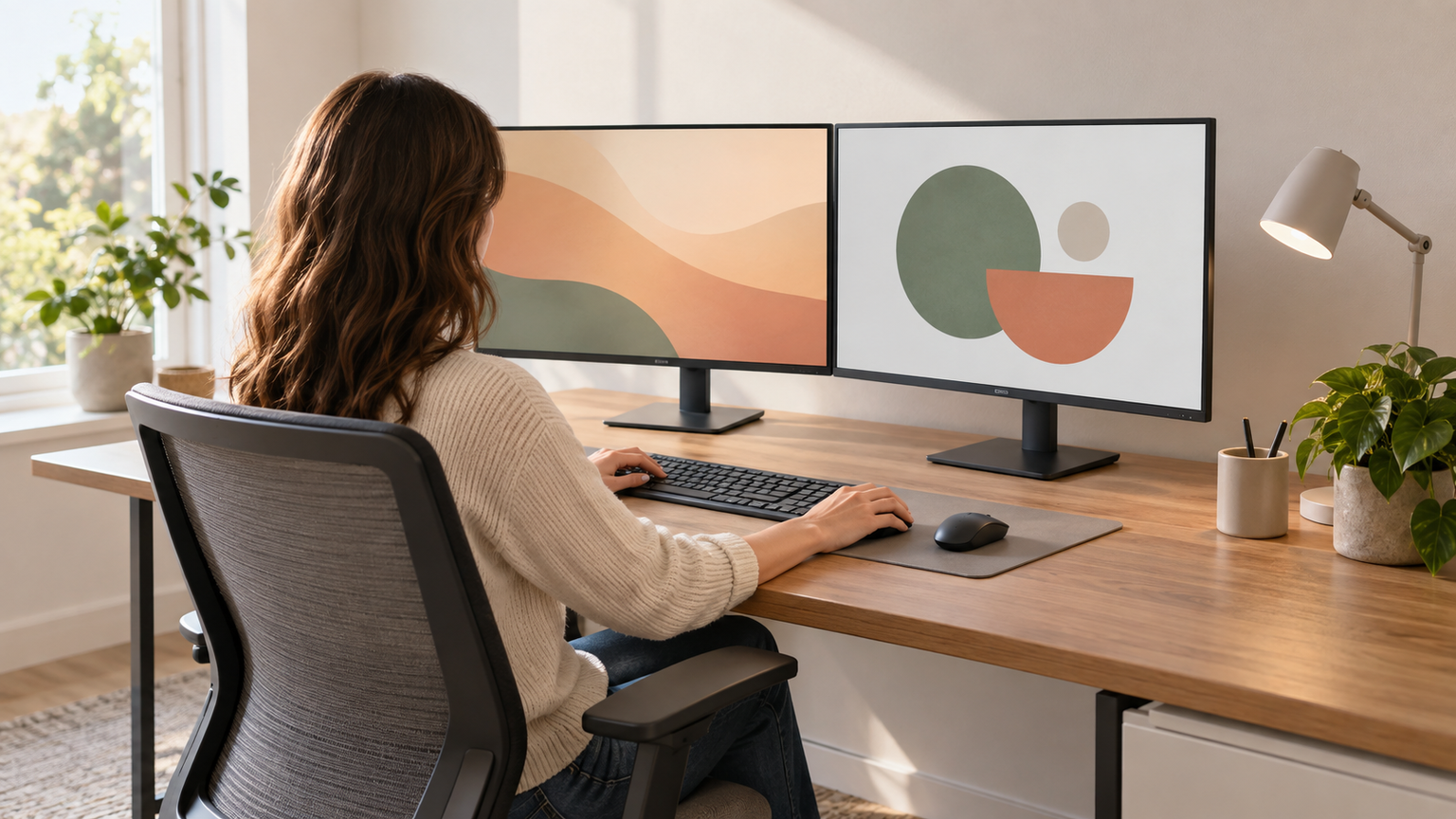
資料を見ながら文章を書く、オンライン会議を開いたままメモを取る、ゲーム画面の横に攻略情報を表示する。モニターを2つ使うと、こうした別々の情報を同時に見られるようになります。
二画面を使いやすくするのは台数だけではありません。作業机の幅、モニターの高さ、PCの映像出力端子、どのアプリをどちらに置くかが、毎日の快適さに結び付きます。
23.8型や27型の据え置きモニターに加え、小型のサブモニターやウルトラワイドも比較し、部屋と作業内容に合う画面の組み合わせを紹介します。
この記事のポイント
- 2画面化はウィンドウ切り替えを減らし、資料参照や並行作業をしやすくする
- PCの同時映像出力、端子、ケーブル、設置幅を購入前に確認する
- 疲れを抑えるには正面側を主画面にし、高さと距離をそろえる
- 机が狭い場合は小型サブ画面やウルトラワイドも比較する
モニターを2つ使うメリットと必要性を判断する方法
2画面が必要なのは複数の情報を同時に扱う人
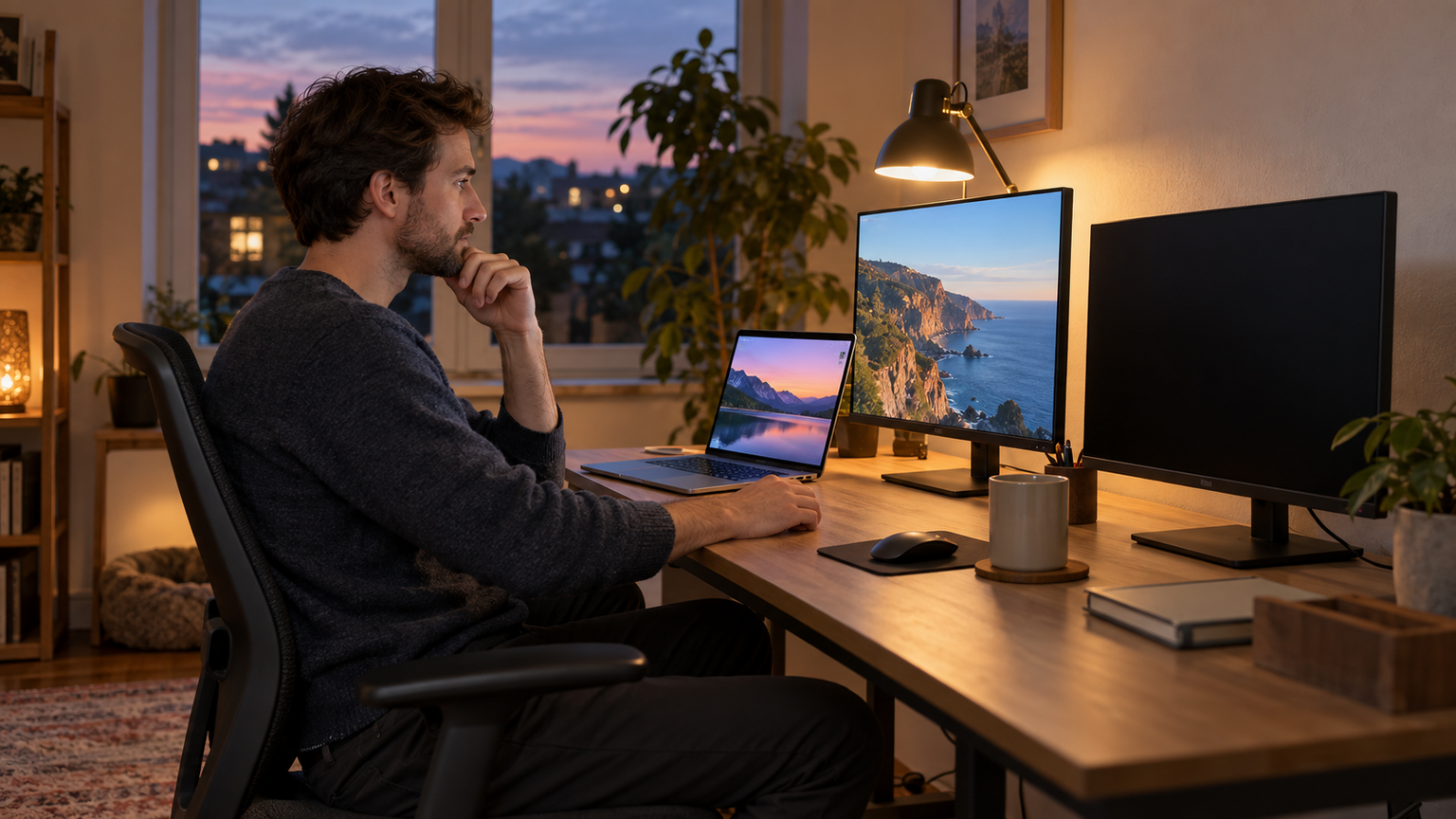
資料と作業画面を同時に見られると、ウィンドウを切り替える時間が減り、作業の流れを保ちやすくなります。 デュアルモニターが便利なのは、作業画面と参照画面を同時に見たい場合です。例えば、表計算と資料、オンライン会議とメモ、編集ソフトとプレビューを分ければ、ウィンドウを開閉する回数を抑えられます。
反対に、動画視聴や一つのアプリに集中する時間が長いなら、2台目が使われないこともあります。まず現在の作業で「画面が足りず、何度も切り替えているか」を確認すると、必要性を判断しやすくなります。
PCのモニターを2個使うと表示領域が広がる
Windowsの拡張表示を使うと、左右の画面へ別々のアプリを置けます。会議とメモのような組み合わせにも便利です。 2台を拡張表示にすると、デスクトップが横方向などへ広がり、画面ごとに別のアプリを置けます。同じ内容を映す複製表示とは役割が異なるため、作業領域を増やしたい場合はOS側で拡張表示を選びます。
複数の画面すべてにデスクトップを表示する。
解像度や大きさが異なるモニターも利用できますが、文字の大きさやカーソル移動に違和感が出る場合があります。並べて頻繁に行き来するなら、サイズ、解像度、表示倍率をそろえやすい組み合わせが扱いやすいでしょう。
接続前に映像出力と設置寸法を確認する
2台を並べる机では、スタンドの奥行きや配線の位置が画面サイズと同じくらい重要です。 モニター側に端子があっても、PCが2画面へ同時出力できるとは限りません。PCの仕様、利用可能なHDMI・DisplayPort・映像対応USB Type-Cなどの出力、必要なケーブルを先に確認してください。変換アダプターを使う場合も、映像出力への対応確認が必要です。
横幅だけでなく、スタンドの奥行き、画面の高さ、コンセント数も確認します。27インチを2台並べる構成は広い作業領域を得やすい一方、机によっては圧迫感が出るため、実寸で配置を測ることが重要です。
映像入力端子が複数あることと、1台のPCから複数画面へ同時出力できることは別の条件です。PC側の仕様も必ず確認しましょう。
疲れやすさと「やめた理由」は配置に表れやすい
画面の高さをそろえ、よく見るほうを正面に置くと、自然な姿勢を作りやすくなります。 デュアルモニターをやめる理由には、首を大きく振る配置、左右で異なる明るさ、机の狭さ、配線の増加などが考えられます。常用する主画面を体の正面に置き、補助画面を横へ少し内向きに配置すると、視線移動を抑えやすくなります。
縦置きは文書やコードを長く表示できますが、上下方向の視線移動が増えたり、横長コンテンツが狭くなったりします。用途に合わなければ横置きへ戻し、画面上端や中央位置、高さ、距離、明るさを調整してください。
2台、3台、ウルトラワイドを用途で選び分ける
2台並べるか、ひと続きのウルトラワイドにするか。見たい情報の数と机の幅で使い方が変わります。 2台は作業領域と設置負担のバランスを取りやすい構成です。3台は監視する情報が多い用途では役立ちますが、端子、机の幅、消費電力、視線移動も増えます。表示したい情報が二つで足りるなら、3台目を足す必要性は高くありません。
継ぎ目を避けたい人にはウルトラワイド、持ち運びたい人にはモバイルモニターも候補です。枚数だけで決めず、「固定したアプリを何個同時に見たいか」と「置ける幅」を基準に選ぶと無駄を避けられます。
デュアルモニターに使えるディスプレイ10製品
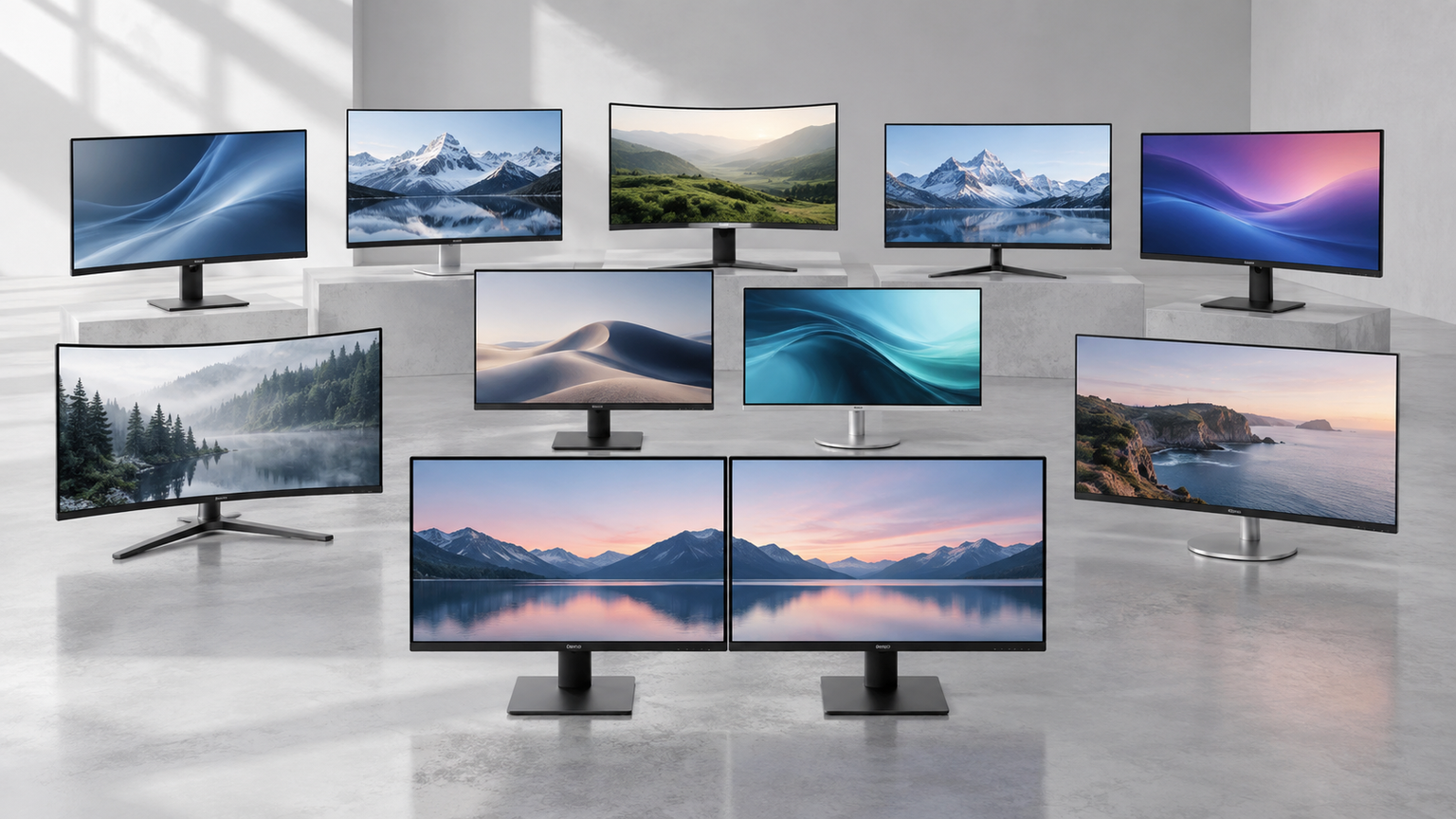
比較では、2画面への組み込みやすさ、表示領域、位置調整、接続性、設置性の5軸を用いました。得点はAmazonレビューではなく、確認できた仕様と用途への適合度を比べた記事内の相対評価です。固定設置向け、小型の補助画面、1台で横幅を確保するウルトラワイドでは役割が異なるため、総合点だけでなく使い方に合うタイプを確認してください。
左右にスクロールして比較できます。評価は当サイト独自のもので、Amazonのカスタマーレビュー評価ではありません。
| 商品 | 商品画像 | 総合評価当サイト | ポイント | 詳細評価スコア | ||||
|---|---|---|---|---|---|---|---|---|
| 組み込み | 表示領域 | 位置調整 | 接続性 | 設置性 | ||||
 |
4.80/ 5.00 | 同じ高さで2画面を並べた仕事机には、昇降や角度調整が豊富なProLiteが便利です。 | 4.9 | 4.5 | 4.9 | 4.8 | 4.7 | |
 |
4.70/ 5.00 | 小さな机でも資料を広く表示したい場合、23.8型WQHDのPHILIPSが映えます。 | 4.7 | 4.8 | 4.8 | 4.8 | 4.4 | |
 |
4.58/ 5.00 | フレームの境界が目立ちにくい二画面環境には、IODATAの3辺フレームレスがなじみます。 | 4.8 | 4.3 | 4.0 | 4.5 | 4.7 | |
 |
4.52/ 5.00 | 27型の広さとQHD解像度を両立するなら、Dell S2725DS-Aが作業画面を広げます。 | 4.5 | 4.8 | 4.8 | 4.6 | 3.9 | |
 |
4.43/ 5.00 | 文字や表計算を表示するサブ画面には、LGの23.8型WQHDという組み合わせがあります。 | 4.6 | 4.8 | 3.7 | 4.7 | 4.5 | |
 |
4.31/ 5.00 | デスク以外でも補助画面を使いたいなら、バッテリー内蔵のEVICIVが便利です。 | 4.7 | 3.9 | 4.5 | 4.6 | 4.8 | |
 |
4.24/ 5.00 | 写真や動画の細部を表示したいデスクには、INNOCNの27型4Kが特徴的です。 | 4.2 | 4.9 | 4.7 | 4.8 | 3.5 | |
| 4.12/ 5.00 | ノートPCの隣に置く縦方向の作業領域には、16型WUXGAのモバイルモニターがなじみます。 | 4.5 | 4.1 | 4.2 | 4.6 | 4.7 | ||
| 4.04/ 5.00 | 画面の境界を減らしてゲームと作業を楽しむなら、34型ウルトラワイドという方向があります。 | 3.6 | 4.8 | 4.5 | 4.5 | 3.2 | ||
 |
3.62/ 5.00 | 複数の映像端子を使った専用の補助画面には、14型マルチ入力モニターが便利です。 | 3.5 | 3.0 | 3.1 | 4.6 | 4.0 | |


第1位総合評価トップProLite XUB2793HS-B7A 27インチ フルHD IPSモニター
同じ高さで2画面を並べた仕事机には、昇降や角度調整が豊富なProLiteが便利です。 高さや角度を合わせた2台構成を作りたい人に向く27インチモデルです。
フルHDのIPS方式・非光沢画面で、資料と作業アプリを左右へ分ける日常用途に使えます。150mmの昇降、左右各60度のスウィーベル、90度の縦回転に対応し、主画面と補助画面の位置を整えやすい点を
HDMIとDisplayPortを各1系統備え、対応ケーブルも付属します。ただし2台分の横幅と奥行きに加え、PCが両画面へ同時出力できるか、利用する端子が足りるかを確認してください。
- 活用場面
- 同じ高さで2画面を並べた仕事机には、昇降や角度調整が豊富なProLiteが便利です。
- 使い方の特徴
- 細いフレームと幅広い位置調整
- 使用条件
- PC側の出力数と2台分の設置寸法
- 強み:高さと向きを細かくそろえやすい
- 注意点:27インチ2台分の机幅が必要
- 活用場面:資料参照と文書作成の並行作業
- 比較ポイント:WQHD候補より解像度は低い
第2位有力候補PHILIPS 24E1N5500E/11 23.8インチ WQHD IPSモニター
小さな机でも資料を広く表示したい場合、23.8型WQHDのPHILIPSが映えます。
資料、ブラウザー、表計算などを分けるほか、90度のピボットを使って一方を縦表示にする構成も検討できます。130mmの高さ調整とチルトに対応するため、左右の画面位置も合わせやすくなっています。
HDMI 1.4を2系統、DisplayPort 1.2を1系統備え、各ケーブルが付属します。スピーカーは搭載していないため音声出力方法を別途決め、PC側が希望する2画面構成と解像度へ対応するか確認しましょう。
- 活用場面
- 小さな机でも資料を広く表示したい場合、23.8型WQHDのPHILIPSが映えます。
- 使い方の特徴
- 23.8インチWQHDと高さ調整
- 使用条件
- 文字の表示倍率と音声出力方法
- 強み:小さめの画面で広い作業領域を得やすい
- 注意点:スピーカー非搭載
- 活用場面:表計算や複数資料の同時表示
- 比較ポイント:27インチWQHDより文字が細かく見える場合がある
第3位注目候補IODATA EX-A241DB 23.8インチ フルHD ADSモニター
フレームの境界が目立ちにくい二画面環境には、IODATAの3辺フレームレスがなじみます。
フルHDの非光沢ADSパネルは上下左右178度の広視野角を備え、左右の画面を斜めから見る配置でも色やコントラストの変化を抑えやすい仕様です。スピーカー付きなので、一般的な事務作業用としてまとめやすいでしょう。
HDMI端子と付属HDMIケーブルを利用できます。一方、確認できた範囲では高さ調整などの詳細は明らかでないため、画面の高さをそろえたい場合はスタンド仕様やVESAを使う設置方法を購入前に確認してください。
- 活用場面
- フレームの境界が目立ちにくい二画面環境には、IODATAの3辺フレームレスがなじみます。
- 使い方の特徴
- 3辺フレームレスと広視野角
- 使用条件
- 高さ調整の要否とPC側の端子
- 強み:境界が目立ちにくい23.8インチ
- 注意点:必要なスタンド調整機能を要確認
- 活用場面:一般事務やブラウザーの並行表示
- 比較ポイント:WQHD候補より表示領域は小さい
第4位
Dell S2725DS-A 27インチ QHD IPSモニター
27型の広さとQHD解像度を両立するなら、Dell S2725DS-Aが作業画面を広げます。 高さ、傾き、左右角度、縦横回転を調整できるため、2台の位置をそろえたい用途でも検討しやすい仕様です。
100Hz表示と内蔵デュアル5Wスピーカーを備え、仕事だけでなく動画やカジュアルゲームにも使いやすい構成です。超薄型ベゼルは、画面を横に並べた際の境界を抑えるうえでも役立ちます。
27インチ2台は設置幅が大きくなるため、スタンドを含む机上スペースを測ってください。Amazon上のS2725DS-Aと、確認できた基礎モデルS2725DSの公式情報との対応関係は明記されていないため、商品詳細ページの仕様も照合しましょう。
- 活用場面
- 27型の広さとQHD解像度を両立するなら、Dell S2725DS-Aが作業画面を広げます。
- 使い方の特徴
- 調整機能と内蔵スピーカー
- 使用条件
- 末尾-Aの仕様と設置可能な横幅
- 強み:27インチQHDと多彩な位置調整
- 注意点:2台では広い机が必要
- 活用場面:仕事、動画、軽いゲームの兼用
- 比較ポイント:23.8インチ候補より設置負担が大きい
第5位
LG 24QP500-B 23.8インチ WQHD IPSモニター
文字や表計算を表示するサブ画面には、LGの23.8型WQHDという組み合わせがあります。 机の広さを抑えつつ、複数ウィンドウを細かく配置したい人に向く23.8インチWQHDモデルです。
IPS非光沢画面に加え、HDR、FreeSync、フリッカーセーフ、ブルーライト低減モードを備えます。資料を表示する補助画面だけでなく、映像編集やゲームを含む幅広い用途に回しやすい構成です。
HDMI入力2系統とDisplayPort入力1系統がありますが、入力数はPCから2台へ同時出力できることを保証するものではありません。スタンドの調整範囲、2台分のケーブル、PC側の出力仕様を確認してください。
- 活用場面
- 文字や表計算を表示するサブ画面には、LGの23.8型WQHDという組み合わせがあります。
- 使い方の特徴
- 高い情報量とフレームレス設計
- 使用条件
- スタンド調整範囲と同時出力条件
- 強み:23.8インチでWQHD表示
- 注意点:画面位置の調整方法を確認したい
- 活用場面:資料、編集画面、プレビューの分離
- 比較ポイント:第2位は高さ調整とピボットを確認済み
異なるサイズや解像度を組み合わせる場合は、OSの表示倍率と画面配置を調整すると、カーソル移動や文字サイズの違和感を減らしやすくなります。
第6位
【タッチ操作と電池内蔵】EVICIV 15.6型 FHD モバイルモニター
デスク以外でも補助画面を使いたいなら、バッテリー内蔵のEVICIVが便利です。 自宅だけでなく、出張先や共有デスクでも2画面化したい人に向きます。
資料確認やプレビューを補助画面へ移せば、ノートPCの主画面を作業へ集中させられます。重量836gで、VESAマウントにも対応するため、携帯用と机上の固定用を切り替えたい場合にも候補になります。
USB Type-Cで映像・給電・タッチ操作をまとめるには、接続元の対応条件を確認する必要があります。対応しない機器ではmini HDMIや別途給電が必要になる可能性があるため、端子仕様と必要ケーブルを照合してください。
- 活用場面
- デスク以外でも補助画面を使いたいなら、バッテリー内蔵のEVICIVが便利です。
- 使い方の特徴
- バッテリー、自立スタンド、タッチ操作
- 使用条件
- USB Type-Cの映像出力とタッチ対応条件
- 強み:電源がない場所でも使いやすい
- 注意点:接続元によって配線条件が異なる
- 活用場面:出張、会議、ノートPC作業
- 比較ポイント:据え置き型より画面は小さい
第7位
【細部まで表示する27型4K】INNOCN 27D1U 4K USB-C
写真や動画の細部を表示したいデスクには、INNOCNの27型4Kが特徴的です。 3840×2160の解像度、IPS非光沢画面、HDR400への対応が示されています。
高さ調整、前後調整、90度回転に対応するため、横置きと縦置きを組み合わせる構成も可能です。HDMI 2.0、DisplayPort 1.4、最大65W給電対応のUSB Type-Cを備え、ノートPC周辺を整理したい場合にも検討できます。
4K画面を2台使う場合は、PCが希望する解像度と表示条件で同時出力できるか確認してください。文字が小さく感じる場合は表示倍率の調整も必要です。スピーカーは搭載していません。
- 活用場面
- 写真や動画の細部を表示したいデスクには、INNOCNの27型4Kが特徴的です。
- 使い方の特徴
- 27インチ4KとUSB Type-C給電
- 使用条件
- PCの4K同時出力と音声環境
- 強み:高解像度と多機能スタンド
- 注意点:スピーカー非搭載で表示負荷も要確認
- 活用場面:写真編集、動画制作、細かな資料表示
- 比較ポイント:QHD候補より高精細だが要求条件も上がる
第8位
【縦方向を広く使う】16型 WUXGA 1920×1200 モバイルモニター
ノートPCの隣に置く縦方向の作業領域には、16型WUXGAのモバイルモニターがなじみます。 縦方向にも少し広い携帯用サブ画面が欲しい人に向く16インチモデルです。
資料やチャットを補助画面に固定すれば、アプリを前後に切り替える回数を減らせます。内蔵スタンドは0~75度で調整でき、横向きと縦向きを用途に応じて使い分けられます。
USB Type-Cを2基、Mini-HDMIを1基備えますが、USB Type-C一本で使えるかは接続機器の映像出力と給電仕様次第です。解像度表記、付属品、縦表示の設定方法も商品詳細ページで確認してください。
- 活用場面
- ノートPCの隣に置く縦方向の作業領域には、16型WUXGAのモバイルモニターがなじみます。
- 使い方の特徴
- 1920×1200表示と内蔵スタンド
- 使用条件
- 接続機器の映像出力・給電仕様
- 強み:縦方向の表示領域と携帯性
- 注意点:USB Type-C接続条件の確認が必要
- 活用場面:オンライン学習や出張時の資料表示
- 比較ポイント:第6位はバッテリーとタッチ機能を備える
第9位
【境界のない横長画面】KOORUI 34型 UWQHD 180Hz 曲面モニター
画面の境界を減らしてゲームと作業を楽しむなら、34型ウルトラワイドという方向があります。 34インチ、3440×1440、21:9の曲面ウルトラワイドで、デュアルモニターとは異なる方法で複数ウィンドウを並べられます。
180Hz、1ms MPRT、HDR400に対応し、横方向の視野を活かすゲーム用途にも適します。高さ110mm、左右各15度、前後角度の調整が可能で、1000Rの曲面に合わせて正面から使う構成が基本です。
横幅が大きいため、机と視聴距離を実寸で確認してください。HDMI 2.0を2系統、DisplayPort 1.4を1系統備えますが、スピーカーは非搭載です。ゲーム時の性能はPC側の出力能力にも左右されます。
- 活用場面
- 画面の境界を減らしてゲームと作業を楽しむなら、34型ウルトラワイドという方向があります。
- 使い方の特徴
- UWQHDの横長領域と高リフレッシュレート
- 使用条件
- 机の横幅、視聴距離、PC性能
- 強み:継ぎ目のない広い横方向表示
- 注意点:大きな設置幅と外部音声環境が必要
- 活用場面:ゲーム、動画編集、複数ウィンドウ
- 比較ポイント:独立した2画面としては使えない
第10位
【豊富な映像入力】14型 HDMI/AV/VGA/BNCモニター
複数の映像端子を使った専用の補助画面には、14型マルチ入力モニターが便利です。 14インチ、1024×768、4:3の小型画面で、PCモニターとしての利用も案内されています。
HDMI、AV、BNC、VGA、USB入力を備えるため、補助画面のほか、監視カメラや旧式機器の表示先を兼ねたい場合に検討できます。小型なので、常時確認する情報を限定して置く用途には合わせやすいでしょう。
解像度と縦横比は一般的なフルHDワイドモニターと異なります。主画面と並べた際の文字サイズ、カーソル移動、設置方法を確認し、USB端子については映像入力とストレージ再生の役割を混同しないよう仕様を照合してください。
- 活用場面
- 複数の映像端子を使った専用の補助画面には、14型マルチ入力モニターが便利です。
- 使い方の特徴
- HDMI、AV、VGA、BNCなどの入力
- 使用条件
- 1024×768表示と各端子の用途
- 強み:多種類の映像入力を備える
- 注意点:解像度と4:3の画面比率
- 活用場面:監視表示や限定情報の常時表示
- 比較ポイント:一般作業ではフルHD以上の候補が使いやすい
モニターを2つにするかは作業内容と設置環境で決める
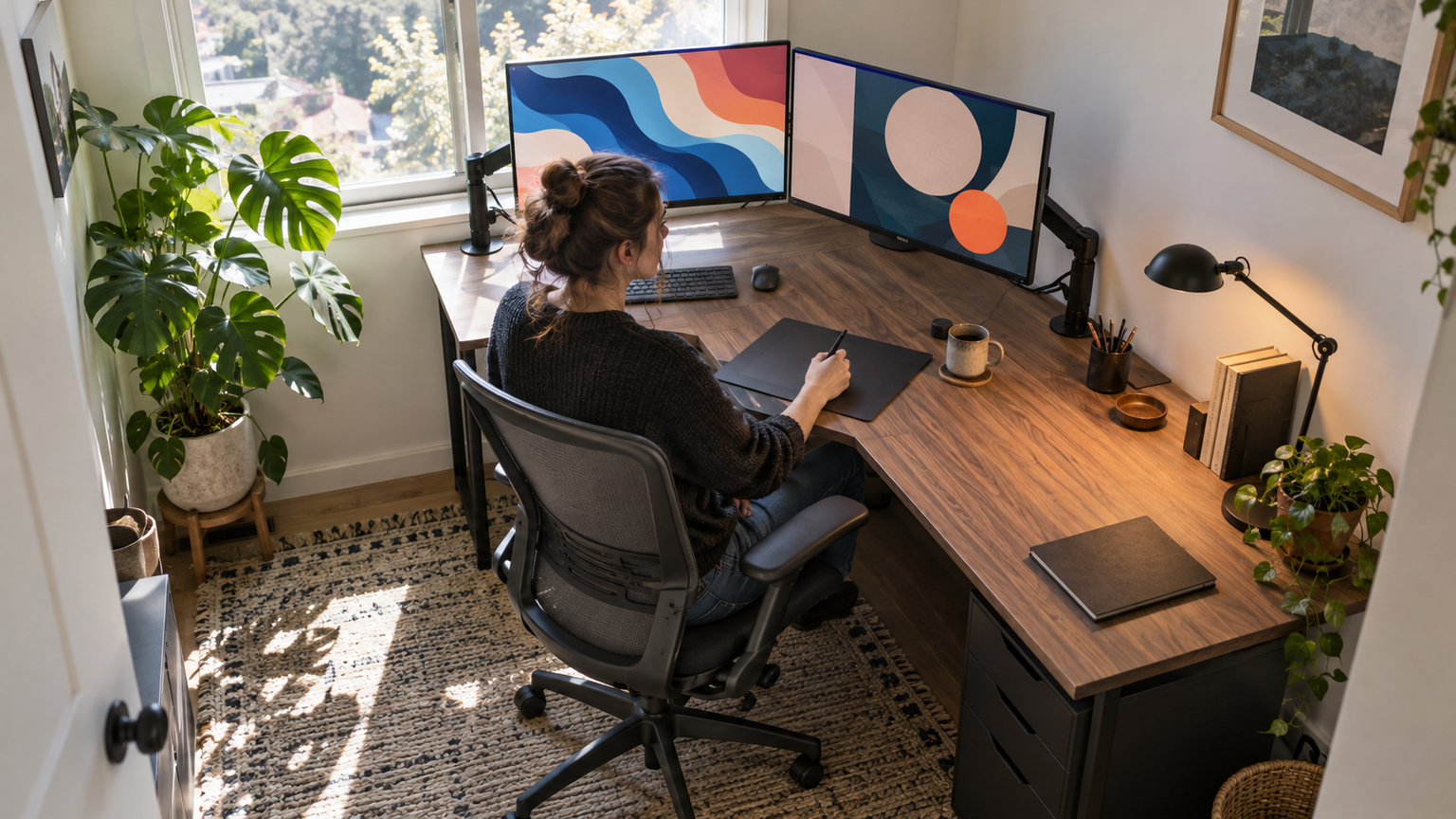
二画面の魅力は、モニターを一台増やすこと自体ではなく、別々の情報を自然に並べて使えることです。
画面の大きさや解像度だけでなく、目線と机上の余白まで整うと、仕事も趣味も一つのデスクで楽しめます。
画面の大きさや解像度だけでなく、目線と机上の余白まで整うと、仕事も趣味も一つのデスクで楽しめます。 テーマと使い方を照らし合わせると、違いがより分かりやすくなります。