MSIのノートパソコンが気になっていても、「評判が悪いという話は本当か」「ゲーミングモデルは普段使いにも選べるか」と迷う人は少なくありません。性能だけを見て購入し、重さや駆動音、必要な端子などで後悔する事態は避けたいところです。
結論からいえば、MSIは一律におすすめできないメーカーでも、壊れやすいと決めつけるべきメーカーでもありません。ゲーム、大学での持ち運び、一般事務、制作作業など、用途に合うシリーズと構成を選べるかが評価を分けます。
用途に対して性能が不足すると処理の待ち時間が増え、反対に過剰な構成を選ぶと予算や携帯性を無駄にしやすくなります。特にゲーミングノートは、GPU名だけでなく本体サイズや電源を含む運用条件まで確認することが重要です。
この記事では、MSIのメーカー情報や評判を判断する際の注意点を整理したうえで、処理性能、メモリ、保存容量、携帯性、用途適合という5つの軸から候補を絞ります。
- MSIは用途に合うシリーズを選べば有力な候補になる
- メーカー名だけで故障しやすさを断定しない
- 性能と携帯性、運用条件の釣り合いを比較する
- 型番、搭載OS、メモリ、SSD、GPUを購入前に照合する
MSIノートパソコンの評判を正しく判断する基準
MSIを選ぶべきかは、断片的な口コミの良し悪しではなく、使い方に合う仕様と購入後の運用条件がそろうかで判断できます。
同じメーカーでも、携帯しやすいビジネス向けとGPUを搭載したゲーミング向けでは、強みも注意点も異なるためです。
- MSIは用途が明確な人ほど選びやすい
- 台湾発のメーカーでシリーズごとの役割が異なる
- 悪い評判や壊れやすさを一括りにしない
- 使用環境と必要な仕様を購入前に照合する
- 性能と運用負担の釣り合いで候補を残す
1. MSIは用途が明確な人ほど選びやすい
MSIのノートパソコンは、ゲームや負荷の高い作業を重視する人だけでなく、事務や学習向けの構成を探す人も比較できます。今回の候補にも、Modern、Prestige、Cyborg、Thinという異なるシリーズが含まれています。
おすすめしにくいのは、用途を決めずにCPUやGPUの数字だけで選ぶ場合です。文書作成が中心なら携帯性や必要なソフトを優先し、ゲーム用途ならGPU、画面のリフレッシュレート、メモリ、SSD容量まで確認すると候補を絞りやすくなります。
2. 台湾発のメーカーでシリーズごとの役割が異なる
MSIは日本企業ではなく、台湾に本社を置くMicro-Star International Co., Ltd.のブランドです。事前確認済みの日本語公式ページには、台湾本社への郵送に関する次の記載があります。
参加をご希望の場合は、MSI宛に書面にて申請書をご作成のうえ、下記の台湾本社宛にご郵送ください。
引用元:MSI Anniversary Celebration 2025 | Unlock Your Role in the Spell Zone
メーカーの国籍だけでは製品の適否を判断できません。一般用途を想定したModern、携帯性と処理能力の両立を狙うPrestige、ゲーム向けGPUを備えたCyborgやThinなど、シリーズの立ち位置を用途と照らすことが先決です。
3. 悪い評判や壊れやすさを一括りにしない
「MSIは壊れやすい」「おすすめしない」という言葉だけでは、個別製品の故障率を判断できません。使用期間、持ち運び方、排熱を妨げる設置、対象型番などの条件が分からない情報を、全モデル共通の評価として扱うのは避けましょう。
買ってはいけないノートPCの特徴は、メーカー名よりも、必要性能を満たさない構成、用途に対して少なすぎる保存容量、端子やソフトの不適合、型番を確認しない購入にあります。販売ページとメーカー情報で対象型番を照合し、確認できない保証条件や故障率を推測しないことが大切です。
4. 使用環境と必要な仕様を購入前に照合する
最初に、使用するソフト、同時に開くアプリ、保存するデータ量、持ち運ぶ頻度を書き出します。大学や外出先で使うなら画面サイズと携帯性、据え置き中心なら作業領域や端子、ゲームや制作ならGPUとメモリを優先して確認します。
次に、販売ページで型番、OS、CPU、メモリ、SSD、GPU、画面サイズを照合してください。今回の候補にはWindows 11 Pro搭載品、Office搭載品、GPU搭載品が混在しているため、「MSIのノート」という括りだけで比較すると必要条件を見落とします。
5. 性能と運用負担の釣り合いで候補を残す
最後は、必要な処理性能を満たした候補から、メモリ、保存容量、携帯性を比較します。一般的な文書作成やオンライン授業と、PCゲームや動画制作では必要な構成が異なるため、上位仕様が常に最適とは限りません。
ASUSなど他社製品と迷う場合も、ブランドの評判だけで勝敗を決めず、同じ用途、近い構成、同じ画面サイズで比べるのが基本です。購入前には型番ごとの仕様と必要なソフトへの適合を確認し、性能不足と過剰投資の両方を避けましょう。
【厳選10アイテム】MSIノートパソコンを用途と性能で比較
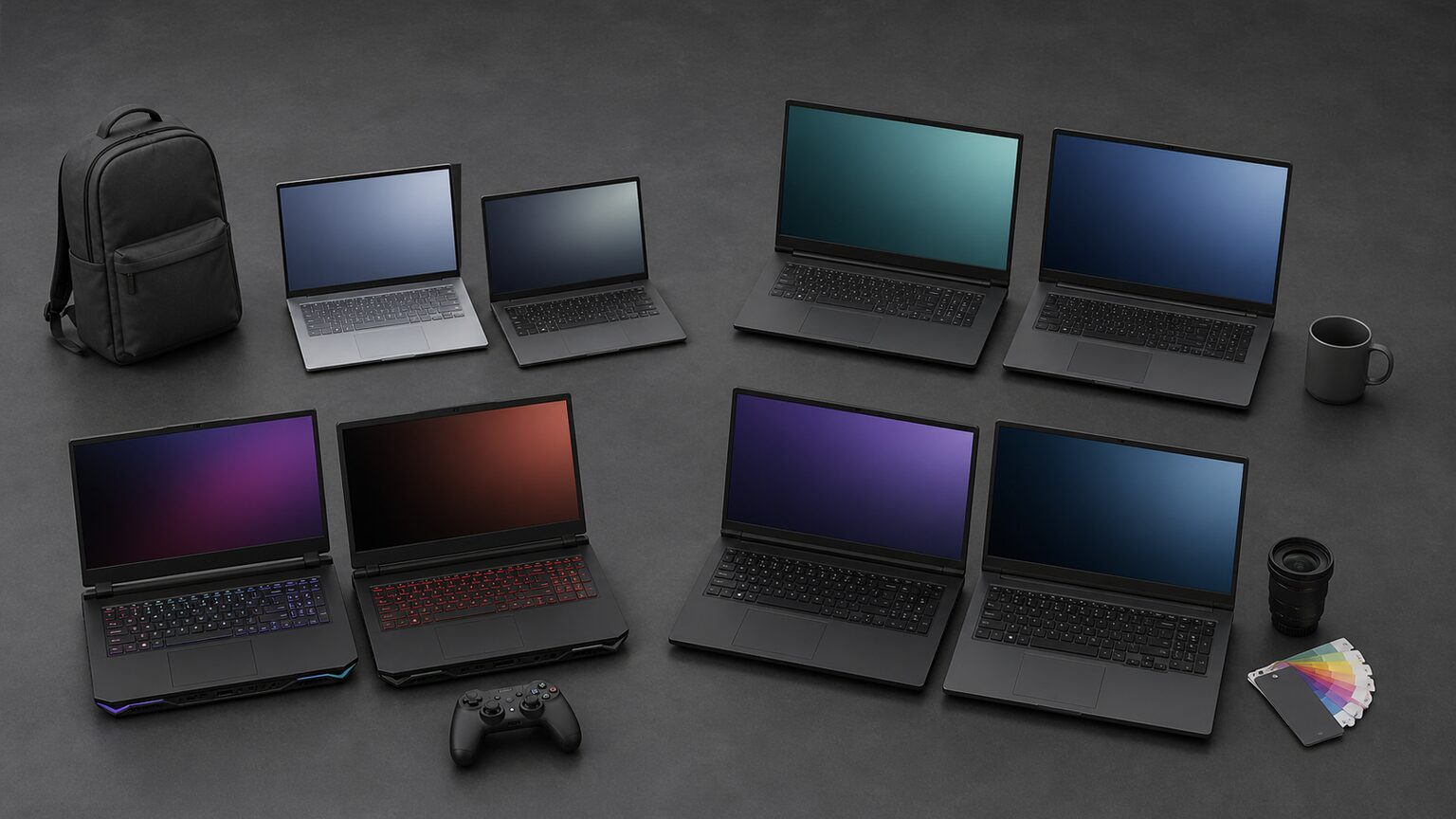
ここからは、入力された10商品を共通の5指標で整理します。MSIの9機種に加えて別ブランドの1機種も含まれるため、メーカー名だけでなく、使い方に合う構成かを比較してください。
持ち運びや事務作業を重視する人と、ゲームや制作処理を優先する人では適した候補が変わります。まずは以下の3分類から、自分が最初に確認する商品ブロックを選びましょう。
Cyborg 15 RTX 5060搭載モデルを確認GeForce RTX 5060と144Hz表示を必要とするゲーム用途で、一般向けモデルとの違いを整理したい人向けです。
Modern 14 F1MG-6317JP 14インチ
★★★★★
仕事と持ち運びを両立しやすい構成
メモリ 4.5
保存容量 4.8
携帯性 4.7
用途適合 4.6
1. MSI Modern 14 F1MG-6317JP
仕事用の扱いやすさと保存容量を重視し、外出先にも持ち出せるモデルを探している人に適した候補です。14インチ、Core 5 120U、メモリ16GB、SSD 1TB、Windows 11 Proという構成です。
文書作成や表計算など複数の作業を進めながら、写真や業務ファイルを本体へ余裕を持って保存したい場合に検討しやすい構成です。15.6インチや16インチの候補より画面が小さいため、携帯性を優先したい人にも合わせやすいでしょう。
一方、大きな作業領域やゲーム向けGPUを必要とする用途には、別の候補が適します。購入前には型番、端子構成、重量、バッテリー駆動時間など、提供情報にない仕様を販売ページで確認してください。
向いている人
仕事や学業で持ち運びやすい14インチと、余裕のある1TB保存容量を求める人
見送る判断
大画面での据え置き作業や、専用GPUを使うゲームを主目的にする人
- メリット:メモリ16GBとSSD 1TBを備え、日常業務とファイル保存を両立しやすい
- デメリット:14インチでは広い表示領域を優先する作業に窮屈さを感じる可能性がある
Prestige 16 AI+ C3MG-2613JP 16インチ
★★★★★
大画面と32GBメモリを重視する構成
メモリ 4.9
保存容量 4.8
携帯性 3.7
用途適合 4.5
2. MSI Prestige 16 AI+ C3MG-2613JP
複数のアプリを並行して使う作業や、大きな画面での資料作成を重視する人向けの上位候補です。16インチ、Core Ultra 7 355、メモリ32GB、SSD 1TBを備えています。
32GBのメモリは、ブラウザーの多数のタブや業務アプリを同時に開くなど、16GBでは余裕が気になる使い方を想定する際の判断材料になります。16インチの表示領域と1TB SSDも、作業環境を一台にまとめたい場合に役立つ構成です。
軽い文書作成や動画視聴が中心なら、性能やメモリ容量を持て余す可能性があります。16インチを日常的に持ち歩けるかを判断するため、重量と本体寸法に加え、必要な接続端子やOSのエディションを購入前に確認しましょう。
向いている人
32GBメモリと16インチ画面を生かし、複数アプリを使う作業を快適に整理したい人
見送る判断
基本的な作業が中心で、価格や小型・軽量性を優先したい人
- メリット:Core Ultra 7 355、メモリ32GB、SSD 1TBの余裕ある構成
- デメリット:軽い用途では過剰性能になりやすく、16インチの携帯性も確認が必要
Modern 15 F1MXG-5213JP Office搭載
★★★★☆
Officeと15.6インチを選ぶ実用型
メモリ 4.5
保存容量 4.0
携帯性 4.0
用途適合 4.6
3. MSI Modern 15 F1MXG-5213JP
Officeを使った文書作成や表計算を中心に、14インチより広い画面が欲しい人が検討しやすい実用モデルです。15.6インチ、Core 5 120U、メモリ16GB、SSD 512GBという構成です。
メモリ16GBは日常的な事務作業や学習用途で複数のソフトを扱う際の余裕につながり、15.6インチ画面は資料を見ながら入力する場面にも合わせやすいでしょう。Office搭載という提供情報があるため、必要なアプリの種類が合えば導入時の選択肢を整理できます。
SSDは512GBなので、大容量データを本体へ長期間ためる使い方では1TBモデルとの差を考慮する必要があります。Officeの製品構成や利用条件、OS、重量、端子などは省略せず販売ページで確かめてください。
向いている人
Officeを使う仕事や学習が中心で、15.6インチの見やすさと16GBメモリを求める人
見送る判断
1TB以上の内蔵保存容量や、ゲーム向けの専用GPUを優先する人
- メリット:Office搭載の15.6インチ構成で、事務作業用の候補に絞りやすい
- デメリット:SSD 512GBのため、大容量ファイルを多く保存する場合は管理方法の検討が必要
Cyborg 15 B13WFKG-1172JP
★★★★☆
RTX 5060と144Hzのゲーム向け構成
メモリ 4.5
保存容量 4.0
携帯性 3.2
用途適合 4.5
4. MSI Cyborg 15 B13WFKG-1172JP
ゲーム用途に必要なGPUと高リフレッシュレートを優先する人向けのモデルです。GeForce RTX 5060、Core i7-13620H、メモリ16GB、SSD 512GB、144Hz対応の15.6インチ画面を備えています。
専用GPUを必要とするゲームを目的に選ぶ場合、事務作業向けのModernシリーズとは判断軸が異なります。144Hz対応画面を含む構成は、対応するゲーム設定やフレームレートを重視して候補を比較する際の明確な材料です。
文書作成や動画視聴が中心ならGPU性能を活用しにくく、携帯性や消費電力など別の条件を優先した方が選びやすくなります。遊びたいタイトルの動作要件と照合し、GPUの仕様、映像出力、冷却運用、重量、ACアダプター、ストレージ増設の可否を購入前に確認してください。
向いている人
GeForce RTX 5060と144Hz対応画面を生かせるPCゲームを主目的にする人
見送る判断
基本的な事務作業が中心で、静かな運用や持ち運びやすさを優先する人
- メリット:GeForce RTX 5060と144Hz対応画面を備え、ゲーム用途が明確
- デメリット:SSDは512GBで、ゲームを複数保存する場合は容量管理が必要になり得る
Modern 14 F1MXG-5223JP Core 7・16GB・512GB
★★★★☆
Office作業を始めやすい14型
メモリ 4.0
保存容量 3.8
携帯性 4.4
用途適合 4.4
5. MSI Modern 14 F1MXG-5223JP
文書作成や表計算を中心に、持ち運べる仕事用PCを探している人に合う構成です。14インチ、Core 7 150U、16GBメモリを備え、Office搭載と案内されています。
16GBメモリは複数の事務系アプリを扱う構成として検討しやすく、512GB SSDは文書や一般的な業務データの保存先になります。14インチのため、据え置きや大型画面よりも携帯性を優先したい場合に候補へ入れやすい一台です。
一方、ゲーム向けGPUは提供情報に記載されていないため、GPU性能が重要なゲームや映像処理を主目的に選ぶべきではありません。購入前にはOfficeのエディション、必要な端子、型番Modern-14-F1MXG-5223JPとの一致を確認してください。
向いている人
Office作業と持ち運びを両立したい会社員や学生
見送る判断
ゲーム用途やGPUを使う重い制作作業を優先する場合
- メリット:Core 7 150U、16GBメモリ、Office搭載という仕事向けの構成
- デメリット:512GBを超える保存容量や専用GPUが必要な用途には条件が合いにくい
Prestige 14 AI+ D3MG-2611JP 32GB・1TB
★★★★★
32GBと1TBを備えた上位構成
メモリ 4.8
保存容量 4.7
携帯性 4.5
用途適合 4.4
6. MSI Prestige 14 AI+ D3MG-2611JP
複数のアプリや大きめのデータを扱い、メモリと保存容量に余裕を持たせたい人向けです。Core Ultra X7 358H、32GBメモリ、1TB SSD、Windows 11 Proという提供情報上の構成が特徴です。
Modern 14の16GB・512GB構成よりメモリとストレージの余裕があり、アプリを並行利用する仕事やデータを多めに保存する運用と結び付けやすいモデルです。14インチで、性能構成と携帯性の両方を比較したい場合にも検討できます。
ただし、軽い文書作成や閲覧が中心なら32GBメモリや1TB SSDが過剰になる可能性があります。また、製品名にAI+を含みますが、利用したい機能やソフトが対応するとは限らないため、必要機能と型番の仕様を購入前に照合してください。
向いている人
仕事用アプリの並行利用と保存容量の余裕を重視する人
見送る判断
基本的な事務作業だけで、32GBや1TBを必要としない場合
- メリット:32GBメモリと1TB SSDを備えた余裕のある構成
- デメリット:用途が軽い場合は性能と容量を持て余す可能性がある
Cyborg 14 A2RVE-6267JP RTX 4050・32GB・1TB
★★★★★
14型にRTX 4050と144Hz
メモリ 4.8
保存容量 4.7
携帯性 4.2
用途適合 4.9
7. MSI Cyborg 14 A2RVE-6267JP
ゲーム向け性能と14インチのサイズを両立したい人が比較すべきモデルです。GeForce RTX 4050、Core 7 240H、32GBメモリ、1TB SSD、144Hzという構成が示されています。
専用GPUと144Hzディスプレイを備える点が、事務用途を軸にしたModern 14やPrestige 14 AI+との明確な違いです。32GBメモリと1TB SSDにも余裕があり、ゲーム用データを保存しつつ複数のアプリを扱いたい場合に適合しやすい構成です。
ゲームの動作はタイトル、画質設定、解像度などでも変わるため、RTX 4050搭載だけで希望どおりに動くとは断定できません。購入前に遊びたいゲームの推奨要件、映像出力端子、電源を含む持ち運び条件を確認してください。
向いている人
14インチでゲーム向けGPUと大容量メモリを確保したい人
見送る判断
事務作業が中心で専用GPUや144Hzを必要としない場合
- メリット:RTX 4050、32GBメモリ、1TB SSD、144Hzを備える
- デメリット:軽作業中心ではゲーム向け構成を活用しにくい
Thin 15 B12UC-5002JP RTX 3050・16GB・512GB
★★★★☆
15.6型のRTX 3050搭載機
メモリ 4.0
保存容量 3.8
携帯性 3.9
用途適合 4.6
8. MSI Thin 15 B12UC-5002JP
15.6インチの画面とゲーム向けGPUを必要とし、RTX 4050・32GB構成までは求めない人が比較しやすいモデルです。Core i5、RTX 3050、16GBメモリ、512GB SSD、144Hzの構成が示されています。
Cyborg 14より画面が大きく、ゲーム向けの144Hz表示に対応する点が用途上の特徴です。RTX 3050搭載により、専用GPUの記載がない一般向けモデルとは異なる選択肢になります。
一方、メモリと保存容量はCyborg 14の32GB・1TBより小さく、GPUも異なります。Amazon.co.jp限定と案内された型番であるため、購入時はB12UC-5002JPとの一致を確かめ、遊ぶゲームの推奨要件と必要な保存容量も確認してください。
向いている人
15.6インチと144Hz、RTX 3050搭載を条件に選ぶ人
見送る判断
32GBメモリや1TB SSD、RTX 4050の構成を優先する場合
- メリット:15.6インチ、RTX 3050、144Hzというゲーム向けの構成
- デメリット:16GBメモリと512GB SSDでは用途によって容量の見極めが必要
Cyborg 15 B13WEKG-1182JP
★★★★★
RTX 5050と144Hzのゲーム向け構成
メモリ 4.2
保存容量 4.0
携帯性 3.7
用途適合 4.7
9. MSI Cyborg 15 B13WEKG-1182JP
ゲームや映像処理に使えるGPU搭載機を探しつつ、用途に必要な性能を具体的に判断できる人向けの候補です。
Core i7-13620H、GeForce RTX 5050、16GBメモリを備え、15.6インチ画面は144Hzのリフレッシュレートに対応するとされています。ゲームのほか、GPUを利用する制作作業にも候補となる構成で、一般的な事務作業だけを目的とする機種とは選ぶ理由が異なります。
SSDは512GBなので、容量の大きなゲームや制作データを多数保存する場合は運用方法を考える必要があります。購入前には型番がB13WEKG-1182JPであることに加え、遊びたいゲームや使用ソフトの推奨要件、端子構成、持ち運びの頻度を販売ページで確認してください。
向いている人
ゲームやGPU対応ソフトを使い、144Hz画面と専用GPUを生かせる人
見送る判断
文書作成や閲覧が中心で、軽さや長時間の持ち運びを優先する人
- メリット:専用GPUと144Hz対応画面を必要とする用途に合わせやすい
- デメリット:軽作業だけなら性能を持て余しやすく、512GBでは保存容量が不足する場合がある
AMD Ryzen 7 5825U搭載ノートPC 16GB・512GB
★★★★☆
日常作業向けの拡張対応機
メモリ 4.2
保存容量 4.1
携帯性 3.9
用途適合 4.0
10. ACEMAGIC Ryzen 7 5825U搭載ノートPC
文書作成やWeb閲覧などの日常用途を中心に、16GBメモリと512GB SSDを備えた構成を比較したい人向けです。
入力情報では、8コア16スレッドのAMD Ryzen 7 5825U、16GBメモリ、512GB SSD、フルHD画面を搭載しています。Wi-Fi 6やBluetooth 5.2に加え、USB 3.2やHDMI 2.0などの接続手段が示されており、周辺機器を組み合わせる作業環境を検討しやすい点が特徴です。
専用GPUの記載はないため、GPU性能を求めるゲームや制作作業では、商品9のようなゲーミングノートとは同列に判断できません。SSDの追加・交換やメモリスロットに関する条件、端子の配置、画面サイズ、重量、保証・サポートの内容は購入前に販売ページで確かめてください。
向いている人
日常作業を中心に、16GBメモリと複数の接続端子を重視する人
見送る判断
専用GPUが必要なゲームや、持ち運びやすさを最優先する人
- メリット:16GBメモリ、512GB SSD、複数の映像出力端子を日常作業に生かせる
- デメリット:専用GPUを必要とする用途には適合せず、携帯性やサポート条件の事前確認も必要
結論:MSIのノートパソコンは用途と必要性能を明確にすれば有力候補
ゲーム性能を重視する人
遊びたいゲームの推奨要件とGPU性能を照合し、専用GPUと144Hz対応画面を備えた商品9を確認してください。
仕事や学習での扱いやすさを重視する人
必要なOS、メモリ、保存容量と画面サイズを整理し、14インチと1TB SSDを備えた商品1を確認してください。
大画面とメモリ容量を重視する人
複数アプリを並行利用する負荷を見積もり、16インチと32GBメモリを備えた商品2を確認してください。
MSIのノートパソコンは一律におすすめできない製品ではなく、ゲームや制作などの用途に必要な性能が明確なら有力候補です。評判だけで決めず、処理性能、メモリ、保存容量、携帯性、用途適合の5項目で判断することが重要です。
必要以上の性能を選べば予算や携帯性の面で負担が増え、反対に性能が不足すればゲームや作業を快適に進めにくくなります。特に専用GPUの要否と保存容量は、購入後に用途とのずれが生じやすい確認項目です。
最後は使用するゲームやソフトの推奨要件と、販売ページに掲載された型番・仕様・端子・重量・サポート条件を照合してください。自分の用途に必要な性能と許容できる制約が整理できれば、メーカー名や評判だけに左右されず判断できます。