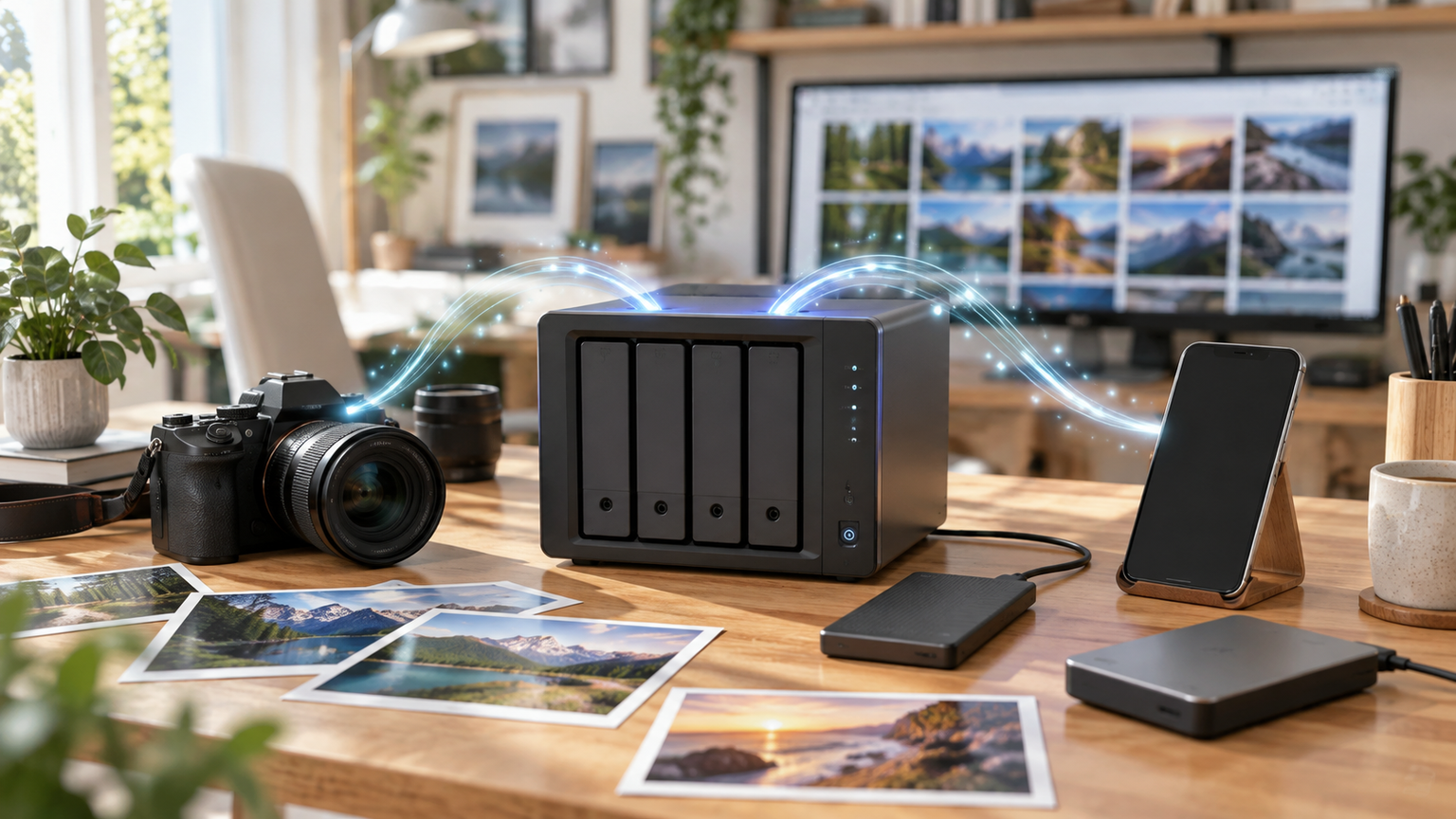
写真管理用のNASを選ぶなら、初めての人にはスマホの自動アップロードと写真整理機能を備えた2ベイ製品がおすすめです。手軽さを優先するならHDD搭載済みのNAS、顔や場所などで写真を探したいなら写真分類機能が充実したNAS、大量のRAW写真や動画も扱うなら4ベイ製品が候補になります。
NASは、自宅に置く自分専用のストレージです。スマートフォンの写真を保存して端末の空き容量を確保したり、家族でアルバムを共有したりできます。ただし、GoogleフォトやiCloudのようなクラウドサービスと違い、本体やHDDの購入、初期設定、故障への備えが必要です。
選ぶ際は、写真アプリの整理・検索機能、スマホからの自動保存、ドライブ数、必要容量、別媒体へのバックアップ方法を確認しましょう。特にHDD別売のNASは、本体価格だけでは使い始められません。2台のHDDへ同じデータを保存する構成でも、誤削除や災害に備えた別のバックアップは必要です。
この記事のポイント
- 初心者は自動アップロード対応の2ベイNASから検討しやすい
- 写真を探しやすくしたいなら分類・検索機能を比較する
- HDD別売か搭載済みかで導入費用と手間が変わる
- RAIDやデータ二重化とは別にバックアップ先を用意する
写真管理用NASの選び方とクラウドから移行する際の注意点
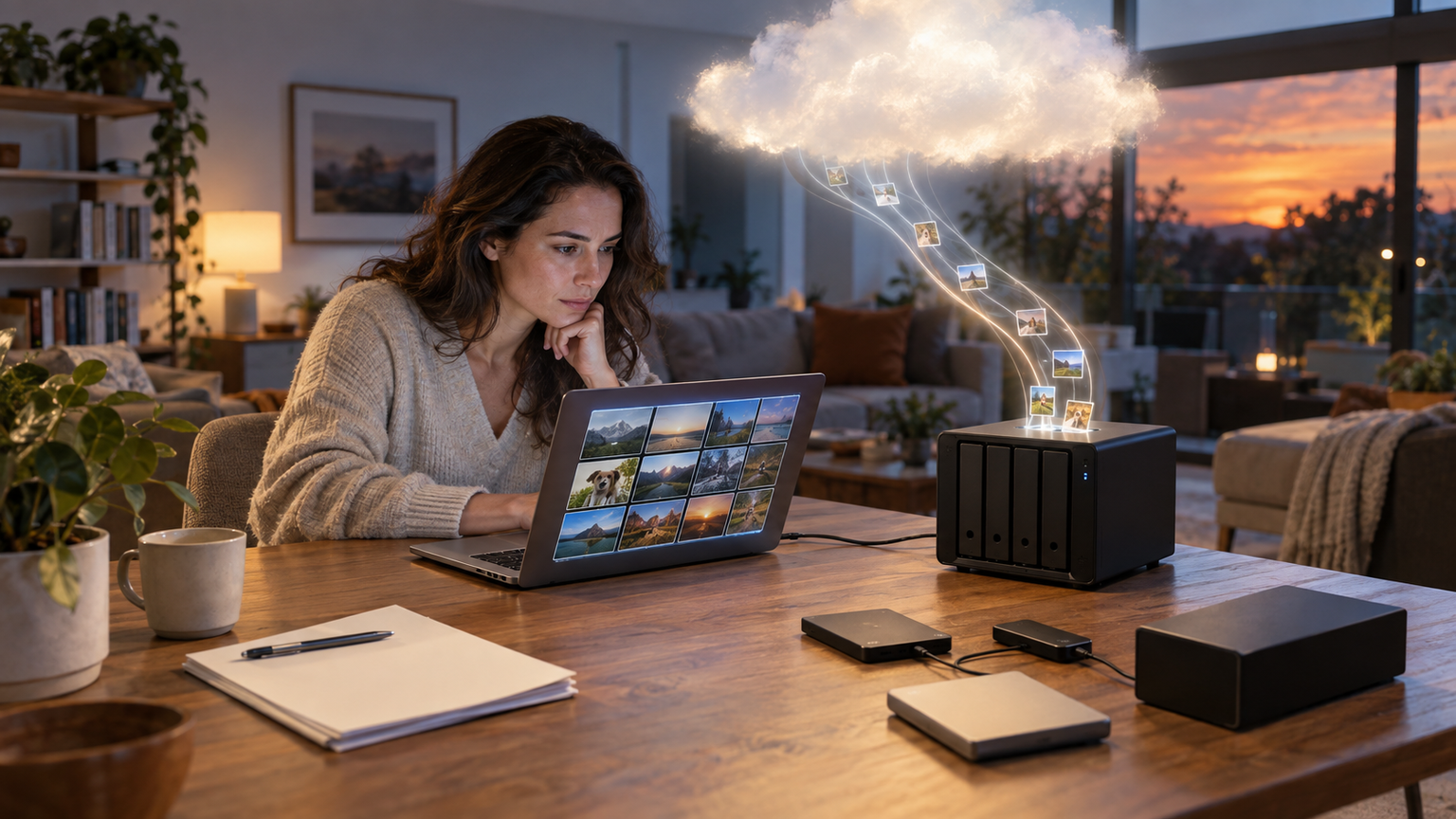
おすすめは自動保存と整理機能を備えた2ベイNAS
スマートフォンの写真を日常的に管理するなら、モバイルアプリから自動アップロードできる2ベイNASが扱いやすい選択です。撮影後の保存作業を習慣化しやすく、家族の端末に散らばった写真も一か所へまとめられます。
写真の枚数が増えたときは、年月、フォルダー、人物、場所などから探せる機能が役立ちます。ただ保存できるだけでなく、目的の写真へたどり着きやすいかを確認することが重要です。
NASはGoogleフォトやiCloudの代わりになるのか
NASは、写真の保存、閲覧、共有、自動バックアップという用途ではGoogleフォトやiCloudの代替候補になります。保存容量を自分で決められ、データを自宅の機器で管理できることが特徴です。
一方、NASは機器の購入と管理が必要で、停電、HDD故障、通信障害の影響も受けます。クラウドから完全に移行する方法だけでなく、NASを主な保存先にしながら重要な写真を別の場所にも残す方法を検討すると安心です。
iCloudの容量がいっぱいになった場合は、NASへの保存完了とバックアップ状況を確認してから端末やクラウド上の写真を整理してください。保存先を確認せず削除すると、必要な写真まで失うおそれがあります。
写真アプリは自動アップロードと検索方法を確認する
写真アプリを比較するときは、iPhoneやAndroid端末から自動保存できるか、時系列やフォルダーで閲覧できるか、家族ごとに利用範囲を分けられるかを確認します。分類機能が必要なら、人物、風景、物体、場所など、何を基準に整理できるかも判断材料です。
写真を時系列またはフォルダー構造別に閲覧することができます。
Synology Photosでは、新しい写真や動画の自動バックアップ、日時やカメラ、レンズなどのメタデータによる絞り込みも案内されています。写真管理の方法はメーカーごとに異なるため、アプリ名だけでなく実際に必要な整理方法を基準に選びましょう。
RAIDやミラーリングだけで安心しない
2ドライブ以上のNASでは、同じデータを複数のHDDへ書き込む構成を選べる製品があります。1台のHDDが故障した際に運用を継続しやすい一方、誤って消した写真、機器全体の故障、盗難や災害まで防げるわけではありません。
大切な写真は、NASとは別のUSBハードディスクや離れた保存先にも複製しましょう。NAS本体の二重化機能とバックアップを別物として考えることが、写真を長く残すための基本です。
容量、ベイ数、HDDの有無から候補を絞る
家族のスマホ写真を中心に保存するなら2ベイ、RAW写真や高画質動画を大量に扱うなら4ベイが有力です。ただし、搭載できる最大容量と、データを二重化した場合に実際に使える容量は同じとは限りません。
NASキットの多くはHDDが別売です。対応HDD、本数、予定する保存方式を確認し、必要な費用を合算してください。設定の手間を抑えたい場合は、容量が決まっていてもHDD搭載済み製品が分かりやすい選択になります。
NAS本体の寿命を一律に年数で判断することはできません。HDDの状態、温度、稼働時間、更新サポートを確認し、異常がなくても交換と移行に備えたバックアップを維持しましょう。
写真の保存・整理に適したNAS10製品を比較
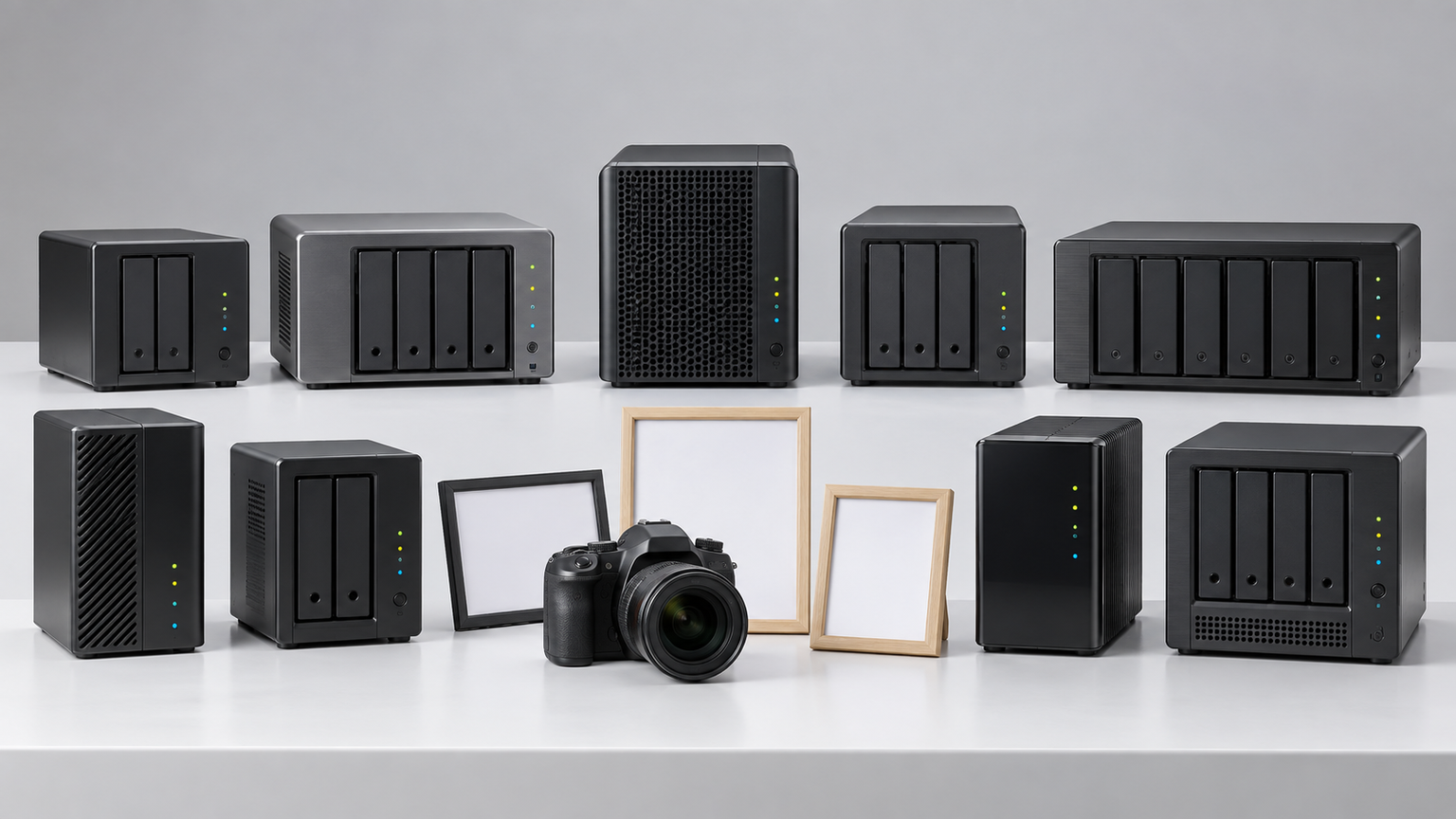
比較では、写真整理、スマホ連携、データ保護、導入しやすさ、拡張性の5項目を重視しました。総合評価と各スコアは購入目的への適合度を示す相対評価であり、販売サイトのレビュー点数ではありません。
上位は写真の自動保存と整理機能のバランスを重視しています。4ベイ製品は容量や処理性能を求める人、HDD搭載済み製品は導入の分かりやすさを優先する人に向きます。
左右にスクロールして比較できます。評価は当サイト独自のもので、Amazonのカスタマーレビュー評価ではありません。
| 商品 | 商品画像 | 総合評価当サイト | ポイント | 詳細評価スコア | ||||
|---|---|---|---|---|---|---|---|---|
| 写真整理 | スマホ連携 | データ保護 | 導入しやすさ | 拡張性 | ||||
 |
4.80/ 5.00 | 写真の自動保存と整理を始めやすい2ベイ機 | 4.9 | 4.8 | 4.7 | 4.7 | 4.3 | |
 |
4.68/ 5.00 | QuMagieとモバイル自動アップロードに対応 | 4.8 | 4.8 | 4.6 | 4.6 | 4.2 | |
 |
4.62/ 5.00 | 写真の自動整理と重複検出が充実 | 4.9 | 4.6 | 4.5 | 4.5 | 4.6 | |
 |
4.56/ 5.00 | 大量の写真や動画を高速に扱いたい人向け | 4.9 | 4.5 | 4.5 | 4.2 | 4.9 | |
 |
4.45/ 5.00 | 本体内分類とモバイルバックアップに対応 | 4.7 | 4.5 | 4.4 | 4.1 | 4.8 | |
 |
4.40/ 5.00 | 自動アルバム機能とUPSをまとめて導入可能 | 4.8 | 4.6 | 4.7 | 4.0 | 4.7 | |
| 4.18/ 5.00 | HDD搭載済みでミラーリングを利用できる | 3.7 | 4.2 | 4.5 | 4.7 | 3.8 | ||
 |
4.05/ 5.00 | 少量の写真を手軽に保存したい人向け | 3.6 | 4.4 | 3.6 | 4.6 | 3.5 | |
|
|
4.02/ 5.00 | 4TBの保存容量と遠隔閲覧を手軽に導入 | 3.6 | 4.4 | 3.6 | 4.5 | 3.6 | |
 |
4.00/ 5.00 | 高速転送とデータ二重化を重視する構成 | 3.5 | 4.3 | 4.7 | 4.5 | 4.0 | |

第1位総合評価トップSynology NASキット 2ベイ DiskStation DS223j
スマートフォンの写真を自動保存し、後から探しやすく整理したい初心者に向く2ベイNASです。Synology PhotosとSynology Driveを利用した写真・動画の自動アップロードが確認でき、保存から閲覧、家族との共有までまとめやすい点を評価しました。
旅行や子どもの行事で撮影した写真を端末ごとに放置せず、自宅のNASへ集約できます。時系列やフォルダーによる閲覧に加え、メタデータを使った絞り込みも可能なため、写真が増えた後の管理まで考えたい人に適しています。
本体にHDDは付属しないため、対応HDDを別途用意する必要があります。2ベイを生かしてデータを二重化する場合は必要本数と利用可能容量を確認しましょう。画像認識機能には一部モデルのみ対応するものもあるため、必要な機能の対応範囲も購入前に確かめてください。
- 向いている人
- 写真の自動保存と整理をバランスよく始めたい人
- 選ぶ理由
- 写真管理アプリと2ベイ構成を利用できる
- 購入前の確認
- 対応HDD、必要本数、利用したい認識機能の対応範囲
- 強み:写真の自動保存、整理、共有をまとめやすい
- 注意点:HDDは別売で、認識機能には対応条件がある
- 活用場面:家族のスマホ写真を一元管理する
- 比較ポイント:写真管理の分かりやすさを重視するなら有力
第2位有力候補QNAP NASキット 2ベイ ホーム向け TS-233/AZ
写真の自動保存に加え、QuMagieを使って写真を整理したい家庭向けの候補です。QfileまたはQuMagieモバイルアプリで自動アップロードを有効にすると、撮影した写真をTS-233へ保存できることが確認されています。
スマートフォンやPCの空き容量を確保しながら、自宅でも外出先でも画像を閲覧したい場面に役立ちます。2ベイ構成なので、写真管理とHDD故障への備えを両立しやすいことも上位に選んだ理由です。
販売名にはTS-233/AZと記載されていますが、商品詳細の一部には別モデル名の記載も見られます。その説明部分を仕様判断に使わず、購入時は商品タイトル、販売型番、同梱物、対応HDDを販売ページで照合してください。
- 向いている人
- QuMagieでスマホ写真を整理したい人
- 選ぶ理由
- 撮影後の自動アップロードに対応する2ベイ機
- 購入前の確認
- TS-233/AZの販売内容、対応HDD、同梱物
- 強み:モバイル写真の自動アップロードに対応
- 注意点:商品詳細内の別モデル表記に注意が必要
- 活用場面:複数端末の写真を自宅へ集約する
- 比較ポイント:QuMagieの整理方法が好みに合うか確認する
第3位注目候補UGREEN NASync DXP2800 2ベイデスクトップNASキット
人物、風景、物体、位置情報を基準に写真を整理し、重複写真も見つけたい人に適した2ベイNASです。写真管理機能が一つのUGREEN NASアプリにまとまっており、複数の管理アプリを使い分けたくない人にも向きます。
家族写真を自動アルバムで振り返ったり、増え続ける似た写真を整理したりする場面で役立ちます。2.5GbEポートとIntel N100プロセッサーを搭載し、写真だけでなく動画や各種ファイルもまとめたい人が検討しやすい構成です。
HDDとSSDは付属しません。最大80TBという記載は、32TB HDDを2台、8TB SSDを2台使用したRAID 0構成の値です。データ保護を優先した構成では利用容量が変わるため、対応ドライブと保存方式を先に決めてください。
- 向いている人
- 写真の自動分類や重複整理を重視する人
- 選ぶ理由
- 写真管理機能と2.5GbEを備えた2ベイ構成
- 購入前の確認
- 対応HDD・SSDと保存方式ごとの利用可能容量
- 強み:顔や場所による整理と重複検出に対応
- 注意点:HDD・SSDは別売で、最大容量には構成条件がある
- 活用場面:大量の家族写真から目的の一枚を探す
- 比較ポイント:整理機能を優先する人に適した2ベイ機
第4位
UGREEN NASync DXP4800 GT ネットワーク接続ストレージ 4ベイNASキット(HDD付属なし)
RAW写真や高画質動画を大量に保存し、NAS上のデータを編集作業にも使いたい人向けの4ベイ製品です。写真の一元管理、自動分類、アルバム整理に加え、検索機能も備えており、大規模な写真ライブラリーを扱いやすい点を評価しました。
デュアル10GbE、SDカード、USB、U.2 SSDスロットを備え、カメラのデータ取り込みや大容量ファイルの転送に活用できます。家族写真だけでなく、写真・動画制作の素材をまとめたいクリエイターや小規模チームにも適した構成です。
HDDとSSDは付属しません。144TBという容量は32TB HDDを4台、8TB M.2 NVMe SSDを2台使うRAID 0構成での値です。高速な通信を利用するには、ルーターやPC側を含むネットワーク環境も確認する必要があります。
- 向いている人
- 大量の写真や動画を保存・編集する人
- 選ぶ理由
- 4ベイ構成と高速転送、写真検索機能を利用できる
- 購入前の確認
- 対応ドライブ、RAID構成、10GbEを生かせる通信環境
- 強み:大容量化と高速転送に対応しやすい
- 注意点:ドライブ別売でネットワーク側の対応も必要
- 活用場面:RAW写真や4K動画をNAS上で管理する
- 比較ポイント:家庭用2ベイ機より制作向けの構成が充実
第5位
TERRAMASTER F4-425 4ベイ NAS N5095 4GB 2.5GbE(HDD付属なし)
写真や動画を本体内で自動分類し、大容量のメディアサーバーも構築したい人に向く4ベイNASです。Photosアプリは本体内で写真・動画を分類でき、TNAS Mobileによる自動バックアップと外出先からの管理にも対応しています。
スマートフォンの写真を保存するだけでなく、Plex、Emby、JellyfinやDLNAを利用した家庭用マルチメディア環境を作りたい場合にも候補になります。2.5GbEを備え、複数ユーザーでデータへアクセスする用途にも配慮された構成です。
HDDは別売です。4ベイすべてを使う場合はドライブ費用も大きくなるため、必要容量と二重化方式を先に決めましょう。アプリの分類方法や対応形式が自分の写真管理に合うかも、導入前に確認しておくと安心です。
- 向いている人
- 写真管理と動画視聴環境を一台にまとめたい人
- 選ぶ理由
- 4ベイと本体内の写真・動画分類を利用できる
- 購入前の確認
- 対応HDD、必要容量、Photosアプリの対応範囲
- 強み:写真分類とマルチメディア用途を両立しやすい
- 注意点:HDD購入費と保存方式を別途考える必要がある
- 活用場面:写真、動画、家庭内配信をまとめて管理する
- 比較ポイント:4ベイの拡張性と対応アプリを重視する人向け
第6位
UGREEN NAS DH4300 Plus 4ベイNASバンド UPS 無停電電源装置付属 8GB LPDDR4X メモリ(拡張不可)2.5GbE 自動バックアップ NFCワンタッチ接続 AIアルバム 家庭/オフィス向け 2年製品保証(HDD付属なし)
家族の写真を人物、場面、場所ごとに整理し、停電時への備えもまとめて導入したい人向けです。顔やシーンなどに基づく自動整理、重複写真の削除、ベビーアルバムやファミリーアルバムの自動作成が案内されています。
QRコードや共有リンクを利用して、離れて暮らす家族と写真を共有する場面に便利です。4ベイ構成と2.5GbEを備え、スマートフォン写真だけでなく、動画や家庭・オフィスのファイルもまとめて保存できます。
UPSは付属しますがHDDは別売で、8GBメモリは拡張できません。最大128TBは32TB HDDを4台使用したRAID 0構成の値なので、二重化する場合の容量とは異なります。UPSの設置場所や接続方法も購入前に確認してください。
- 向いている人
- 家族アルバムの整理と停電対策をまとめたい人
- 選ぶ理由
- 写真整理機能を備えた4ベイNASとUPSのセット
- 購入前の確認
- HDD費用、RAID構成、固定メモリ、UPSの設置条件
- 強み:家族向けアルバム機能とUPSを導入できる
- 注意点:HDD別売でメモリは拡張できない
- 活用場面:家族写真の自動整理と共有
- 比較ポイント:停電対策をセットで用意したい場合に有力
第7位
バッファロー NAS 4TB スマホ/タブレット/PC対応 ネットワークHDD LS220D0402N 【データを守るRAID1対応モデル】
HDDを別途選ぶ手間を抑え、写真保存用NASを導入したい人に向く4TB・2ドライブ製品です。家族の写真を保存対象としており、ミラーリング機能を利用して2台のHDDへ同じデータを保持できます。
スマートフォン、タブレット、PCのデータを一か所へまとめたい家庭で使いやすい構成です。高度な写真分類よりも、保存容量が明確なNASへ写真や音楽、仕事のファイルを集約することを優先する人に適しています。
4TBは2ドライブ全体の表記であり、RAID 1利用時に同じ容量をすべて保存領域として使えるわけではありません。また、ミラーリングは誤削除や本体全体の故障には対応できないため、別媒体へのバックアップも用意しましょう。
- 向いている人
- HDD搭載済みの2ドライブNASを選びたい人
- 選ぶ理由
- 4TB構成でRAID 1によるミラーリングに対応
- 購入前の確認
- RAID 1使用時の容量と別バックアップの用意
- 強み:HDD搭載済みでミラーリングを利用できる
- 注意点:高度な写真自動分類は確認できない
- 活用場面:家族の端末に散らばった写真を保存する
- 比較ポイント:アプリ機能より導入の分かりやすさを重視
第8位
IODATA NAS ネットワークHDD 1ドライブ 2TB リモートアクセス バックアップ ファンレス HDL1-LA02/E
写真の自動分類よりも、スマートフォンの容量不足を手軽に解消したい人向けの1ドライブNASです。2TBのHDDを搭載し、パソコンを経由せずスマートフォンから写真を保存できるため、構成を複雑にしたくない人に適しています。
専用アプリを使えば、旅行先や帰省先から写真や動画を閲覧・保存できます。稼働時間や内部温度を確認できるNarSuSにも対応しており、NASの状態をスマートフォンやPCから把握したい場合に役立ちます。
1ドライブ製品なので、本体内部で同じデータを二重化することはできません。背面へ別売のUSBハードディスクを接続すれば、指定時刻の自動バックアップや世代管理が可能です。重要な写真を残すなら外付けドライブも予算に含めましょう。
- 向いている人
- 少量の写真を手軽に移したい人
- 選ぶ理由
- HDD搭載済みでスマホから保存・遠隔閲覧できる
- 購入前の確認
- 2TBで足りるか、外付けUSBバックアップが必要か
- 強み:パソコンを使わず写真を保存できる
- 注意点:1ドライブで本体内の冗長化がない
- 活用場面:スマートフォンの空き容量を確保する
- 比較ポイント:容量を抑えて手軽に始めたい人向け
第9位
IODATA NAS ネットワークHDD 1ドライブ 4TB リモートアクセス バックアップ ファンレス HDL1-LA04/E
1ドライブの手軽さを保ちながら、2TBでは不足しそうな人に向く4TBモデルです。スマートフォンからパソコンを介さずデータを移行でき、外出先からアプリで写真や動画を閲覧・保存できます。
家族の写真や日常の動画をまとめ、端末の空き容量を確保する用途に適しています。省電力モードと起動スケジュールを利用できるため、アクセスしない時間帯の動作を調整したい人にも検討しやすい製品です。
1ドライブのため、本体だけではドライブ故障に備えた二重化ができません。別売のUSBハードディスクを接続すると、自動バックアップと世代管理を利用できます。写真の自動分類機能は確認できないため、フォルダー中心で管理する人向けです。
- 向いている人
- 4TBの写真保存先を簡単に用意したい人
- 選ぶ理由
- スマホ保存、遠隔閲覧、省電力運用に対応する
- 購入前の確認
- 本体内冗長化がない点とUSBバックアップの費用
- 強み:4TBのHDDを搭載し遠隔閲覧に対応
- 注意点:1ドライブで写真の自動分類は確認できない
- 活用場面:写真と動画をフォルダー単位で保管する
- 比較ポイント:2TBモデルより容量の余裕を求める人向け
第10位
IODATA NAS ネットワークHDD 2ドライブ 4TB 2.5GbE対応 リモートアクセス NarSuS対応 ファンレス HDL2-LE04/E
写真の自動分類より、転送速度とデータ二重化を重視する人向けの4TB・2ドライブNASです。2台のHDDに同じファイルを書き込む拡張ボリュームを採用し、一方のHDDが故障した場合に備えられます。
2.5GbEに対応し、PCやスマートフォンなど複数の機器からアクセスする家庭や小規模オフィスで役立ちます。アプリを使えば、外出先から写真や動画を閲覧・保存でき、NarSuSで稼働時間や内部温度も確認できます。
写真の人物認識や自動アルバム作成は確認できないため、保存と閲覧を中心に選ぶ製品です。データ二重化だけで誤削除や本体故障のすべてに備えられるわけではありません。別売のUSBハードディスクを使った世代管理バックアップも検討してください。
- 向いている人
- 高速転送とHDDの二重化を優先する人
- 選ぶ理由
- 2.5GbE、2ドライブ、遠隔閲覧に対応する
- 購入前の確認
- 利用可能容量、ネットワーク環境、別バックアップの要否
- 強み:データ二重化と2.5GbEに対応
- 注意点:写真の自動分類機能は確認できない
- 活用場面:複数端末から写真や動画へアクセスする
- 比較ポイント:アルバム機能より保存の安定性を優先する人向け
デジタルフォトフレームのように写真を表示したい場合は、NASだけでなく、閲覧に使うテレビや端末、その端末で利用できるアプリや接続方法の確認も必要です。NASに写真を保存できることと、自動スライドショー表示への対応は分けて判断してください。
写真管理用NASはアプリ、ドライブ構成、バックアップで決める
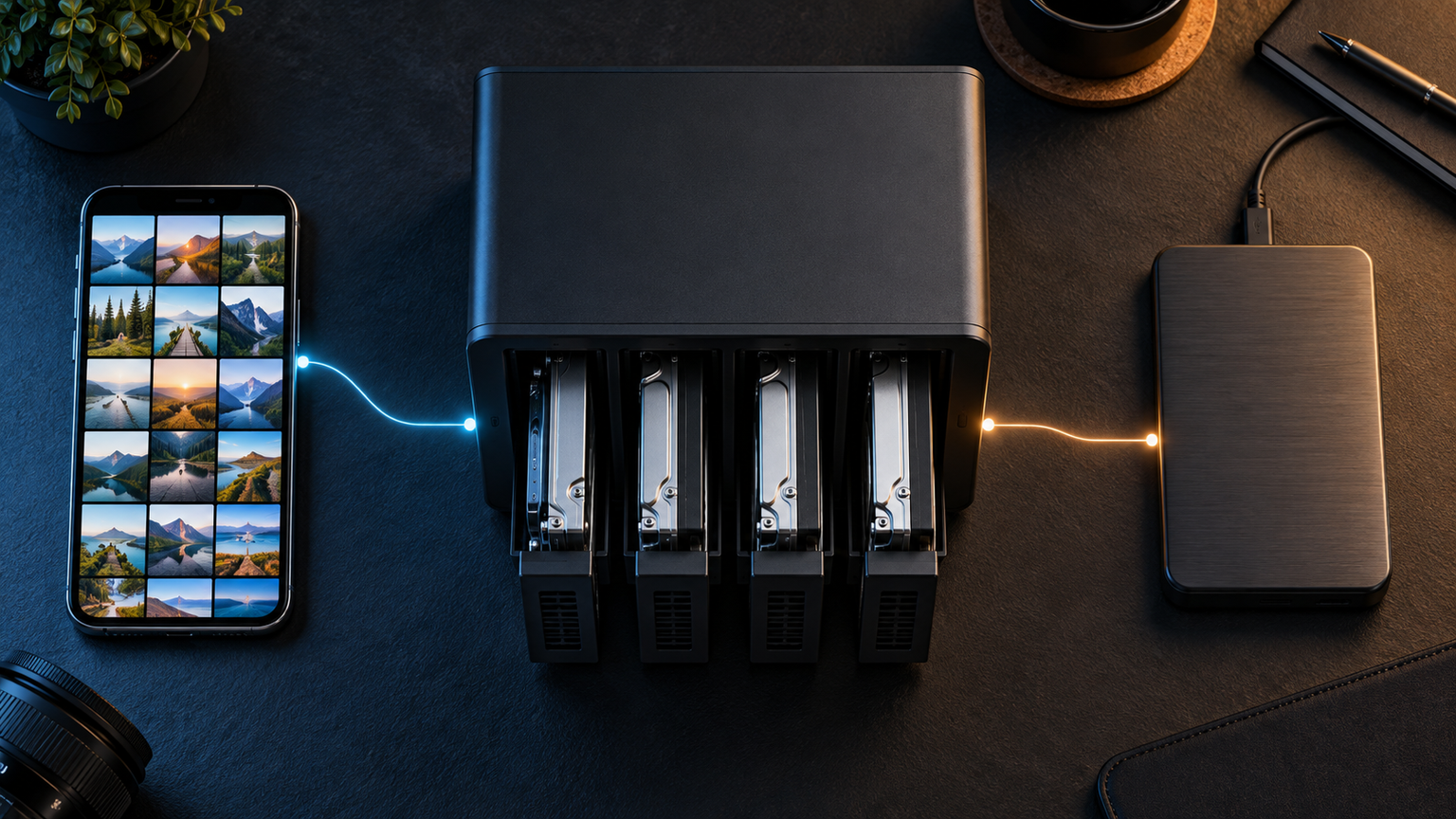
初めて写真管理用NASを導入するなら、自動アップロードと写真整理機能を備えた2ベイ製品が選びやすいでしょう。操作の分かりやすさを重視するならSynology DS223j、QuMagieを使いたいならQNAP TS-233/AZ、人物や場所を基準に整理したいならUGREEN NASync DXP2800が有力です。
大量のRAW写真や動画を扱う人は4ベイ製品、初期設定やHDD選びの手間を抑えたい人はHDD搭載済み製品が適しています。写真分類が不要なら、IODATAやバッファローの保存・閲覧を中心としたNASも現実的な候補です。
NASをGoogleフォトやiCloudの代わりに使う場合も、一台だけに写真を集めないことが大切です。必要容量、スマホアプリの機能、HDDの有無を確認したうえで、NASとは別の場所にもバックアップを残せる構成を選びましょう。