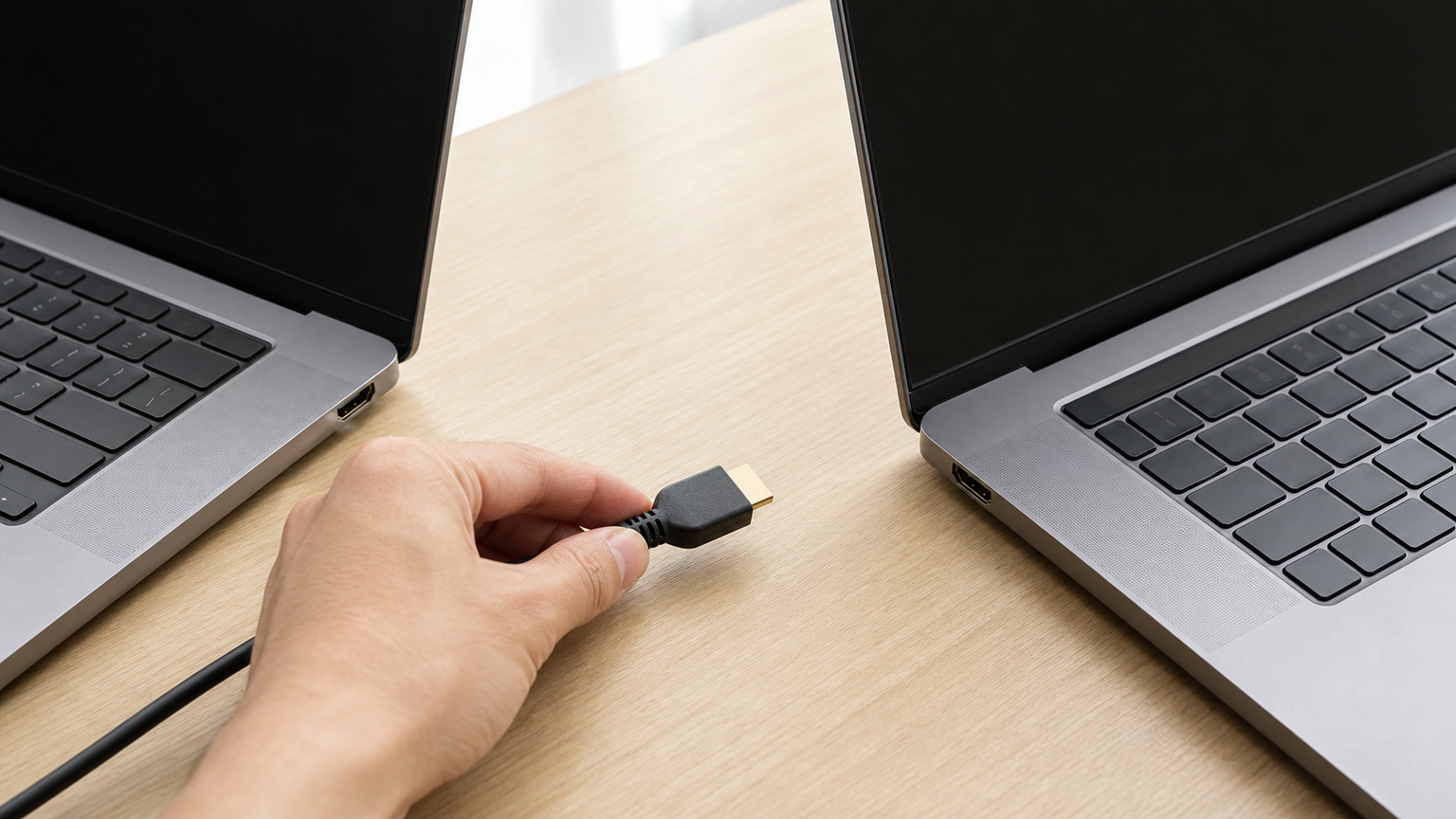
ノートパソコンが2台あっても、HDMIケーブルで直結すれば一方をモニターとして使えるとは限りません。端子の形だけで判断すると、接続しても画面が映らず、不要なケーブルや分配器を買う原因になります。
結論として、1台の画面をもう1台へ拡張したい場合は、映像入力に対応した機器や専用機能が必要です。2台を独立したパソコンとして使うなら、外部モニターの入力切替やKVM、各パソコンに適合する映像出力機器を選ぶ方法が現実的です。
特に注意したいのは、ノートパソコンのHDMI端子の多くが映像を外へ送る出力端子であり、別のパソコンから映像を受け取る入力端子ではない点です。また、分配器は同じ画面を複製する製品が多く、独立した拡張画面を作れるとは限りません。
この記事では、有線接続で実現できる構成、端子とOSで確認する項目、映らない原因、左右・上下の配置基準を整理します。そのうえで、映像出力の追加、画面の増設、机上配置の改善という目的別に候補を絞ります。
- ノートパソコン同士のHDMI直結だけでは、通常は片方を外部画面として利用できない
- 画面拡張には独立した映像出力と、対応する入力端子の確認が必要
- 接続機器は端子だけでなく、OS、映像出力対応、配置方法まで比べる
- 購入前にパソコンの型番、USB-Cの映像出力対応、必要な画面数を確認する
ノートパソコン2台を有線で活用するための接続判断
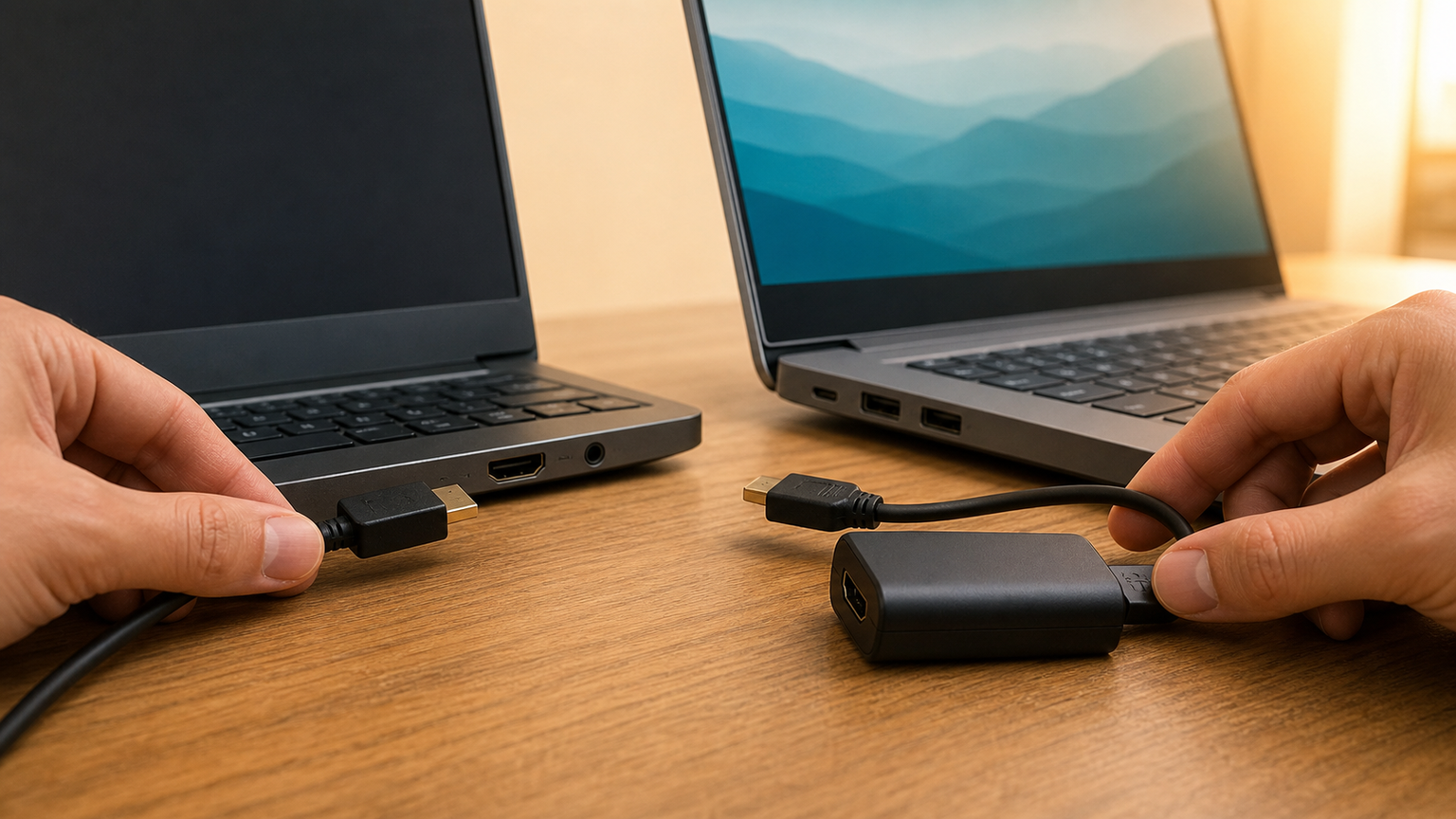
最初に「一方の画面を拡張する」「2台を独立運用する」「片方のノートパソコンをモニター代わりにする」のどれが目的かを決めます。目的によって必要なのはハブ、外部モニター、KVMなどに分かれ、単純なHDMIケーブルでは解決できない場合があります。
同じ形の端子でも、映像の入力と出力、USB-Cの映像出力対応、同時に扱える画面数は機種ごとに異なります。商品を選ぶ前にパソコン側の仕様を確認することが、接続失敗を避ける近道です。
- 2台のノートパソコンを有線で使う方法を目的別に決める
- 独立した2画面表示に必要な最低条件を確認する
- HDMI直結や分配器で起こりやすい失敗を避ける
- 端子とWindowsの設定を自分の環境で調べる
- 接続機器と設置用品のどちらが必要かを判断する
1. 2台のノートパソコンを有線で使う方法を目的別に決める
1台の作業領域を広げたいなら、そのパソコンから外部モニターへ映像を出力するのが基本です。ノートパソコン2台を同時に使いたいだけなら、それぞれの画面を並べ、必要に応じて周辺機器の切替手段を追加します。
1台の外部モニターを2台のパソコンで共有する場合は、モニターの複数入力を切り替える方法や、対応するKVMを使う方法があります。一方のノートパソコン自体を有線のサブモニターにするには、その機種が映像入力や目的に合う専用機能へ対応している必要があります。
2. 独立した2画面表示に必要な最低条件を確認する
拡張表示には、パソコンが複数画面への映像出力をサポートし、それぞれへ独立した映像信号を送れることが必要です。HDMIが1基でも、映像出力対応のUSB-Cや対応ドッキングステーションなどを利用できる場合があります。
Microsoftの案内でも、映像出力ポートが1基だけの機器では、既定で扱える外部モニター数に制約があることが示されています。端子数だけでなく、本体の仕様書や公式サポートで同時出力数まで確かめてください。
デバイスのビデオ出力ポートが 1 基のみの場合、既定でサポートできる外部モニターは1 台のみです。
3. HDMI直結や分配器で起こりやすい失敗を避ける
ノートパソコン同士をHDMIでつないでも、両方の端子が出力専用なら映像を受け取れません。ケーブルの向きやWindowsの表示設定を変えても、端子に入力機能がなければ一方をモニターとして利用することはできません。
また、一般的なHDMI分配器は1つの信号を複数画面へ複製する用途であり、画面ごとに異なる内容を表示する拡張モードとは別です。「2出力」という表記だけで判断せず、拡張表示への対応と利用するOSの制限を確認しましょう。
4. 端子とWindowsの設定を自分の環境で調べる
まず2台それぞれの型番を確認し、HDMIが入力か出力か、USB-Cから映像を出せるか、何台まで外部画面を扱えるかを公式仕様で調べます。利用予定のハブやアダプターについても、WindowsとMacで拡張表示の条件が異ならないか確認が必要です。
Windows 11で接続後に検出されない場合は、ケーブルの差し直し、モニター側の入力選択、設定画面の「システム」から「ディスプレイ」への順で確認します。それでも映らないときは、別のケーブルや端子で接続経路を切り分け、OS設定の問題か機器の非対応かを判断します。
5. 接続機器と設置用品のどちらが必要かを判断する
映像出力が足りないなら、対応するUSB-Cハブやアダプターなど、独立出力を追加できる機器が候補です。ノートパソコンの画面を含めて3画面化したい場合は、取り付け型のスクリーンエクスパンダーも選択肢になります。
すでに必要な画面数を確保できているなら、アームや机上台による高さ・角度・配線の調整を優先します。左右配置は視線移動を抑えやすく、上下配置は横幅を節約しやすいため、主に見る画面の位置とデスク寸法から決めると選びやすくなります。
購入直前には、接続機器ならパソコン側の映像出力対応と給電条件、設置用品なら画面サイズ、重量、VESA規格、天板への固定可否を照合してください。接続と設置を分けて考えると、目的に合わない製品を候補から外せます。
【厳選10アイテム】接続方法とデスク配置から選ぶ比較候補
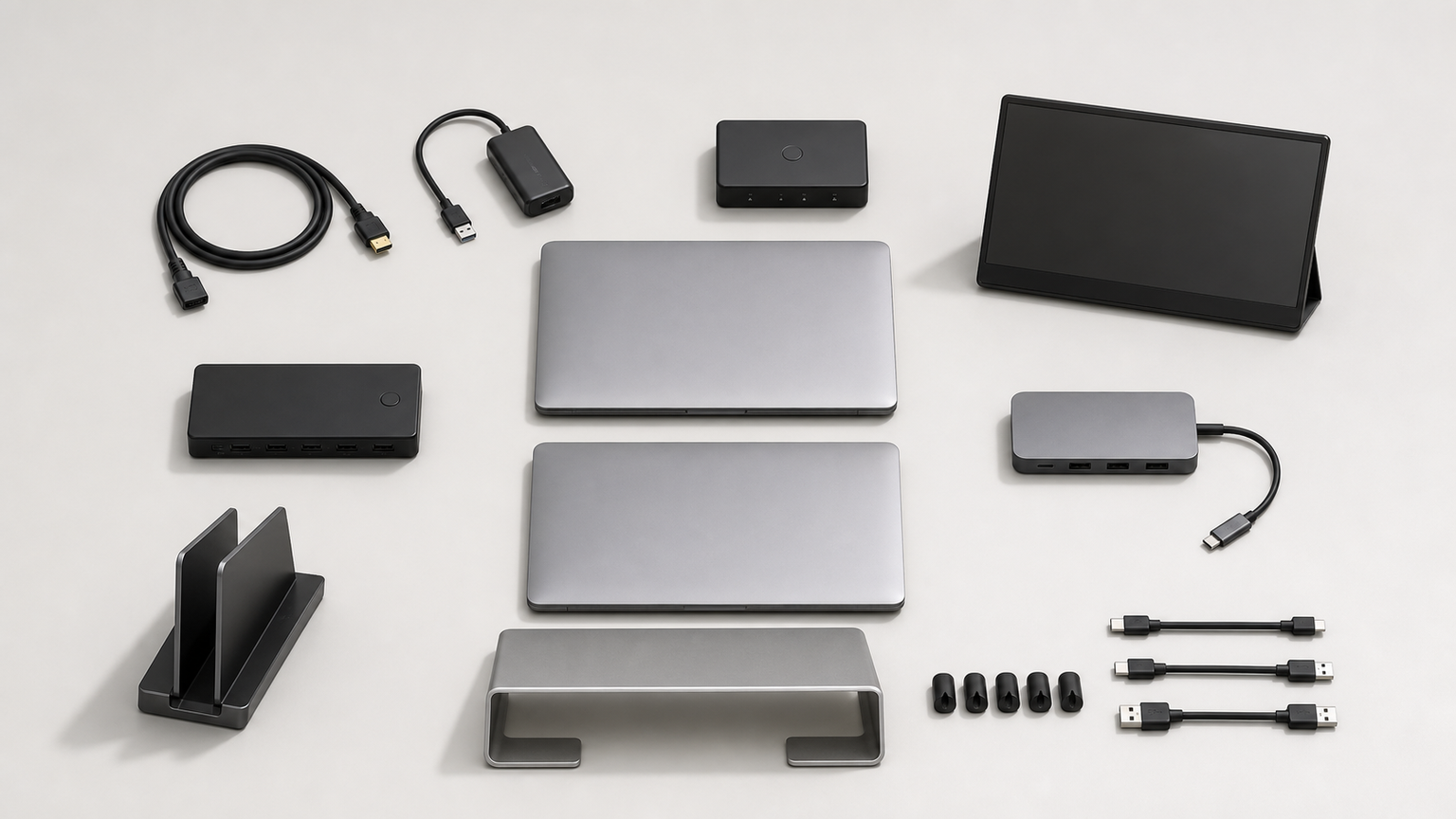
今回の10商品は、映像出力を増やすアダプター、画面を追加するスクリーンエクスパンダー、2台を見やすく配置するアームや机上台に分かれます。最初に現在の不足が「映像出力」「表示画面」「設置スペース」のどれかを特定してください。
名称に「デュアルモニター」とあっても、映像を出力する製品と、画面を支えるだけの製品では役割が異なります。端子の対応状況と設置条件を照合してから、同じ目的の商品同士で比較することが重要です。
14インチ ノートパソコンスクリーンエクスパンダー
★★★★★
ノートPCへ画面を直接追加
互換性 4.4
設置性 4.5
拡張性 4.7
扱いやすさ 4.3
1. 14インチ ノートパソコンスクリーンエクスパンダー
別のノートパソコンをモニター代わりにするのではなく、持ち運べる追加画面で表示領域を増やしたい人に合う候補です。
14インチ、1080P、HDMI対応と案内され、13〜16.3インチのノートパソコン向けとされています。資料と作業画面を分けたい場面では、独立した据え置きモニターを置かずに複数画面の構成を検討できます。
Windows、Mac、Android、PS5への適用が示されていますが、端末ごとの映像出力方式や必要なケーブル、給電条件までは商品名だけで判断できません。使用するノートパソコンの端子と対応サイズを販売ページで照合してください。
向いている人
外出先や限られた机上で、ノートパソコンに追加画面を組み合わせたい人
見送る判断
手持ちのノートパソコンそのものを有線接続でサブモニター化したい人
- メリット:ノートパソコンと組み合わせる複数画面構成を省スペースで検討できる
- デメリット:端子、給電方法、対応OSごとの接続条件を事前に確かめる必要がある
PS1S Waveブラック シングルモニターアーム
★★★★☆
外部モニターの位置を調整
互換性 4.4
設置性 4.7
拡張性 4.2
扱いやすさ 4.5
2. Pixio PS1S Waveブラック シングルモニターアーム
ノートパソコンの隣に外部モニターを配置し、高さや向きを調整しやすくしたい人向けの設置用品です。
17〜32インチ、VESA対応、耐荷重9kgのシングルアームとして案内され、ガススプリング式とクランプ式を採用しています。外部モニターを浮かせれば、ノートパソコンとの左右配置や上下位置を整えながら机上スペースを使えます。
映像を出力する機器ではないため、HDMIやUSBなどの接続手段は別途必要です。モニターの重量とVESA規格に加え、机の天板へクランプを固定できるかを購入前に確認してください。
向いている人
ノートパソコンと外部モニターを見やすい高さにそろえ、机上を整理したい人
見送る判断
追加画面や映像接続機器そのものを探している人、クランプを固定できない机を使う人
- メリット:外部モニターの高さや向きを調整し、ノートPCとの配置を整えやすい
- デメリット:シングル仕様であり、映像接続やノートPCの保持には別の機器が必要
HNCM2 ノートパソコン・モニターアーム
★★★★☆
PCとモニターを一体配置
互換性 4.5
設置性 4.6
拡張性 4.5
扱いやすさ 4.4
3. HUANUO HNCM2 ノートパソコン・モニターアーム
ノートパソコンと外部モニターをそれぞれ保持し、2画面を省スペースで並べたい人が検討しやすい2in1タイプです。
13〜27インチのモニターと15.6インチまでのノートパソコンに対応すると案内され、耐荷重は10kgです。VESA 75×75mmと100×100mmへの対応、多角度調節、ケーブル収納が示されており、画面位置と配線をまとめて整えたい用途に向きます。
本製品も映像信号を変換・出力する機器ではありません。ノートパソコンの寸法や重量、モニターのVESA規格と重量が対応範囲内か、さらに机へ確実に設置できるかを確認する必要があります。
向いている人
ノートパソコンとVESA対応モニターを一つの設置用品で保持し、位置を細かく調整したい人
見送る判断
15.6インチを超えるノートPCや、対応VESA規格を確認できないモニターを設置したい人
- メリット:ノートPCと外部モニターの保持、角度調節、ケーブル整理を一体化できる
- デメリット:機器の寸法・重量・VESA規格と、机側の設置条件をすべて照合する必要がある
幅可変 デュアルモニター台
★★★★☆
置くだけで2画面を整理
互換性 4.2
設置性 4.3
拡張性 4.1
扱いやすさ 4.4
4. EAYHM 幅可変 デュアルモニター台
アームを固定せず、ノートパソコンや2台のディスプレイを机上で整理したい人に向く据え置き型の選択肢です。
幅を100〜110cmの3段階で調整できるモニタースタンドとして案内され、USB口と2口コンセントを備えています。ノートパソコン、プリンター、iMac、タブレットパソコンへの適用が示され、画面下の空間利用と電源まわりの整理を同時に考えられます。
画面の角度や高さをアームのように細かく動かす製品ではなく、有線の映像接続機能も別途用意する必要があります。机の横幅と奥行き、載せる機器の寸法、台の耐荷重、USB口やコンセントの仕様を販売ページで確認してください。
向いている人
机へ金具を固定せず、複数の画面と周辺機器を横並びで整理したい人
見送る判断
画面ごとの高さや角度を頻繁に変更したい人、設置幅を確保できない人
- メリット:幅を調整しながら複数機器を載せ、USB口とコンセントも利用できる
- デメリット:設置面積が必要で、映像出力や細かな画面位置の調整には対応しない
デュアルノートパソコン・モニターアーム トレイ付き
★★★★☆
ノートPCとモニターを省スペース配置
互換性 4.3
設置性 4.8
拡張性 4.4
扱いやすさ 4.3
5. ロボロビン デュアルノートパソコン・モニターアーム
ノートパソコンと外部モニターを見やすい位置へまとめたい人に適した、トレイ付きの設置機器です。有線接続そのものではなく、2画面を省スペースで配置する役割を担います。
ノートパソコンは11〜17インチ、モニターは15〜27インチに対応すると示され、高さ12〜60cmの範囲や前後左右、360度の調整に対応しています。クランプ式とグロメット式から固定方法を選べるため、机上を広く残しながら画面位置を整えたい場面で候補になります。
モニター側にはVESA 75×75mmまたは100×100mmへの適合が必要で、表示機器の重量は記載された耐荷重1〜7kgの範囲に収める必要があります。机の天板へ固定できない環境や、ノートパソコン同士を映像ケーブルだけで直接つなぎたい場合には目的が合いません。
向いている人
ノートパソコンとVESA対応モニターの高さや角度を個別に調整したい人
見送る判断
机へ固定できない人や、映像出力端子を増やす機器が必要な人
- メリット:2種類の固定方式と広い位置調整により、画面配置を詰めやすい
- デメリット:映像信号を変換・分配する機能はなく、別途接続機器が必要
USB-C HDMI×2 4-in-1アダプタ
★★★★☆
HDMIを2系統備えた拡張用アダプタ
互換性 4.0
設置性 4.4
拡張性 4.3
扱いやすさ 4.2
6. USB-C HDMI×2 4-in-1アダプタ
USB-C端子から2台の外部モニターへ接続する構成を検討している人向けの4-in-1アダプタです。HDMI端子が足りないノートパソコンの接続口を補う用途に位置付けられます。
4K対応のHDMI端子を2つ備え、USBデータ伝送とUSB-C 100W充電用の接続口もまとめられています。映像接続と周辺機器、給電用ケーブルを一か所へ集約したいデスクでは、配線を整理しやすい構成です。
利用には、接続するノートパソコンのUSB-C端子が映像出力へ対応していることが前提です。商品名に拡張モード対応とありますが、実際に選べる表示方式や解像度はOS、パソコン、モニターの組み合わせによって確認する必要があります。
向いている人
対応USB-C端子からHDMIモニター2台とUSB機器をまとめて接続したい人
見送る判断
USB-C端子が映像出力に非対応の人や、ノートPCを受信側の画面にしたい人
- メリット:HDMI×2、USBデータ伝送、100W充電用接続口を1台に集約できる
- デメリット:表示方式は接続元の端子仕様やOSによる制約を受ける
USB・Type-C充電付きデュアルモニター台
★★★★☆
2画面と小物をまとめる卓上スタンド
互換性 4.1
設置性 4.5
拡張性 4.0
扱いやすさ 4.3
7. EAYHM USB付きデュアルモニター台
穴開けやクランプ固定を避けながら、2画面の高さと机上収納を整えたい人向けの卓上モニター台です。映像接続機器ではなく、設置環境を改善する選択肢となります。
幅を3段階で折りたためる構造に加え、USB 2.0/3.0のデータ転送、USB・Type-C充電、引き出し、スマートフォンホルダーが示されています。モニター周辺の小物や接続口を手元へまとめ、机上を用途別に区切りたい場合に役立ちます。
耐荷重は25kgと記載されていますが、設置予定の機器が天板の幅と奥行きに収まるかは別に確認が必要です。また、USB・Type-C機能は映像出力用とは明記されていないため、デュアルディスプレイ化にはパソコンとモニターを結ぶ映像ケーブルや対応アダプタを別途用意します。
向いている人
卓上設置のまま2画面の高さを上げ、収納やUSB接続口も増やしたい人
見送る判断
画面の角度や高さを個別に細かく調整したい人、映像端子を増設したい人
- メリット:モニター台、データ転送、充電、収納の機能を机上へまとめられる
- デメリット:映像出力機能の代わりにはならず、画面ごとの位置調整にも限界がある
HDMI×2 4K/60Hz対応 7-in-1ハブ
★★★★☆
映像・USB・給電をまとめる7-in-1
互換性 3.9
設置性 4.2
拡張性 4.6
扱いやすさ 3.8
8. USB-C HDMI×2 4K/60Hz対応 7-in-1ハブ
外部モニター2台に加えて複数のUSB機器も有線接続したい人向けの7-in-1ハブです。接続口をまとめて増やしたい構成で選択肢になります。
4K/60Hz対応と記載されたHDMI端子を2つ、USB 3.0端子を3つ、USB-Cデータ伝送端子、PD 100W急速充電用端子を備えています。映像出力とデータ転送、給電経路を一つのハブへ集約できる点が、4-in-1製品との主な違いです。
掲載上はMacBook Pro/Air、Surface、Dell、HP、iPad Pro、WindowsノートPCへの対応が示されていますが、機種ごとの全ポート動作や2画面の表示方式まで一律に保証する情報ではありません。接続元のUSB-C映像出力対応、OSによる画面拡張の制約、同時接続時の解像度を購入前に確認してください。
向いている人
HDMIモニター2台と複数のUSB周辺機器をUSB-C経由で集約したい人
見送る判断
映像出力非対応のUSB-C端子を使う人や、必要な接続口がHDMIだけの人
- メリット:HDMI×2とUSB 3.0×3を含む7端子で周辺機器をまとめやすい
- デメリット:表示能力や拡張方法は接続元の機種とOSの仕様に左右される
幅109cm 3段式デュアルモニタースタンド
★★★★☆
机上で2台を見やすく整える
互換性 4.2
設置性 4.5
拡張性 3.8
扱いやすさ 4.4
9. ETHU 幅109cm 3段式デュアルモニタースタンド
2台のノートパソコンを机上に並べ、画面の高さや作業スペースを整理したい人向けの机上台です。映像接続を成立させる機器ではなく、接続方法を決めた後の配置改善に適しています。
幅109cmの台を3段式で使え、角度と高さを調節できると案内されています。引き出しも備えるため、左右配置を基本にしながら、ケーブルや小物を机上でまとめたい場合に検討できます。
総耐荷重40kgという記載だけで設置可否を決めず、2台の本体寸法、底面の通気口、電源ケーブルの取り回しを購入前に確認してください。幅109cmを確保できない机や、画面位置を前後・上下へ細かく動かしたい環境では適合しにくい可能性があります。
向いている人
広めの机で2台を左右に置き、収納を含めて作業面を整理したい人
見送る判断
省スペース性や、画面ごとの自由な位置調整を優先する人
- メリット:2台を載せる机上スペースと収納を一体で整えやすい
- デメリット:映像伝送機能はなく、設置には幅109cmに対応する机が必要
トレイ付きデュアルノートパソコン・モニターアーム
★★★★☆
画面位置を柔軟に調整しやすい
互換性 4.0
設置性 4.1
拡張性 4.4
扱いやすさ 4.0
10. WORLDLIFT トレイ付きデュアルノートパソコン・モニターアーム
ノートパソコンや外部モニターの位置を動かし、左右・上下の配置を調整したい人に適したアームです。机上台より可動性を重視する場合に比較したい選択肢です。
案内上は12〜18インチのノートPC、17〜35インチのモニター、VESA 75×75mm・100×100mmに対応し、耐荷重は9kgです。360度回転するガススプリング式で、クランプ式とグロメット式の固定方法が示されているため、目線や作業内容に合わせた配置を検討できます。
ノートパソコン2台を載せる構成にできるかは、付属トレイの数と取り付け仕様を販売ページで確認する必要があります。各機器の重量だけでなく、机の天板厚、固定部周辺の形状、配線時に必要なケーブル長も照合してください。
向いている人
画面位置を頻繁に変え、机上の占有面積も抑えたい人
見送る判断
アームを固定できない机を使う人や、簡単に置くだけの構成を望む人
- メリット:左右・上下・回転を含む柔軟な配置を検討できる
- デメリット:机の固定条件と、使用するトレイやVESA規格の適合確認が必要
結論:2台のノートパソコンは目的に合う接続機器と配置方法で活用する
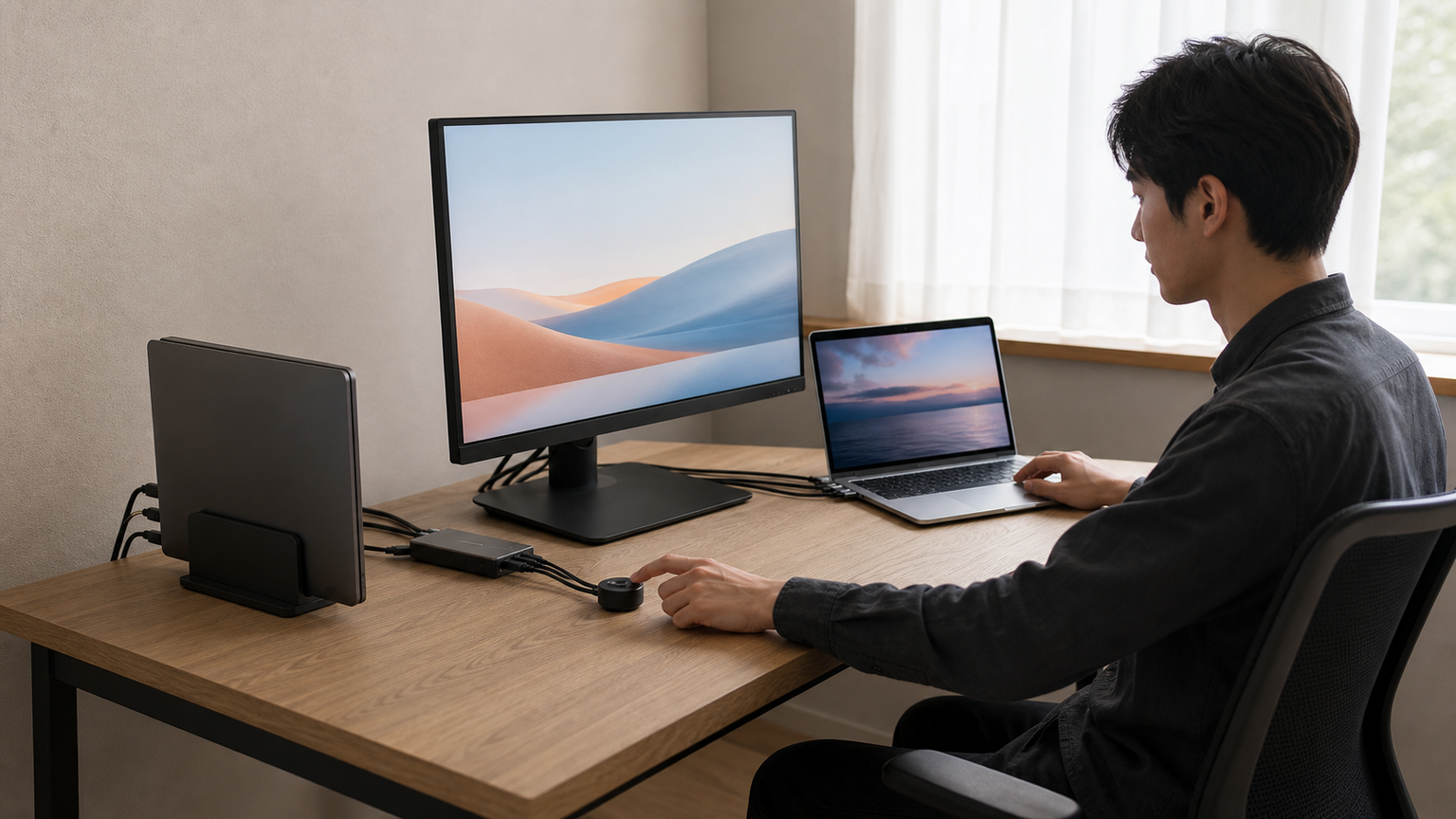
1台を追加画面として使いたい人
HDMI端子同士をつなぐだけではなく、映像入力への対応や目的を実現できる接続方式を先に確認します。
2台を並べて操作したい人
接続性と互換性を優先し、映像共有が必要なのか、ファイル転送や周辺機器の共有が目的なのかを切り分けます。
見やすい配置を重視する人
設置性と扱いやすさを比べ、固定配置なら商品9、可動範囲を重視するなら商品10の条件を確認します。
ノートパソコン2台を有線で活用する方法は、片方を映像表示用にするのか、2台を独立して操作するのかによって異なります。一般的なノートパソコンのHDMI端子は出力用途が中心のため、端子を直接つなぐ前に映像入力の可否と必要な接続機器を確認してください。
目的と端子の役割を確認せずにケーブルや設置用品を選ぶと、画面が検出されないだけでなく、不要な機器が増えたり、配線や画面位置が使いにくくなったりします。接続性、互換性、設置性、拡張性、扱いやすさの順に条件を整理すると失敗を減らせます。
最後は、各ノートパソコンの端子仕様、対応OS、必要な解像度、機器の寸法と重量、机の固定条件を照合しましょう。接続方式を先に決め、その後で左右配置か上下配置か、机上台かアームかを選べば、自分の作業環境に合う構成を判断できます。