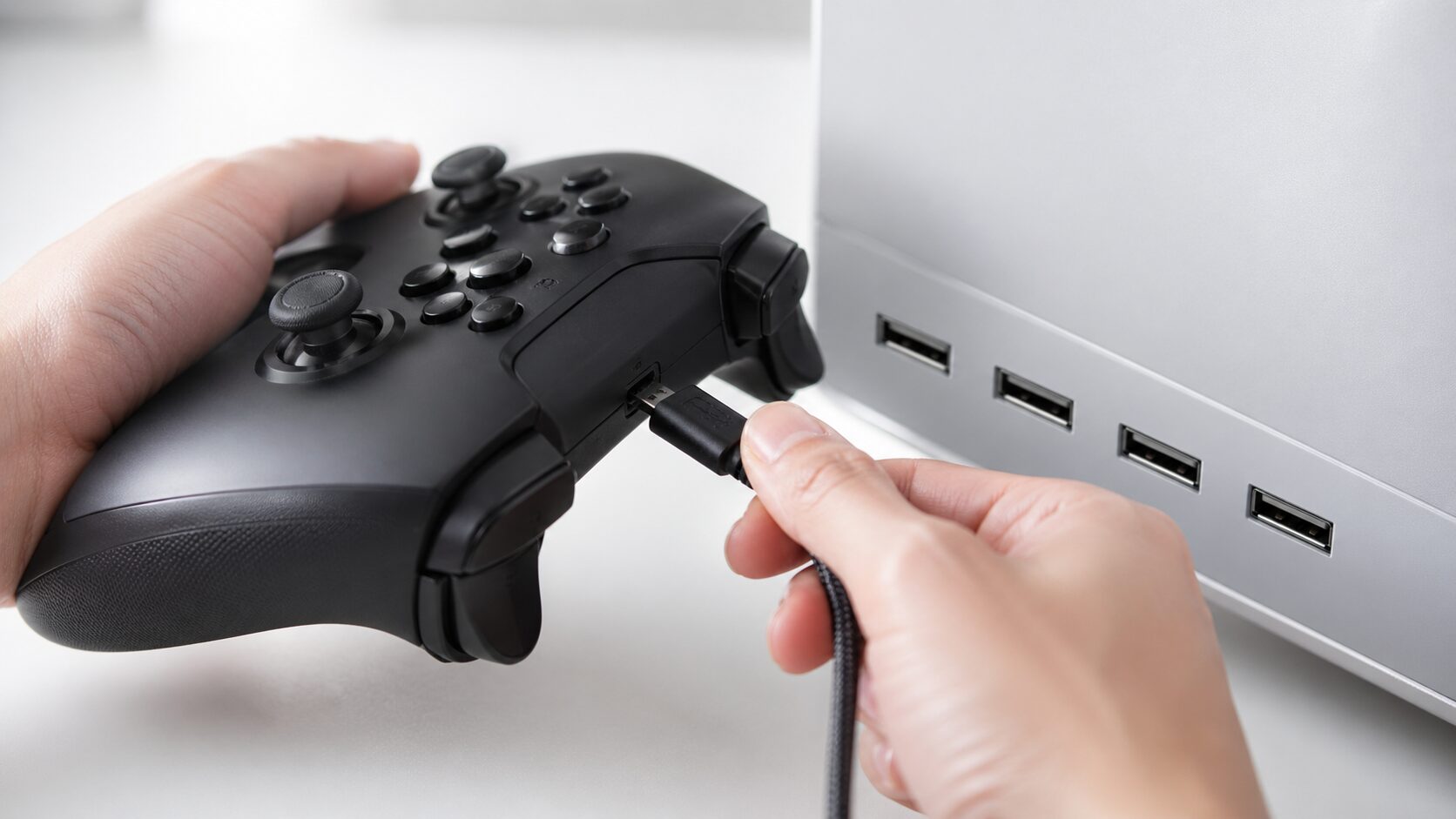
ゲーミング環境において、一瞬の操作遅延やバッテリー切れによる入力の途切れは致命的な結果を招きます。そのため、競技性の高いタイトルをプレイするPCユーザーの多くは、無線よりも圧倒的に安定した通信が可能な有線規格のデバイスを好みます。
しかし、周辺機器をセットアップする設定の過程でデバイスが正常に認識されず、PCへコントローラーが有線接続できないという致命的なトラブルに直面するケースは少なくありません。ドライバの不整合やケーブル端子の物理的な相性が原因で、PCのコントローラーが急に有線接続できない状態に陥ることもあります。
本記事では、システムレベルでの原因究明からOS側の設定手順までを客観的に解説し、不要な接続トラブルを排除してあなたのゲーミング環境を根本から底上げするマスターピースとなる有線対応コントローラーを厳選してご紹介します。
この記事のポイント
- コントローラーが反応しない原因の多くはドライバやケーブル規格にある
- 接続トラブルの解決にはWindowsデバイスマネージャーの確認が不可欠
- PS4コントローラーなどの独自規格はPC側でネイティブサポートされない
- 長期的な安定性を求めるならXInput対応の公式推奨モデルを選ぶべき
PCゲームにおける有線コントローラーの接続トラブルとシステム要件
- コントローラーをPCに有線で接続するにはどうすればいいですか?
- Windows 11環境でPCのコントローラーが反応しないのはなぜですか?
- PS4コントローラーを有線でPCに繋げない、認識しないのはなぜですか?
- PCでデュアルショック4などの独自規格が標準で使えないのはなぜですか?
- Steamで有線コントローラーが検出されないのはなぜですか?
コントローラーをPCに有線で接続するにはどうすればいいですか?
PCのUSBポートにデータ転送に対応した適切な規格のケーブルを挿入し、OS側でデバイスドライバを自動インストールさせるのが最も確実な手順となります。
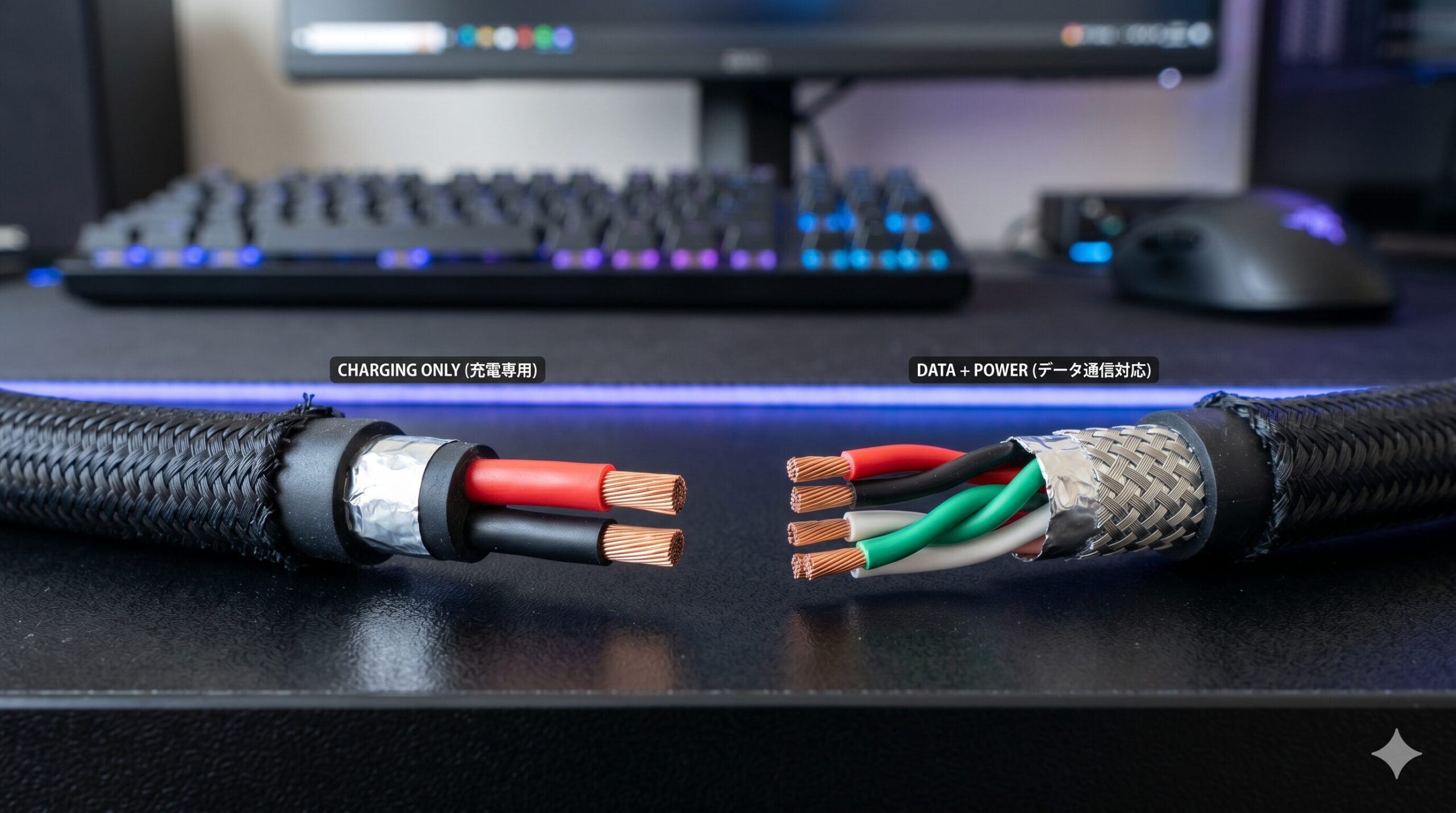
Windows環境であれば、Xbox規格(XInput)に準拠したコントローラーを接続するだけで、数秒以内にプラグアンドプレイ機能が働き、面倒な設定なしにゲーム側で入力デバイスとして認識されます。もし接続音すら鳴らない場合は、使用しているケーブルが「充電専用」のものであり、データ通信のラインが物理的に存在していない可能性を疑う必要があります。

Windows 11環境でPCのコントローラーが反応しないのはなぜですか?
OSのメジャーアップデート後や、バックグラウンドで動作している他の入力デバイス用ソフトウェア(マウスの常駐アプリなど)が競合を引き起こし、信号の伝達が遮断されていることが主な原因として挙げられます。
この場合、コントロールパネルから「デバイスマネージャー」を開き、認識されていないUSBデバイスや「!」マークがついている項目を右クリックしてドライバを完全にアンインストールすることで解決します。再起動後にコントローラーを接続し直すことで、クリーンな状態でドライバが再構築され、反応しない状態や接続が頻繁に切れる症状が改善されます。
PS4コントローラーを有線でPCに繋げない、認識しないのはなぜですか?
ソニー製品などの特定のコンソール機向けデバイスは、PCへの接続に関して独自のアプローチを取っており、単にケーブルを挿しただけではOS側の汎用ドライバが正しく割り当てられないためです。
専用のソフトウェアを介さない限り、Windowsは入力信号をゲームパッドとしてではなく「不明なオーディオデバイス」や「汎用入力機器」として誤認識することがあります。公式のサポートにおいても、明確な接続インターフェースの要件が以下の通り指定されています。
ワイヤレスコントローラー(DUALSHOCK 4)をWindows PCに接続するには、DUALSHOCK®4 USBワイヤレスアダプターまたは対応するMicro-USBケーブルを使用します。
引用元:ワイヤレスコントローラー(DUALSHOCK 4)をPC / Mac / Android / iOSデバイスとペアリングする方法 - PlayStation
PCでデュアルショック4などの独自規格が標準で使えないのはなぜですか?
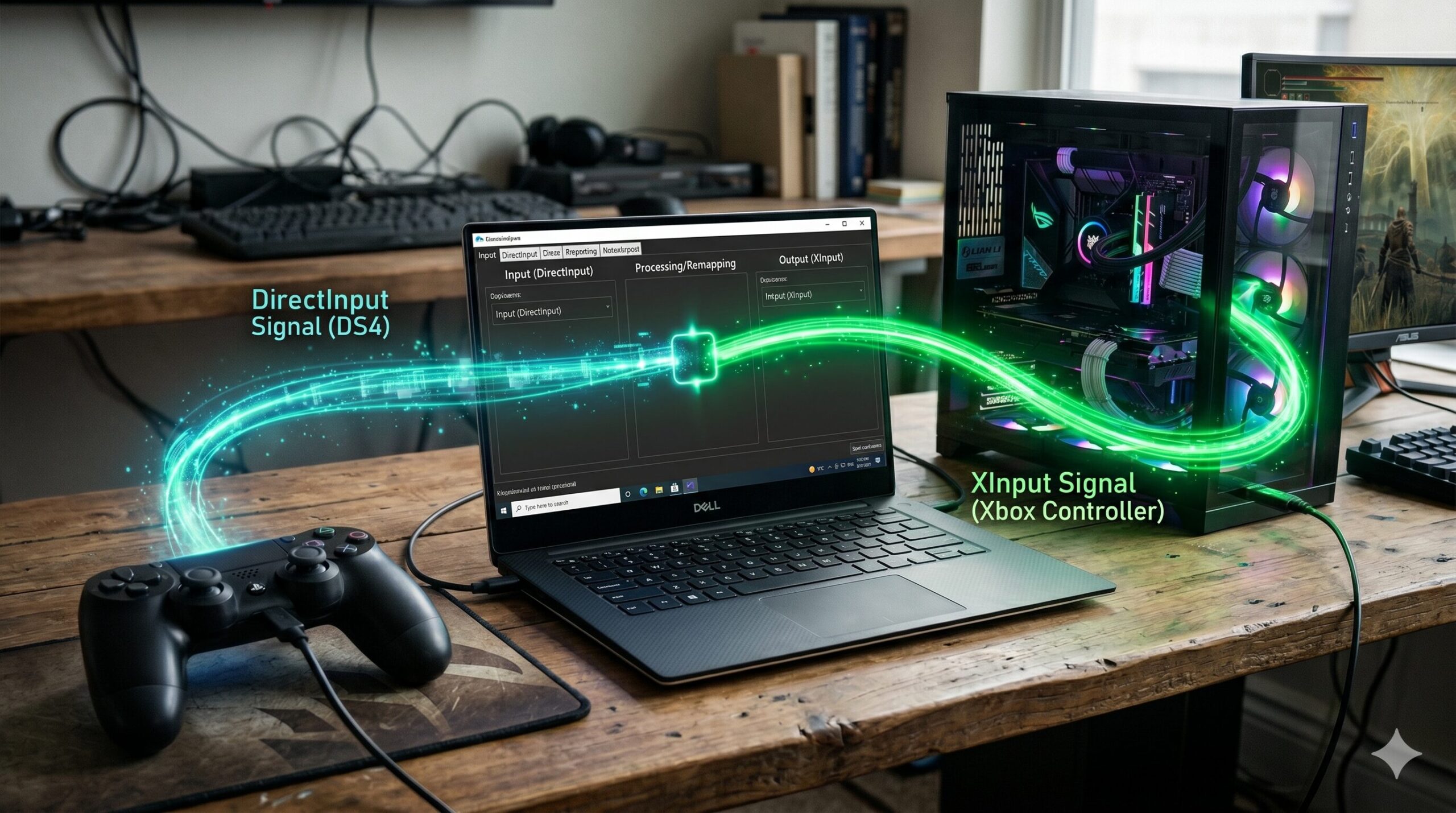
Windowsのゲームプラットフォームの大半が、Microsoftが提唱する「XInput」というAPI規格を標準としているのに対し、PS4コントローラーなどの旧世代機は「DirectInput」と呼ばれる古い規格、あるいは独自の入力プロトコルを採用しているためです。
言語が異なるため、ゲーム側がコントローラーのボタン入力を解読できず、結果としてキャラクターが全く動かないという現象が発生します。これを解決するためには、「DS4Windows」などのサードパーティ製のエミュレーターソフトを導入し、信号をXInputとしてPCに錯覚させる変換プロセスが必須となります。
Steamで有線コントローラーが検出されないのはなぜですか?
Steamクライアント内の「コントローラー設定」において、接続したデバイスのサポート機能(PlayStationサポートやXboxサポートなど)のチェックボックスが外れており、Steamプラットフォームがデバイスの入力を仲介できていないことが最大の要因です。
Steamは独自の入力マッピングシステムを持っており、ここで設定を有効化すれば、本来PC非対応のコントローラーであっても大半のゲームで動作するようになります。設定画面から該当するデバイスタイプのサポートを有効にし、クライアントを再起動するだけで瞬時に検出されるケースがほとんどです。
【厳選モデル】PC有線対応コントローラー総合評価ランキング
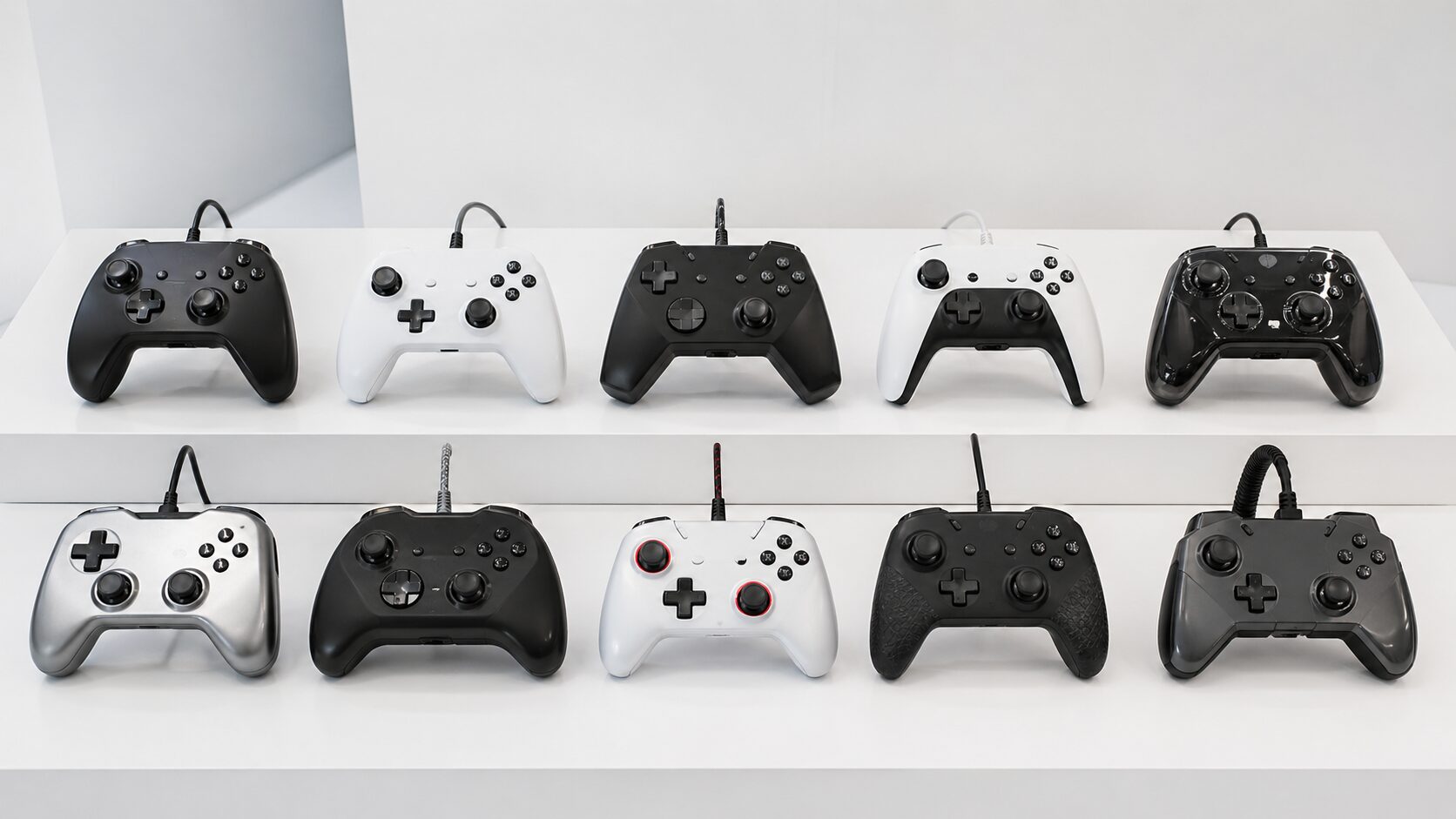 膨大な数のゲームパッドの中から、本当に投資する価値のある製品を見つけ出すのは容易ではありません。そこで、市場で確かな実績を持つ主要モデルをピックアップし、「操作の正確性」「耐久性・剛性」「カスタマイズ性」「握りやすさ・重量」「コスパ」の5つの指標で客観的に数値化しました。
まずは以下の総合評価ランキング表で、各モデルの立ち位置と、ご自身のプレイスタイルに合わせた相場観を掴んでみてください。
(※スマホをご利用の方は表を横にスクロールしてご覧いただけます)
| 商品 | 総合評価 | ポイント | 詳細評価スコア | ||||
|---|---|---|---|---|---|---|---|
| 操作の正確性 | 耐久性・剛性 | カスタマイズ性 | 握りやすさ | コスパ | |||
| 1
MicrosoftXbox Elite ワイヤレス コントローラー シリーズ 2
|
4.80
★★★★★★★★★★
|
全てにおいて死角のない究極のハイエンド機 | ★5.0 | ★4.8 | ★5.0 | ★4.9 | ★3.8 |
| 2 |
4.60
★★★★★★★★★★
|
競技シーンに特化したメカニカルスイッチの恩恵 | ★4.9 | ★4.5 | ★4.8 | ★4.7 | ★4.0 |
| 3
MicrosoftXbox ワイヤレス コントローラー + USB-C ケーブル
|
4.50
★★★★★★★★★★
|
PC環境における絶対的な標準と高い信頼性 | ★4.5 | ★4.6 | ★3.8 | ★4.8 | ★4.8 |
| 4
GameSirGameSir G7 SE 有線コントローラー
|
4.40
★★★★★★★★★★
|
ホールエフェクトセンサー採用によるドリフト対策 | ★4.8 | ★4.8 | ★4.2 | ★4.0 | ★4.5 |
| 5 |
4.30
★★★★★★★★★★
|
Eliteの基本性能を保ちつつパーツを省いた廉価版 | ★5.0 | ★4.8 | ★3.5 | ★4.9 | ★4.2 |
1. Microsoft Xbox Elite ワイヤレス コントローラー シリーズ 2

PCゲーミング環境において、OSの根幹を開発するMicrosoft自身が提供する純正のハイエンドモデルです。有線接続時の安定性は他に類を見ず、接続トラブルという概念自体を過去のものにします。
スティックの反発テンションを物理的に調整できる機構や、長さの異なる交換用パーツが同梱されており、ユーザーの手のサイズやプレイするジャンルに合わせた究極のパーソナライズが可能です。初期投資はかかりますが、操作デバイスへの不満を完全に払拭するためのマスターピースです。
メリットとデメリット
- メリット:Windowsとの完璧な親和性と比類なきカスタマイズ性能
- デメリット:ハイエンド機器であるため、一般的なゲームパッドと比較して重量がある
2. Razer Razer Wolverine V2 Chroma

ゲーミングデバイス界の雄であるRazerが、競技シーンでの勝利を目的として設計した有線特化型のコントローラーです。最大の特徴は、マウスのクリックのような心地よい感触と超高速な応答速度を実現する独自のメカニカルスイッチです。
専用のソフトウェアを用いることで、ボタンの再割り当てやライティングの調整が直感的に行えます。一切の入力遅延を許容できないプロフェッショナルな思考を持つユーザーの要求に、高次元で応える設計となっています。
メリットとデメリット
- メリット:メカニカルスイッチによる超高速入力と専用アプリの利便性
- デメリット:有線専用モデルであるため、ケーブルレスでの運用は不可能
3. Microsoft Xbox ワイヤレス コントローラー + USB-C ケーブル

PCゲームをプレイするためのグローバルスタンダードと言える純正コントローラーに、有線接続用のType-Cケーブルが同梱されたパッケージです。複雑なマクロ設定や背面ボタンを必要としないユーザーにとっては、これが揺るぎない最適解となります。
USBポートに接続した瞬間から全てのゲームで正確なマッピングが適用され、コントローラーの認識エラーに悩まされる時間をゼロにします。高い耐久性と人間工学に基づいた洗練された形状は、長時間のプレイでも疲労を最小限に抑えます。
メリットとデメリット
- メリット:OSレベルでのネイティブサポートによる絶対的な動作の安定感
- デメリット:プロモデルに見られるような背面ボタンやパーツ交換機構は非搭載
4. GameSir GameSir G7 SE 有線コントローラー

コントローラーの宿命とも言えるスティックのドリフト現象(触れていないのに視点が勝手に動く故障)を、磁気を利用した「ホールエフェクトセンサー」を採用することで物理的に解決した画期的なモデルです。
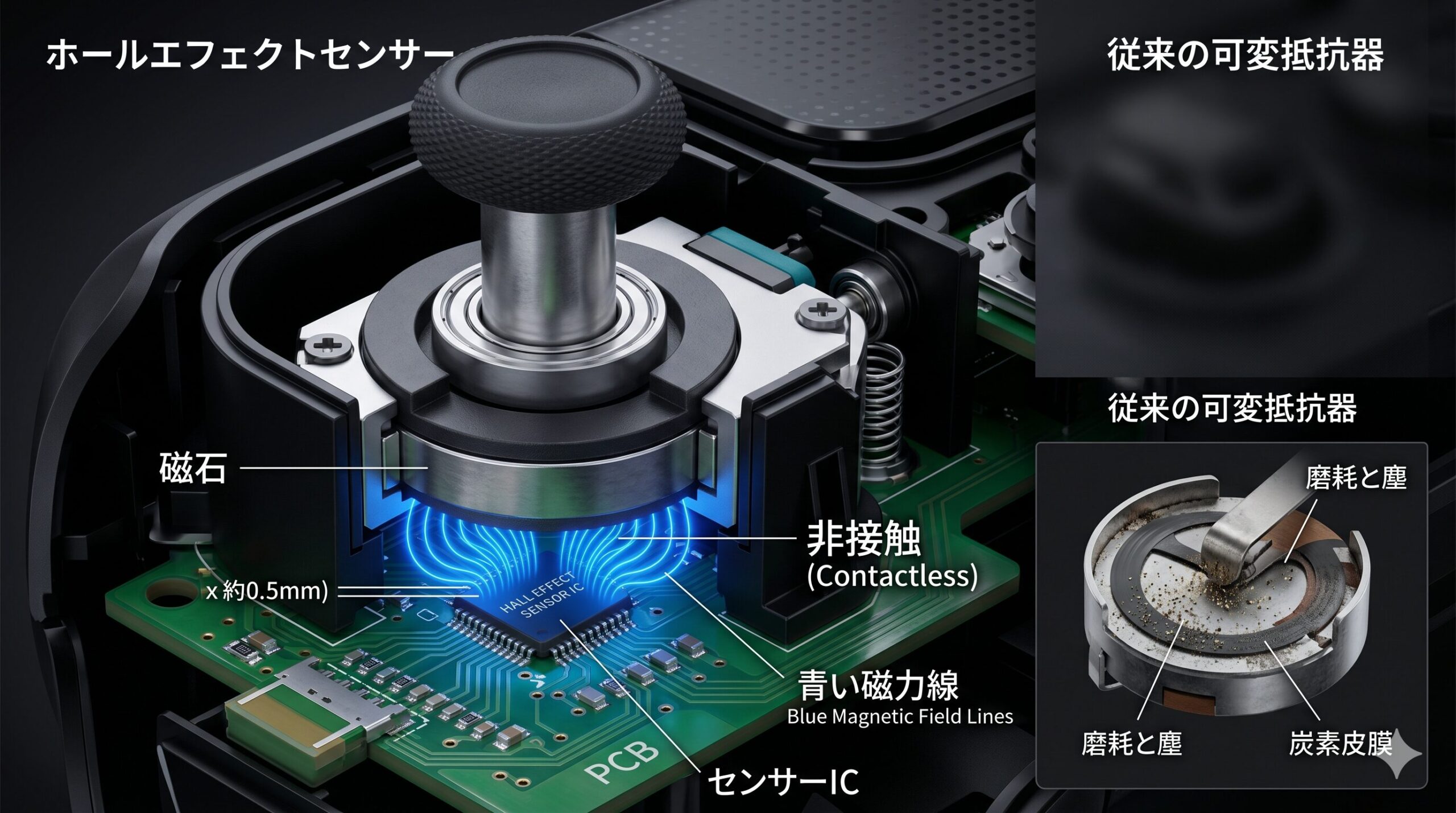
高価な純正プロモデルに肉薄する性能と背面ボタンを備えながら、価格を大幅に抑えたコストパフォーマンスの高さが際立ちます。頻繁に買い替えるサイクルから脱却し、ひとつのデバイスを長く酷使したいユーザーに適しています。
5. Microsoft Xbox Elite ワイヤレス コントローラー Series 2 Core

最高峰のSeries 2から、交換用のパドルやキャリングケースといったオプションパーツを省くことで価格を抑えた「Core(中核)」エディションです。コントローラー本体が持つ重厚なビルドクオリティや張力調整機構はそのまま維持されています。
まずは基本性能の高いデバイスを手に入れ、後から必要に応じてカスタムパーツを買い足すという、無駄のないスマートな導入が可能です。
結論:物理的な接続の不確実性を排除し、環境の質を根本から上げる
 このまま非効率なデバイス環境を放置し、設定画面で接続エラーと格闘し続けることは、長期的な時間とパフォーマンスの明確な損失です。OSのアーキテクチャを理解し、正しい通信規格を持ったデバイスをUSBポートに接続することは、不確実性を排除するための第一歩となります。
ネイティブサポートされた公式ライセンス品やハイエンドな有線コントローラーの導入は、あなたのプレイ体験から一切のノイズを取り除き、純粋なゲームの楽しさだけを抽出します。
本記事で提示したメカニズムと厳選されたデバイス群は、あなたのPC環境をより強固なものへと引き上げるための客観的な指標です。これらが現在の最適解ですが、最終的に自身のワークフローに組み込み、環境を最適化するかはあなた次第です。