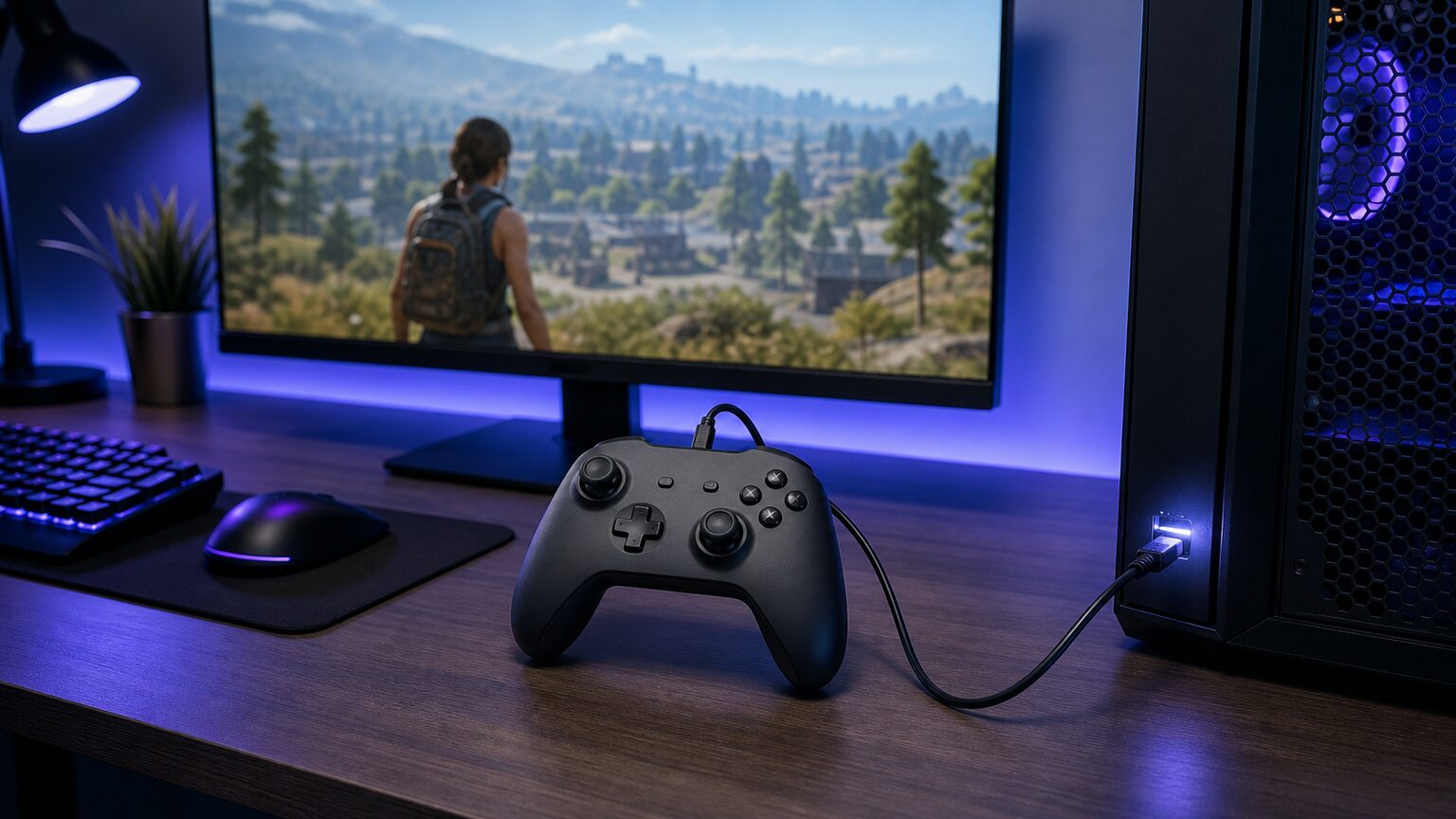
PC版フォートナイトでプロコンを有線接続したのに、反応しない、ボタン表示が合わないと迷っていませんか。ケーブルを挿すだけで使えるかどうかは、コントローラーの対応方式とゲーム側の認識条件で変わります。
結論として、PC版フォートナイトでは、Windows対応が明記された有線コントローラーをPC本体のUSB端子へ接続する方法が分かりやすい選択です。Switch Proコントローラーを使う場合は、接続できても認識やボタン配置を個別に調整する可能性があります。
外観や最大ポーリングレートだけで選ぶと、Epic Gamesから起動したフォートナイトで入力されない、表示と実際のボタンが一致しないといった問題が残ります。充電専用ケーブルを使うことも、有線接続に失敗する典型例です。
この記事では、PCとプロコンを有線でつなぐ手順、Steamで認識されない場合の考え方、ジャイロやボタン配置の注意点を整理します。そのうえで、PC版フォートナイトに合わせやすい候補を比較します。
- PC対応とデータ通信対応ケーブルを確認する
- まずPC本体のUSB端子へ直接接続する
- Steamの認識とゲームの認識を分けて考える
- ボタン表示やジャイロの違いも判断に含める
PC版フォートナイトで有線コントローラーを成立させる条件

PC版フォートナイトでプロコンを安定して使いたいなら、第一候補はWindows対応と有線接続が明確な製品です。Switch向けプロコンは候補になりますが、接続できることとゲーム内で期待どおり動くことは分けて確認します。
判断の中心は、USB端子の形だけではありません。PC対応、通信方式、ケーブルのデータ通信可否、ゲーム内入力、ボタン配置の5点を順番に切り分けると、反応しない原因を探しやすくなります。
- 有線接続で優先するべき対応条件
- USB接続からゲーム起動までの確認順序
- 反応しないときに避けたい思い込み
- SteamとEpic Gamesの認識を切り分ける方法
- ボタン配置とジャイロを含めた最終判断
1. 有線接続で優先するべき対応条件
最初に選ぶべきなのは、商品情報にWindows対応と有線接続が明記されたコントローラーです。PC版フォートナイトで使う場合、Switch対応という記載だけでは、Windows上の接続方法やボタン認識まで判断できません。
最低ラインは、PCが備えるUSB端子と接続でき、データ通信に対応したケーブルを使えることです。推奨ラインは、Windows向けとして案内され、追加の変換や複雑な起動手順を前提としない製品です。端子がUSB-Cでも、ケーブルの反対側がPCに合うか確認してください。
最大ポーリングレートや多機能さは比較材料ですが、それだけで接続の確実性は決まりません。まずOSと有線方式の対応を販売ページで確認し、その後に背面ボタン、振動、連射など必要な機能を絞る順序なら、仕様の豪華さに引っ張られにくくなります。
2. USB接続からゲーム起動までの確認順序
接続は、データ通信対応ケーブルでコントローラーとPC本体のUSB端子を直接つなぎ、Windows側で入力を確認してからフォートナイトを起動する順序が基本です。ノートパソコンでも考え方は同じで、形状が合うUSB端子を使います。
Microsoftの公式ページでは、対象コントローラーについてUSB-Cケーブルを用いたPC接続が次のように案内されています。
Bluetooth でワイヤレスに、または付属の 9 フィート (2.7m) USB-C ケーブルを使用して、Windows 10/11/8.1/7 PC、タブレット、iOS デバイス、Android デバイスに接続できます(一部の機能はサポートされていません)。
この記載で確認できるのは、当該製品が付属のUSB-Cケーブルで対象のWindows PCへ接続できることです。すべてのプロコンやフォートナイト固有の機能まで保証する記述ではないため、別製品では各販売ページの対応条件を確認してください。
3. 反応しないときに避けたい思い込み
反応しない原因を、すぐにコントローラーの故障と決めつけないことが重要です。よくあるNG例は、USBハブ経由だけで試す、充電専用ケーブルを使い続ける、ゲームを起動したまま接続方法を何度も切り替えるといった確認です。
まずPC本体へ直接接続し、別端子や別ケーブルでも同じかを確かめます。次にWindows側で入力が見えているかを確認し、認識していればゲーム側の設定や起動状態へ進みます。無線接続の登録が残っている場合は、有線と無線を同時に試さず一方ずつ切り分けます。
古い解説では、特定の外部ソフトを必須のように扱う場合がありますが、必要性は製品と現在の環境で異なります。最初から複数の変換手段を重ねると原因が増えるため、標準的な有線接続、OS認識、ゲーム認識の順に調べるほうが合理的です。
4. SteamとEpic Gamesの認識を切り分ける方法
Steamでプロコンが検出されない問題と、Epic Gamesから起動したフォートナイトで操作できない問題は、同じとは限りません。Steamの画面だけで成否を決めず、Windows、利用するランチャー、ゲーム内の各段階を分けて確認してください。
Steam側で認識されても、その設定がEpic Gamesで起動したゲームへ自動的に適用されるとは限りません。反対に、Steamで表示されなくても、Windows対応コントローラーが別の方式でゲームに認識される可能性はあります。起動経路を変えながら同時に設定すると、どの処理が入力へ影響したか分かりにくくなります。
確認時は、いったんフォートナイトを終了し、有線接続後にWindows側の入力状態を見てから再起動します。それでも使えない場合は、別ゲームや入力確認画面で本体側の反応を確かめ、フォートナイト固有の問題か、PC全体の認識問題かを絞り込みます。
5. ボタン配置とジャイロを含めた最終判断
商品選びへ進む前に、接続できれば十分なのか、Switch系のボタン配置やジャイロまで必要なのかを決めてください。PCで扱いやすい配置を優先する人と、Nintendo Switch Proコントローラーに近い感覚を残したい人では、適する候補が異なります。
最低限必要なのは、移動、視点操作、射撃、建築、メニュー操作を無理なく割り当てられることです。推奨ラインは、ゲーム内表示と実際のボタン位置を迷いにくく、頻繁に使う操作へすぐ指が届くことです。背面ボタンやマクロなどは、利用条件も含めて確認します。
ジャイロ搭載を示す商品でも、PC版フォートナイトで希望する挙動になるとは商品名だけで断定できません。Switchでも併用するなら対応範囲を重視し、PC専用に近い使い方ならWindowsとの接続の明確さを優先するのが現実的です。
【厳選10アイテム】PC版フォートナイトの接続ミスを減らす有線候補

ここからは、PCへの接続条件を確認しやすい製品から、Switchとの共用を検討できる製品までを紹介順に比較します。有線で迷いにくいことを軸にしつつ、操作感や拡張機能の違いも判断材料に含めました。
カードの評価軸は、PC接続、操作性、応答性、機能性、価格の5項目です。点数は提供された商品名と用途から整理した比較上の目安であり、実機性能やフォートナイトでの動作保証を示すものではありません。
Windows向け有線モデル設定項目を増やさず、PCへの直接接続を優先したい人向けです。
PC対応のSwitch系モデルボタン配置の慣れを保ち、複数機器で使いたい人が検討できます。
背面ボタン搭載モデル建築や編集に使う入力を手元へ集めたい人向けの選択肢です。
Xbox ワイヤレス コントローラー + USB-C ケーブル
★★★★★
付属ケーブルでPC接続
操作性 4.8
応答性 4.8
機能性 4.4
価格 4.3
8BitDo Ultimate 2C Wired Controller for Windows
★★★★★
Windows向け有線設計
操作性 4.5
応答性 4.6
機能性 4.2
価格 4.4
8BitDo Ultimate Wired Controller for Xbox
★★★★☆
Xbox系の有線候補
操作性 4.6
応答性 4.5
機能性 4.4
価格 4.0
ファイティングコマンダーOCTA for Windows®PC
★★★★☆
用途特化型のボタン構成
操作性 3.4
応答性 4.1
機能性 3.6
価格 3.2
1. Microsoft Xbox ワイヤレス コントローラー + USB-C ケーブル
Xbox ワイヤレス コントローラー + USB-C ケーブルは、PCへの有線接続を分かりやすく始めたい人に合う候補です。付属ケーブルで対象のWindows PCへ接続できることが公式情報で確認できます。
ケーブルは9フィート、約2.7mと案内されており、PC本体から少し離れて操作したい環境でも取り回しを検討できます。Xbox系のボタン配置を基準にPCゲームを遊びたい場合にも比較しやすい製品です。
一部機能がサポートされない場合があるため、必要な機能は個別に確認してください。PCのUSB端子とケーブル端子の組み合わせ、フォートナイト内のボタン設定も購入前後に確認が必要です。
- メリット:付属USB-CケーブルによるPC接続が公式に案内されている
- デメリット:利用環境によって一部機能がサポートされない場合がある
2. 任天堂 Nintendo Switch Proコントローラー
Nintendo Switch Proコントローラーは、Switchで慣れた操作感をPC版フォートナイトでも活用したい人が検討する候補です。PC専用製品とは判断せず、利用環境での認識方法まで確認する必要があります。
Switchとの共用を重視する場合は、持ち替えによる感覚の差を抑えやすい点が選ぶ理由になります。ボタンの並びに慣れている人ほど、操作を覚え直す負担を減らせます。
PCで接続できても、ゲーム内のボタン表示や機能がSwitchと同じになるとは限りません。ジャイロを重視する場合も、PC版フォートナイトでの設定条件を別に確認してください。
- メリット:Switchで慣れたボタン配置を維持しやすい
- デメリット:PCでの認識や機能を個別に確かめる必要がある
3. GameSir GameSir G7 SE 有線コントローラー
GameSir G7 SE 有線コントローラーは、無線設定を省き、有線運用を前提に候補を絞りたい人向けです。フォートナイト用としては、接続の単純さと操作性のバランスを見たい場合に比較できます。
製品名で有線コントローラーと明示されているため、ケーブル接続を中心に環境を構成したい人には目的が分かりやすい選択肢です。無線の充電状態やペアリングを管理したくない場面にも合います。
対応OS、ケーブルの仕様、PCで利用できる各機能は販売ページで確認してください。机とPC本体の距離がある場合は、ケーブルの長さや引っ掛かりにくい配線も判断材料になります。
- メリット:有線利用を前提に選びやすい
- デメリット:ケーブルの長さと配線に行動範囲が左右される
4. 8BitDo 8BitDo Ultimate 2C Wired Controller for Windows
8BitDo Ultimate 2C Wired Controller for Windowsは、Windows向けの有線モデルを明確な条件として探す人に向きます。PC版フォートナイト専用とは限らないため、ゲーム側の認識は切り分けて確認します。
製品名にWindowsと有線が示されており、Switch向け製品を流用する場合より用途を整理しやすい点が特徴です。PC中心で遊び、無線接続を必要としない人が比較しやすい立ち位置です。
ボタン配置、利用可能な追加機能、対応するWindows環境は販売ページの記載を確認してください。持ち方やスティック配置の好みは数値化しにくいため、形状も選択基準に含めます。
- メリット:Windows向け有線モデルとして目的を絞りやすい
- デメリット:無線でも使いたい用途には条件が合わない
5. 8BitDo 8BitDo Ultimate Wired Controller for Xbox
8BitDo Ultimate Wired Controller for Xboxは、Xbox系の操作体系と有線接続を重視する人が検討しやすい製品です。PCでの具体的な対応範囲は、販売ページの対象機器欄で確認してください。
PC版フォートナイトでは、ボタン表示との対応を理解しやすい配置を優先すると、設定後の迷いを減らせます。有線を常用するなら、ペアリングやバッテリー残量を気にせず遊びたい場面にも合わせやすくなります。
Xbox向けという名称だけで、すべてのWindows環境やゲーム機能への対応を決めつけないことが大切です。PC接続の条件、ケーブル長、追加設定の必要性を確認してから選びます。
- メリット:Xbox系配置と有線運用を軸に比較できる
- デメリット:PCでの対応範囲を販売情報で確認する必要がある
6. ロジクール Logicool G F310 ゲームパッド
Logicool G F310 ゲームパッドは、背面ボタンやライトなどを優先せず、基本操作を中心に考える人向けの候補です。機能数よりも、自分に必要な入力を満たせるかで判断します。
複雑な追加機能を使わない人なら、設定項目を増やさずに操作環境を構成しやすくなります。フォートナイトでは、スティックやトリガーを含む必要な操作を割り当てられるか確認してください。
製品名だけでは現在のPC環境やフォートナイトでの詳細な動作まで判断できません。端子、対応OS、ボタン配置に加え、自分の持ち方に形状が合うかも選択前に見ておきたい点です。
- メリット:基本操作を中心に候補を検討できる
- デメリット:追加操作を重視する人には機能を確認する必要がある
7. PC PC コントローラー 無線/有線接続 2.4Gレシバー付き
PC コントローラー 無線/有線接続 2.4Gレシバー付きは、PCを中心に有線と無線を使い分けたい人向けです。提供された商品名には、複数機器への対応やホール効果スティックなどが掲げられています。
有線時の1000Hzポーリングレート、振動調整、TURBO連射など、機能を比較したい場合の候補になります。ただし、記載された最大値が実際のプレイ環境で常に同じ効果を生むとは限りません。
フォートナイトで利用できる機能、接続モードごとの差、設定方法は販売ページで確認してください。多機能モデルでは、最初に有線の基本入力だけを確かめ、その後に追加機能を設定すると原因を切り分けやすくなります。
- メリット:有線と無線を用途に応じて検討できる
- デメリット:接続モードや追加機能の確認項目が増える
8. Switch PeriphX Switch コントローラー
PeriphX Switch コントローラーは、SwitchとPCの共用に加え、背面ボタンやジャイロなどの機能を重視する人向けです。提供情報では、PCへの接続は有線対応として示されています。
背面ボタン4つ、6軸ジャイロセンサー、振動調整などが商品名に掲げられており、操作の拡張性を比較できます。建築や編集の入力を背面へ割り当てたい場合は、設定可能な範囲を確認してください。
各機能がPC版フォートナイトでそのまま利用できるとは断定できません。特にジャイロ、マクロ、連射は、接続先やモードによる違いとゲーム側の利用条件を確認したうえで判断します。
- メリット:背面ボタンなど多様な機能を比較できる
- デメリット:PC接続時に使える機能の確認が欠かせない
9. ファイティングコマンダーOCTA ファイティングコマンダーOCTA for Windows®PC
ファイティングコマンダーOCTA for Windows®PCは、Windows PC向けであることを重視しつつ、一般的なゲームパッドとは異なる操作構成を求める人向けです。フォートナイト用途では形状との相性を慎重に判断します。
用途特化型のコントローラーは、特定の操作に適した配置を求める場合に価値があります。一方、視点操作や移動、射撃、建築を同時に扱うフォートナイトでは、必要な入力を無理なく行えるかが重要です。
Windows PC向けという点だけで選ばず、スティックやボタンの構成が自分の操作に合うかを確認してください。汎用的なプロコンの代替として考える場合は、入力数と配置の違いを先に比較します。
- メリット:Windows PC向けの用途特化型として比較できる
- デメリット:フォートナイトの操作構成に合うか慎重な確認が必要
10. SPOSING SPOSING Switch コントローラー
SPOSING Switch コントローラーは、Switchを中心にPCやモバイル機器でも使える多機能モデルを探す人向けです。商品名には、Bluetooth接続や背面ボタン、ジャイロなど複数の機能が示されています。
複数機器で共用したい場合や、振動、マクロ、RGBライトなども比較したい場合に候補となります。Switch系の操作感を保ちながら、利用端末を広げたい人が検討しやすい構成です。
PCへの具体的な接続方式と、各機能がPC版フォートナイトで利用できるかは販売ページで確認してください。有線を最優先する場合は、PC有線対応が明記された候補との違いも見比べる必要があります。
- メリット:複数機器と多様な追加機能を検討できる
- デメリット:PCでの接続方式と機能対応を個別に確認する必要がある
結論:PC版フォートナイトの有線プロコンは対応方式から選択

PC版フォートナイトでプロコンを有線使用するなら、Windows対応と有線接続が明記された製品を、データ通信対応ケーブルでPC本体へ直接つなぐ方法が基本です。接続後は、Windowsでの入力確認を経てゲームを起動します。
Switchで使えることだけを根拠に選んだり、Steamの検出結果だけで故障と判断したりすると、原因を見誤りやすくなります。充電専用ケーブル、USBハブ、ボタン表示の違いを放置すれば、接続できても快適に操作できません。
現在の選び方は、PC接続、操作性、応答性、必要機能、価格の順で条件を照合することです。接続の明快さを優先するか、Switchとの共用やジャイロを求めるかを決め、公式情報と販売ページで自分の環境に合う候補を判断してください。