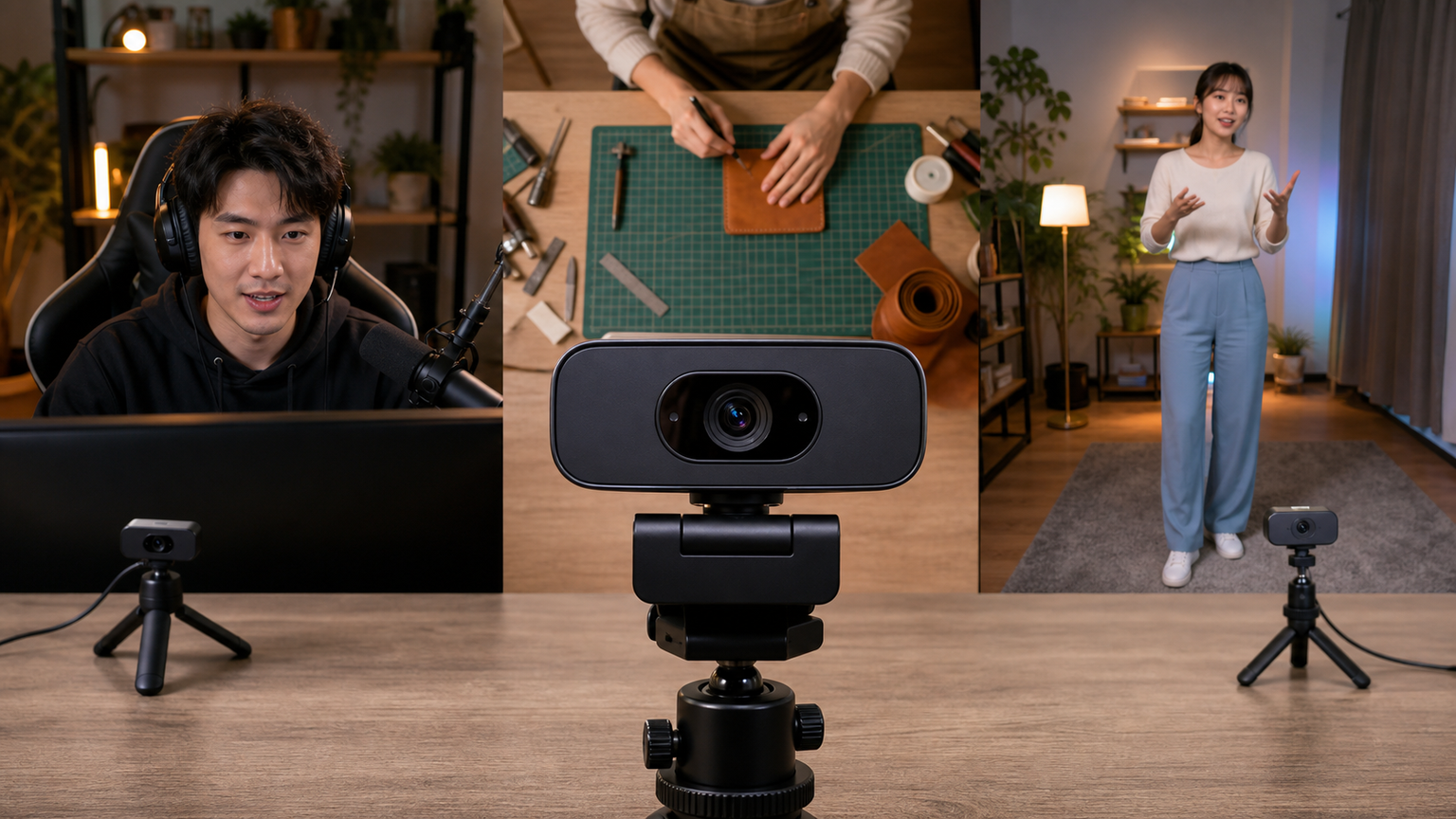
配信用のWebカメラは、4Kや高画素を選べば十分だと思っていませんか。ゲーム配信、手元配信、YouTubeライブでは必要な画角やフレームレートが異なるため、数字の大きさだけでは判断できません。
結論として、配信におすすめのWebカメラは、映す範囲、動きの滑らかさ、ピント調整、照明環境の4点を用途に合わせて選ぶことが重要です。顔中心なら狭めの画角、手元まで映すなら設置自由度を優先します。
用途と合わないカメラを選ぶと、顔が小さく映る、手元が画面から外れる、動いたときに映像がぼやけるといった問題が生じます。高解像度でも、配信ソフトや回線の条件によっては性能を生かせません。
この記事では、ゲーム配信やTwitch、YouTubeライブ、手元撮影に必要な基準を先に整理します。そのうえで、画質、動き、画角、設置性、価格の5項目から候補を比較します。
- 用途に合う画角を解像度より先に決める
- 動く配信ではフレームレートも確認する
- 手元撮影は固定方法とピントが重要
- 無線の便利さと映像の安定性を分けて考える
配信用Webカメラ選びを左右する5つの判断軸

配信向けWebカメラの正解は一つではなく、顔、手元、部屋全体のどこを見せるかで変わります。最初に配信画面の構成を決め、その構図を無理なく作れるモデルを選ぶのが近道です。
最低ラインは、使用する配信サービスやソフトで扱える解像度と接続方式を満たすことです。推奨ラインは、照明や設置場所まで含めて、毎回同じ映像を再現しやすい構成です。
- 配信内容から画角と構図を決める
- 解像度とフレームレートを分けて考える
- 手元撮影で起きやすい失敗を避ける
- 接続方法と配信環境の相性を確かめる
- 最大性能より運用のしやすさを優先する
1. 配信内容から画角と構図を決める
最初に決めるべきなのは、カメラの解像度ではなく、配信画面の中に何をどの大きさで入れるかです。ゲーム配信で顔を小窓に表示する場合と、手元や複数人を見せる場合では、適切な画角が異なります。
広角は背景や複数人を収めやすい一方、室内の不要な部分まで映り、顔が相対的に小さくなることがあります。狭めの画角は顔を整理して見せやすいものの、手元配信では設置距離を確保できないと撮影範囲が不足します。
机とモニターの位置を決め、スマートフォンなどで仮の構図を確認してから候補を絞ると失敗を減らせます。配信者本人だけを映すのか、商品、キーボード、部屋全体まで見せるのかを先に明確にしてください。
90°のワイドな視野で、複数の参加者もキャプチャーできます。
この引用から、EMEET C960は90°の視野で複数人を捉える設計であることが確認できます。ただし、配信時の見え方はカメラとの距離や設置位置にも左右されます。
2. 解像度とフレームレートを分けて考える
 高画質を求める場合も、解像度とフレームレートは別々に判断する必要があります。4Kは切り抜きや細部の表現に余裕を持たせやすく、60fps対応は手や身体の動きを滑らかに見せたい場面で検討しやすい条件です。
一方、ライブ配信では配信ソフトの設定、PCの処理能力、サービス側の出力条件、通信環境が最終映像を左右します。カメラの最大値だけを上げても、配信設定が低ければ視聴者へ届く映像が同じ品質になるとは限りません。
顔中心の配信なら1080pを基準に、動きが多ければ対応フレームレートを確認します。4Kを選ぶ場合は、4K時と1080p時で利用できるフレームレートが同じか、商品ページの仕様欄で個別に確かめることが大切です。
3. 手元撮影で起きやすい失敗を避ける
手元配信では、カメラ本体の性能以上に、被写体との距離と固定方法が結果を左右します。モニター上に置く前提のWebカメラをそのまま使うと、机を斜めから撮る構図になり、手や道具が隠れやすくなります。
よくある失敗は、広角だけを頼りに撮影範囲を広げ、机の周囲まで映してしまうことです。また、手を動かすたびに背景へピントが移る、ケーブルが短く希望位置に固定できないといった問題も考えられます。
手元用では三脚やアームへ固定できるか、近距離でピントを合わせやすいか、設置後に画角を微調整できるかを確認します。文字や細かな作業を映すなら、実際の撮影距離を想定し、必要な範囲を鮮明に残せるかが判断基準です。
4. 接続方法と配信環境の相性を確かめる
安定したライブ配信を優先するなら、PCへ直接つなぐUSB接続が基本的な選択肢です。接続後すぐ使える製品でも、端子の形状、必要なポート数、対応OS、配信ソフトでの認識状況は購入前に確認する必要があります。
無線カメラは配置の自由度を高めやすい反面、遅延、電源、ネットワーク状態、配信ソフトへの取り込み方法を別々に考えなければなりません。無線であることと、YouTubeやTwitchへ簡単に映像を送れることは同義ではありません。
複数台を使う場合は、PC側のUSB帯域や電力供給も確認します。映像が途切れるときはカメラの故障と決めつけず、USBハブ、ケーブル、解像度設定、同時接続機器を一つずつ切り分けると原因を探しやすくなります。
5. 最大性能より運用のしやすさを優先する
 最後の判断では、毎回同じ構図と明るさを作りやすい製品を優先します。高い最大性能があっても、設置に時間がかかる、画角が用途に合わない、設定を維持しにくい場合は、日常的な配信で扱いづらくなります。
顔出し中心ならオートフォーカスや光補正、動きのある配信ならフレームレート、手元中心なら固定方法と近距離の見え方を重視します。複数人や室内全体を映す用途では、広角や追跡機能が候補を分けるポイントです。
商品ページでは最大解像度だけでなく、各解像度でのフレームレート、視野角、付属品、プライバシー機能を確認してください。予算はカメラだけに集中させず、照明やアームも含めた総額で考えると、配信環境を整えやすくなります。
【厳選10アイテム】配信の構図と運用で選ぶ現実的な候補

ここからは、顔出し、手元撮影、複数人を含む配信といった用途の違いを踏まえ、候補を比較します。同じ4K表記でも画角やフレームレート、設置方法が異なるため、使う場面との一致が重要です。
各カードでは、画質、動き、画角、設置性、価格を5点満点で相対評価しました。商品名に示された情報と一般的な配信用途を基準に、何を優先すると選びやすいかを整理しています。
画角とピントの安定性を優先ゲーム画面の横に顔を配置し、構図をすっきり保ちたい人向けです。
設置方法と細部の見え方を確認制作、開封、キーボード操作などを近距離で映したい人向けです。
広角や追跡機能から選択複数人や室内の動きを含めたライブ映像を作りたい人向けです。
EMEET Webカメラ C960 HD1080P 200万画素 90°広角
★★★★☆
広い構図を作りやすい1080pモデル
動き 3.8
画角 4.7
設置性 4.4
価格 4.6
Kandao Meeting Pro 360度 4K会議用カメラ
★★★★☆
複数人を捉える360度一体型
動き 4.3
画角 5.0
設置性 4.1
価格 2.9
KanDao Meeting Pro 360° 4Kカメラ
★★★★☆
映像と音声をまとめる360°構成
動き 4.3
画角 5.0
設置性 4.0
価格 2.9
1. EMEET EMEET Webカメラ C960
EMEET C960は、1080p映像と90°の広い視野を基準に配信環境を整えたい人向けです。複数人や上半身まで含む構図を作りたい場合に検討できます。
事前確認済みの公式情報では、最大1080P@30FPS、90°の視野、2つの全指向性マイクが示されています。顔だけでなく背景も含めた配信や、複数人が参加するライブで画角を確保しやすい構成です。
顔を大きく見せたいゲーム配信では、広い画角によって背景が入りすぎないか確認が必要です。カメラを近づける前に、配信ソフト側の切り抜きや設置距離で希望の構図を作れるか判断してください。
- メリット:90°の視野で広い範囲を収めやすい
- デメリット:顔中心の構図では背景が広く入る場合がある
2. AOC AOC Webカメラ 4K AC410 ブラック
AOC AC410は、細部を重視する4K撮影と、動きを見せる1080P/60fpsを用途によって使い分けたい人向けです。顔出しから手元撮影まで幅広く検討できます。
商品名にはSONY IMX363センサー、PDAFオートフォーカス、F1.8、75°視野角、三脚付属が示されています。狭めの画角で顔を整理しつつ、三脚を使った手元構図も考えやすい構成です。
4Kと1080P/60fpsは目的が異なるため、常に最大解像度を選ぶ必要はありません。使用する配信ソフトで選択可能な形式と、三脚を置くスペースを販売ページで確認してください。
- メリット:高解像度と滑らかな映像を使い分けやすい
- デメリット:設定ごとの解像度とfpsの確認が必要
3. AOC AOC Webカメラ 4K AC310 ブラック
AOC AC310 ブラックは、4K対応と99°の広い視野を重視する人向けです。複数人、広めの机、背景を含めたYouTubeライブなどに候補となります。
商品名には800万画素、1080P@30FPS、自動光補正、USB即挿即用、プライバシーカバーが記載されています。配信とWeb会議を一台で兼用したい場合にも比較しやすい構成です。
99°の画角は、顔だけを表示するゲーム配信では広すぎる可能性があります。設置場所から映る範囲を確かめ、必要なら配信ソフトでクロップしても画質と構図に無理がないか確認してください。
- メリット:広い範囲を一画面に収めやすい
- デメリット:背景を狭く見せたい用途では調整が必要
4. Kandao Kandao Meeting Pro
Kandao Meeting Proは、一人の顔出しより、複数人が参加する配信やセミナーを想定する人向けです。360度カメラと音声機能をまとめたい場合に検討できます。
商品名には4K画質、AIトラッキング、音声・顔認識、8倍ズーム、8つのマイクが示されています。広い会場で話者が変わる配信など、固定画角のWebカメラとは異なる用途に適した構成です。
一般的なゲーム配信や手元配信には機能が過剰になる可能性があります。利用人数、部屋の広さ、映像の取り込み方法を整理し、一体型の音声機能が既存機材と重複しないか確認してください。
- メリット:複数人の映像と音声をまとめやすい
- デメリット:一人配信では機能を持て余す可能性がある
5. ロジクール ロジクール Webカメラ C920n
ロジクール C920nは、フルHDを基準に顔出し配信を始めたい人向けです。ゲーム画面を主役にし、配信者の顔を小窓で表示する構成と合わせやすい候補です。
商品名には1080P、オートフォーカス、ステレオマイクが示されています。複雑な追跡機能よりも、一般的なデスク上の配置とピント調整を重視する場合に比較しやすいモデルです。
4Kでの切り抜きや1080P/60fpsを条件にする場合は、別候補との比較が必要です。内蔵マイクを使うか外部マイクを使うかも決め、映像機能だけで予算に合うか判断してください。
- メリット:顔出し中心のフルHD配信を構成しやすい
- デメリット:4Kや高フレームレート重視には合いにくい
6. PHILIPS PHILIPS ウェブカメラ 4K UHD SPL6418
PHILIPS SPL6418は、4K対応と95°の視野角を組み合わせ、人物と周辺を広めに映したい人向けです。ライブ配信とオンライン授業などを兼用する場合にも候補となります。
商品名には800万画素、1080P@30FPS、自動光補正、内蔵マイク、プライバシーカバーが示されています。照明条件が変わる部屋で使い、使用後にレンズを物理的に覆いたい人が比較しやすい構成です。
動きの滑らかさを優先する場合は、希望する解像度で利用できるフレームレートを確認してください。95°では背景も入りやすいため、顔の大きさと部屋の見える範囲を設置前に想定する必要があります。
- メリット:4K対応と広めの画角を検討できる
- デメリット:顔だけを大きく映すには構図調整が必要
7. AOC AOC ウェブカメラ 4K UHD AC310 ホワイト
AOC AC310 ホワイトは、4K対応の広角モデルを白系のデスク環境に合わせたい人向けです。配信画面だけでなく、カメラが映り込む制作風景の統一感も考えたい場合に検討できます。
商品名には800万画素、1080P@30FPS、自動光補正、95°視野角、内蔵マイク、プライバシーカバーが記載されています。人物と背景を一緒に見せる配信に使いやすい条件です。
似た名称のAC310でも、掲載ページや色によって販売内容が同じとは限りません。型番、色、付属品、対応形式をリンク先で照合し、外観だけで選ばないようにしてください。
- メリット:白系の配信環境に外観を合わせやすい
- デメリット:同名系統の製品は仕様の照合が必要
8. OBSBOT OBSBOT TINY 2 Lite
OBSBOT TINY 2 Liteは、固定された顔出しだけでなく、配信中に位置を変える使い方も検討したい人向けです。4K対応を条件に、動きのある構図を考える場合の候補です。
商品リストから4K対応であることを確認できます。座った状態のゲーム配信に加え、立って説明するライブや、身体の動きを含む映像を作りたい場合に比較しやすい立ち位置です。
必要な追従方法、撮影範囲、配信ソフトとの連携条件は商品名だけでは判断できません。固定カメラで足りる用途なら機能を持て余す可能性もあるため、公式情報と販売ページで詳細を確認してください。
- メリット:4Kを軸に動きのある配信を検討しやすい
- デメリット:利用できる機能と対応環境の確認が必要
9. KanDao KanDao Meeting Pro
KanDao Meeting Proは、複数人が参加するライブ、Webセミナー、広い室内での配信を想定する人向けです。カメラ、マイク、スピーカーを一体で構成したい場合に検討できます。
商品名には360°、4K画質、AIトラッキング、音声・顔認識、8倍ズーム、8つの集音マイクが示されています。話者や参加者を含む配信では、一般的な正面固定カメラとは異なる構図を作れます。
一人のゲーム配信や机上だけを撮る用途では、360°の利点を生かしにくい可能性があります。同系統の商品名がリスト内にあるため、型番、販売内容、保証条件の違いを購入前に照合してください。
- メリット:広い空間の映像と音声を一体化しやすい
- デメリット:個人の定点配信には規模が大きい場合がある
10. OBSBOT OBSBOT Meet Flip 4K
OBSBOT Meet Flip 4Kは、4K映像に加えて、収納や配置変更のしやすさを重視する人向けです。顔出しと手元撮影で設置位置を切り替えたい場合に比較できます。
商品リストでは、折りたたみ式かつAI搭載の4K Webカメラとして示されています。一つの固定位置だけでなく、配信内容に応じてデスク上の構成を変える人に合う可能性があります。
AI機能の具体的な範囲や、折りたたみ機構で作れる撮影角度は商品名だけでは確定できません。手元を撮る場合は撮影距離と固定の安定性も含め、販売ページの画像や仕様で確認してください。
- メリット:配信内容に応じた配置変更を検討しやすい
- デメリット:AI機能と可動範囲の詳細確認が必要
結論:配信の構図から逆算するWebカメラ選び

配信におすすめのWebカメラは、単純に最大解像度が高い製品ではありません。ゲーム配信、手元配信、YouTubeライブ、Twitchのうち、何をどの範囲で見せるかを決め、画角と設置性から選ぶことが答えです。
4Kや画素数だけを追うと、背景が広く入りすぎる、PC負荷が増える、必要なフレームレートを選べないといったずれが生じます。無線という条件だけで選び、遅延や映像の取り込み方法を見落とすことにも注意が必要です。
顔中心なら構図とピント、動きが多いならフレームレート、手元なら固定方法、複数人なら広角や追跡機能を優先してください。候補を絞った後は、利用する解像度での仕様と対応環境を確認し、自分の配信手順に合う一台を選びましょう。