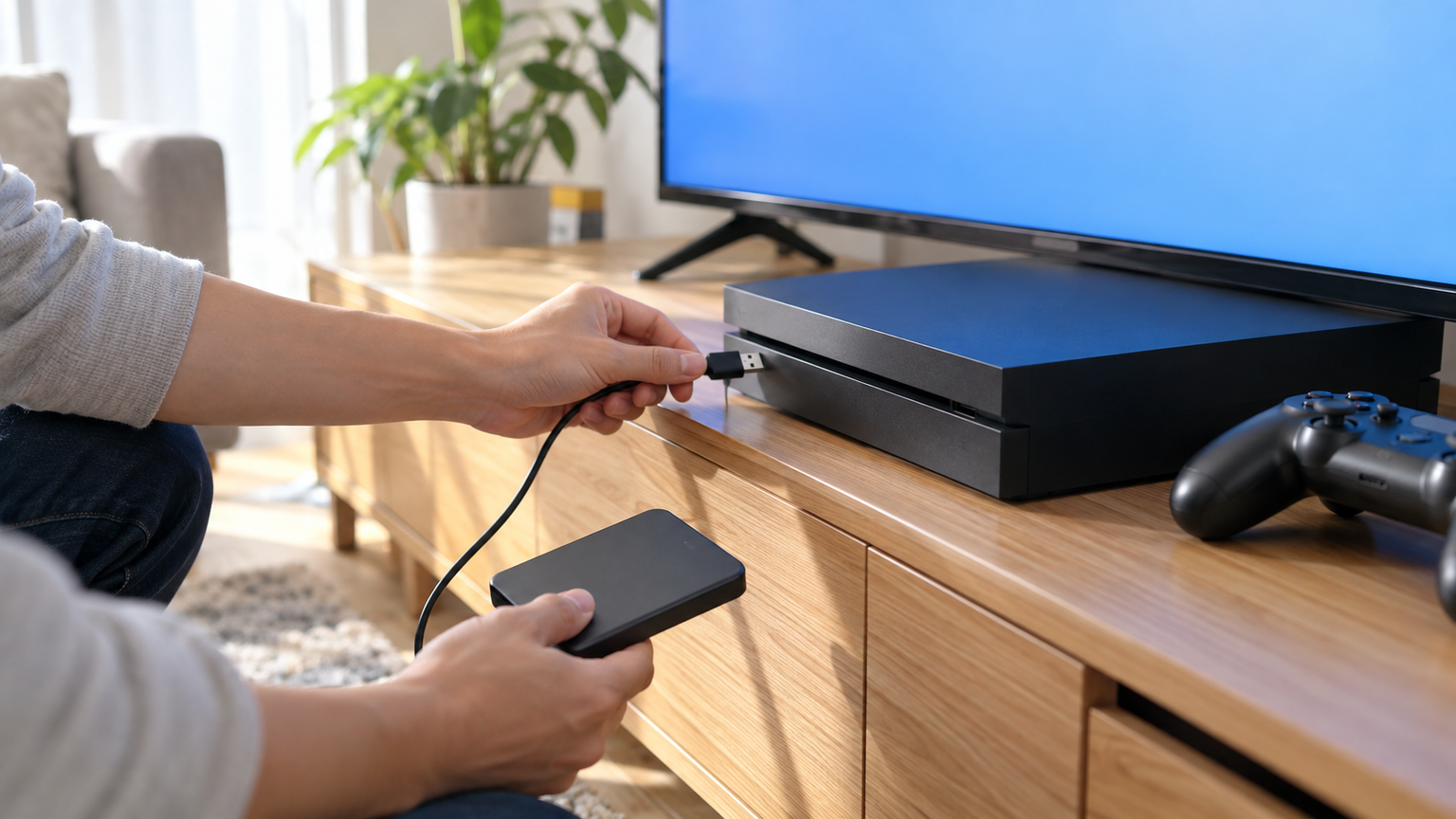
遊びたいPS4ソフトが増えると、本体ストレージの管理が気になります。外付けSSDを拡張ストレージに設定すると、ゲームを本体外へ保存する場所を確保できます。 接続するだけでは設定が完了しないため、PS4に認識された機器を選んでフォーマットする操作が必要です。
選ぶ際は、容量が250GB以上8TB以下であること、SuperSpeed USB 5Gbps以降に対応すること、PS4対応の記載や動作確認情報があることを確かめます。USBハブは使わず、SSDをPS4本体へ直接接続してください。
認識されないときは、すぐに買い直すのではなく、容量とUSB規格、端子の挿し込み、直接接続、フォーマット状態を順番に見直します。直挿し型とケーブル型では設置方法も異なるため、端子周辺の余裕まで含めて選ぶことが大切です。
なお、拡張ストレージに保存できるのはアプリケーションと追加コンテンツです。セーブデータ、テーマ、スクリーンショット、ビデオクリップの保存先にはできません。
この記事のポイント
- SSDはPS4本体へ直接接続し、拡張ストレージとしてフォーマットする
- 必要条件はSuperSpeed USB 5Gbps以降、容量250GB以上8TB以下
- 保存できるのはアプリケーションと追加コンテンツで、セーブデータなどは対象外
- 認識しない場合は規格・接続方法・フォーマット状態を先に確認する
PS4に外付けSSDを接続して使う方法と注意点
PS4で外付けSSDを使うための基本条件
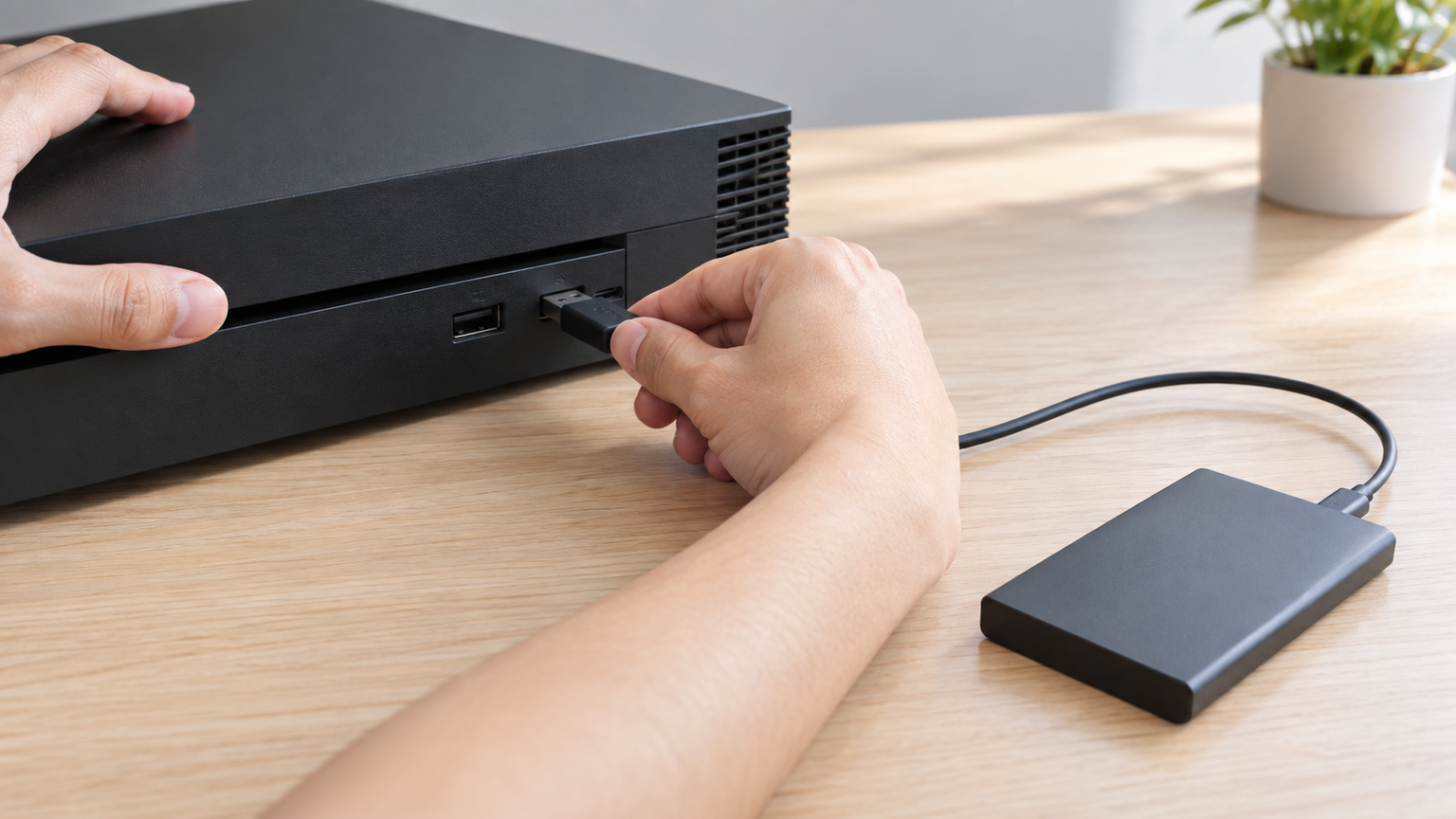
PS4の容量を増やす場合、対応条件を満たすUSBストレージ機器を拡張ストレージとして利用します。確認すべき条件は、SuperSpeed USB 5Gbps以降と、250GB以上8TB以下の容量です。USB 3.0、USB 3.1 Gen1、USB 3.2 Gen1などは、PS4が対応する接続規格として案内されています。 PS4のゲームを整理せずに多く保存しておきたい場面といった日常では、必要な条件を先に分けると選択肢が明確になります。
商品ページにPS4対応や動作確認済みと記載された製品は候補を絞りやすくなります。ただし、PS4側があらゆる外部ストレージの動作を一律に保証しているわけではありません。型番、容量、USB規格、端子構成を購入前に照合しましょう。
USBストレージ機器を拡張ストレージとしてフォーマットすると、アプリケーションをインストールできるようになります。
引用元:PS4の外付けHDDサポート
SSDを挿す場所と拡張ストレージの設定手順
外付けSSDは、USBハブを介さずPS4本体のUSB端子へ直接接続します。ケーブル式は付属品の端子構成を確かめ、直挿し型は隣の端子や周辺機器と干渉しないか確認してください。
接続後は、[設定]>[周辺機器]>[USBストレージ機器]へ進み、対象のSSDを選択します。続いて[拡張ストレージとしてフォーマットする]を選びます。フォーマットによってSSD内の既存データを引き続き保持できるとは考えず、必要なデータがある場合は事前に扱いを確認してください。
新しいアプリケーションの保存先を変える場合は、[設定]>[ストレージ]でOPTIONSボタンを押し、[アプリケーションのインストール先]から[拡張ストレージ]を選択します。
PS4で拡張ストレージとして使える機器は一度に1台です。複数台を接続しても、同時に拡張ストレージとして利用できるわけではありません。
外付けSSDへ保存できるデータと移動方法
拡張ストレージには、アプリケーションと追加コンテンツをインストールできます。本体ストレージにあるアプリケーションも、[設定]>[ストレージ]から対象を選び、OPTIONSボタンを押して[拡張ストレージへ移動する]を選択すれば移動できます。
一方、アプリケーションのセーブデータ、テーマ、スクリーンショット、ビデオクリップは拡張ストレージに保存できません。「ゲーム関連のデータをすべてSSDへ移せる」という仕組みではない点に注意が必要です。
拡張ストレージ上のアプリケーションは、SSDが接続されていなければ起動できません。同じアプリケーションが本体と拡張ストレージの両方にある場合は、どちらか一方から削除する必要があります。
PS4が外付けSSDを認識しないときの確認順序
最初に、SSDが250GB以上8TB以下か、USB 3.0以上に相当する規格かを確認します。続いてUSBハブを外し、SSDをPS4へ直接、しっかり接続してください。対応規格の製品でも、接続状態によって正しく認識されない場合があります。 不具合や適合の判断は、機器の型番と実際の使用条件を結び付けて考えるのが基本です。
機器が表示されるものの利用できない場合は、拡張ストレージとしてフォーマットされているかを確認します。フォーマット関連のエラーでは、再フォーマットやPS4の再起動後のフォーマットが案内されています。
本体ストレージと拡張ストレージの両方に同じアプリケーションがある場合もエラーの原因になります。規格、接続、フォーマット、重複データを確認しても解決しない場合に、別のストレージを検討します。
容量と接続方式で外付けSSDを選ぶ
容量は、現在保存しているアプリケーションと今後追加する分を基準に決めます。500GB前後で足りるなら小容量候補、余裕を持たせるなら1TB、多数のアプリケーションを保存するなら2TBが比較しやすい目安です。ただし、実際に保存できる本数はゲームごとの容量で変わります。
直挿し型はケーブルを増やさず接続できますが、PS4の端子周辺に設置余地が必要です。ケーブル型はSSD本体を端子から離して置ける一方、PS4側に合うType-A接続を用意できるか確認します。
SSDとHDDで迷う場合も、まず容量、接続規格、PS4対応情報を優先してください。商品ページ上の最大転送速度は、PS4での実効速度や各ゲームのロード時間を保証する数値ではありません。
PS4のシャットダウン中やスタンバイモードへの移行中にSSDを抜かないでください。起動中に外す場合は、クイックメニューの[サウンドと周辺機器]から[拡張ストレージの使用を停止する]を選択します。
PS4対応外付けSSD10製品を容量・接続方法で比較
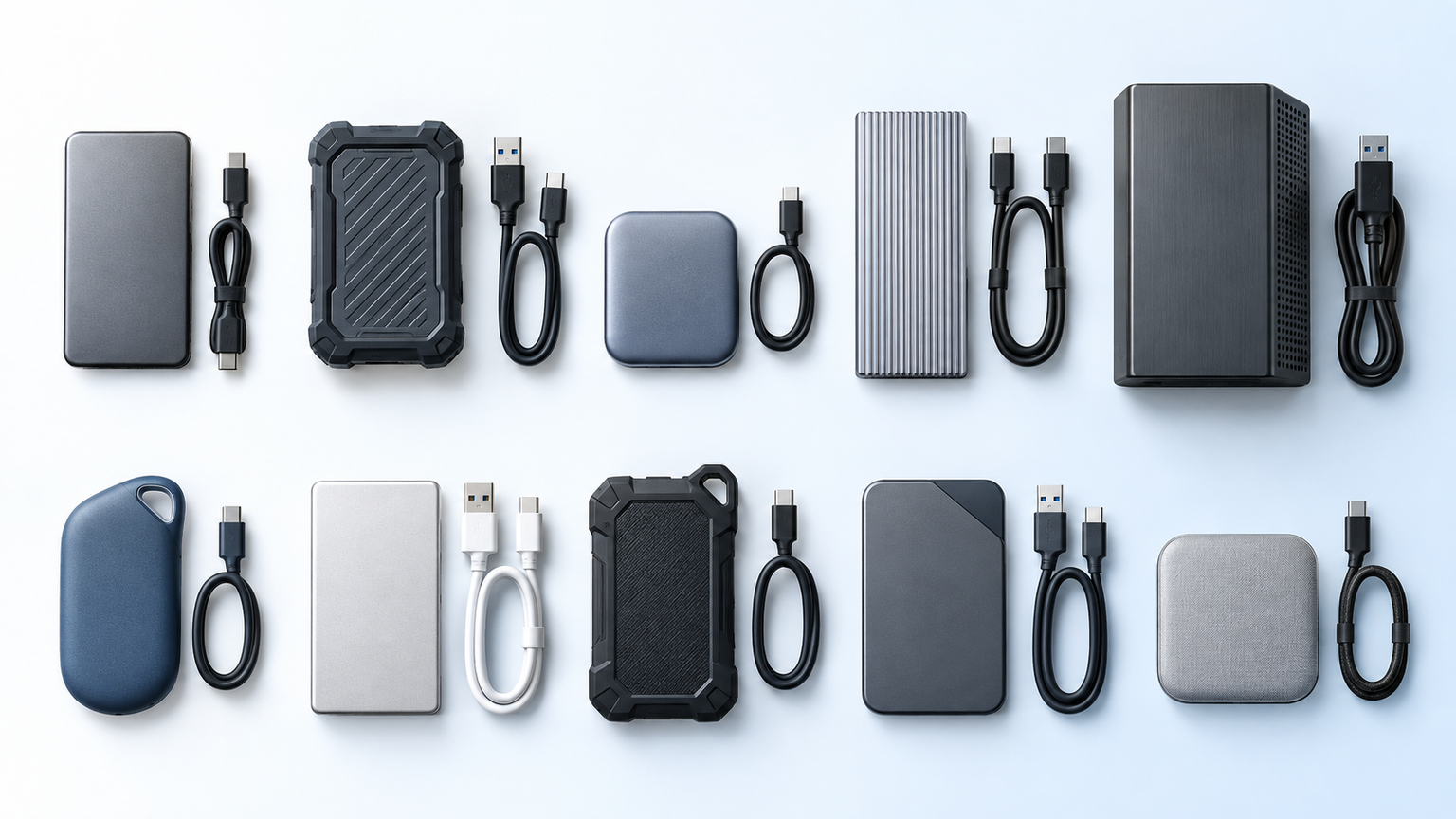
500GBと2TBの容量差だけでなく、PS4へつなぐケーブルや直挿し形状が実際の運用を変えます。 比較では、PS4対応情報、容量、USB規格、接続の扱いやすさ、商品情報の明確さを評価軸にしました。総合評価と各スコアはAmazonのレビュー点ではなく、PS4の拡張ストレージ用途に対する掲載されたサイト内評価です。公称転送速度をPS4での実測性能として採点していません。
1TBの直挿し型、Type-A変換アダプタを使うモデル、設置しやすいケーブル型、容量を抑えた500GB前後、余裕のある2TBでは、向いている条件が異なります。容量だけでなく、PS4への接続構成と対応情報の根拠も比べてください。
左右にスクロールして比較できます。評価は当サイト独自のもので、Amazonのカスタマーレビュー評価ではありません。
| 商品 | 商品画像 | 総合評価当サイト | ポイント | 詳細評価スコア | ||||
|---|---|---|---|---|---|---|---|---|
| PS4適合 | 容量 | USB規格 | 接続性 | 情報明確性 | ||||
 |
4.80/ 5.00 | 1TB・PS4対応表示・Type-A直挿しで構成が明快 | 4.9 | 4.7 | 4.7 | 4.8 | 4.9 | |
|
|
4.68/ 5.00 | 500GBで足りる人向けのType-A直挿しモデル | 4.8 | 4.3 | 4.7 | 4.8 | 4.8 | |
 |
4.62/ 5.00 | 1TBでType-CケーブルとType-A変換アダプタを同梱 | 4.7 | 4.7 | 4.9 | 4.6 | 4.2 | |
 |
4.58/ 5.00 | 2TBとメーカー掲載のPS4対応情報が比較ポイント | 5.0 | 5.0 | 4.9 | 4.6 | 4.9 | |
 |
4.46/ 5.00 | 1TB・PS4動作確認済み表示・Type-Aケーブル同梱 | 4.7 | 4.7 | 4.8 | 4.6 | 4.0 | |
 |
4.28/ 5.00 | 1TBとType C–Aケーブル、掲載上の3年限定保証 | 4.2 | 4.7 | 4.8 | 4.5 | 3.2 | |
| 3.62/ 5.00 | 256GBで最低容量に近く、メーカーや型番の確認が重要 | 3.3 | 3.2 | 4.6 | 4.0 | 2.8 | ||
 |
4.22/ 5.00 | 500GBとPS4メーカー動作確認済み表示を重視する候補 | 4.7 | 4.3 | 4.7 | 4.0 | 3.4 | |
 |
4.18/ 5.00 | 480GBで図解付きPS4接続ガイドを同梱 | 4.7 | 4.1 | 4.6 | 4.4 | 3.3 | |
 |
4.10/ 5.00 | 1TB・Type-A/C対応表示で複数機器も検討しやすい | 4.3 | 4.7 | 4.8 | 4.2 | 3.0 | |

第1位総合評価トップ【PS4の保存先を1TB追加】BUFFALO ポータブルSSD USB 3.2 Gen1
PS4のゲームを整理せずに多く保存しておきたい場面。 1TBの容量とPS4対応表示があり、Type-A端子へケーブルなしで接続したい人に向く候補です。500GBモデルより容量に余裕があり、PS4用途、USB 3.2 Gen1、型番SSD-PUT1.0U3-B/Nを商品情報から確かめられる点を評価しました。
複数のアプリケーションを本体から移したい場面でも、ケーブルを取り回さず設置できます。本体重量は約17gと記載され、バスパワー駆動です。購入から1年間の保証と取扱説明書の記載もあります。
直挿し型なので、PS4のUSB端子周辺に本体を収められる空間があるか確認してください。最大約430MB/sは掲載上の転送速度であり、PS4での実効速度やロード時間を保証する値ではありません。使用前にはPS4側で拡張ストレージとしてフォーマットします。
- 向いている人
- PS4のゲームを整理せずに多く保存しておきたい場面。 1TBとケーブル不要のType-A直挿し構成を求める人
- 選ぶ理由
- 容量、PS4対応表示、USB規格、型番を照合しやすい
- 購入前の確認
- 型番、販売元、端子周辺の設置余地、保証の適用条件
- 強み:1TBとType-A直挿しでケーブルを増やさず接続できる
- 注意点:端子周辺の干渉と有償のデータ復旧条件を確認する
- 活用場面:PS4のゲームを整理せずに多く保存しておきたい場面
- 比較ポイント:同系統の500GBモデルより記載容量が大きい
第2位有力候補【PS4に500GBを直挿し】BUFFALO ポータブルSSD
遊ぶタイトルを絞り、500GBを追加するPS4環境。 保存予定のアプリケーションを見積もり、500GBで足りる人向けの直挿し型です。PS4対応、USB 3.2 Gen1、Type-A、型番SSD-PUT500U3-B/Nが掲載され、必要容量を抑えた候補として構成が分かりやすい点を評価しました。
ケーブル不要のため、PS4へ直接挿して使う構成を簡潔にできます。約17gの本体重量、バスパワー駆動、購入から1年間の保証が記載されています。追加するゲームが限られている場合は、1TBを選ぶ前に比較したい容量です。 こうした機能が、机や部屋でどのように使えるかを比べる手掛かりになります。
500GBで将来分まで足りるかを先に確認しましょう。直挿し部分が周辺機器と干渉しないかも重要です。ストラップは取り付けられますが、ストラップ自体は付属しません。使用開始時のフォーマットはPS4側で行います。
- 向いている人
- 遊ぶタイトルを絞り、500GBを追加するPS4環境。 500GBで足り、ケーブルを使わず接続したい人
- 選ぶ理由
- PS4対応表示とType-A直挿しという条件が明確
- 購入前の確認
- 保存予定容量、型番、販売元、端子周辺の余裕
- 強み:500GBとケーブル不要のType-A接続
- 注意点:容量の余裕と直挿し時の干渉を確認する
- 活用場面:遊ぶタイトルを絞り、500GBを追加するPS4環境
- 比較ポイント:第1位と接続方式は近いが容量は500GB
第3位注目候補【Type-A変換も付属】SanDisk Extreme V2 1TB
PS4とほかのUSB機器でケーブルを使い分けたい机。 PS4ではType-A接続を使い、ほかの対応機器ではType-Cも利用したい人向けです。1TB、USB 3.2 Gen2、PS4対応の記載に加え、USB Type-CケーブルとUSB Type-A変換アダプタが同梱されています。
PS4へ接続するときは、同梱アダプタを使ったType-A構成を選べます。Mac、Windows、PS5なども対応デバイスとして掲載され、IP65の防滴・防塵性能も記載されています。接続方法を使い分けたい場合に検討しやすい製品です。
最大読出し速度1050MB/秒は、PS4上で同じ速度が出ることを保証するものではありません。変換アダプタを含む接続構成、販売元、保証条件を確認し、PS4本体へ直接接続してフォーマットしてください。
- 向いている人
- PS4とほかのUSB機器でケーブルを使い分けたい机。 PS4とType-C搭載機器で接続方法を使い分けたい人
- 選ぶ理由
- 1TBとType-A変換アダプタ同梱を両立している
- 購入前の確認
- 同梱品、PS4での接続構成、販売元、保証条件
- 強み:Type-CケーブルとType-A変換アダプタを同梱
- 注意点:公称速度をPS4の実効速度とはみなさない
- 活用場面:PS4とほかのUSB機器でケーブルを使い分けたい机
- 比較ポイント:第1位は直挿し、本製品はケーブルと変換アダプタ式
第4位
【PS4向け2TB保存】BUFFALO SSD-SCT2.0U3BA/N
インストールする作品の容量が多いPS4環境。 500GBや1TBでは不足すると見積もった人に向く2TBモデルです。型番SSD-SCT2.0U3BA/Nについて、バッファローの対応情報にPlayStation 4本体の対応状況が「○」と掲載されている点を重視できます。
USB 3.2 Gen2に対応し、Type-AとType-Cの構成が示されています。保存するアプリケーションが多く、容量の余裕とメーカーによる型番単位の対応情報をともに判断材料にしたい場面に合います。
掲載される600MB/sは実環境の保証値ではありません。動作保証環境は温度5~35℃、湿度10~85%と記載されています。型番、付属アダプター、設置環境、1年間保証の適用条件を購入前に照合してください。
- 向いている人
- インストールする作品の容量が多いPS4環境。 2TBの容量とメーカー掲載の対応情報を重視する人
- 選ぶ理由
- 容量が大きく、型番単位のPS4対応情報がある
- 購入前の確認
- 型番、付属アダプター、保証条件、使用環境
- 強み:2TBとメーカー対応検索のPS4対応表示
- 注意点:速度表記は規格・公称値で実環境の保証ではない
- 活用場面:インストールする作品の容量が多いPS4環境
- 比較ポイント:500GB・1TB候補より記載容量に余裕がある
第5位
【ケーブル式で置きやすい】SanDisk ポータブルSSD 1TB
SSD本体をPS4の端子から離して設置するテレビ台。 直挿し型ではなく、ケーブルでSSD本体をPS4端子から離して置きたい人向けの1TB候補です。商品情報にはPlayStation 4動作確認済み、USB Type-Aケーブル同梱と記載されています。
PS4周辺にSSDの置き場所を確保し、ケーブル経由で接続したい場面に適します。コンパクトサイズ、2mの落下に耐えるとの記載があり、日本国内向け正規代理店製品として国内保証書の同梱も示されています。
保証の具体的な適用条件や販売元は購入先で確認してください。最大読出し速度800MB/秒をPS4での保証値として扱わず、同梱ケーブルを使ってPS4へ直接接続した後、拡張ストレージとしてフォーマットします。
- 向いている人
- SSD本体をPS4の端子から離して設置するテレビ台。 1TBをType-Aケーブルで接続して設置したい人
- 選ぶ理由
- PS4動作確認済み表示とType-Aケーブル同梱がある
- 購入前の確認
- 型番、販売元、保証書の適用条件、同梱ケーブル
- 強み:1TBとType-Aケーブル同梱のケーブル式
- 注意点:保証条件と販売元を購入時に確認する
- 活用場面:SSD本体をPS4の端子から離して設置するテレビ台
- 比較ポイント:第1位と同じ1TBだが、直挿しではなくケーブル接続
第6位
【付属ケーブルを利用】DATO ポータブルSSD 1TB
1TBの保存先を確保しつつケーブルの長さも考える環境。 1TBのケーブル式SSDを探し、付属ケーブルと掲載上の保証期間も比べたい人向けです。商品名にはPS4対応とUSB 3.2 Gen2x1、商品説明にはType C–Aケーブル付属と3年間の限定保証が記載されています。
PS4ではType-A側を本体へ直接接続する構成を取り、SSD本体を端子から離して設置できます。スマートフォンやタブレットなど、OTG転送に対応するType-C機器での利用も商品説明に示されています。 数字だけでなく操作する場所や保存する内容によって、この構成の価値が変わります。
PS4実機での対応範囲や保証窓口を示すメーカー資料は購入前に追加確認したいところです。最大1050/1000MB/秒という掲載値をPS4での保証速度とはみなさず、販売元、型番、保証の地域と条件を照合してください。
- 向いている人
- 1TBの保存先を確保しつつケーブルの長さも考える環境。 1TB、Type C–Aケーブル、掲載上の保証期間を比較したい人
- 選ぶ理由
- ケーブル式でPS4対応と3年限定保証の記載がある
- 購入前の確認
- メーカー、型番、販売元、保証窓口と適用地域
- 強み:1TBとType C–Aケーブル、3年限定保証の記載
- 注意点:保証主体とPS4対応条件の追加確認が必要
- 活用場面:1TBの保存先を確保しつつケーブルの長さも考える環境
- 比較ポイント:第1位は直挿しと1年保証、本製品はケーブル式と3年限定保証の記載
第7位
【保存対象を絞る256GB】USB 3.2 Gen2 外付けSSD
保存予定タイトルを厳選して小容量のSSDを検討する場面。 保存対象が少なく、必要容量を計算した結果、256GBで足りる人が検討できる候補です。PS4の最低容量条件である250GBに近いため、容量の余裕より小さな追加容量を優先する場合に限って選択肢になります。
商品説明にはUSB 3.0対応、USB-CとUSB-A仕様への対応、PS4用途への言及があります。アルミ筐体、LEDインジケーター、耐衝撃性なども掲げられていますが、PS4上の高速化を確定した効果としては扱えません。
メーカー表記、正確な型番、保証窓口、PS4実機互換性の根拠が不明瞭です。これらを購入先で確認できない場合は保留するのが妥当です。256GBで保存予定のアプリケーションを収められるかも必ず計算してください。
- 向いている人
- 保存予定タイトルを厳選して小容量のSSDを検討する場面。 256GBで足り、商品情報を自分で詳しく照合できる人
- 選ぶ理由
- 最低容量条件に近い小容量候補として比較できる
- 購入前の確認
- メーカー、型番、販売元、保証窓口、PS4対応根拠
- 強み:256GBとUSB 3.0対応の記載
- 注意点:メーカー・型番・保証主体が不明瞭
- 活用場面:保存予定タイトルを厳選して小容量のSSDを検討する場面
- 比較ポイント:500GB候補より容量の余裕が小さい
第8位
【PS4動作確認の500GB】ELECOM ポータブルSSD
メーカーのPS4動作確認を優先するテレビ台。 500GBで足り、エレコムによるPS4動作確認済みとの表示を重視する人向けです。USB 3.2 Gen1対応、型番ESD-EJ0500GBKR、データ復旧サービスLite付という記載があり、同容量帯の比較材料になります。
アプリケーションと追加コンテンツの保存先を増やす用途で検討できます。読み込み最大400MB/s、書き込み最大320MB/sとの公称値がありますが、PS4上の短縮時間を保証するものではありません。
データ復旧サービスLiteの対象、期間、利用条件は購入時の仕様表示が比較の目印になります。商品説明にはセーブデータのロード時間への言及がありますが、PS4の拡張ストレージにセーブデータ自体は保存できないため、保存対象を混同しないことが大切です。
- 向いている人
- メーカーのPS4動作確認を優先するテレビ台。 500GBとメーカー動作確認済み表示を重視する人
- 選ぶ理由
- PS4対応、容量、USB規格、型番が明示されている
- 購入前の確認
- 販売元、保証、付属品、復旧サービスの対象と期間
- 強み:500GB・USB 3.2 Gen1・PS4動作確認済み表示
- 注意点:復旧サービスの条件と保存できるデータの範囲を確認する
- 活用場面:メーカーのPS4動作確認を優先するテレビ台
- 比較ポイント:第2位と容量・規格が共通し、独自の優位性とは断定できない
第9位
【設定しながら使う480GB】PS4対応 外付けSSD
設定手順を確認しながらゲーム保存先を増やす場面。 初めて外付けSSDを設定し、付属資料を見ながら作業したい人向けの480GBモデルです。PS4とPS4 Proへの対応、商品モデル番号HNSSD-480BK、PS4接続ガイドと取扱説明書の同梱が記載されています。
初回の登録となるフォーマットやデータ移動を、図解付きガイドで確認できる点が特徴です。USB 3.1 Gen1(USB 3.0)のA–MicroBケーブル約30cmが同梱され、電源不要のケーブル接続方式です。
ロード時間を最大64%短縮という記載は特定の測定環境に基づくため、すべてのゲームやPS4環境で同じ結果になるとは限りません。保証条件、販売元、付属品が揃っているかを購入時に確認してください。
- 向いている人
- 設定手順を確認しながらゲーム保存先を増やす場面。 図解付きガイドに沿って初回設定を進めたい人
- 選ぶ理由
- 480GBとPS4接続ガイド、接続ケーブルが揃う
- 購入前の確認
- 型番HNSSD-480BK、販売元、保証、同梱品
- 強み:フォーマットと移動を扱うPS4接続ガイド付き
- 注意点:ロード短縮率を全環境の保証として扱わない
- 活用場面:設定手順を確認しながらゲーム保存先を増やす場面
- 比較ポイント:500GB前後の候補の中で手順支援を重視した構成
第10位
【Type-A/C両対応】AGI ED238 外付けSSD 1TB
複数の接続先へ持っていくポータブルSSDを使う生活。 PS4用に1TBを確保しつつ、ほかの機器との接続も検討する人向けです。ED238はUSB 3.2 Gen2、Type-A/C対応を掲げ、商品情報にはPlayStation 4動作確認済みと記載されています。
Windows、Mac、Android、iPhoneなども対応デバイスとして挙げられています。サイズは6.4×2.85cm、重量は30gと記載され、PS4以外へ持ち替える可能性がある場合に比較しやすい構成です。 用途を限定して見ると、同じカテゴリの別モデルとの違いがはっきりします。
付属品の説明にはType-Cケーブルがありますが、PS4で使う具体的な端子構成を購入時の仕様表示が比較の目印になります。最大読取り1050MB/s、最大書込み1000MB/sやロード高速化の表現は、PS4上の保証結果とは扱えません。保証条件も確認が必要です。
- 向いている人
- 複数の接続先へ持っていくポータブルSSDを使う生活。 PS4に加えてPCやモバイル機器への接続も考える人
- 選ぶ理由
- 1TB、Type-A/C対応、複数機器対応の表示がある
- 購入前の確認
- 販売元、保証、付属ケーブル、PS4接続時の端子構成
- 強み:1TBとType-A/C対応、複数機器への対応表示
- 注意点:PS4で使うケーブル構成と保証条件を確認する
- 活用場面:複数の接続先へ持っていくポータブルSSDを使う生活
- 比較ポイント:第1位はType-A直挿し、本製品は接続用途の広さを掲げる
PS4の外付けSSDは必要容量と接続方法を決めて選ぶ
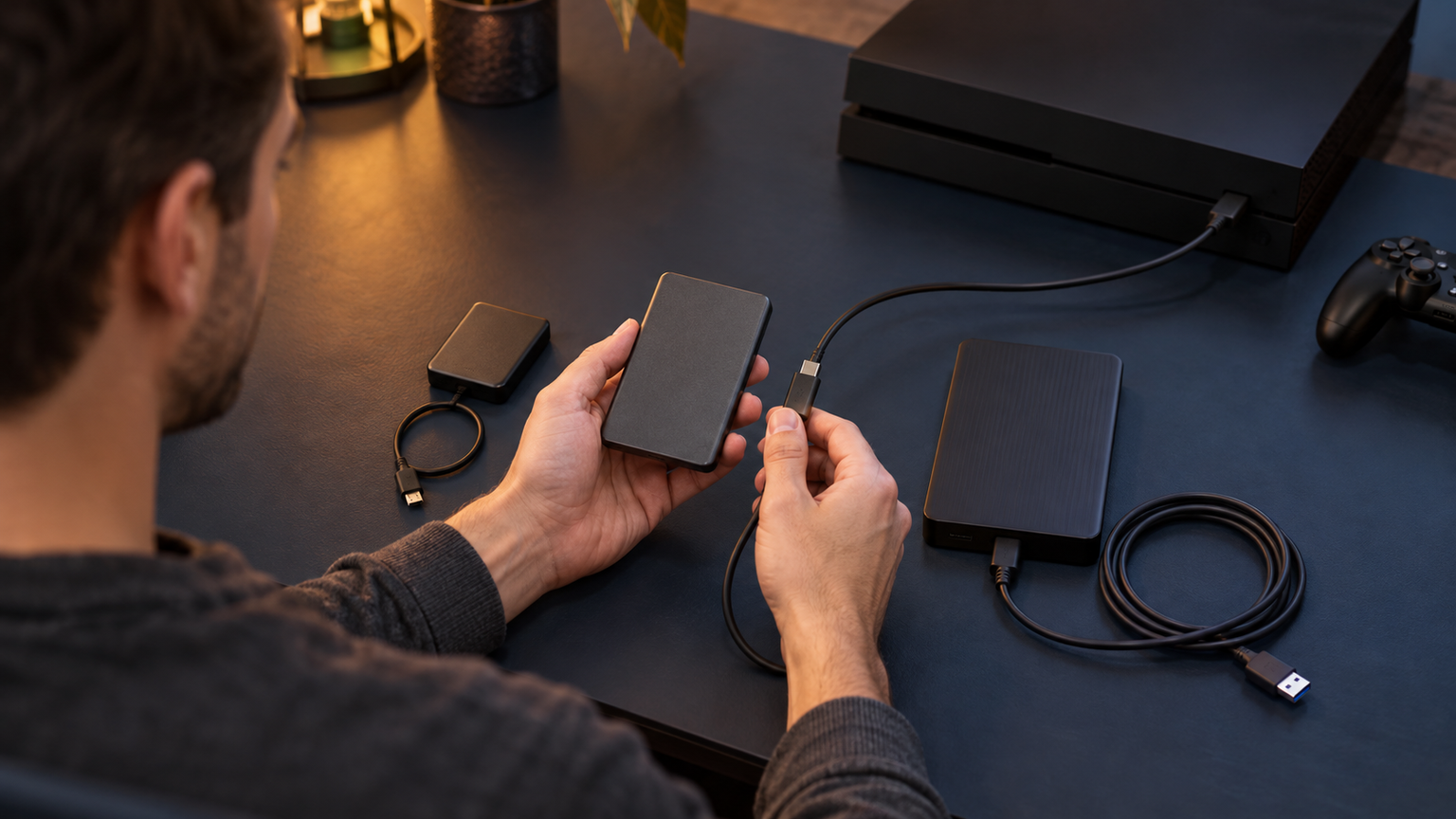
PS4の外付けSSDは、増えたアプリケーションの保存先を用意する方法です。
直挿し型とケーブル型、500GBと2TBでは、端子周辺の使い方や保存量に違いがあります。拡張ストレージに設定する手順と保存対象は共通の基本条件です。
容量を整理できれば、遊びたい作品を残す環境と、テレビ台にすっきり置ける接続方法を両立できます。
接続後に認識されないときも、USBハブの有無、挿し込み、規格、重複したアプリケーションを順に確認します。使用を終えて取り外す際は、PS4のメニューから拡張ストレージの使用を停止してから外してください。