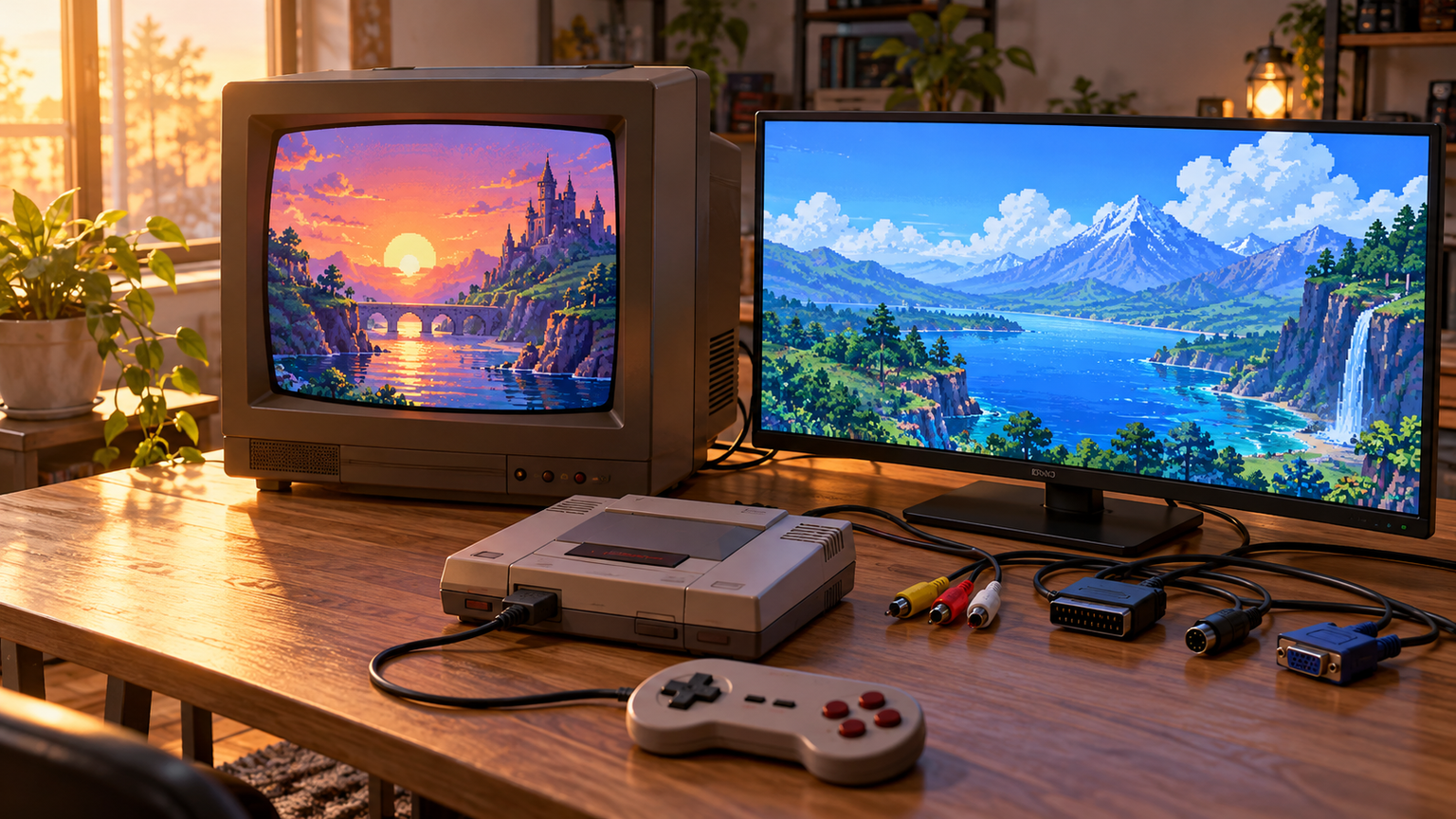
久しぶりにスーパーファミコンやNINTENDO64のソフトを遊ぶなら、映像をどこに映すかで準備が変わります。デスクのモニターにゲーム機をつないで、当時のドット絵を楽しみたい。そんなときにまず必要なのは、画面の大きさより、ゲーム機が出す映像信号とモニターが受けられる信号を合わせることです。
レトロゲーム用モニターには、AV入力を備えた小型機、昔の映像に近い4:3の画面、PCとも共用しやすい23.8インチ前後のフルHDモデルがあります。例えば、黄色の映像端子を使うゲーム機とHDMI接続のニンテンドークラシックミニでは、必要な接続方法が異なります。さらに、16:9の画面で4:3の映像を横長に伸ばさず映せるかも、遊んだときの印象を左右します。
この記事では、映像端子と変換方法、4:3表示、低解像度信号と遅延、音声の出し方、置き場所を順に解説します。そのうえで10製品を、レトロゲーム専用・小型設置・PC兼用という使い方から比較します。高いリフレッシュレートが本当に必要かも含め、手持ちのゲーム機に合う画面を見つけるための条件を整理しました。
この記事のポイント
- 古いゲーム機は、HDMI・AV・VGAなど端子の種類だけでなく映像信号の対応が重要
- 4:3の画面なら比率を合わせやすく、16:9ならPCや現行ゲームと共用しやすい
- 内蔵スピーカーがあっても、変換時の音声経路までつなぐ必要がある
- レトロゲーム専用では高Hzより低解像度入力・変換時の遅延を優先する
レトロゲーム用モニターは5つの条件で選ぶ
最初にゲーム機の出力方式を知ると、使える画面が見えてくる
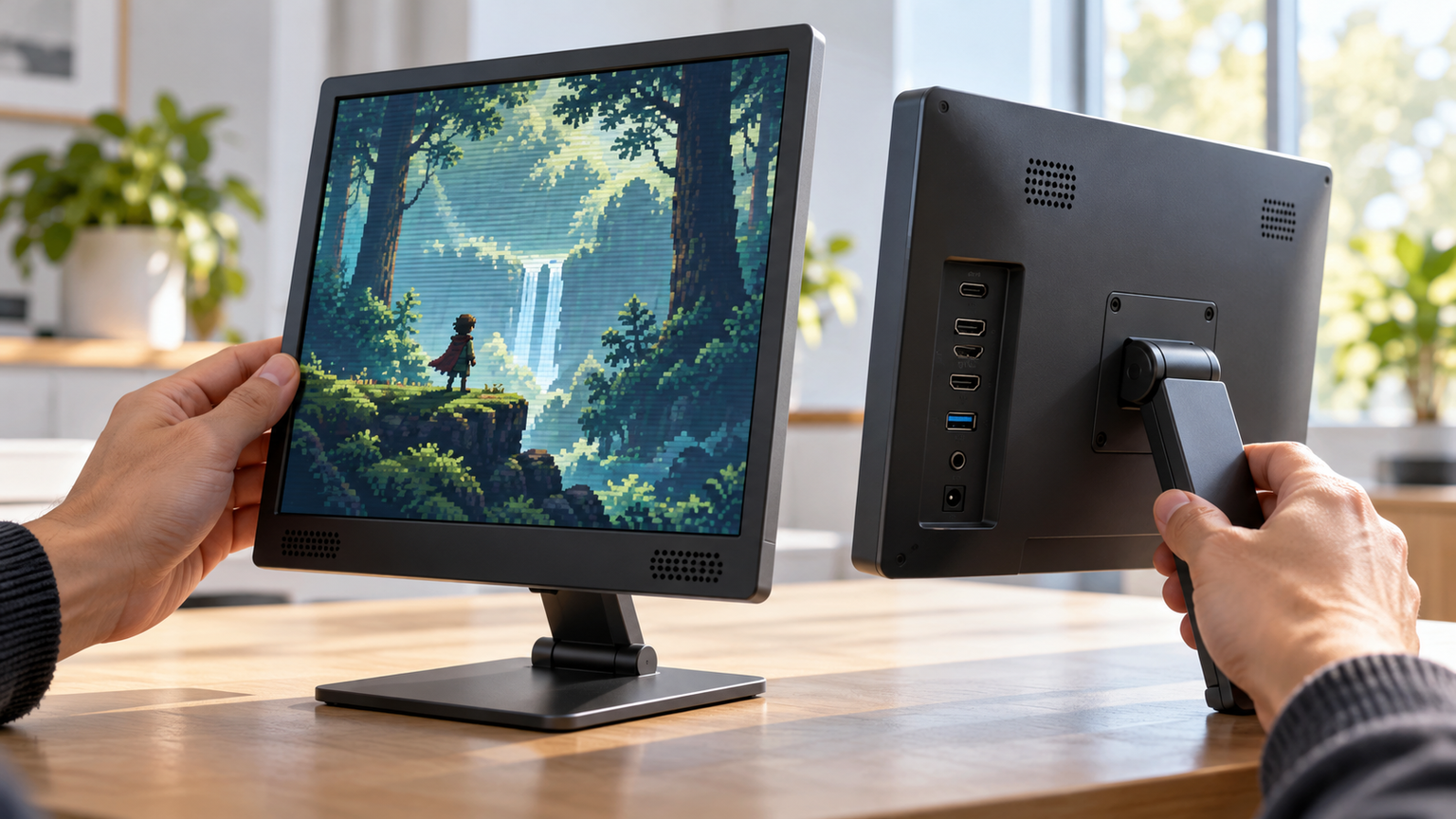
押し入れから出したゲーム機を机のモニターにつなぐなら、まず本体の背面と手元のケーブルを見ます。ニンテンドークラシックミニのようにHDMIで出力する機種と、コンポジット映像やS端子などを利用する旧型機では、接続の入口が違います。モニターの「HDMI対応」だけを見て決めず、ゲーム機側の出力方式から接続経路を組み立てるのが近道です。
次に、遊ぶ作品が本来どの比率で表示されるかを考えます。4:3を前提にした映像は、4:3画面と相性のよい組み合わせです。16:9のフルHD画面でも、モニターまたは変換器に縦横比を保つ設定があれば、左右に余白を残して自然な比率で楽しめます。PCとの共用を考える場合も、この表示設定を確認しておくと使い道が広がります。
AVとVGAは別規格。HDMI変換は映像信号まで合わせる
黄色の映像端子を使うコンポジットAV、パソコン用の青い15ピンVGA、HDMIはそれぞれ別の信号方式です。AV出力のゲーム機をVGA入力へケーブルだけで差し替えても、映像方式が合いません。AV入力付きの小型モニターを使うか、元の信号に対応した変換・アップスケーリング機器を介してHDMIなどへつなぐ方法を検討します。
古い機種には240pや480iなどの映像信号を使うものがあり、入力端子が合ってもモニターが直接表示できるとは限りません。変換器は対応入力、HDMI側の出力解像度、画面比率、音声の取り扱い、追加される遅延を一組として比べると違いが分かります。HDMI出力のニンテンドークラシックミニなら、HDMI入力のあるモニターへの接続が出発点です。
ゲーム機側の「映像出力」とモニター側の「映像入力」はセットで考えます。ニンテンドークラシックミニについて任天堂は、HDMI端子があっても出力専用では映せないと案内しています。PCのHDMI端子とモニターのHDMI入力を混同せず、接続先の役割まで確認することが大切です。
HDMI端子が備わっていても、「出力端子」である場合は画面を映すことはできません。
4:3の小型画面か、PC兼用の24インチ前後かで使い分ける
机でゲームも仕事もこなすなら、22~24インチ前後のフルHD画面はデスクトップPCやHDMI接続のゲーム機と一画面を共有しやすい大きさです。27インチは攻略情報や動画視聴にも広い画面を使えますが、机の奥行きと目からの距離を確保したいところです。レトロゲームのためだけに大画面やWQHDが必要なわけではありません。
当時の4:3映像を中心に楽しむなら、15インチの4:3画面が別の選択肢になります。17インチの1280×1024は5:4なので、4:3とは同じではありません。9.7インチ級の画面なら棚の一角に専用コーナーを作りやすく、5インチは小型筐体への組み込み向けです。ゲーム中の文字を読みたいのか、場所を取らずに動作させたいのかで、適するサイズは大きく変わります。
高Hzよりも低解像度への対応と表示遅延を重視する
120Hzや200Hzという数字は、1秒間に画面を更新できる回数の上限を示します。対応PCでゲームをする場合は違いが出ますが、古いゲーム機の映像が自動的に120fpsや200fpsになるわけではありません。レトロゲームに必要なのは、元の映像が正しく表示され、操作に対する反応が不自然に遅れないことです。
特にアクションゲームや音楽ゲームでは、変換器やモニター内部の映像処理にかかる時間も気になります。製品の「1ms(GTG)」は液晶画素の応答速度を示す値で、ボタン操作から画面表示までの入力遅延と同義ではありません。古いゲーム機を主に使うなら信号対応と遅延の情報を、PCゲームも楽しむなら高リフレッシュレートを追加の条件として比べると整理しやすくなります。
スピーカー・設置寸法・画面設定までそろえて考える
小さなレトロゲームコーナーを作るときは、画面だけでなく音の出口も必要です。HDMIで映像と音声を送れる構成なら、対応する内蔵スピーカー付きモニターで配線を減らせます。一方、AV出力を変換する場合は、変換器が音声もHDMIへ載せるのか、赤白の音声端子を別のスピーカーへつなぐのかで必要な機器が変わります。
棚へ据え置くならスタンド込みの奥行き、壁やアームへ付けるならVESA穴と固定方法を見ます。16:9画面では4:3表示の設定も重要です。たとえば同じゲームを遊んでも、縦横比が適切ならキャラクターが不自然に横へ伸びません。画面の仕様と、変換器を含めた接続条件がそろって初めて、日常的に使いやすい一式になります。
レトロゲーム用モニター10選|小型4:3・AV入力・PC兼用を比較
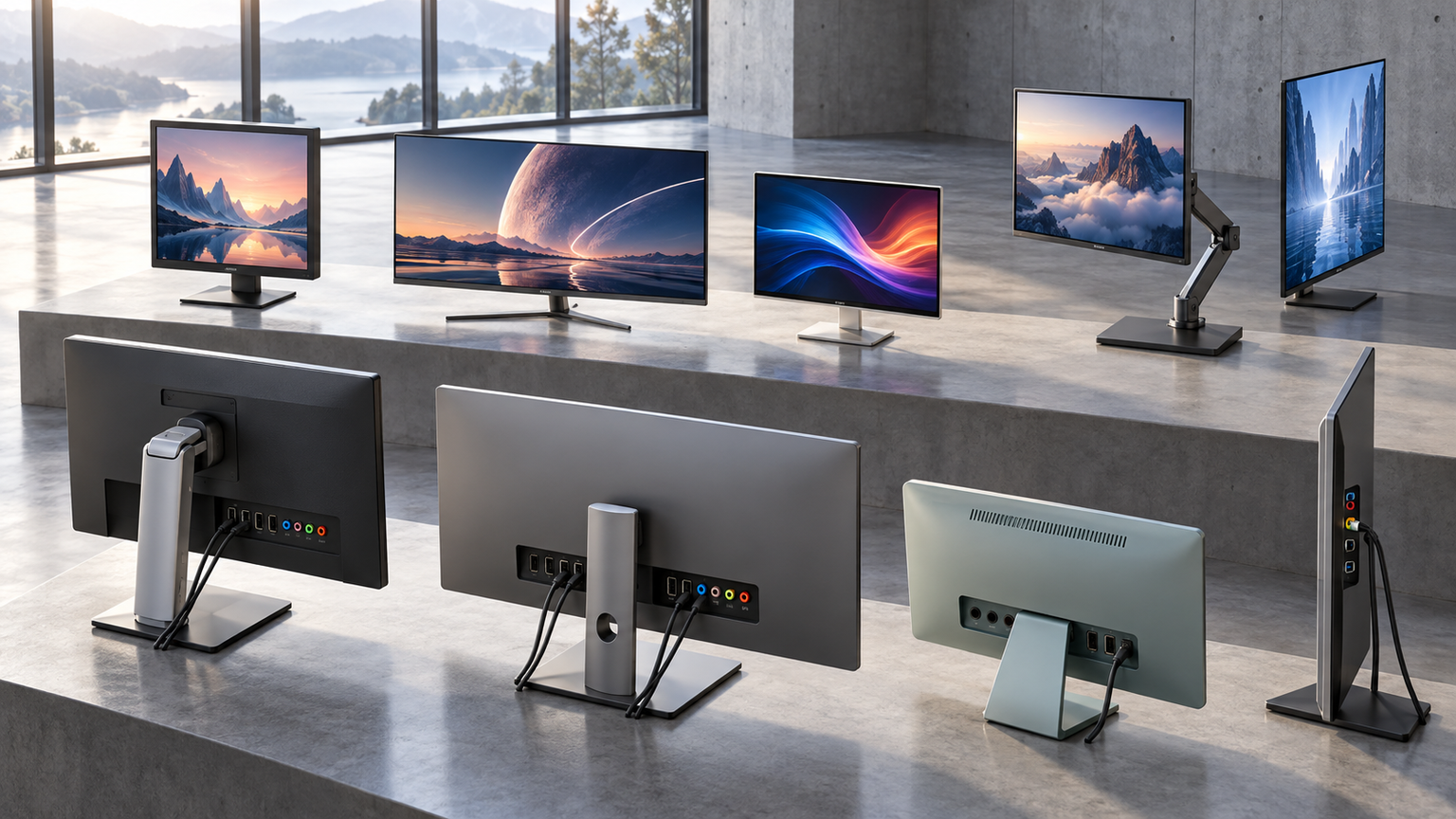
今回は、AV入力を備えた9.7インチ級と17インチ、4:3を重視した15インチ、5インチの組み込み向け、PCゲームにも使えるPixioなどを並べました。黄色の映像端子を使う旧型機ならAV入力の有無、ドット絵の縦横比なら4:3、普段のPCデスクを兼用するならHDMI・VGAやスピーカーの使い勝手が主な分かれ目です。
以下の総合評価・詳細スコアはサイト内の評価値であり、実測した入力遅延や特定ゲーム機との互換性を保証する数字ではありません。音声機能と入力方式が合っていても、240p・480iなどの信号を受けられるかは個別の仕様確認が必要です。比較表は用途に合う候補を見つけるために使い、機種別の接続条件は商品解説で押さえます。
左右にスクロールして比較できます。掲載スコアは当サイト内の評価であり、Amazonのレビュー点数・入力遅延の実測値ではありません。
| 商品 | 商品画像 | 総合評価当サイト | ポイント | 詳細評価スコア | ||||
|---|---|---|---|---|---|---|---|---|
| 接続性 | 画面比率 | 設置性 | 音声機能 | 兼用性 | ||||
 |
4.80/ 5.00 | HDMIとVGAに加えてスピーカー付き。PC兼用の机をすっきりまとめたいときに | 4.8 | 4.0 | 4.6 | 4.7 | 4.9 | |
 |
4.65/ 5.00 | パープルの平面IPS、200Hz。PCゲームと動画視聴を一画面にまとめる使い方に | 3.8 | 4.0 | 4.6 | 3.8 | 4.9 | |
 |
4.55/ 5.00 | AV・HDMI・VGA入力と小型4:3画面。棚にレトロゲーム専用席を作りたいときに | 4.9 | 4.7 | 4.9 | 4.6 | 4.1 | |
| 4.45/ 5.00 | 17型の多入力画面。ゲーム機だけでなくカメラなども切り替えて使う場所に | 4.9 | 4.5 | 4.5 | 4.7 | 4.2 | ||
 |
4.35/ 5.00 | 27型WQHDとスピーカー。PCの作業・動画・HDMI機器を大きな一画面に | 4.1 | 3.9 | 4.5 | 4.7 | 4.9 | |
| 4.25/ 5.00 | 22型FHD、HDMI・VGA対応。音声を外部スピーカーで用意する机に | 4.6 | 4.0 | 4.7 | 2.5 | 4.6 | ||
 |
4.15/ 5.00 | 湾曲Fast VAと内蔵スピーカー。PCゲームが中心の一人用デスクに | 4.1 | 3.9 | 4.5 | 4.7 | 4.8 | |
 |
4.05/ 5.00 | 15型の4:3・1024×768。縦横比を大切にするクラシックゲーム専用席に | 4.6 | 5.0 | 4.8 | 3.2 | 4.0 | |
| 3.95/ 5.00 | 27型FHD・240Hzとピンク筐体。FPS用PCとHDMI機器を一緒に使うデスクに | 4.2 | 3.8 | 4.5 | 4.7 | 4.9 | ||
 |
3.85/ 5.00 | 5型・800×480。Retro Piなど小型筐体の表示画面を作る用途に | 4.5 | 3.5 | 5.0 | 3.0 | 3.8 | |


第1位HDMI・VGA兼用【レトロゲームもPCも同じ机で】Pixio PX246Wave ブルー 23.8型 FHD・HDMI/VGA
PC用のデスクにゲーム機をもう一台つなぎたいなら、Pixio PX246Waveは机を増やさずに遊ぶ場所を作れる候補です。23.8インチのフルHD画面は文章を読むときにも使いやすいサイズ感で、HDMIとVGAを備えています。パステルブルーの筐体も、黒一色の機材とは違う雰囲気をつくります。
HDMIは120Hz、VGAは60Hzという入力仕様なので、接続する機器に合わせて使い分けられます。2W×2の内蔵スピーカーとイヤホンジャックもあり、HDMIで音声を送れる構成なら、外付けスピーカーを置かずにゲーム音を楽しめるのが利点です。PC作業を終えた同じ画面で、クラシックミニのようなHDMI出力機器を使う場所にもなじみます。
ただし、VGAはコンポジットAVの代わりにはなりません。旧型機をつなぐ場合は、対応する変換器と出力解像度、4:3表示設定をセットで考える必要があります。Pixioの公式仕様にはHDMI 2.0・VGA・音声機能が記載されていますが、旧型ゲーム機ごとの動作や入力遅延は別条件です。販売ページではブルーのモデルか、端子と付属品が同じかを見分けると製品の取り違えを防げます。
- 向いている人
- 普段はPCで作業し、机の同じ画面にHDMI機器をつないで遊ぶ時間も作りたい場合
- 選ぶ理由
- HDMI・VGAの2入力と内蔵スピーカーで、机上の映像と音声をまとめられる
- 購入前の確認
- AV機の変換方法、VGA 60Hzの入力条件、4:3表示、低解像度信号と遅延
- 強み:フルHDの平面IPS画面にHDMI・VGA・内蔵スピーカーを備える
- 注意点:VGA端子だけではAV出力や240pの直接表示は保証されない
- 活用場面:PCの作業を終えた机で、HDMI接続のゲームを楽しむ
- 比較ポイント:第8位の4:3専用画面より、普段のPCとの共用に比重を置く構成
第2位PCゲーム向け200Hz【パープルの平面画面でPCゲームも】Pixio PX248Wave パープル 23.8型 FHD・200Hz
配線もデスクの色合いもすっきりそろえたいなら、PX248Waveのパープルは見た目でも選び分けられる一台です。23.8インチのフラットなFast IPS画面は、ゲームのほかWeb閲覧や動画を見る時間にも使えます。パープルのキーボードやマウスと組み合わせれば、机まわりの色を統一したい用途に合います。
200Hzと1ms(GTG)は、対応するPCゲームで活用する仕様です。Pixio公式のPX248 WaveシリーズにはHDMI 2.0とDisplayPort 1.4の入力、3W×2スピーカー、イヤホンジャックが記載されています。ゲーム機とPCを別々の入力へつなぎ、画面側で切り替えるようなデスク構成を考えやすい点は、端子情報が分からない機種と異なるメリットです。
昔のAV出力ゲーム機を直接つなぐ端子はなく、240p・480iの取り扱いと変換器の出力解像度を検討する必要があります。第1位のPX246WaveとはVGA入力の有無とPC向け更新速度が大きな違いです。パープルを選ぶ際は、販売中の色とPX248Waveの型番、付属ケーブルの種類を見れば設置方法を具体的に決められます。
- 向いている人
- PCゲームと動画視聴に使う平面モニターを、パープル系のデスクに合わせたい場面
- 選ぶ理由
- 200HzのFast IPS画面とHDMI・DisplayPort、スピーカーで用途をまとめられる
- 購入前の確認
- AVゲーム機の接続用変換器、4:3表示、販売中のカラーと付属ケーブル
- 強み:23.8型の平面Fast IPS画面と200Hz、デジタル2種類の入力
- 注意点:VGA・AV接続には変換経路が必要。旧型機の対応は個別確認
- 活用場面:PCゲームと映像視聴を切り替える、カラーを統一した机
- 比較ポイント:第1位のVGA付き構成より、PC向けの200Hzと色を重視する場合
第3位AV入力の小型画面【AV入力と小型設置を両立】9.7インチ表記 小型モニター 1024×768・HDMI/VGA/AV
テレビ台の端や棚の一段に、昔のゲームを動かすための小さな専用席を作るなら、この9.7インチ表記の小型モニターが候補になります。AV、VGA、HDMIに加えてBNC入力も記載されており、一般的なHDMI中心のPCモニターとは異なる機器を接続する余地があります。1024×768の画面は4:3の比率です。
内蔵スピーカーと角度調整できるスタンド、75×75mmのVESA取り付け穴があるため、机に置く方法と固定する方法を比べられます。AV入力を使う構成なら、HDMI変換器を使わずに配線できる可能性があるのも小型多入力モデルの利点です。ただし、黄色のコンポジット映像と音声端子の配線方法、機種別の240p表示は別途確かめる必要があります。
販売情報では画面サイズが9.7インチと10.1インチで食い違い、商品名の「フルHD」も1024×768という解像度と一致しません。棚へ収めるなら実際の外形寸法、画面パネルの解像度、入力信号の対応表を優先して見たい製品です。表示する映像の比率と音声まで合えば、小さなスペースをレトロゲーム専用に使える構成です。
- 向いている人
- テレビ台の脇や奥行きの小さな棚に、旧型ゲーム機のための専用画面を置きたい場面
- 選ぶ理由
- AV・VGA・HDMIの入力と内蔵スピーカー、スタンド・VESA両方の設置方法
- 購入前の確認
- 9.7型と10.1型の表記差、1024×768とフルHD表記の不一致、240p対応
- 強み:小型の4:3画面にAV・VGA・HDMI入力をまとめている
- 注意点:画面サイズと解像度の表記に食い違いがあり、実仕様の確認が重要
- 活用場面:棚の一角にコントローラーとゲーム機を収める専用スペース
- 比較ポイント:第8位の4:3・15型よりも、AV入力と省スペース性を優先する場合
第4位
【映像機器を集められる17型】17インチ監視モニター 1280×1024・HDMI/VGA/AV/BNC
レトロゲーム機だけでなく、古い映像機器や防犯カメラも同じ棚で使うなら、17インチの多入力モニターは切り替え用の表示画面として役立ちます。HDMI、VGA、AV、BNCの入力を備えるという販売情報があり、映像機器ごとにケーブルを挿し直す手間を減らす構成を考えられます。小型モニターでは文字が読みにくい場面でも、17インチなら一定の表示面積を確保できます。
1280×1024のパネルは5:4です。4:3の古いゲーム画面を映す場合、表示設定によっては縦横比が変わるため、伸張を避ける機能の有無が重要になります。スタンドに加えてVESAブラケットでの取り付けが記載され、内蔵スピーカーも商品名にあります。画面と音声を一台にまとめたい場所では、イヤホン出力の有無まで含めて考えたい構成です。
商品説明の「4:3」と1280×1024という解像度は一致しません。BNCもAVと同じ端子形状ではないため、カメラ用の接続とゲーム機用の接続を混同しないことが大切です。17インチの画面を置けるスペースがあり、必要な映像入力・音声機能と信号対応が揃えば、ゲーム以外の映像機器も集約する画面として使えます。
- 向いている人
- ゲーム機やAV機器、カメラの表示先を一台に集めて、棚を整理したい場面
- 選ぶ理由
- HDMI・VGA・AV・BNCの多入力と17型の表示面積、VESA設置の選択肢
- 購入前の確認
- 1280×1024は5:4である点、4:3保持機能、音声端子、低解像度入力の可否
- 強み:HDMI・VGA・AV・BNCを使い分ける機器がある場所で役立つ
- 注意点:掲載上の4:3表記と5:4解像度が合わず、表示方法の確認が必要
- 活用場面:ゲーム機とカメラなどの映像を用途に応じて切り替える棚
- 比較ポイント:第3位より表示面積を取りたいが、HDMI以外の入力も必要な場合
第5位
【PCのメイン画面も兼ねる27型WQHD】Pixio PX278Wave ブルー 180Hz
ひとつの机でPC作業もゲームも楽しみ、画像や複数のウィンドウを広く表示したいなら、27インチWQHDのPixio PX278Waveが候補になります。2560×1440の表示領域はフルHDより広く、PCのメイン画面として資料とブラウザーを並べる用途にも向いています。レトロゲームだけでなく、日々の作業時間にも使う前提で価値が見えやすいモデルです。
180HzのFast IPSパネルに、HDMI 2.0を2つとDisplayPort 1.4を1つ備えています。3W×2のスピーカーとヘッドホンジャックもあるため、HDMI機器の音を机上で出したいときも構成をまとめやすくなります。WQHDはPCで画面を広く使うための特徴で、古いゲーム機のドット数が増えるという意味ではありません。
AV・VGAの機器には別の接続方法が必要で、4:3映像の表示と低解像度信号の対応も確認事項です。また、付属スタンドの高さ調整はできないため、目線の高さを合わせたいときはVESA対応アームも検討対象になります。販売ページで表示される機種がPX278WaveのWQHDモデルか、カラーと付属品が一致するかは、同じシリーズの別仕様と混同しないための目印です。
- 向いている人
- 仕事で資料を並べる27型画面を、ゲームや動画視聴にも使いたいデスク
- 選ぶ理由
- WQHDの広い表示領域とHDMI×2、内蔵スピーカーで日常用途を集約
- 購入前の確認
- 販売リンク先のPX278Wave型番、4:3表示、旧型機の変換、スタンドの高さ
- 強み:27型WQHDをPC作業とHDMI機器の表示へ使い回せる
- 注意点:アナログAV/VGAの直接入力はなく、旧型機には接続機器が必要
- 活用場面:平日はPCで資料を並べ、空いた時間に大画面でゲームを遊ぶ
- 比較ポイント:第9位の240Hz・FHDより、PCでの解像度と表示領域を重視
第6位
【22型の机上モニターに】Amdox P220F 22型 FHD・HDMI/VGA・120Hz
大きなモニターを置きにくい机でも、ノートPCの横にもう一つ画面が欲しい場面はあります。Amdox P220Fは22インチのフルHDモデルで、PCのサブ画面とHDMI接続のゲーム機を共用する候補です。映像入力はHDMIとVGA。デスクの占有感を抑えたいときに、27インチの大画面モデルとは違う選び方ができます。
VAパネル、120Hz、チルト調整、75×75mmのVESA取り付けに対応するという仕様です。スタンドで傾きを変えるほか、対応するアームに取り付ければ机の空き方を調整できます。3000:1のコントラスト比やHDR10も記載されていますが、ゲーム画面の見え方は映像設定とコンテンツによって異なります。
このモデルには内蔵スピーカーも音声出力端子もありません。HDMIでゲーム映像を映しても、そのままモニターから音は出ないため、ゲーム機や音声分離器などから別のスピーカーへつなぐ必要があります。AV出力の旧型機では映像変換の方法も別途必要です。映像と音声を別々に用意できる机なら、シンプルな表示画面として役割がはっきりします。
- 向いている人
- ノートPCの横へ22型の画面を増やし、音は手元の外部スピーカーで出す机
- 選ぶ理由
- HDMI・VGAの入力とVESA設置で、PC用のサブ画面に組み込みやすい
- 購入前の確認
- スピーカー非搭載への対処、旧型ゲーム機の信号変換、電源と設置寸法
- 強み:22型FHDをHDMI・VGAのいずれかで接続できる
- 注意点:音声出力がないため、ゲーム音を出す経路は別に必要
- 活用場面:手元のスピーカーと組み合わせる、コンパクトなPC兼用デスク
- 比較ポイント:第1位のスピーカー内蔵モデルと、音声配線の必要性で分かれる
第7位
【湾曲した画面でPCゲームも】Pixio PXC248 Wave ブルー 23.8型 FHD・200Hz Fast VA
PCゲームを遊ぶときは画面の中央に向かって座ることが多い、というデスクには、Pixio PXC248 Waveの湾曲画面が似合います。23.8インチの1500Rカーブとブルーの筐体が、平面モニターとは違う見た目をつくります。PCゲームを主に遊び、ときどきHDMI接続のゲーム機へ切り替える使い方が中心です。
販売情報にIPSと書かれている場合もありますが、Pixioの公式仕様はFast VAです。FHD・200Hzに対応し、DisplayPort 1.4とHDMI 2.0を1系統ずつ、3W×2のスピーカーとイヤホンジャックも備えます。PCからはDisplayPort、対応する別の機器はHDMIという使い分けができ、デスクに外部スピーカーを増やさずに済む構成です。
湾曲形状は一人で正面から見る使い方と相性がよい一方、4:3映像の見え方や平面画面の好みとは違います。AVやVGAの入力は備えていないため、アナログ出力の旧型機は変換器が前提です。販売ページにある「PXC248 Wave」の型番、Fast VA表記、湾曲率を確かめれば、平面のPX248 Waveとの取り違えも防げます。
- 向いている人
- ひとりで正面に座るPCゲーム用デスクに、ブルーの湾曲画面を置きたい場面
- 選ぶ理由
- 1500Rの湾曲Fast VA、HDMI・DisplayPort、内蔵スピーカーが一体
- 購入前の確認
- 平面PX248Waveとの違い、AV機器の変換、4:3映像の見え方
- 強み:湾曲した23.8型画面と音声機能でPCゲーム用デスクをまとめる
- 注意点:商品名のIPS表記とは異なり、メーカー仕様はFast VA
- 活用場面:正面から一人でPCゲームを楽しむ、パステルブルーのデスク
- 比較ポイント:第2位の平面Fast IPSではなく、湾曲Fast VAが好みなら候補
第8位
【4:3の画面比率を重視】SKitphrati 15型モニター 1024×768・HDMI/VGA
当時のRPGやアクションの画面を、横に間延びさせずに眺めたいなら、SKitphratiの15インチ4:3モニターが特徴のはっきりした候補です。1024×768という画面自体が4:3で、横長のPCモニターとは違い、クラシックゲーム用の専用画面として机の端に置く使い方が似合います。
HDMIとVGAの2入力、60Hzの表示仕様、75×75mmのVESA取り付けに対応します。モニターアームや壁面へ設置できれば、ゲーム機やコントローラーを置くスペースを残しやすくなります。ワイド画面で4:3の表示モードを探す必要が少なくなる一方、入力された映像をどうスケーリングするかはモニターの処理にも左右されます。
AV入力の記載はないため、コンポジット出力のゲーム機では変換・アップスケーリングの経路が必要です。音声機能や入力遅延も仕様の確認対象になります。4:3パネルだから必ず旧型機の240p信号が直接映るわけではないものの、対応する接続方法を用意できれば、画面比率そのものを大切にしたレトロゲーム環境を作れます。
- 向いている人
- 昔のゲームの4:3映像を中心に遊び、PC用の横長画面とは分けたい場面
- 選ぶ理由
- ネイティブ4:3の15型パネルで、専用スペースに収めやすい
- 購入前の確認
- AV入力がない点、240p変換、スケーリング方式、音声の出し方
- 強み:1024×768の4:3パネルでクラシックな画面の形に近づけられる
- 注意点:4:3パネルでも低解像度信号の直接入力を保証するものではない
- 活用場面:コンパクトな机で、ゲーム画面の比率にこだわって遊ぶ
- 比較ポイント:第3位のAV入力・小型性ではなく15型の4:3画面を選ぶ場合
第9位
【ピンクの27型でPCゲームも】Pixio PX279 Wave ピンク FHD・240Hz
机のアクセントをピンクでそろえつつ、普段はFPSなど動きの速いPCゲームを遊ぶなら、Pixio PX279 Waveは用途の明確な27インチモデルです。フルHDのFast IPSパネルと240Hzを備え、PCで高いフレームレートを出せる環境を中心に考える人に向きます。大きめの画面を使いたい一方、WQHDより更新頻度を重視する使い方です。
HDMI 2.0が2系統、DisplayPort 1.4が1系統あり、3W×2のスピーカーとイヤホンジャックも搭載しています。対応PCとHDMI機器を同じデスクで切り替えたいときに、映像入力を分けて使えるのが便利です。VESA取り付けも可能なので、机に置く場合とアームを使う場合の両方を考えられます。
240Hzはレトロゲームの動作速度を上げる機能ではなく、対応するPC側の出力条件が必要です。コンポジットAVやVGA入力はないため、旧型機で使う場合は適切な変換器と表示比率の調整を組み合わせます。同じ27インチでも、第5位はWQHDの表示領域、本製品はFHD・240Hzとピンク筐体が主な違いです。
- 向いている人
- FPS用PCの画面をピンクでそろえ、HDMI機器も同じモニターで使いたい場合
- 選ぶ理由
- 27型FHD・240Hz、HDMI×2と内蔵スピーカーを備える
- 購入前の確認
- 対応PCの出力周波数、レトロ機の接続変換、4:3表示、販売時のカラー
- 強み:27型Fast IPSと240Hzを、PCゲーム中心の構成で利用できる
- 注意点:旧型ゲーム機の信号はそのままでは受けられず、変換が必要
- 活用場面:ピンクのPCデスクで、高Hzのゲームと動画を切り替える
- 比較ポイント:第5位のWQHD・180Hzより、240HzのPC用途を優先
第10位
【小型機器へ組み込む5型画面】5インチIPSポータブルモニター 800×480・HDMI/VGA
小さなエミュレーション用PCや自作ケースに画面を組み込みたいなら、5インチモニターという選択は据え置き用とは発想が異なります。800×480のIPSパネルを使うこの製品は、Retro Piと呼ばれる小型環境やPCの補助画面を作る用途が挙げられています。大きなモニターを置くより、画面が小さいこと自体に意味がある場面向けです。
HDMIとVGA入力があり、ゲーム機やPCからの表示先を小さな筐体内に作る構成を考えられます。机の隅に動作状況を映したり、コンパクトな工作物の表示部にしたりするなら、15インチ以上の製品では実現しにくい収まり方ができます。画面の取り付け方と電源の取り回しも、組み込み用途では本体仕様と同じくらい重要になります。
800×480は4:3ではないため、クラシックゲームを元の比率で映すには表示設定が必要です。5インチではゲーム内の文字も小さくなり、長時間遊ぶ据え置き画面の代わりには向きません。音声機能、電源条件、実際の入力信号への対応、固定用の部品は購入する構成によって異なります。小型画面を必要とする工作や機材へ組み込むときに価値が際立ちます。
- 向いている人
- 小型PCや自作ケースの表示面を作り、設置スペースを最小限にしたい用途
- 選ぶ理由
- 5型IPS画面にHDMI・VGAを備え、専用の小さな表示部を作れる
- 購入前の確認
- 800×480の縦横比、固定部品、電源・音声、入力信号との適合
- 強み:大きな画面を置けない機材に5型の表示部を加えられる
- 注意点:4:3とは異なる解像度で、文字の読みやすさと表示比率に制限
- 活用場面:小型筐体や卓上の工作物に組み込む表示パネル
- 比較ポイント:第8位の15型4:3とは別用途で、小型化を最優先する場合
ゲーム機から映像と音声をどうつなぐか:接続に必要なものは、ゲーム機の出力端子、映像信号、変換器の有無、モニター側の入力、そして音声の出口です。たとえばAV出力の旧型機をHDMI画面につなぐ場合、単なる端子変換ケーブルではなく、信号に対応する変換器が必要になります。
レトロゲーム用モニターは遊ぶ機種と置き場所で決まる
机にPCがあり、ときどきレトロゲームも遊ぶなら、HDMIとVGA、内蔵スピーカーを備えたPixio PX246Waveは兼用しやすい候補です。PC中心で200Hzを使うならPX248Waveや湾曲のPXC248 Wave、広い作業領域を求めるなら27インチWQHDのPX278Waveと、同じデスクでも選び分ける理由は異なります。
昔の4:3映像の形を大切にするならSKitphratiの15インチ、棚にAV接続の専用画面を作るなら9.7インチ表記の小型モニターがそれぞれ特徴を発揮します。17インチの多入力モデルは複数の映像機器を一か所に集約する用途、5インチモデルは小型筐体の組み込み用です。数字上の順位より、日常の置き方や接続条件で使いやすさが変わります。
コンポジットAVなどの旧型機では、画面を探すだけでなく、240p・480iへの対応や音声経路を含む接続一式を考える必要があります。レトロゲームだけなら120~240Hzという高さは優先事項ではなく、正しい比率で映り、操作したときに不自然な遅れがないかが大切です。
小さなモニターに当時のゲーム画面を映す時間も、仕事用の画面を切り替えて一作遊ぶ時間も、魅力は同じではありません。場所を取らない小型画面、懐かしい4:3、日々の作業にも使えるフルHDやWQHD。ゲーム機に合った映像と音声の経路が整うと、暮らしの中でレトロゲームを楽しむ場所が生まれます。