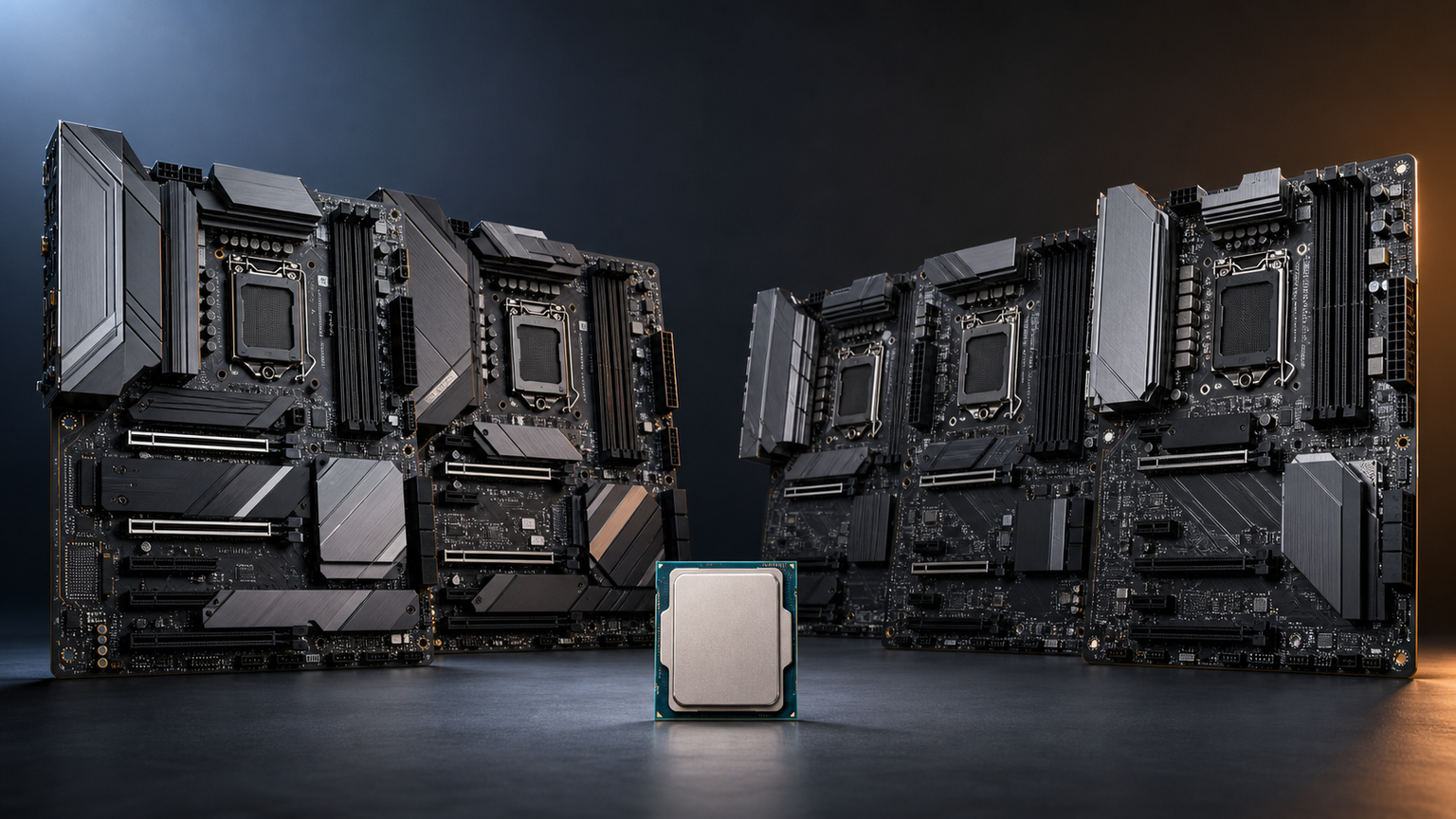
Ryzen 7 9700Xで新しくPCを組むなら、マザーボードはB850かB650を軸に考えられます。ゲームのデータを入れるM.2 SSD、ネット接続、ケースの大きさまで想定すると、単に新しいチップセットを選ぶよりも用途に合った構成にできます。どちらもSocket AM5とDDR5を前提に、ケースへ収まる基板サイズ、必要な無線機能、ストレージや拡張カードの構成まで確認して候補を絞ると分かりやすくなります。
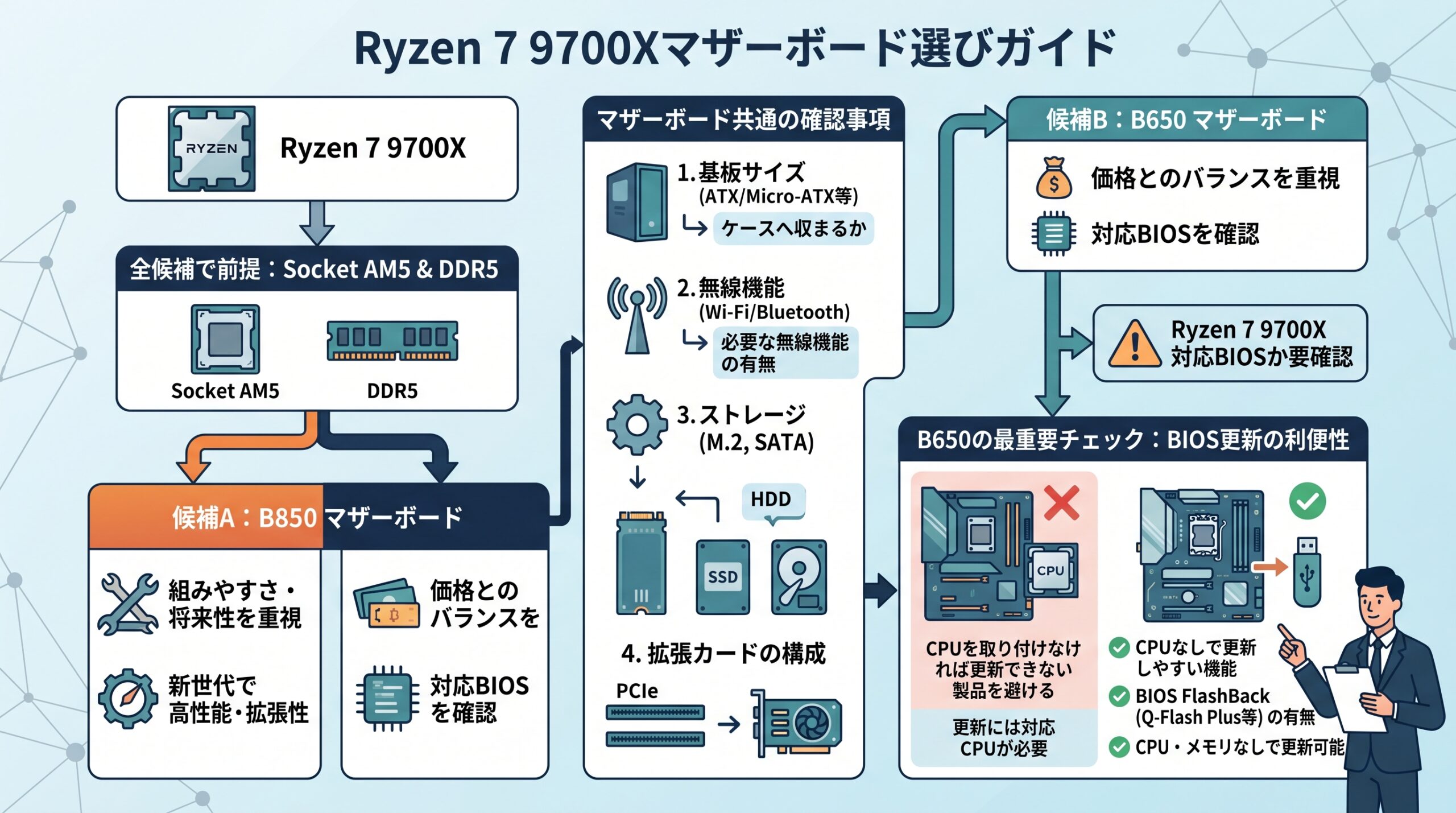
特にB650では、Ryzen 7 9700Xに対応するBIOSが導入されているかが重要です。CPUを取り付けなければ更新できない製品を避けたい場合は、BIOS FlashBackやQ-Flash Plusなど、CPUなしで更新しやすい機能の有無も判断材料になります。
ゲームPCではマザーボードだけでフレームレートが大幅に変わるわけではありません。安定した電源回路と冷却、グラフィックボードを搭載できるケース寸法、電源容量をそろえたうえで、予算をGPUへ適切に配分することが大切です。
迷ったときは、長期運用しやすい総合型のTUF GAMING B850-PLUS WIFI、白系構成ならB850 Steel Legend WiFi、省スペースならB850M Pro RS WiFiを軸に比較すると選びやすくなります。
この記事のポイント
- Ryzen 7 9700XはSocket AM5とDDR5対応マザーボードを選ぶ
- B850は現行機能を重視する人、B650は価格を抑えたい人に向く
- B650では購入前に9700X対応BIOSと更新方法を確認する
- ATXとMicroATXはケース寸法、拡張スロット、接続機器に合わせて決める
Ryzen 7 9700Xのマザーボード選びで外せない条件

結論はSocket AM5・DDR5対応のB850またはB650
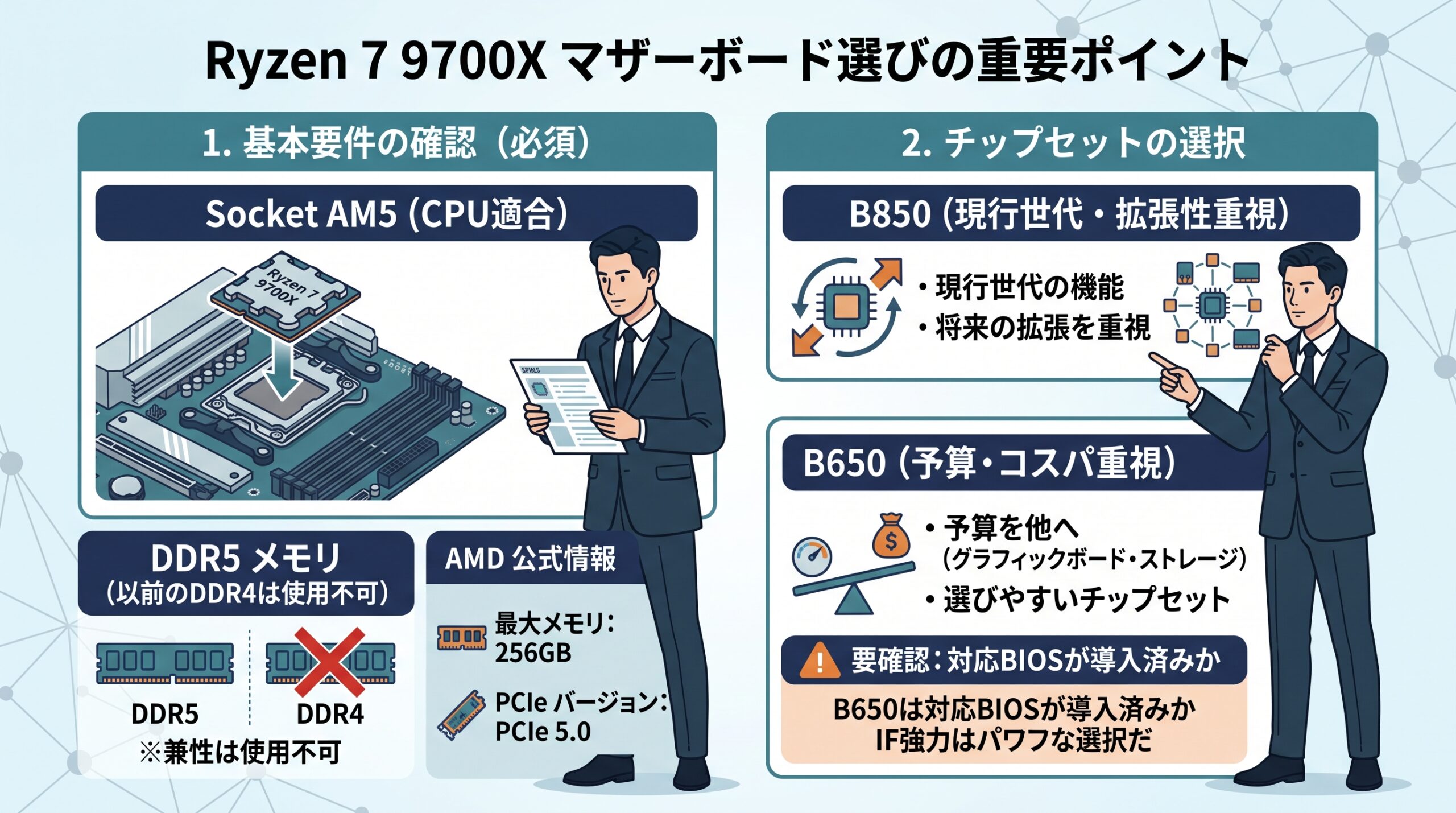 9700Xを載せる基板は、Socket AM5とDDR5対応の確認が最初の条件です。メモリ規格はDDR5であり、以前のDDR4メモリをそのまま使う前提では選べません。AMD公式情報では、最大メモリは256GB、PCI ExpressのバージョンはPCIe 5.0とされています。
B850は現行世代の機能や将来の拡張を重視する構成に適しています。B650も対応BIOSが導入されていれば有力で、予算をグラフィックボードやストレージへ回したい場合に選びやすいチップセットです。
ゲーミング プロセッサの新しいスタンダード
B850とB650では新しさと導入時の確認量が異なる
B850は新しい機能を選びやすく、B650は必要な端子を満たせば予算を抑える余地があります。新規に一式を組み、数年間使い続けたい場合は、接続機能と拡張性を含めて選びやすい構成です。
B650は実績のある製品が多く、必要十分な電源回路や2.5GbE、Wi-Fiを備えた候補もあります。ただし、流通時期によって搭載BIOSが異なる可能性があるため、購入時点の対応状況を確かめる手間が増えます。
B650を選ぶ場合は、製品名が似た別モデルではないかも確認しましょう。同じシリーズでも基板サイズ、無線機能、更新方法が異なることがあります。
対応BIOSと更新機能を購入前に確認する
BIOSに対応していない基板ではCPUを搭載しても起動できないため、メーカーのCPU対応一覧が重要です。販売ページに対応表記があっても、届く個体の製造時期までは判断できない場合があります。
手元に旧世代のAM5 CPUがないなら、BIOS FlashBackやQ-Flash Plusのような更新機能が役立ちます。利用手順や対象USB端子、ファイル名の指定はメーカーごとに異なるため、作業前に製品マニュアルを確認してください。
ケース寸法とグラフィックボードの搭載条件を見落とさない
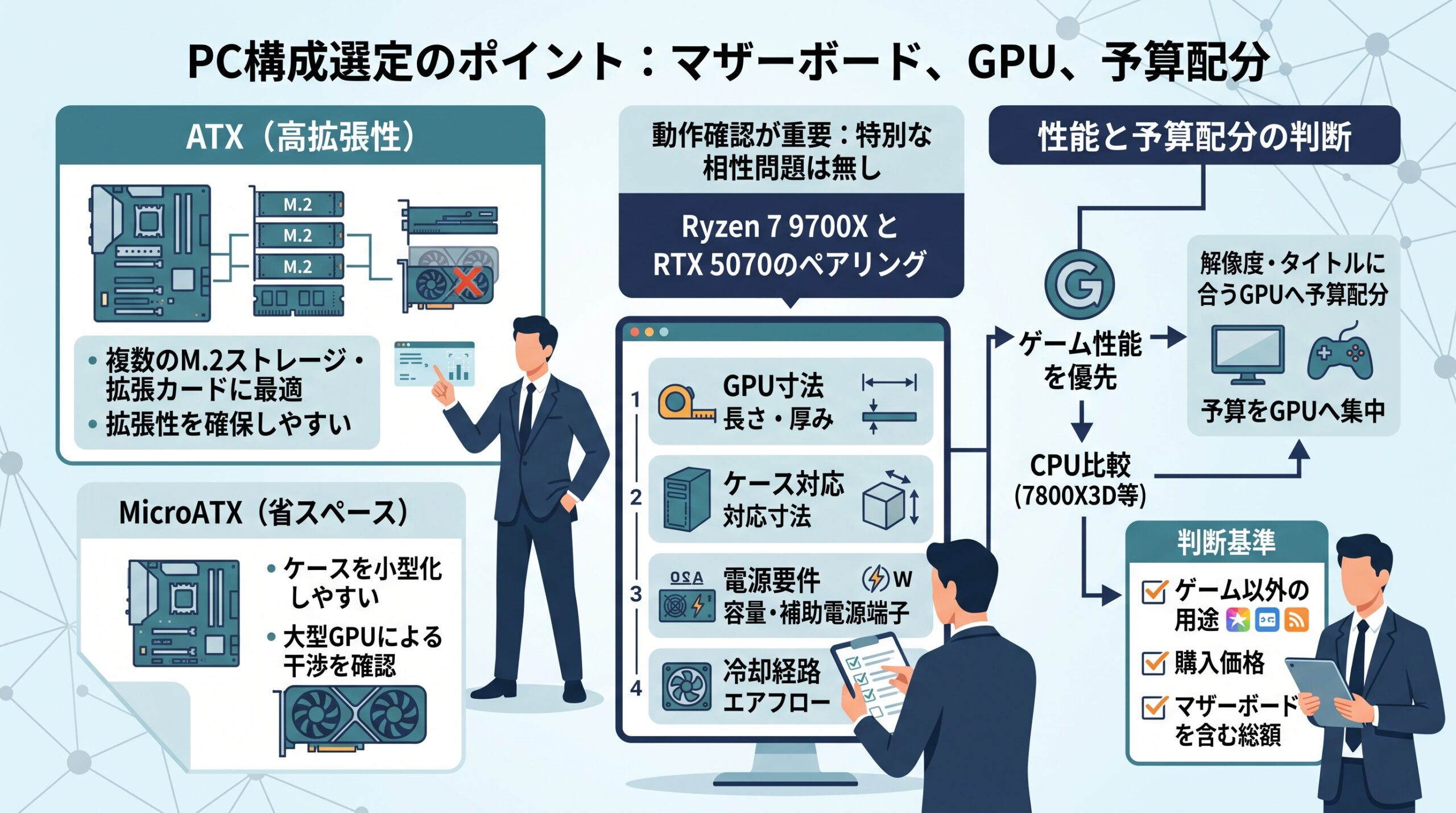 GPUの長さだけでなく、基板サイズやM.2の場所まで考えると組み立て後の拡張がスムーズです。MicroATXはケースを小さくしやすい一方、大型GPUによってほかのスロットが使いにくくならないかを確認する必要があります。
Ryzen 7 9700Xと高性能GPUを組み合わせること自体に特別な相性問題があるわけではありません。RTX 5070を含め、GPUの長さ・厚み、ケースの対応寸法、電源容量と補助電源端子、冷却経路を一体で確認することが重要です。
ゲーム性能を優先するなら、解像度や遊ぶタイトルに合うGPUへ予算を配分します。7800X3Dなど別CPUとの比較も、ゲーム以外の用途、購入価格、必要なマザーボードを含む総額で判断しましょう。
用途に必要な機能だけを基準に選ぶ
ゲームの描画性能はGPUに左右される場面が多いので、マザーボードの上位機能だけに費用を集中する必要はありません。Wi-Fi 7、Wi-Fi 6E、2.5GbEなどの違いは、利用中のルーターやネットワーク環境で活用できるかを基準にします。
PBOを利用する構成や長時間の高負荷運用では、電源回路とヒートシンクにも目を向けます。一方、標準設定でゲームを楽しむなら、過剰な上位機能より、必要な端子とストレージ構成を満たす製品のほうが費用を配分しやすくなります。
Ryzen 7 7700や7700X、Core Ultra 7 265Kなどと迷う場合も、CPU単体の優劣だけで決めず、対応マザーボードとメモリ、冷却、用途別性能を含めた構成全体で比較してください。
Ryzen 7 9700Xに合わせたいマザーボード10製品比較
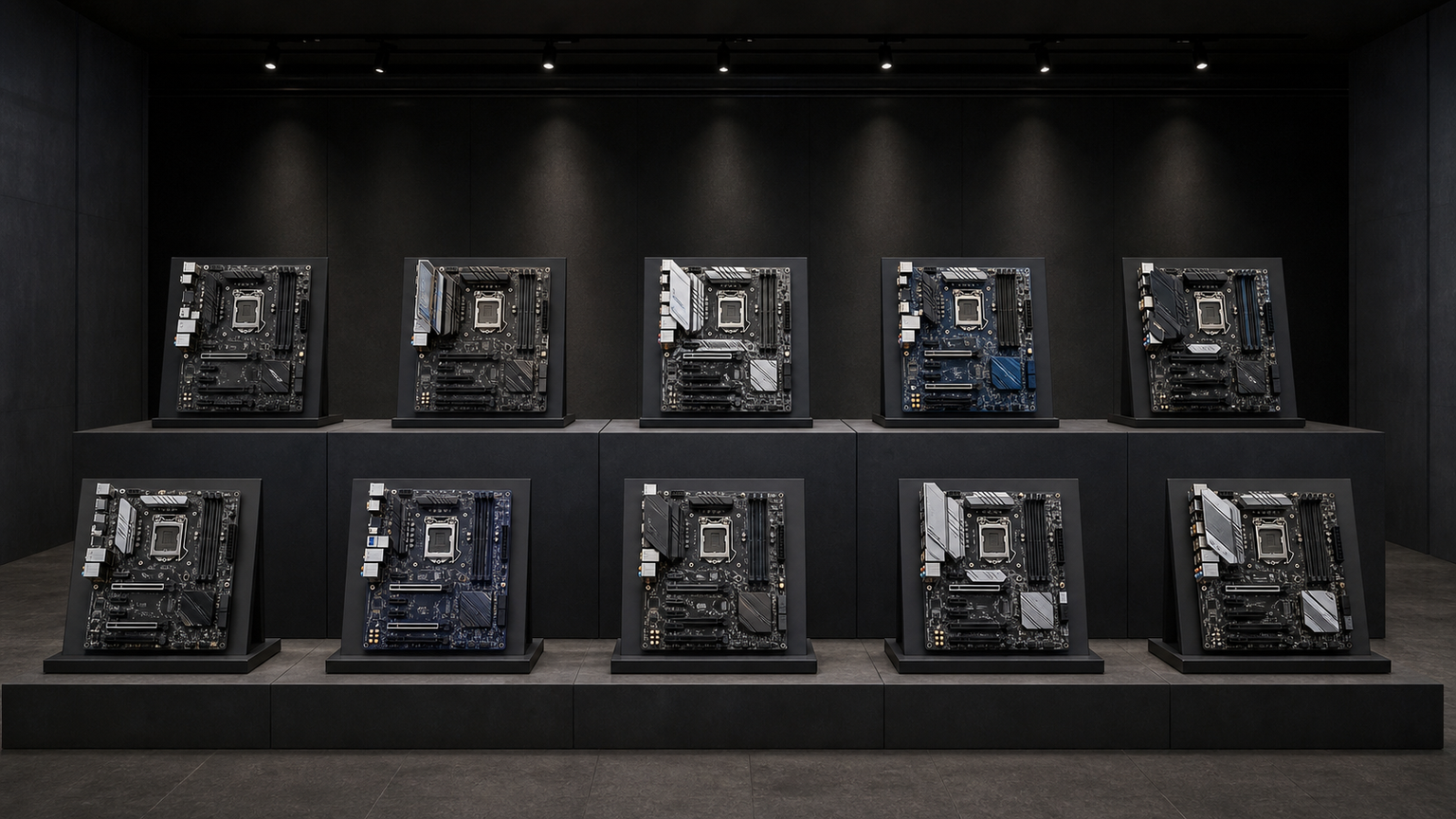
比較では、CPUへ安定して給電する「電源・冷却」、GPUやM.2を増設しやすい「拡張性」、有線・無線の「通信機能」、組み立てやBIOS更新を含む「導入性」、機能と構成の釣り合いを見る「バランス」を評価軸にしました。
各スコアはAmazonのレビュー点数ではなく、Ryzen 7 9700Xを使う構成への適合度を比べるための相対評価です。必要な機能によって適切な候補は変わるため、総合点とともに詳細評価を確認してください。
※スマートフォンでは表を横にスクロールして確認できます。
| 商品 | 総合評価 | ポイント | 詳細評価スコア | ||||
|---|---|---|---|---|---|---|---|
| 電源・冷却 | 拡張性 | 通信機能 | 導入性 | バランス | |||
| 1 |
4.80
★★★★★★★★★★
|
Wi-Fi 7とPCIe 5.0を確保 | ★4.8 | ★4.8 | ★4.9 | ★4.7 | ★4.8 |
| 2 |
4.75
★★★★★★★★★★
|
白い自作PCと電源回路 | ★4.9 | ★4.8 | ★4.9 | ★4.6 | ★4.6 |
| 3 |
4.70
★★★★★★★★★★
|
白系デザインとROG機能 | ★4.8 | ★4.9 | ★4.9 | ★4.5 | ★4.4 |
| 4 |
4.55
★★★★★★★★★★
|
小型ケースでB850を活用 | ★4.5 | ★4.3 | ★4.6 | ★4.7 | ★4.7 |
| 5 |
4.45
★★★★★★★★★★
|
B650の通信・拡張を活用 | ★4.8 | ★4.5 | ★4.6 | ★4.0 | ★4.3 |
| 6 |
4.40
★★★★★★★★★★
|
M.2増設を考えたATX | ★4.7 | ★4.6 | ★4.3 | ★4.2 | ★4.2 |
| 7 |
4.30
★★★★★★★★★★
|
基本機能重視のB650 | ★4.3 | ★4.2 | ★4.6 | ★4.5 | ★4.3 |
| 8 |
4.10
★★★★★★★★★★
|
有線LAN中心のシンプル構成 | ★4.1 | ★4.2 | ★3.6 | ★4.5 | ★4.1 |
| 9 |
4.05
★★★★★★★★★★
|
MicroATXで無線も使える | ★4.1 | ★4.0 | ★4.3 | ★3.8 | ★4.1 |
| 10 |
2.80
★★★★★★★★★★
|
9700Xと白い水冷クーラーのセット | ★3.5 | ★1.5 | ★1.0 | ★3.2 | ★2.8 |
第1位総合評価トップ【Wi-Fi 7とPCIe 5.0を確保】ASUS TUF GAMING B850-PLUS WIFI

Ryzen 7 9700XでゲームPCを新しく組み、SSDやGPUを今後増やしたいなら、B850-PLUS WIFIの拡張機能を生かせます。
DDR5とPCIe 5.0に対応し、Wi-Fi 7も利用できます。有線LANを引きにくい部屋での設置や、将来の拡張も考えた新規ゲーミングPCなど、接続性と拡張性をまとめて確保したい場面で役立ちます。
ATX対応ケースへ収まることを確認し、利用するDDR5メモリの構成やGPUの寸法も照合しましょう。Wi-Fi 7を生かす場合は、ルーターなど周辺環境の対応状況も購入前に確認する必要があります。
- 合う使い方
- 9700Xで拡張性のあるゲームPCを長く使いたい人
- 固有の特徴
- 耐久性、冷却、PCIe 5.0、Wi-Fi 7のバランスがよい
- 対応・確認項目
- ATX対応ケース、DDR5メモリ、無線環境の適合
- 強み:現行機能と長期運用のバランスが優秀
- 注意点:ATXケースの設置スペースを確認する
- 活用場面:高性能GPUを使うゲーミングPC
- 比較ポイント:B650候補より新しい通信・拡張機能を重視できる
第2位有力候補【白い自作PCと電源回路】ASRock B850 Steel Legend WiFi

白いPCケースに内部まで色をそろえたい人には、B850 Steel Legendの配色が映えます。高負荷時の電源回路も選択の理由です。
PCIe 5.0とWi-Fi 7に対応し、性能と外観を両立したゲーミングPCで活躍します。白いケースやGPUと組み合わせれば、内部が見えるケースでも構成全体の色を整えやすい候補です。
ATX対応ケースの寸法と、利用予定のDDR5メモリや拡張カードの配置を確認してください。PBOを使う場合はCPUクーラーやケースエアフローも含め、冷却構成全体を整える必要があります。
- 合う使い方
- 白系PCと電源回路の余裕を両立したい人
- 固有の特徴
- 14+2+1フェーズ80A Dr.MOSと現行接続機能
- 対応・確認項目
- ケース規格、冷却構成、使用するDDR5メモリ
- 強み:電源回路と白系デザインを両立
- 注意点:PBO利用時は冷却環境も整える
- 活用場面:外観にこだわる高性能ゲームPC
- 比較ポイント:第1位より白系構成への合わせやすさが際立つ
第3位注目候補【白系デザインとROG機能】ASUS ROG STRIX B850-A GAMING WIFI

ホワイト系のゲーム環境を組み、マザーボードの外観にもこだわるならROG STRIX B850-Aが候補になります。
4基のM.2や2.5G LAN、USB 20Gbps Type-Cなど、複数のストレージや高速な周辺機器を使う場面に合わせやすい構成です。見た目だけでなく、ゲームPCの接続性を充実させたい場合に役立ちます。
搭載したいM.2の本数と接続条件、ケース前面端子との対応を購入前に確認すると分かりやすくなります。ATX対応ケースのスペースに加え、GPU装着後に必要な拡張スロットへアクセスできるかも確認が必要です。
- 合う使い方
- 白い上位ゲーミングPCを組みたい人
- 固有の特徴
- 電源回路、4基のM.2、Wi-Fi 7などが充実
- 対応・確認項目
- M.2の接続条件、ケース端子、拡張カード配置
- 強み:白基板と豊富なゲーム向け機能
- 注意点:必要な機能と構成予算の釣り合いを確認
- 活用場面:複数ストレージを使う白系ゲームPC
- 比較ポイント:Steel Legendと比べて接続機能を細かく選びたい人向け
第4位
【小型ケースでB850を活用】ASRock B850M Pro RS WiFi

机の足元に小さめのケースを置きたいなら、B850M Pro RSならMicroATXでAM5環境を組めます。
DDR5、PCIe 5.0、2.5GbE、Wi-Fi 6Eに対応しています。机上や限られた設置場所へ置くゲームPCでも、有線と無線の選択肢を持ちながら高性能GPUを組み合わせやすい点が魅力です。
MicroATX対応ケースでも、GPUの長さと厚み、CPUクーラーの高さ、ストレージの配置を確認してください。大型GPUを装着した際に、ほかの拡張スロットが隠れないかも事前に確かめましょう。
- 合う使い方
- コンパクトな9700XゲームPCを組みたい人
- 固有の特徴
- MicroATXでB850と必要な通信機能を利用できる
- 対応・確認項目
- GPU、CPUクーラー、ケース内部の寸法
- 強み:小型でも現行の接続機能が充実
- 注意点:大型GPU装着時のスロット干渉を確認
- 活用場面:省スペースなゲーミングPC
- 比較ポイント:上位3製品より拡張性を絞って小型化しやすい
第5位
【B650の通信・拡張を活用】MSI MAG B650 TOMAHAWK WIFI

Ryzen 7 9700Xに必要な機能を確保し、CPU以外の部品へ予算を回したいならB650 TOMAHAWKも現実的です。
標準運用だけでなく、電源回路に余裕を持たせたい9700X構成で使いやすい製品です。3基のGen4 M.2を活用し、ゲームや制作データを複数のSSDへ分けたい場面にも合わせられます。
購入前にはRyzen 7 9700X対応BIOSの導入状況を必ず確認してください。発送までの期間に加え、掲載ページの製品名、国内でのサポート条件、必要な端子が希望する構成と一致するかも確認すると分かりやすくなります。
- 合う使い方
- 堅実なB650で電源と通信機能を重視する人
- 固有の特徴
- 強力な電源回路とWi-Fi 6E、2.5GbEを備える
- 対応・確認項目
- 9700X対応BIOS、発送時期、販売ページの製品情報
- 強み:B650ながら電源回路と通信機能が充実
- 注意点:9700X対応BIOSの確認が必要
- 活用場面:複数のM.2 SSDを使うATX構成
- 比較ポイント:B850より価格を抑えられる場合に有力
B650製品は価格だけで決めず、対応BIOSと更新機能を先に確認してください。到着後すぐに組みたい場合ほど、この確認が重要です。
第6位
【M.2増設を考えたATX】GIGABYTE B650 AORUS ELITE AX V2

複数のM.2 SSDを使い、写真やゲームデータを分けて保存するPCならB650 AORUS ELITE AX V2が候補です。
ゲーム用の大容量SSDを搭載し、長時間負荷が続く構成で冷却を整えたい場合に役立ちます。Q-Flash Plusは、旧世代の対応CPUを用意しにくい新規組み立てでもBIOS更新の選択肢になります。
商品名はB650 AORUS ELITE AX V2ですが、リンク先の商品タイトルにはB650 AORUS ELITE AX ICEと記載されています。購入時は型番、色、仕様が目的のV2モデルと一致するかを販売ページで必ず照合してください。
- 合う使い方
- 冷却と拡張性を重視するB650ユーザー
- 固有の特徴
- M.2冷却とQ-Flash Plusを利用できる
- 対応・確認項目
- 商品名とAmazon掲載タイトルの型番・色・仕様の一致
- 強み:冷却、拡張性、BIOS更新機能のバランス
- 注意点:販売ページのモデル表記を必ず照合する
- 活用場面:高性能GPUと複数SSDを使うゲームPC
- 比較ポイント:TOMAHAWKより更新方法を重視する人に合う
第7位
【基本機能重視のB650】MSI B650 GAMING PLUS WIFI
派手な装飾より接続端子と安定した構成を優先するなら、B650 GAMING PLUS WIFIが使いやすい選択です。
有線LANを利用できない設置場所でも無線接続を選べ、ゲームデータ用のM.2 SSDも冷却しながら搭載できます。BIOS Flashbackを利用できる点は、9700X対応BIOSを導入する際の安心材料です。
出荷時のBIOSが9700Xへ対応しているかを確認し、必要なら更新手順を事前に把握しましょう。利用するDDR5メモリ、M.2の搭載数、ケース側の端子と本製品の接続条件も照合してください。
- 合う使い方
- GPUへ予算を振り分けたいゲームユーザー
- 固有の特徴
- 必要な冷却・通信機能とBIOS Flashbackを備える
- 対応・確認項目
- 対応BIOS、DDR5メモリ、必要な内部端子
- 強み:価格重視でもWi-Fi 6Eと2.5GbEを確保
- 注意点:出荷時BIOSの対応状況を確認
- 活用場面:GPU予算を優先するATXゲームPC
- 比較ポイント:上位B650より必要機能へ絞りやすい
第8位
【有線LAN中心のシンプル構成】ASUS PRIME B650-PLUS
ルーターへ有線でつなぐデスクトップなら、Wi-Fiに費用を割かないPRIME B650-PLUSが合います。
無線機能を必要としないデスク周りでは、使わない機能へ費用をかけずに構成できます。ルーターへ有線接続でき、ATXケースで必要なストレージや拡張カードを組み込む用途に適しています。
リンク先の商品タイトルはROG STRIX B650-A GAMING WIFIとなっており、PRIME B650-PLUSと一致しません。リンク先で実際の商品名、型番、Wi-Fiの有無、販売元を確認し、別製品を購入しないよう注意してください。
- 合う使い方
- 有線LAN中心で機能を絞りたい人
- 固有の特徴
- BIOS FlashBack対応のシンプルなB650候補
- 対応・確認項目
- リンク先の商品名、型番、無線機能、対応BIOS
- 強み:有線中心の構成で機能を整理しやすい
- 注意点:掲載タイトルと商品名の不一致を確認する
- 活用場面:固定場所で有線接続するATX PC
- 比較ポイント:B650 GAMING PLUS WIFIより無線の優先度が低い人向け
第9位
【MicroATXで無線も使える】ASRock B650M PG Riptide WiFi

小型ケースでゲームPCを作り、無線も利用するならB650M PG Riptide WiFiが候補になります。
小型ケースへ9700XとGPUを搭載し、ゲーム用の高速ストレージや無線接続も利用したい場面に適しています。ATXほどの設置面積を必要とせず、机上へ置きやすい構成を検討できます。
購入前には9700X対応BIOSの有無と更新方法を確認してください。ケースへ収まるGPUの長さ・厚み、CPUクーラーの寸法、GPU装着後に使用できる拡張スロットも合わせて確認すると分かりやすくなります。
- 合う使い方
- B650で小型ゲーミングPCを作りたい人
- 固有の特徴
- MicroATXでGen5 M.2、2.5GbE、Wi-Fiを備える
- 対応・確認項目
- 対応BIOSとケース内のGPU・クーラー寸法
- 強み:小型構成でゲーム向け接続機能を利用可能
- 注意点:BIOS対応とパーツ干渉の確認が必要
- 活用場面:省スペースなB650ゲーミングPC
- 比較ポイント:B850M Pro RS WiFiよりチップセットの新しさを求めない人向け
第10位
【9700Xと白い水冷クーラーのセット】NZXTxAMD Ryzen 7 9700X / Kraken Plus 360 RGB v2 (White) BUNDLE ASK-R9700X-KR360W2 KIT PC8786

白い水冷PCを一式で組みたい人向けのCPU・クーラーのセットです。マザーボード単品ではないため、組み合わせるAM5基板は別に決めます。
白系PCでCPUと冷却機器の外観をそろえたい場面では候補になります。9700X用の冷却を同時に用意できる一方、PCを完成させるにはDDR5対応マザーボード、メモリ、GPUなどを別に選ぶ必要があります。
360mmラジエーターがケースへ搭載できるか、取り付け位置やほかの部品と干渉しないかを確認してください。型番欄は不明のため、セット内容、付属品、対応ソケット、保証条件は購入ページで確認が必要です。
- 合う使い方
- 9700Xと白い360mm水冷を同時に用意したい人
- 固有の特徴
- CPUと冷却システムをまとめて検討できる
- 対応・確認項目
- マザーボードが含まれない点、ケース寸法、セット内容
- 強み:9700Xと白い360mm水冷を一緒に選べる
- 注意点:マザーボードではなく、別途購入が必要
- 活用場面:白系の水冷PCを新規に組む場合
- 比較ポイント:第1位〜第9位とは商品カテゴリが異なる
Ryzen 7 9700Xの構成に合う一枚を決めよう
9700Xと組み合わせる基板は、日常使う端子と将来増やしたいパーツで価値が決まります。Wi-FiやM.2の数、ケースの収まり、BIOS対応をそろえれば、ゲームから仕事まで自分の環境に合わせて使える構成になります。そのうえで、現行の通信・拡張機能を重視するならB850、価格とのバランスを重視するなら対応BIOSを確認したB650を選びます。
ATXで迷ったら、耐久性と拡張性をまとめて確保しやすいTUF GAMING B850-PLUS WIFIが本命です。白系ならB850 Steel Legend WiFiまたはROG STRIX B850-A GAMING WIFI、省スペースならB850M Pro RS WiFiが選びやすいでしょう。
B650は、BIOS更新の確認を負担に感じない人に適しています。電源回路を重視するならMAG B650 TOMAHAWK WIFI、更新のしやすさならQ-Flash Plus対応のB650 AORUS ELITE AX V2やBIOS Flashback対応候補を比較してください。
最後は、搭載予定のGPU、M.2 SSDの数、無線接続の必要性、ケース寸法を書き出すと判断しやすくなります。使わない上位機能より、必要な端子と更新方法を確実に満たす一枚が候補になります。