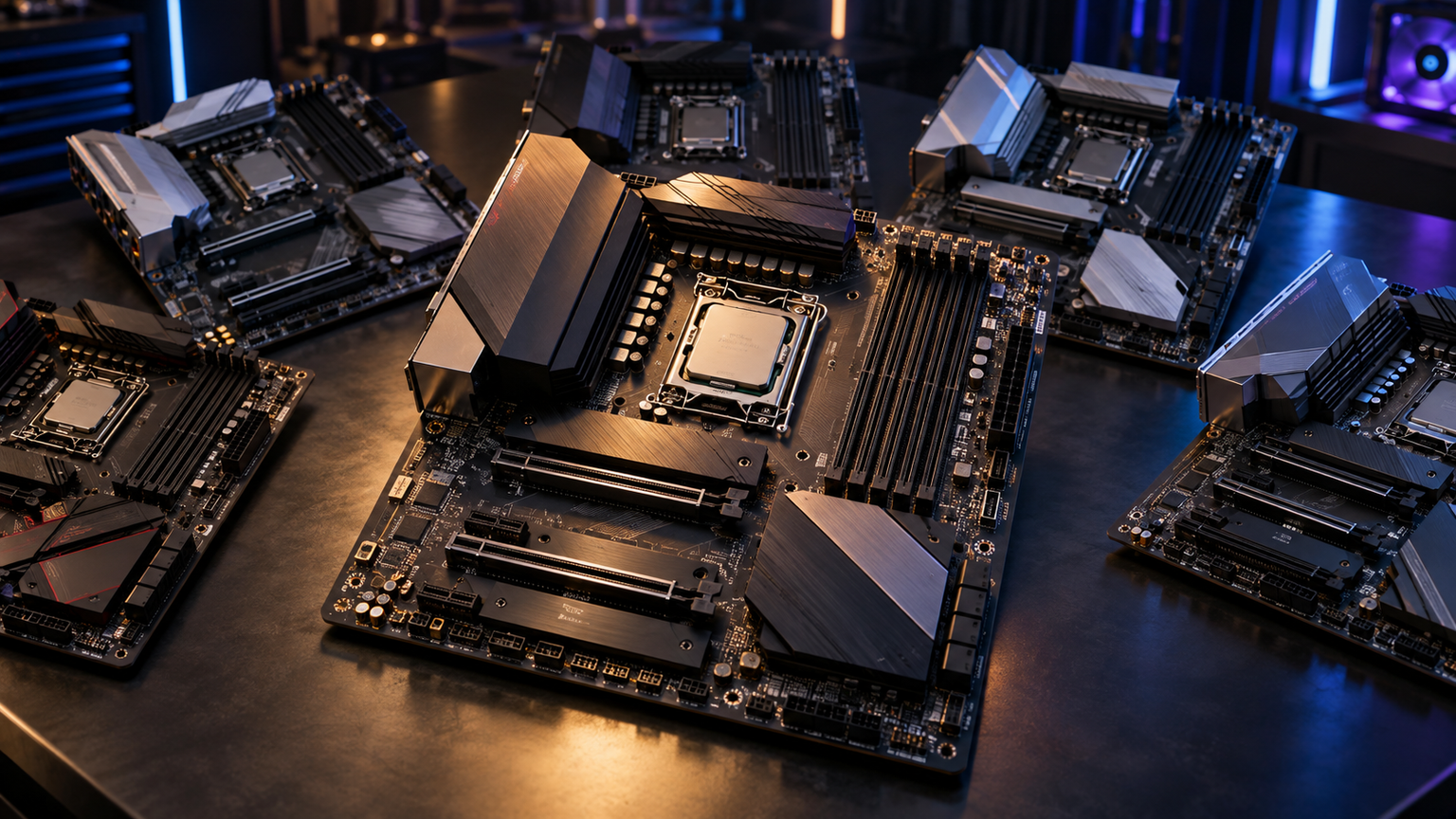
対戦ゲームを高いフレームレートで楽しむPCでも、ゲームの録画データや大容量のSSDを複数使うPCでも、Ryzen 7 9800X3Dを支えるマザーボードに求める装備は違います。CPUが同じでも、Wi-Fiの有無やSSDの増設しやすさによって、毎日の使い勝手が変わります。
Ryzen 7 9800X3Dに必要なのはSocket AM5とDDR5です。新しく組む場合は、Ryzen 9000シリーズ対応を掲げるB850を軸にすると候補を整理しやすくなります。高速なUSB接続や拡張カードを多く使いたい場合にはX870やB650Eも選択肢です。
ただし、対応チップセットであっても、マザーボードの出荷時BIOSが9800X3Dを認識するとは限りません。CPUの完全な型番をメーカーのサポート表で照合し、ケースのATX・Micro ATX対応、M.2や有線LANの仕様まで合わせることで、実際の用途に沿った一枚が見えてきます。
この記事のポイント
- Ryzen 7 9800X3DにはSocket AM5・DDR5対応のマザーボードが必要
- B850は新規構成の起点。X870やB650E・B650は拡張性と費用で比較する
- 対応CPU一覧の9800X3D掲載と必要BIOSバージョンを必ず照合する
- ATXかMicro ATXかに加え、SSD・Wi-Fi・LAN・USBの使用場面で選ぶ
Ryzen 7 9800X3D用マザーボードを選ぶ基準
新規に組むならRyzen 9000対応B850が比較の起点
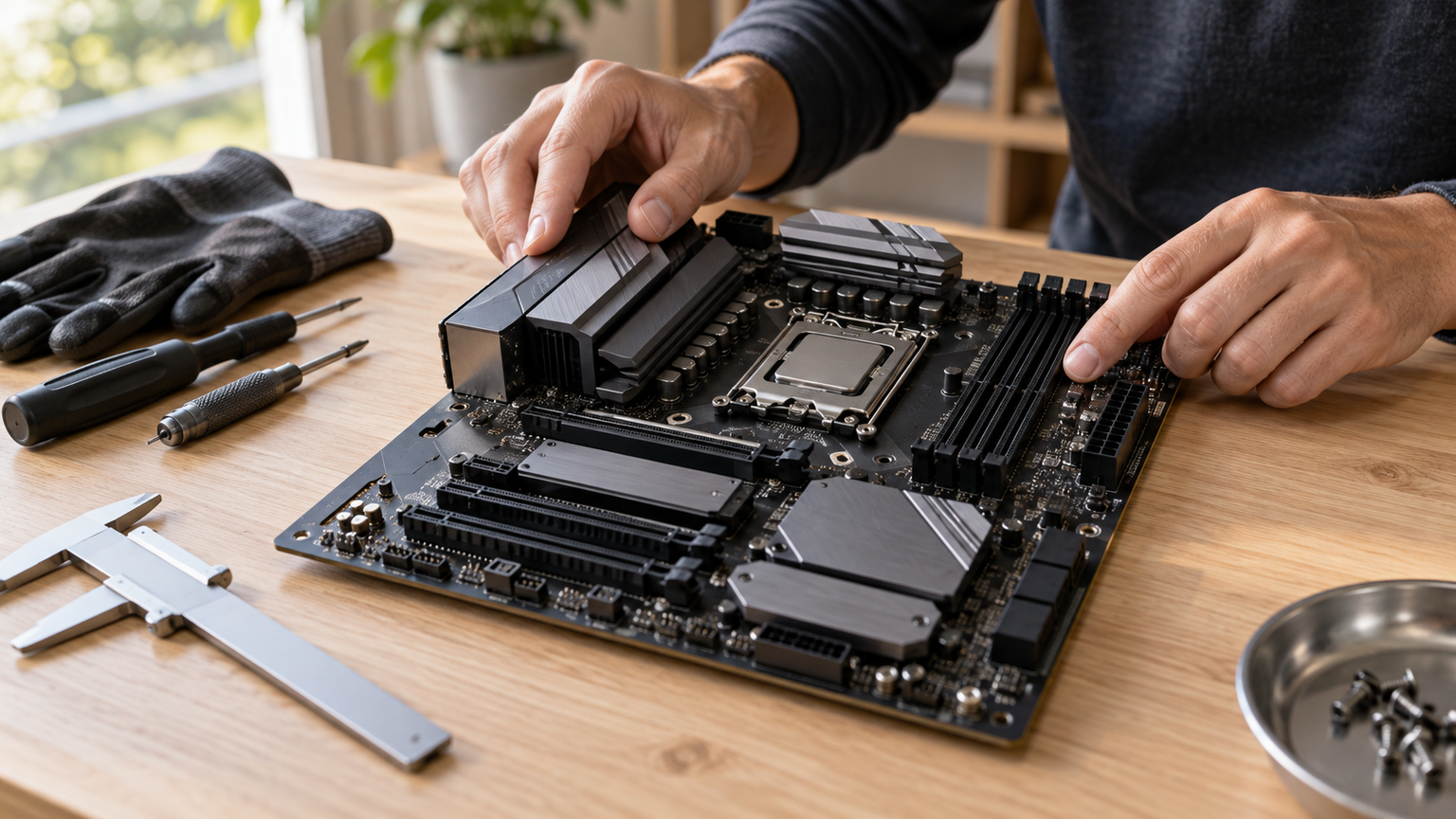
ゲーム用PCを一から組むなら、B850・AM5・DDR5を満たすモデルから比較を始めると、CPUの世代やメモリ規格を整理しやすくなります。オンラインゲーム中心ならLAN、ゲーム録画や編集もするならM.2スロットというように、使い方から必要な装備を選べます。
B850のなかにもATXとMicro ATX、Wi-Fi 7搭載と非搭載など違いがあります。既存のB650E・B650を活用する場合や、高速な周辺機器を多く接続したい場合はX870も候補です。チップセット名より、実際に使う端子と9800X3Dを認識するBIOSを優先すると無駄がありません。
AM5とCPU対応表を照合して起動条件を合わせる
Ryzen 7 9800X3Dを取り付けるには、マザーボードがSocket AM5であることが前提です。見た目が似たIntel用基板や旧AM4製品では装着できず、グラフィックスカードやメモリよりも先に合わせる必要がある規格です。
サポートするチップセット A620 , X670E , X670 , B650E , B650 , X870E , X870 , B840 , B850
AMDが案内する対応チップセットはB850だけではありません。ただし同じAM5でも、CPUがサポート一覧に掲載されているか、出荷時のBIOSで起動できるかは製品ごとの条件です。CPUの型番とBIOS版を併せて確認することで、組み立て後の起動トラブルを避けやすくなります。
DDR5は容量・枚数・設定も組み合わせて考える
Ryzen 7 9800X3DはDDR5を使用します。前のPCからDDR4を移すことはできませんが、DDR5なら容量やメモリキットを用途に合わせて選べます。ゲームだけでなく、録画ソフトや編集ツールを同時に使う場合は、必要な容量を先に決めると構成がまとまりやすくなります。
高速メモリの公称速度は、装着するだけで必ず利用できるわけではありません。CPU、メモリの枚数、マザーボードの対応表、BIOSのEXPOなどの設定が関係します。容量や型番をメモリQVLで照合し、速度と安定性を分けて考えることが実用的です。
DDR5対応でも、すべてのメモリキットや最大速度が動作するとは限りません。使用するCPUとメモリの型番、容量、枚数、BIOS設定を一組として考える必要があります。
B650などではCPU対応BIOSと更新手段が重要
ゲームを始める予定の日にPCが起動しない、という行き違いを避けるには、組み立て前のBIOS確認が重要です。とくにB650などの旧世代AM5マザーボードでは、Ryzen 7 9800X3Dへの対応を後からBIOS更新で追加した製品もあるため、箱の「AM5対応」だけでは判断できません。
メーカーのCPUサポート一覧で対応開始バージョンを確認し、購入する個体のBIOSと照合します。対応CPUを取り付けずに更新できるBIOS Flashbackなどの機能があると、旧BIOSからの更新経路を確保しやすくなります。更新時は製品固有の公式手順と指定ファイルを利用する必要があります。
ケース寸法とLAN・M.2で使い勝手を絞る
PCケースの置き場所が限られるならMicro ATX、SSDや拡張カードを増やす予定があるならATXが比較しやすい候補です。大型GPUが干渉しないかも、マザーボードのサイズだけでなくケースのカード長と冷却スペースから決まります。
配線を減らしたいデスクにはWi-Fi、安定した有線接続を優先する部屋にはLAN、録画したゲームを保存するPCにはM.2とSATAの数が役立ちます。PCIeとM.2で帯域やレーンを共有する製品もあるため、同時に使うSSDの数とUSB機器まで含めた仕様が選択のポイントになります。
Ryzen 7 9800X3D対応マザーボード10製品を比較
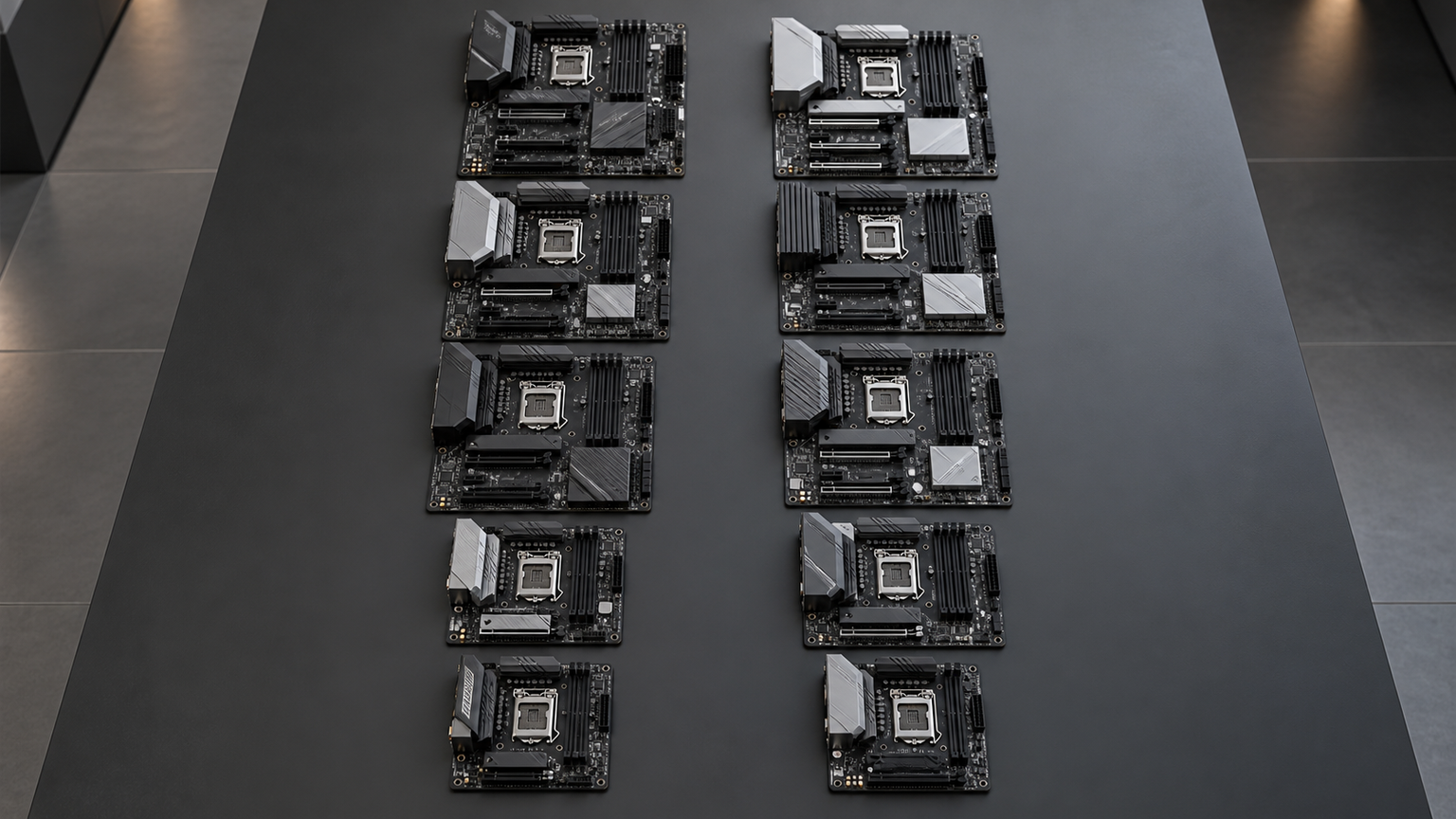
オンラインゲームの通信環境を整えたい人、録画データを複数のSSDへ保存したい人、小型のケースへ組みたい人では、同じRyzen 7 9800X3D用でも必要なマザーボードが違います。B850を中心に、PCIe拡張を重視したB650EやX870、既存B650の活用まで10製品を比べます。
比較軸は「CPU適合」「電源・冷却」「拡張性」「通信機能」「保守性」です。順位はAmazonレビューやCPU性能の実測値ではなく、掲載仕様と用途への合いやすさを整理したものです。なお、各製品の9800X3D向け対応開始BIOSはメーカーのCPUサポート表が最終的な判断材料になります。
左右にスクロールして比較できます。評価は当サイト独自のもので、Amazonのカスタマーレビュー評価ではありません。
| 商品 | 商品画像 | 総合評価当サイト | ポイント | 詳細評価スコア | ||||
|---|---|---|---|---|---|---|---|---|
| 適合性 | 拡張性 | 電源・冷却 | 通信機能 | 保守性 | ||||
 |
4.80/ 5.00 | B850、Wi-Fi 7、2.5GbE、BIOS Flashbackを備えた本命候補 | 4.9 | 4.8 | 4.8 | 4.9 | 4.7 | |
 |
4.72/ 5.00 | PCIe 5.0 x16とWi-Fi 6Eを備えるB650Eの有力候補 | 4.8 | 4.8 | 4.9 | 4.6 | 4.5 | |
 |
4.61/ 5.00 | 無線機能が不要な構成に合わせやすいB850 ATX | 4.9 | 4.5 | 4.6 | 3.8 | 4.4 | |
 |
4.55/ 5.00 | Wi-Fi 6EとPCIe 5.0対応M.2を備える標準的なB850 | 4.9 | 4.4 | 4.5 | 4.4 | 4.0 | |
 |
4.50/ 5.00 | Wi-Fi 7、2.5G LAN、複数のストレージ接続が特徴 | 4.9 | 4.4 | 4.7 | 4.9 | 4.6 | |
 |
4.44/ 5.00 | M.2を着脱しやすい機構と12フェーズDRPS電源回路が特徴 | 4.9 | 4.6 | 4.4 | 4.1 | 4.8 | |
 |
4.39/ 5.00 | X870を選びたい人向けのSocket AM5対応ATX製品 | 4.9 | 4.1 | 4.6 | 4.5 | 4.0 | |
 |
4.34/ 5.00 | 省スペース構成とWi-Fi 6Eを両立するMicro ATX | 4.9 | 4.2 | 4.1 | 4.6 | 4.4 | |
 |
4.20/ 5.00 | Micro ATXのB850だが無線機能の記載は購入前確認が必要 | 4.9 | 4.5 | 4.1 | 3.2 | 3.8 | |
 |
4.08/ 5.00 | 機能は豊富だが9800X3D対応BIOSの事前照合が重要 | 3.8 | 4.6 | 4.7 | 4.5 | 4.7 | |
第1位総合評価トップ【Wi-Fi 7と診断機能で組みやすい】ASRock B850 Steel Legend WiFi
ゲームを遊ぶだけでなく、SSDを増やしたりネットワークを有線・無線で切り替えたりするATXデスクトップには、ASRock B850 Steel Legend WiFiがなじみます。B850・AM5・DDR5・Ryzen 9000シリーズ対応という土台に、通信と診断の機能が加わっています。
Wi-Fi 7と2.5GbEを備えるため、LANケーブルを引ける部屋でも無線接続が必要な設置場所でも構成を変えやすいのが魅力です。PCIe 5.0対応Blazing M.2は高速なNVMe SSDの選択肢になり、Post Status Checkerは組み立て後に起動しない場合の切り分けを助けます。
BIOS Flashbackボタンも備えていますが、9800X3Dの対応開始BIOSと出荷時BIOSの確認は必要です。ATXケースとDDR5メモリの適合を合わせれば、ゲームからストレージ増設まで長く使い方を考えられるモデルです。
- 主な利用場面
- オンラインゲームとSSD増設を両立するATX PC
- 便利なところ
- Wi-Fi 7・2.5GbE・起動診断とBIOS更新の支援機能
- 適合・設置条件
- CPU対応BIOS、DDR5 QVL、ATXケースとM.2の条件
- 強み:高速な無線と有線を選択可能
- 注意点:個別CPU対応BIOSの確認が必要
- 活用場面:ゲームと動画保存を一台でこなす構成
- 比較ポイント:Rock WiFi7とは診断機能の有無も比較
第2位有力候補【Gen5 GPUと高速USBをつなげる】ASUS TUF GAMING B650E-PLUS WIFI
大型GPUを組み込み、複数のUSB機器やストレージを使うデスクトップでは、ASUS TUF GAMING B650E-PLUS WIFIの拡張性が役立ちます。B650E・Socket AM5・DDR5を採用し、Ryzen 9000シリーズ対応が案内されています。
PCIe 5.0 x16 SafeSlotとGen5対応M.2を備えるため、高性能GPUと高速SSDを組み合わせる計画を立てやすい製品です。背面USB 20Gbps Type-Cは外付けストレージ、前面用USB 10Gbps Type-Cは日常的な周辺機器の接続に活用できます。2.5GbEとWi-Fi 6Eも備えています。
VRMとM.2のヒートシンク、Fan Xpert 4は冷却を調整したい構成に向いています。一方、B650Eで9800X3Dを使う場合は、製品別のCPU対応リストとBIOSバージョンを合わせることが前提です。
- 主な利用場面
- Gen5 GPU・SSDと高速USBを組み合わせるPC
- 便利なところ
- PCIe 5.0 x16、Gen5 M.2、前面・背面の高速Type-C
- 適合・設置条件
- 9800X3D向けBIOS、ATXケース、必要なUSB端子
- 強み:GPUとストレージの拡張条件を確認しやすい
- 注意点:BIOS更新が必要な個体も想定する
- 活用場面:ゲーム動画の編集と機器接続
- 比較ポイント:B850より必要なPCIe構成を優先する場合の候補
第3位注目候補【有線LAN中心のPCに】ASUS PRIME B850-PLUS-CSM
ルーターの近くにゲーミングPCを置き、LANケーブルで接続する家庭なら、Wi-Fiなしの構成を検討しやすいASUS PRIME B850-PLUS-CSMが候補です。AM5・DDR5・Ryzen 9000シリーズ対応のB850 ATXで、無線を必須条件にしない使い方に合います。
ゲームのダウンロードやボイスチャットを有線で使う場合、Wi-Fi 7のような無線機能がないこと自体は不便になりません。使う端子を絞り、必要な機能へ費用を配分したいデスクトップに向きます。
LANの具体的な速度、M.2とUSBの数、CPUの対応開始BIOSは、この製品の正式な仕様で照合する必要があります。類似するPRIME B850-PLUS WIFI-CSMと名前が近いため、末尾まで一致する販売型番が比較の目印です。
- 主な利用場面
- 固定回線につなぐ有線ゲーミングPC
- 便利なところ
- AM5とDDR5を備えたB850 ATXの基本構成
- 適合・設置条件
- 正確なCSM型番、LAN・USB・M.2構成、CPU対応BIOS
- 強み:無線不要の用途に合う構成
- 注意点:通信速度や各端子の詳細は製品単位で確認
- 活用場面:ルーター近くに置く据え置きPC
- 比較ポイント:Wi-Fi必須なら別の無線搭載モデル
第4位
【Wi-Fi 6EとGen5 SSDを使う】GIGABYTE B850 EAGLE WIFI6E
Wi-Fiルーターから離れた部屋にPCを置き、ゲームだけでなくオンライン通話も楽しむなら、GIGABYTE B850 EAGLE WIFI6Eは通信方法の選択肢を持てます。Socket AM5・DDR5・Ryzen 9000対応のATXマザーボードです。
Wi-Fi 6EとBluetoothを備え、対応する無線機器を接続できます。PCIe 5.0対応M.2には高速SSDを組み合わせられ、ゲームの保存先を拡張する場合にも対応しやすい構成です。8+2+2フェーズのDr.MOS電源回路も仕様上の特徴です。
有線LANは1GbEなので、2.5GbEの高速な有線環境を構築する予定なら他のB850モデルと違いを確認する価値があります。CPU対応BIOSと実際の無線環境を併せて考えると、機能の過不足を判断しやすくなります。
- 主な利用場面
- Wi-Fi 6Eで離れた部屋から遊ぶPC
- 便利なところ
- 無線通信とPCIe Gen5対応SSDの組み合わせ
- 適合・設置条件
- 1GbEで足りるか、CPU対応BIOSと接続機器
- 強み:無線・BluetoothとM.2拡張を備える
- 注意点:有線LANは1GbE
- 活用場面:無線で利用するゲーム・通話用PC
- 比較ポイント:高速有線LANが必要なら2.5GbE搭載品
第5位
【複数SSDと有線LANを使い分ける】ASRock B850 Rock WiFi7
新しいゲームをSSDへ入れつつ、録画や配信の動画ファイルを別ドライブへ保存したいなら、ASRock B850 Rock WiFi7の接続数に魅力があります。AM5・DDR5・Ryzen 9000対応のATXで、ストレージ増設を視野に入れた構成です。
PCIe 5.0 x16、Gen5とGen4のM.2、4つのSATA3を備え、NVMe SSDとHDDを用途別に分けられます。Wi-Fi 7と2.5G LANもあり、ゲームのネットワーク接続方法を選びやすい製品です。4つのDDR5スロットと最大256GBの記載は、制作作業の拡張を考える際にも参考になります。
BIOSフラッシュバック機能は更新方法の選択肢になりますが、9800X3Dで必要なBIOS版とスロットの同時使用条件は確認が必要です。多数のストレージを使うなら、ケース側の搭載位置や電源ケーブルも一緒に整理できます。
- 主な利用場面
- ゲーム録画をSSD・HDDへ分けて保存するPC
- 便利なところ
- Gen5/Gen4 M.2とSATA3×4、Wi-Fi 7・2.5GbE
- 適合・設置条件
- CPU対応BIOS、M.2レーン共有とドライブ収容スペース
- 強み:NVMeとSATAの増設に対応しやすい
- 注意点:同時使用時の拡張条件に注意
- 活用場面:ゲームと配信・録画を行うPC
- 比較ポイント:Steel Legendとは診断機能と端子構成で比較
第6位
【工具を減らしてM.2を交換できる】MSI PRO B850-P WIFI
PCを自分で組み、あとからゲーム用SSDを増やすことも考えるなら、MSI PRO B850-P WIFIの組み立てやすさに意味があります。B850・Socket AM5・DDR5・Ryzen 9000シリーズ対応のATXモデルです。
EZ M.2 Clip IIとEZ M.2 Shield Frozr IIにより、対応するM.2 SSDの着脱で工具を減らせます。データ用SSDを交換するときに小さなネジを扱う手間を抑えられるのが、通信速度などの数値とは違う便利さです。12フェーズDRPS電源回路と拡張ヒートシンクも備えています。
Wi-FiやLANの具体的な世代、拡張スロットの使い方は正式な仕様表が比較の目安になります。9800X3Dの対応開始BIOSも確認しておくことで、組み立てとストレージの保守を見通しよく進められます。
- 主な利用場面
- 初めて組む人やSSDを後から交換するPC
- 便利なところ
- EZ M.2 Clip IIによる工具を減らした着脱
- 適合・設置条件
- CPU対応BIOS、無線・有線LANと拡張スロット
- 強み:M.2増設時の作業が分かりやすい
- 注意点:通信規格とBIOS条件の照合が必要
- 活用場面:自作・ゲーム保存先の追加
- 比較ポイント:組み立て機構を優先するなら本機種
第7位
【白いデスクトップに似合うX870】ASUS X870 AYW GAMING WIFI W
白いケースや明るい色のデスク周りに自作PCを置きたい場合、ASUS X870 AYW GAMING WIFI Wは外観も選択理由になるX870モデルです。Socket AM5・DDR5でRyzen 9000シリーズに対応するATXマザーボードです。
X870を採用しており、Wi-Fi搭載のモデルとして位置付けられています。見た目をそろえながらAMDの新しいCPUを使い、無線接続できるゲーミングPCを組みたいときの候補です。装備が多いという理由だけでX870を選ぶより、日常的に使う機器の数と合わせると違いが明確になります。
Wi-Fiの世代やUSB、M.2の数、PCIeの接続構成などの詳細は、正確な型番の仕様書で判断する必要があります。Amazon限定表記の販売構成と9800X3Dの対応BIOSも、型番単位で整理したい項目です。
- 主な利用場面
- 白を基調としたゲーミングデスク
- 便利なところ
- AM5対応X870と無線機能を備えるATX
- 適合・設置条件
- Wi-Fi規格・USB/M.2数・CPU対応BIOS
- 強み:白いPCの外観とX870構成を組み合わせられる
- 注意点:端子数など詳細を製品別に要確認
- 活用場面:見た目もそろえたいゲーミングPC
- 比較ポイント:機能の確認しやすさならB850上位候補
第8位
【小型PCでも2.5GbE接続】ASRock B850M Pro RS WiFi
机の上へ小型のゲーミングPCを置きたいなら、Micro ATXのASRock B850M Pro RS WiFiが候補になります。AM5・DDR5・Ryzen 9000シリーズ対応で、一般的なATXより基板面積を抑えた構成です。
Wi-Fi 6E、2.5GbE、Bluetooth 5.2を備え、無線でも有線でも接続方法を選べます。前面・背面のUSB Type-CとPCIe 5.0対応Blazing M.2を組み合わせれば、小型でも高速ストレージや日常的な周辺機器を使う構成が可能です。
8+2+1フェーズのDr.MOS電源設計を採用しています。省スペース化を重視する場合も、GPUやCPUクーラーの収容寸法、M.2・拡張スロットの実数、9800X3Dの対応BIOSまで合わせることで無理のないPCになります。
- 主な利用場面
- 書斎のデスクに置く小型ゲーミングPC
- 便利なところ
- Micro ATXにWi-Fi 6E・2.5GbE・Type-Cを搭載
- 適合・設置条件
- CPU対応BIOS、ケースのGPU・クーラー収容寸法
- 強み:小型でも有線・無線の高速接続が可能
- 注意点:拡張スロット数はATXと異なる
- 活用場面:省スペースのオンラインゲーム環境
- 比較ポイント:ATXとの大きさと増設余地で比較
第9位
【Micro ATXにGen5拡張を備える】ASUS PRIME B850M-A-CSM
Micro ATX対応の小さなケースでAM5環境を組みたい人には、ASUS PRIME B850M-A-CSMの基板サイズが役立ちます。Ryzen 9000シリーズ、DDR5に対応するB850で、必要な機能を整理したい構成に合います。
8+2+1の電源構成、VRM・M.2ヒートシンク、PCIe 5.0 SafeSlotとGen5 M.2が示されています。前面USB 5Gbps Type-Cもあり、ケース側に対応端子があればデスクの手元で機器を接続しやすくなります。
無線機能について商品説明に「Wifi機能無し」と「Wi-Fi 6E」が混在しているため、PRIME B850M-A-CSMの正確な仕様で確認する必要があります。有線・無線どちらが必要かを先に決めると、確認すべきポイントがはっきりします。
- 主な利用場面
- USB-Cも使いたいMicro ATXの自作PC
- 便利なところ
- Gen5 M.2とVRM冷却、フロントUSB Type-C
- 適合・設置条件
- Wi-Fi仕様の食い違い、CPU対応BIOS、ケース寸法
- 強み:小型基板でもGen5接続を備える
- 注意点:Wi-Fi搭載表記に食い違い
- 活用場面:机上の小型デスクトップ
- 比較ポイント:無線の明確さではB850M Pro RS WiFi
第10位
【Gen5拡張とBIOS更新機能を活用】ASRock B650 Steel Legend WiFi
すでにB650世代を検討していて、GPUやSSDの拡張余地を残したいなら、ASRock B650 Steel Legend WiFiを比較できます。Socket AM5・DDR5のATXマザーボードで、商品説明にはRyzen 7000シリーズ対応が示されています。
PCIe 5.0 x16とM.2、高速なUSB 3.2 Gen2x2 Type-C、14+2+1フェーズの電源構成を備えます。外付けSSDへ動画を移したり、高速な内部ストレージを利用したりと、通信・拡張の使い道は豊富です。BIOSフラッシュボタンがある点も旧BIOSからの更新で役立ちます。
ただし販売情報のRyzen 7000対応表記だけでは、9800X3Dで起動できることは確定しません。メーカーのCPUサポート一覧でモデル名と必要BIOS版を照合し、更新手順を確かめたうえで構成を考えることが重要です。
- 主な利用場面
- B650を使ってSSDやGPUを増やしたいPC
- 便利なところ
- PCIe 5.0・高速Type-C・BIOSフラッシュボタン
- 適合・設置条件
- 9800X3DのCPUサポートと必要BIOS、更新経路
- 強み:旧世代でも拡張スロットが充実
- 注意点:CPU対応BIOSを確認する必要がある
- 活用場面:旧B650を活用するゲーム・制作PC
- 比較ポイント:新規構成ではB850の対応情報と比較
ASINや販売構成、最新のCPUサポート情報は時期や販売元によって異なります。同名の製品でも型番末尾を確認すると、対応するマザーボードと付属品を区別しやすくなります。
Ryzen 7 9800X3Dの構成に合う一枚を選ぼう
Ryzen 7 9800X3Dを中心にしたPCでも、遊ぶゲームや作業の時間によって、マザーボードの便利さは変わります。ネットワークを柔軟に使いたいならWi-Fiと高速LAN、録画した動画をたくさん保存するならSSDの増設性、自分でパーツを交換するなら作業しやすい機構が生きてきます。
B850で必要な機能を揃える方法も、B650EやX870の拡張仕様を使う方法も、目的が合っていれば意味があります。CPUサポートとDDR5・ケースの適合が土台となり、その先はどんなゲーム時間と制作環境を作りたいかで自然と選択肢が変わります。