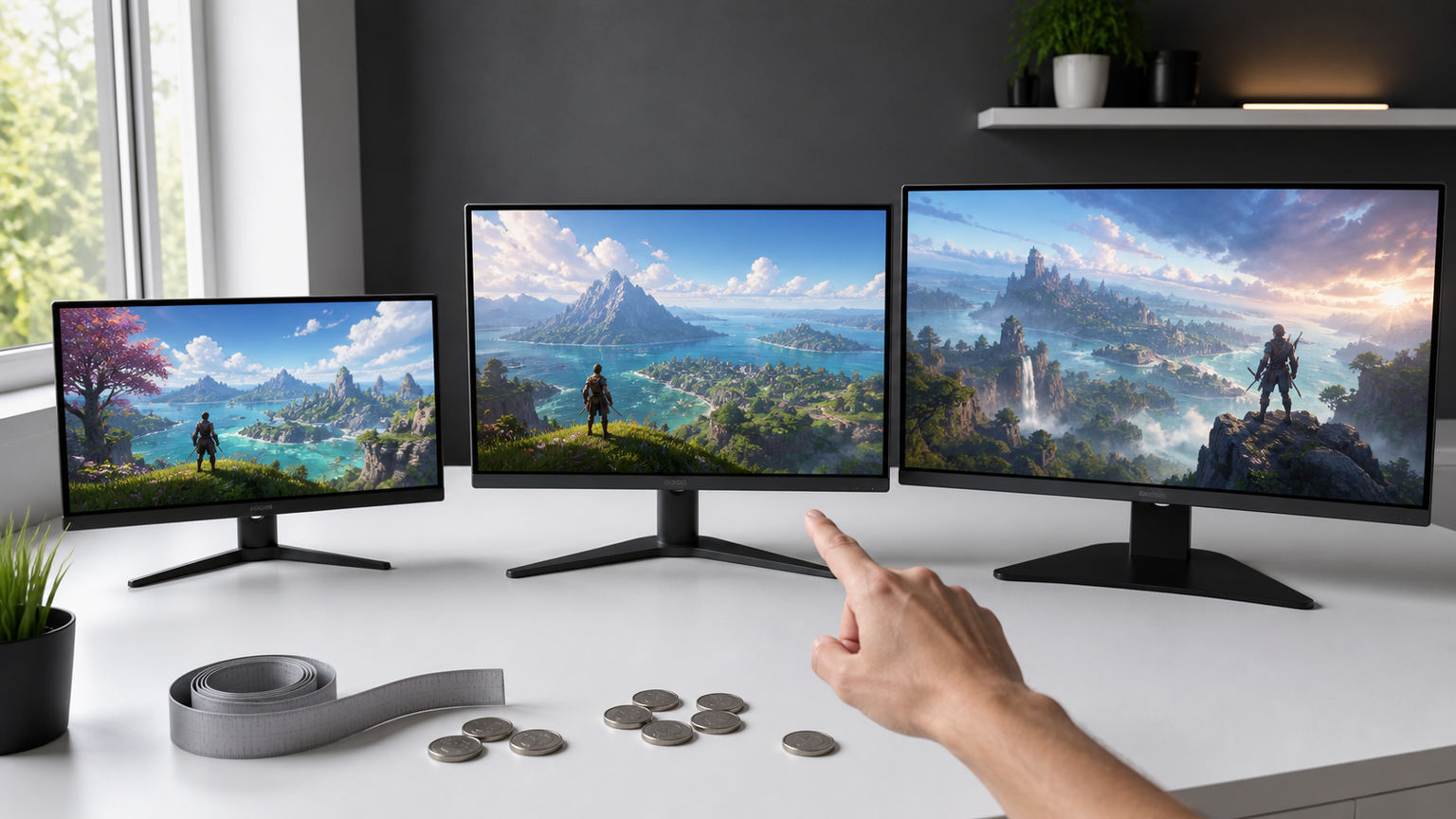
建築や編集の操作を繰り返すフォートナイトでは、敵や構造物の動きが細かく見えることが重要です。240Hzモニターはその手助けになりますが、PC側が十分なfpsを出し、正しい端子・設定で接続できることが前提です。
ランク戦や競技性を優先するなら23.8〜24.5インチのフルHD・240Hzが扱いやすい候補です。ゲーム以外に作業や動画視聴も楽しむなら、WQHDの27インチ、240Hz以上の製品も選択肢になります。
144Hzの1回の更新間隔は約6.9ms、240Hzでは約4.2msです。差は数値上は明確でも、快適さはPCのフレーム時間やプレイ内容にも左右されます。144fps前後で安定している環境なら、モニターよりPCの強化を先に考える方法もあります。
以下では、画面の見渡しやすさ、解像度とfps、残像への配慮、同期機能、机への設置と接続を整理し、10製品の違いを具体的に比較します。
この記事のポイント
- 240Hzの能力を生かすには、PCの実効fpsと接続端子・ケーブルの対応が必要
- 競技性なら24型前後のフルHD、映像と作業の兼用ならWQHDが候補
- 240Hzと240fpsは別の設定で、Windowsとゲーム内の両方を確認する
- 144Hzからの差はあるが、PC性能と遊び方によって費用対効果は異なる
フォートナイトで240Hzを活かすための基礎知識
240Hzは安定した240fpsに近い描画性能があるほど生きる
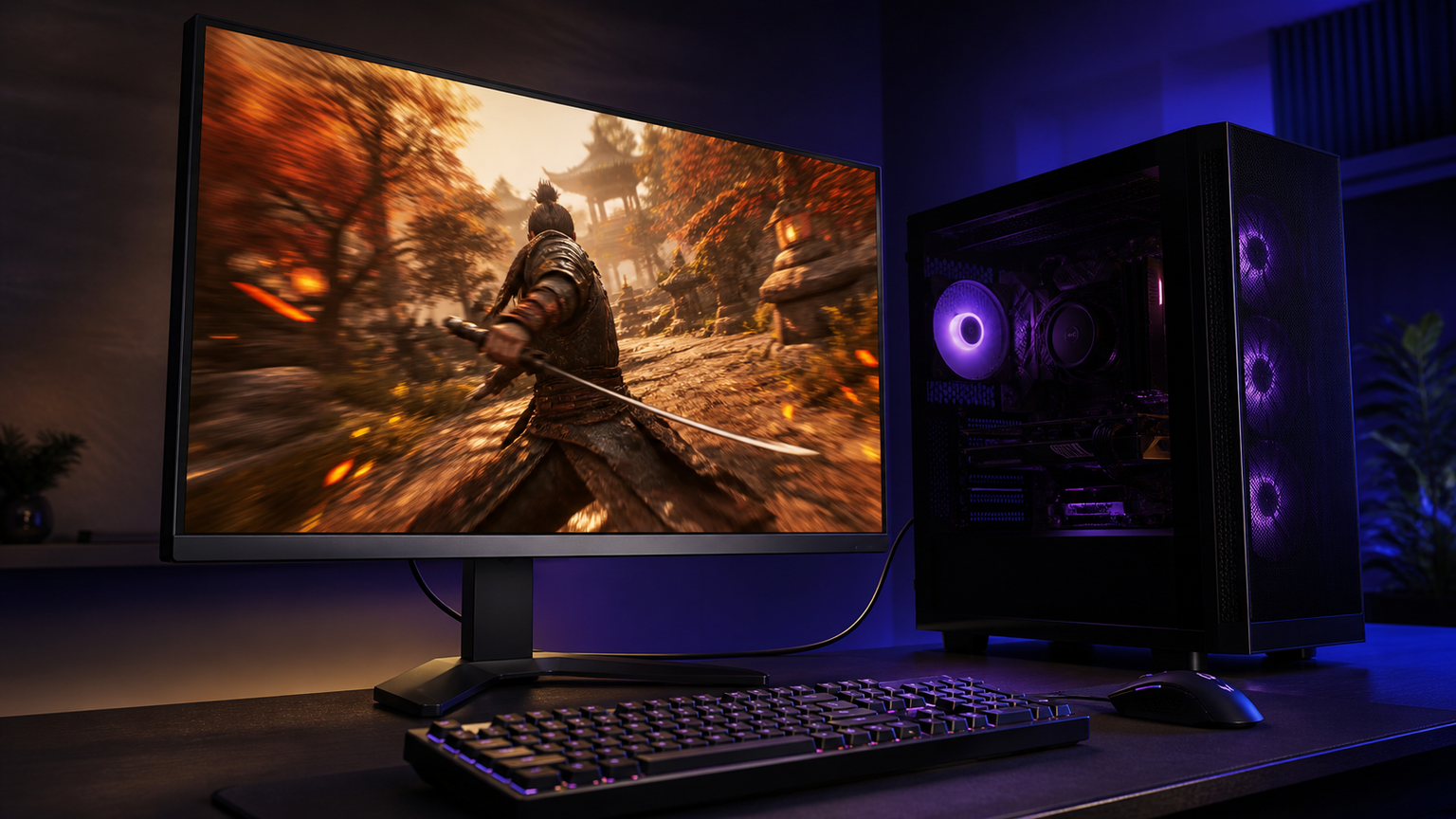
高いフレームレートが安定すると、建築や編集の操作に応じた画面変化を細かく確認できます。240Hzのモニターは最大240回/秒で画面を更新するので、動きを追う競技プレイに適した表示条件です。
ただしPCが60〜120fps前後しか出せない環境では、240Hzの表示能力を使い切れません。混戦時の最低fpsも確認し、画質設定やPC冷却を含めて安定性を整えることが重要です。
ZOWIEのネイティブ240Hzリフレッシュレートモニターは、速い動きなどゲーム中の動きをより詳細に捉え、よりスムーズで正確なゲームプレイを楽しむことができます。(240Hzを有効にするには、PCの性能が十分であることを確認してください。)
引用元:ベンキュージャパン(ZOWIE XL2540K公式製品ページ)
144Hzから240Hzへは更新間隔が約2.8ms短くなる
144Hzでは約6.94ms、240Hzでは約4.17msごとに画面が更新されます。視点を大きく振ったときの表示の細かさに違いが生まれますが、その差を大きく感じるかどうかには個人差があります。
普段のPCが240fps前後まで安定して出せるなら、競技プレイ用の買い替え候補になります。一方、画質を優先する遊び方なら144Hzも十分に滑らかです。fpsの安定に予算を回す判断も実用的です。
240fpsはあくまで目標です。ゲームの設定と、いま使っているPCが安定して維持できるfpsの両方から必要なモニターを判断できます。
240fpsを狙うなら平均より混戦時の落ち込みを見る
対戦相手が増え、建築物も多い場面ではCPUやGPUへかかる負荷が変わります。平均fpsだけでなく、瞬間的にfpsが落ちる場面も観察すると、モニターへ予算をかける意味が見えてきます。
PCのCPU・GPU・メモリ、フルHDかWQHDか、描画設定によって結果は変わります。特定のグラフィックボードを搭載しただけで常時240fpsを保証することはできません。実際に遊ぶ設定に近い検証を目安にしてください。
240Hzが選べないときは端子・ケーブル・設定を順に調べる
240Hzモニターを接続しても、Windowsの設定が60Hzのままでは高速表示を利用できません。ディスプレイの詳細設定で希望のリフレッシュレートを選び、フォートナイト側の映像設定も確認します。
映像出力端子やケーブル、GPUドライバー、モニター設定が合わないと240Hzを選べない場合があります。HDMIやDisplayPortの名称だけでなく、機種別の解像度・Hz対応表を照合することが重要です。
Windowsで240Hzを設定することと、フォートナイトで240fpsを出すことは別です。前者はモニターの更新、後者はPC側の描画能力です。
競技用の視認性とWQHDの精細さは使い方で選び分ける
24型前後のフルHDは、近い距離で画面全体を追いやすく、WQHDより描画負荷も抑えやすい構成です。対戦の操作へ集中したい場合は、240Hz以上の表示と応答性能を重視できます。
27型WQHDならゲーム後の動画視聴や資料作成でも画面を広く使えます。一方、机の奥行きとGPU負荷も増えるため、用途の兼用度に応じて決めるのが現実的です。スタンド、VESA、保証条件も実際の机の使い方に関わります。
240fpsプレイを見据えたモニター10機種の比較
競技性だけを求めるならフルHD・240Hz、ゲームと仕事も兼ねるならWQHD・240Hz以上が比較の中心です。第4位には最大200HzのMiniLEDモデルも含め、映像表現を優先する人の代替候補として位置付けています。
比較軸は競技性能、解像度、応答性能、同期機能、設置と接続です。評価数値はAmazonのカスタマーレビューや実測ベンチマークではなく、仕様に基づく記事内の相対評価です。いずれもPC側の描画能力と端子別のHz条件を満たすことが前提です。
※スマートフォンでは表を横にスクロールして確認できます。
左右にスクロールして比較できます。評価は当サイト独自のもので、Amazonのカスタマーレビュー評価ではありません。
| 商品 | 商品画像 | 総合評価当サイト | ポイント | 詳細評価スコア | ||||
|---|---|---|---|---|---|---|---|---|
| 競技性能 | 解像度 | 応答性能 | 同期機能 | 設置接続 | ||||
 |
4.85/ 5.00 | 視野を収めやすいサイズにWQHDと280Hzを集約 | 4.9 | 4.8 | 4.7 | 4.8 | 5.0 | |
 |
4.72/ 5.00 | 27型WQHD・240Hzにスピーカーと可動スタンド | 4.7 | 4.8 | 4.7 | 4.7 | 4.7 | |
| 4.68/ 5.00 | WQHD・240Hz、OC時275Hzと高さ・縦回転調整 | 4.9 | 4.8 | 4.7 | 4.7 | 4.6 | ||
 |
4.50/ 5.00 | MiniLED・HDR600の映像表現と200Hzを両立 | 4.3 | 4.8 | 4.6 | 4.7 | 4.6 | |
 |
4.46/ 5.00 | 24.5型・240Hzを基本にチルトとVESAに対応 | 4.7 | 4.2 | 4.6 | 4.2 | 4.6 | |
 |
4.43/ 5.00 | 23.8型フルHD・240HzとFreeSync Premium | 4.7 | 4.1 | 4.8 | 4.7 | 4.2 | |
 |
4.41/ 5.00 | 白い23.8型FHDに240Hz・リモコン・スピーカー | 4.7 | 4.1 | 4.9 | 4.1 | 4.8 | |
 |
4.38/ 5.00 | RAPID IPS・240Hz・GTG最小0.5msを採用 | 4.7 | 4.1 | 4.8 | 4.7 | 4.3 | |
 |
4.34/ 5.00 | 24.5型FHD・240HzにAdaptive SyncとHDR400 | 4.6 | 4.2 | 4.6 | 4.8 | 4.4 | |
 |
4.31/ 5.00 | FHD・240HzにHDMI 2.1、DP 1.4、スピーカー | 4.6 | 4.2 | 4.8 | 4.7 | 4.7 | |

第1位総合評価トップ【24.5型でWQHDと280Hzを両立】Amzfast AMZG25F6Q Pro 24.5型 WQHD・280Hz
画面を近くに置いて敵や建築を把握しながら、ゲーム以外では高精細な資料も表示したい人には、24.5インチのAmzfast AMZG25F6Q Proが候補になります。
24.5インチにWQHDと最大280Hz、Fast IPSを組み合わせることで、競技プレイに必要な画面の収まりを保ちながら、ゲーム内の細部や普段の文書も精細に表示できます。高さ調整と回転に対応するため、椅子や机に合わせた目線の位置も整えやすくなります。
240Hzを超える滑らかさを生かすには、WQHDで高fpsを出せるCPU・GPU構成が前提です。280Hzの利用に必要なDisplayPort 1.4またはHDMI 2.1 FRLの接続条件、付属ケーブル、保証の対象範囲は型番を合わせて確認してください。
- 向いている人
- 小さめの画面で競技プレイとWQHD作業を兼用する人
- 選ぶ理由
- 画面サイズを抑えながら高解像度と高リフレッシュレートを両立
- 購入前の確認
- WQHD時の240/280Hz出力とGPU・ケーブルの対応
- 強み:24.5型・WQHD・280Hz・昇降と回転をまとめて備える
- 注意点:高解像度の高fps動作はPCの処理性能に左右される
- 活用場面:対戦ゲームから資料作成や動画視聴まで一画面で兼用
- 比較ポイント:27型のWQHD機より画面全体を近距離で把握しやすい
第2位有力候補【ゲームも作業も27型WQHDで広く使える】KTC H27E6S 27型 WQHD・240Hz
ランク戦が終わった後に動画を見たり複数のウィンドウで作業をしたりするなら、27インチのKTC H27E6Sは一台で用途を切り替えやすいモニターです。
WQHDの広さに240HzとFAST IPSを組み合わせ、ゲーム中は滑らかな動きを、普段は文字や小さな図の見やすさを重視できます。スピーカーを内蔵し、スタンドの多角度調整も可能なため、配線や目線をまとめたいデスクに向いています。
27インチを手前に置くと画面端への視線移動が増える場合があります。机の奥行き、スタンドの占有面積と、HDMI・DisplayPortでのWQHD/240Hz対応条件を確認し、プレイ距離を決めると扱いやすくなります。
- 向いている人
- 対戦ゲームと映像・仕事を27型の一画面で兼用する人
- 選ぶ理由
- WQHDと240Hz、調整式スタンド、内蔵スピーカーを集約
- 購入前の確認
- 27型を置く奥行きとWQHD/240Hzの出力条件
- 強み:27型WQHDと240Hz、多角度調整を両立
- 注意点:近距離では大きな画面への視線移動も考慮
- 活用場面:対戦ゲームから動画視聴・文書作成へ切り替え
- 比較ポイント:24.5型候補より表示面積が広い
第3位注目候補【240Hzに加えOC 275Hzも狙える】KTC 27M1 Pro 27型 WQHD・240Hz/OC 275Hz
ゲーム配信の管理画面を開く日や、動画編集で縦長のタイムラインを確認する日にも使いたいなら、KTC 27M1 Proのスタンド機構が便利です。
通常240Hzを基準に、条件が合えばオーバークロックで275Hzを利用できる設計です。高さ調整とピボットを備えるため、対戦時は横画面、別の作業時は縦画面という配置も選択できます。
275Hzはオーバークロック時の値なので、初期状態で常時275Hzと断定できません。対応端子・ケーブル、OCを有効にする設定、画質モードと安定性を製品説明書で確認し、PCのWQHD高fps性能と組み合わせてください。
- 向いている人
- 高速表示に加え、縦画面作業へも使い分けたい人
- 選ぶ理由
- 240Hzを基本にOC 275Hzとピボットを利用できる
- 購入前の確認
- OCの有効化手順と端子別の最大Hz
- 強み:240Hzの基本性能にOC 275Hzが加わる
- 注意点:オーバークロックは使用条件を確認する
- 活用場面:高速ゲームと縦画面の資料・配信管理
- 比較ポイント:H27E6Sより最大リフレッシュレートが高い
第4位
【240HzよりMiniLEDとHDR表示を優先】TCL 27P2A 27型 MiniLED WQHD・200Hz
フォートナイトだけでなく、映画や景色の明暗まで楽しみたい机には、MiniLEDを備えたTCL 27P2Aの方向性が合います。
WQHDとMiniLED、HDR600、最大200Hzを組み合わせたモデルで、240Hzの競技特化ではなく映像表現に重点があります。HDMI 2.1が2系統とDisplayPort 1.4を備え、PCとほかの映像機器をつないで使い分ける構成にも向いています。
本製品は最大200Hzのため、240Hzを使うことが必須なら候補から外れます。HDR表示は映像ソースや設定にも左右されるので、ゲームと動画で切り替える想定なら端子別の表示条件を確認してください。
- 向いている人
- HDR映像も楽しみ、200Hzを許容できる人
- 選ぶ理由
- MiniLEDとHDR600の明暗表現を高速表示と組み合わせる
- 購入前の確認
- 最大200Hzで足りるか、HDRと端子の使用条件
- 強み:MiniLEDとHDR600の映像表現
- 注意点:200Hz機であり240Hz表示はできない
- 活用場面:対戦ゲームとHDR対応動画の視聴
- 比較ポイント:高速な競技機より画質を優先した代替案
第5位
【24.5型の競技用240Hzをシンプルに】I-O DATA GCFX EX-GD251UH 24.5型・240Hz
モニターを近くへ置いて画面全体を追いながら、建築や編集の操作に集中したい人には、24.5型のI-O DATA EX-GD251UHが選択肢になります。
最大240Hzと1msの応答性能を掲げ、HDMI・DisplayPort・VESAを備えるため、最初は標準スタンドで使い、後から対応モニターアームへ変更する設置方法も取れます。
掲載商品名には解像度が明記されていません。フルHDを前提に選ぶ場合は、正式仕様の解像度、端子別の240Hz対応、チルト以外の可動範囲を確認する必要があります。
- 向いている人
- 画面サイズと240Hzを優先してデスクを整えたい人
- 選ぶ理由
- 24.5型・240HzにVESAと映像端子を備える
- 購入前の確認
- 解像度の正式表記と端子別240Hz
- 強み:24.5型と240Hzを基本にした構成
- 注意点:製品名だけでは解像度の確認が不足
- 活用場面:近距離で画面全体を追う競技プレイ
- 比較ポイント:上位WQHD機より基本性能に絞る
第6位
【フルHDで高fpsを狙いやすい】Dell SE2426HG 23.8型 FHD・240Hz
フルHDで描画負荷を抑え、近距離戦でも画面全体を見渡しながらプレイしたいなら、23.8型のDell SE2426HGが比較しやすいモデルです。
240Hz、IPS非光沢、FreeSync Premiumを備え、映像の細かさより高フレームレートを出しやすいフルHD環境を構成できます。HDMIが2系統あるので、PC以外の対応機器も切り替えて利用できます。
0.5msの応答速度は測定条件を含めて仕様を確認する必要があります。スタンドは傾き調整が中心なので、高さを細かく変えたい場合は別の設置手段を検討してください。
- 向いている人
- PC性能をフルHD高fpsへ集中させたい人
- 選ぶ理由
- 23.8型・240Hz・FreeSync Premiumを備える
- 購入前の確認
- HDMI・DPの240Hz条件とスタンド調整範囲
- 強み:フルHD・240Hzと可変リフレッシュレート
- 注意点:高さ調整の条件は限定的
- 活用場面:競技重視のフルHD設定で対戦
- 比較ポイント:WQHD製品より描画負荷を抑えやすい
第7位
【白いデスクに合うリモコン付き240Hz】I-O DATA GigaCrysta EX-GD243UDW 23.8型 FHD・240Hz
白いゲーミングデスクで機材の色をそろえ、ゲームと普段使いで映像設定を切り替えたい人には、EX-GD243UDWの付属リモコンが使い勝手を高めます。
23.8型フルHD・240Hzの基本性能にリモコンとスピーカーを組み合わせているため、作業の途中に本体背面のボタンへ手を伸ばす手間を減らせます。ホワイト筐体も見た目をそろえたい環境では選ぶ理由になります。
0.2msの測定条件、端子ごとの240Hz対応、無輝点保証の対象条件を確認してください。標準スタンドの可動域が合わない場合は設置方法の見直しが必要です。
- 向いている人
- 白いデスクで映像設定を頻繁に切り替える人
- 選ぶ理由
- フルHD・240Hzにリモコンとスピーカーを加えた構成
- 購入前の確認
- 応答速度の測定条件と無輝点保証
- 強み:白い筐体・リモコン・スピーカーを備える
- 注意点:0.2msの測定方法と使用条件を要確認
- 活用場面:ゲームと文書作業をリモコンで切り替える
- 比較ポイント:シンプルな競技機より日常機能が豊富
第8位
【高速応答のRAPID IPSを採用】MSI MAG 245F X24 23.8型 FHD・240Hz
建築の編集や視点の切り返しなど速い操作を繰り返すフォートナイトでは、応答性能を重視したMSI MAG 245F X24が候補になります。
23.8型フルHDにRAPID IPS、240Hz、FreeSync Premiumを搭載し、必要な描画性能を競技プレイへ配分しやすい構成です。VESA100にも対応するため、目線やキーボードとの距離をモニターアームで調整できます。
0.5msはGTGの最小値であり、すべての画面遷移で同じ応答時間になるわけではありません。HDMI 2.0とDP 1.2aの端子別240Hz対応、残像軽減モードの条件を照合してください。
- 向いている人
- フルHDで応答性能を重視する競技プレイヤー
- 選ぶ理由
- RAPID IPSと240Hz、可変リフレッシュレートを組み合わせる
- 購入前の確認
- 0.5msのGTG条件と接続端子の最大Hz
- 強み:RAPID IPSと240Hz、0.5ms GTG最小値
- 注意点:公称応答速度は測定条件付き
- 活用場面:編集・建築・近距離戦など速い操作
- 比較ポイント:VESA対応でモニターアームを使いやすい
第9位
【フレーム変動時の同期にも配慮】KOORUI G2511X 24.5型 FHD・240Hz
混戦時のfps変動で画面が乱れるのを抑えたいなら、可変リフレッシュレートに対応するKOORUI G2511Xを比較できます。
Fast IPSのフルHD・240HzにAdaptive Syncを組み合わせ、接続するGPUと条件が合えば表示の乱れを抑える働きが期待できます。HDR400や広い色域も掲げ、ゲーム以外の映像表示にも配慮したモデルです。
G-Sync互換の使用条件はGPU、ドライバー、端子によって異なります。HDMI 2.0が2系統とDP 1.4を備えていますが、240Hzが利用可能な組み合わせとスタンドの可動域は仕様表で確認してください。
- 向いている人
- fpsの変動時にも表示品質を重視する人
- 選ぶ理由
- 同期方式とHDR400をフルHD・240Hzに追加
- 購入前の確認
- GPUとの同期互換性と端子別240Hz
- 強み:Adaptive Sync対応とHDR400、複数端子
- 注意点:G-Sync互換はGPUと接続条件の確認が必要
- 活用場面:フレームレートが上下する対戦シーン
- 比較ポイント:基本的な競技性能に色表現も加える
第10位
【HDMI 2.1とスピーカーまでまとめる】Acer Nitro VG250QW3bmiipx 24.5型 FHD・240Hz
デスクにPCとゲーム機を置き、ヘッドフォンを外す時間にはモニターのスピーカーも利用したい人に向くのがAcer Nitro VG250QW3bmiipxです。
24.5型フルHD・240Hz、FreeSync PremiumにHDMI 2.1とDP 1.4を組み合わせ、音声出力も内蔵します。接続する機器が複数ある場合でも、周辺機器を増やさず机をまとめやすい構成です。
各端子の対応HzはPCとケーブルの組み合わせで確認が必要です。保証は本体3年・パネル1年の表記なので、購入時には保証対象と期間を区別してください。
- 向いている人
- PC以外の機器もつなぎ机の配線をまとめたい人
- 選ぶ理由
- 240HzにHDMI 2.1、DP 1.4、音声機能を搭載
- 購入前の確認
- 接続端子の最大Hzとパネル保証の範囲
- 強み:HDMI 2.1、DP 1.4、内蔵スピーカー
- 注意点:保証期間が本体とパネルで異なる
- 活用場面:PCとゲーム機を使い分ける省スペースデスク
- 比較ポイント:競技性能と端子・音声の汎用性を重視
240Hzのモニターを買っても、Windows側の表示設定が60Hzのままならその性能は利用できません。モニターとPCが対応する接続方式をそろえ、設定画面で実際のHzを確認することが大切です。
フォートナイト用240Hzモニターを決める最終基準
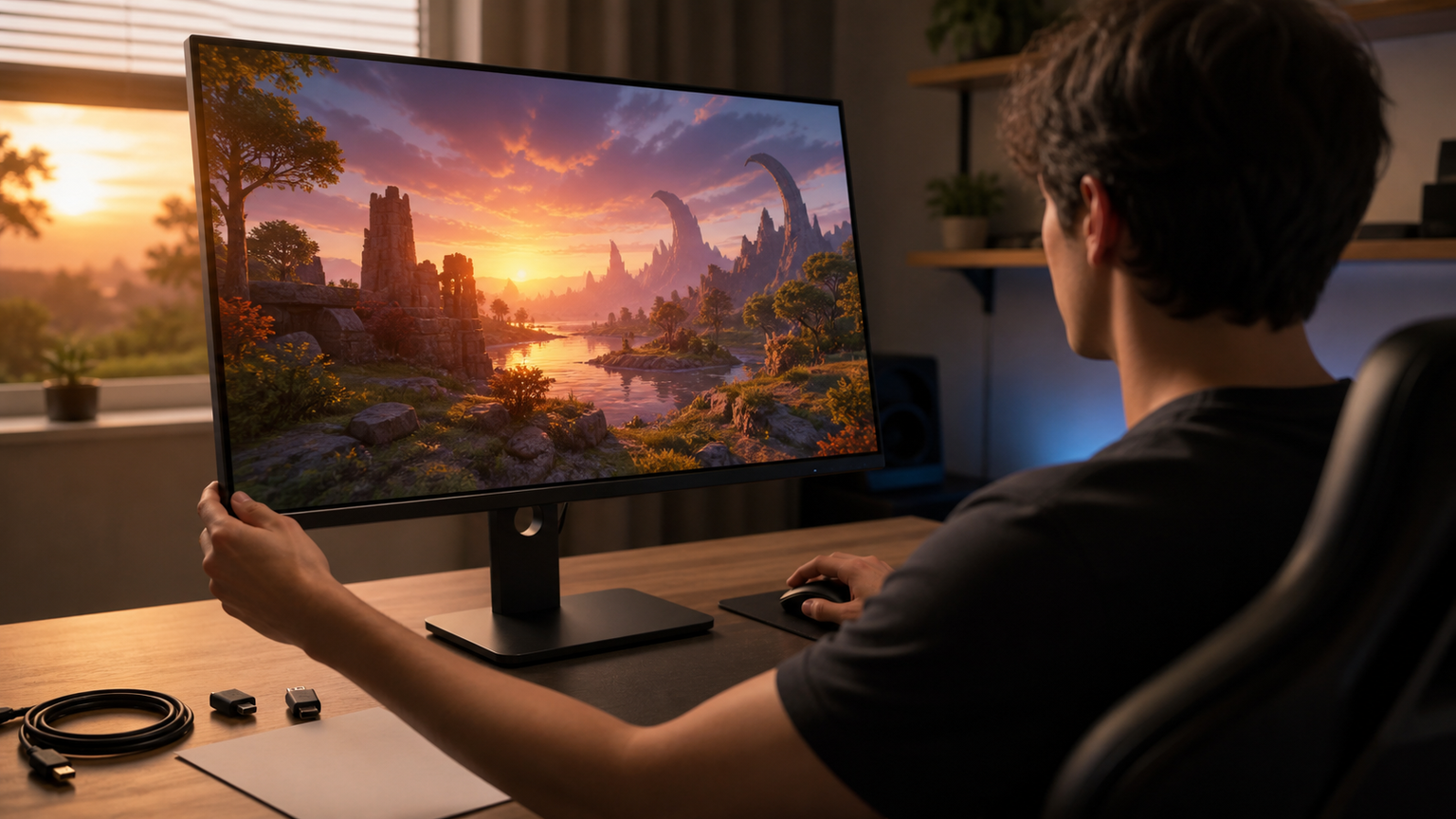
建築や編集の動きに集中したいなら、フルHD・240Hzの23.8〜24.5インチが扱いやすい構成です。Dell SE2426HGやMSI MAG 245F X24は、画質設定で高fpsを狙うプレイと相性があります。
ゲーム後に動画や作業も楽しむなら、WQHD・240Hz以上のAmzfast AMZG25F6Q Pro、KTC H27E6S、27M1 Proが候補になります。高解像度と高fpsの両立にはPC側にも余裕が必要ですが、広い画面や調整機構はゲーム以外の時間にも役立ちます。
モニターの使い勝手は、表示性能だけでは決まりません。画面全体を見渡せる距離、使っている映像端子、椅子に合った高さ、実際のゲーム内fpsがそろうと、240Hzという数字が自分のプレイスタイルに結び付きます。