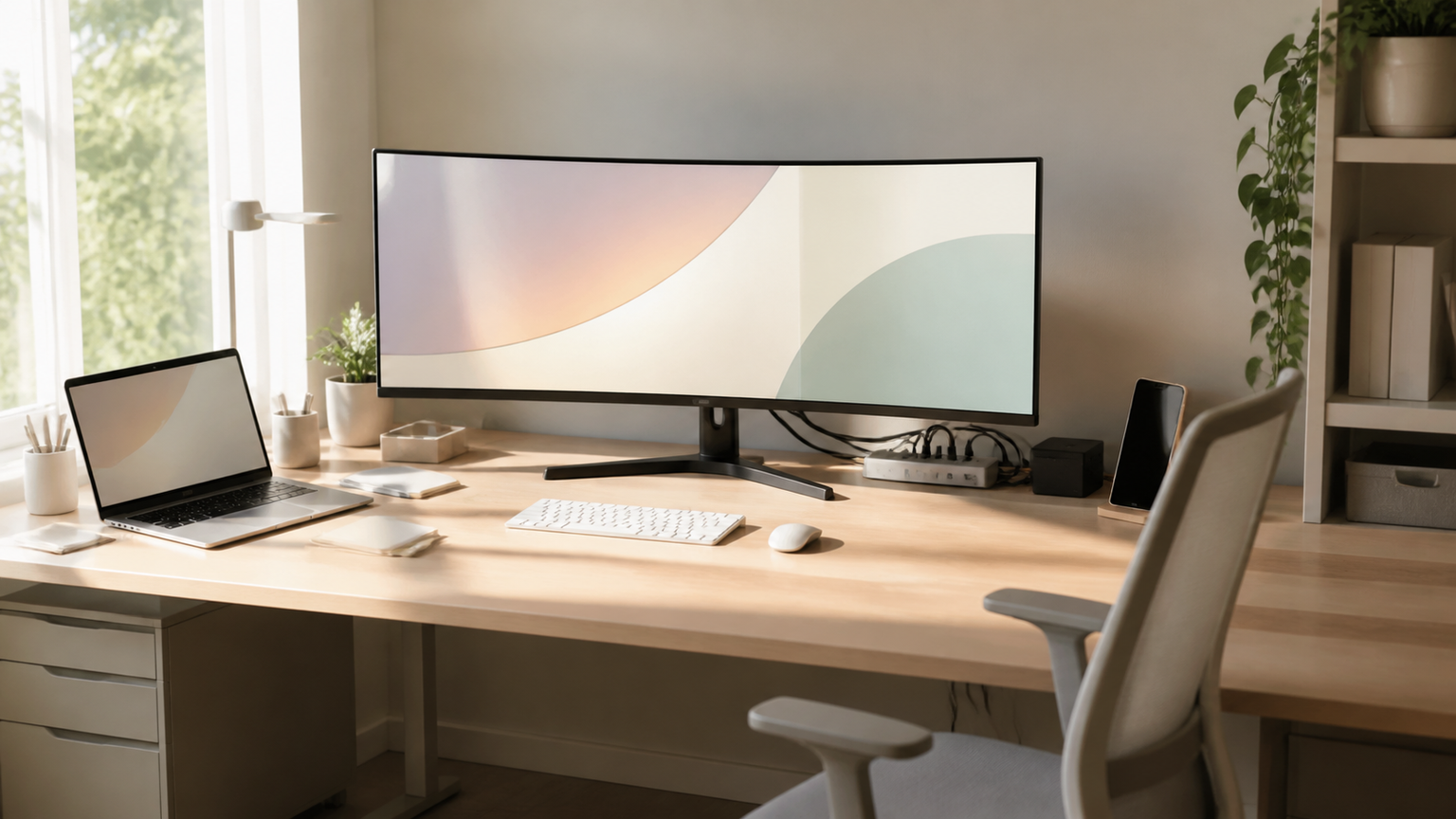
仕事用のウルトラワイドモニターで後悔しないためには、画面の大きさだけでなく、解像度、接続端子、スタンド調整、デスクの奥行きを確認することが重要です。文書や表計算を並べるなら、34インチ・3440×1440のUWQHDが有力です。ノートPCを中心に使う場合は、USB-C給電やLAN、KVMの有無も作業環境を大きく左右します。
一方、横長画面がすべての仕事に適するわけではありません。縦方向の表示領域が足りないモデル、画面共有で文字が小さくなりやすい環境、ウィンドウを全画面表示する習慣などは、導入後の使いにくさにつながります。
仕事を優先するなら第1位のLG Electronics 34WQ75C-B、仕事とカジュアルゲームを両立するなら第2位の34WR55QC-B、高リフレッシュレートも重視するなら第3位以降が候補です。設置スペースが限られる場合は、29インチモデルも含めて無理のないサイズを選びましょう。
この記事のポイント
- 仕事中心なら34インチ・UWQHDを基準にすると表示領域の不足を避けやすい
- ノートPCではUSB-C給電、LAN、KVMの有無が配線と切り替えの手間を左右する
- 34インチ曲面モデルは本体幅、奥行き、重量を確認してから設置場所を決める
- ゲーム兼用では解像度に加え、リフレッシュレートや高さ調整も比較する
仕事用ウルトラワイドモニターで後悔する原因と選び方
仕事中心なら34インチUWQHDが基準になる
複数の文書、ブラウザ、表計算、チャットを横に並べる用途では、21:9の横長画面が役立ちます。特に3440×1440のUWQHDは、2560×1080のWFHD系より縦方向にも多くの情報を表示でき、文字を扱う仕事で解像度不足を感じにくい構成です。
公式情報でも、34WQ75C-Bの作業領域について次のように案内されています。
縦横比21:9の横長な画面と、より多くの情報量を提供する高解像度(3440×1440)が快適な作業空間を提供します。
引用元:【公式】LG 21:9 ウルトラワイドモニター - 34WQ75C-B | LG Japan
ただし、表示倍率や視力、着席距離によって文字の見え方は変わります。解像度だけで決めず、普段使うアプリを無理なく読める倍率でどれだけ並べられるかを考えることが大切です。
横長画面が仕事の効率を高める仕組み
ウルトラワイドモニターの利点は、画面を切り替える回数を減らせることです。資料を左、作業中の文書を中央、連絡ツールを右に配置すれば、参照と入力を一つの画面内で進めやすくなります。モニター間の境界がないため、横に長い表やタイムラインも連続して確認できます。
一方、アプリを常に全画面で使う場合は、左右に余白が生まれたり視線移動が増えたりします。導入効果を得るには、OSのスナップ機能などを使い、ウィンドウを二つまたは三つに分ける運用が必要です。
画面の広さだけでは効率は決まりません。普段同時に開くアプリと、その配置を先に決めると必要な解像度を判断しやすくなります。
設置寸法と接続条件を購入前に確認する
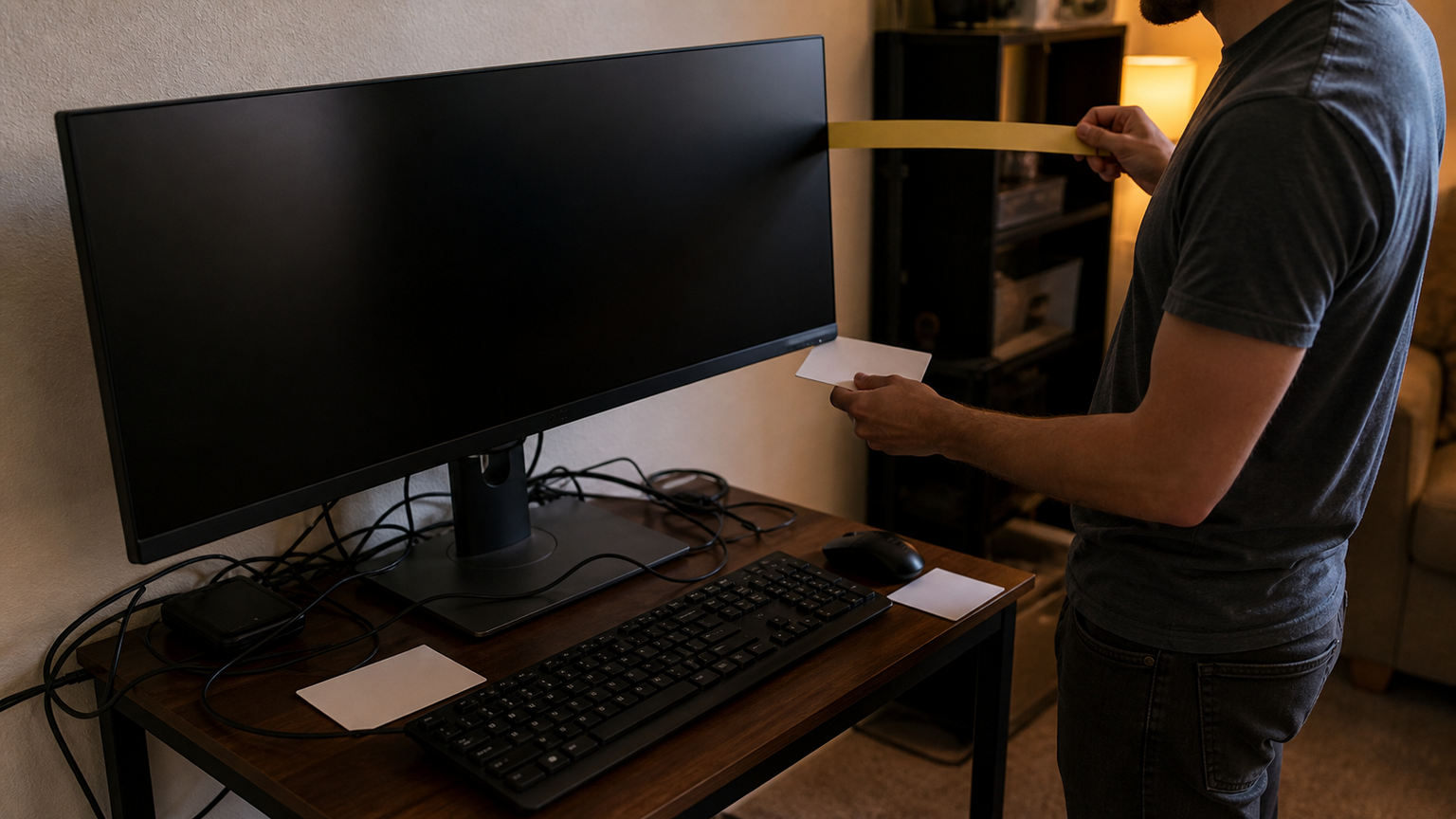
34インチの曲面モデルは横幅が大きいため、机の幅だけでなく奥行きも確認します。34WQ75C-Bは、スタンド装着時で幅817mm、奥行260mm、重量8.6kgです。高さは460~570mmなので、棚やデスク上の収納と干渉しないかも確認が必要です。
ノートPCとの接続では、映像出力に使える端子と給電能力を分けて確認します。USB-C給電対応モデルでも、PC側の映像出力条件や必要電力が合うとは限りません。デスクトップPCではHDMIやDisplayPortの数、複数PCではKVMの有無が判断材料になります。
モニターアームを使う場合は、対応条件や耐荷重を購入ページとアーム側の仕様で照合してください。付属ケーブルの種類も断定せず、必要なケーブルを別途用意する可能性を見込んでおくと安心です。
仕事で起こりやすい失敗とデメリット
代表的な失敗は、34インチという数字だけで選び、2560×1080のモデルで文字の密度や縦の作業領域に物足りなさを感じることです。表示を大きくしたい人には適しますが、表計算やコードを広く表示したい人はUWQHDを優先したほうが選びやすくなります。
オンライン会議の画面共有にも注意が必要です。横長画面全体を共有すると、一般的な比率の画面で見ている相手には文字が小さく映ることがあります。共有するアプリだけを選ぶ、ウィンドウ幅を調整するといった運用が必要です。
曲面画面は視線距離を整えやすい一方、直線の見え方を重視する作業では好みが分かれます。また、高性能なゲーミングモデルでもUSB-Cやスピーカーを備えるとは限らないため、リフレッシュレートだけで仕事用を選ぶのは避けましょう。
用途に合わせて優先順位を決める
文書、表計算、調査を中心にするなら、UWQHD、IPS、USB-C給電、スタンド調整を優先します。ノートPC一台で机をすっきりまとめたい場合は、LANやKVMも有力な判断材料です。接続機能を重視するほど、ドックや切替器を減らしやすくなります。
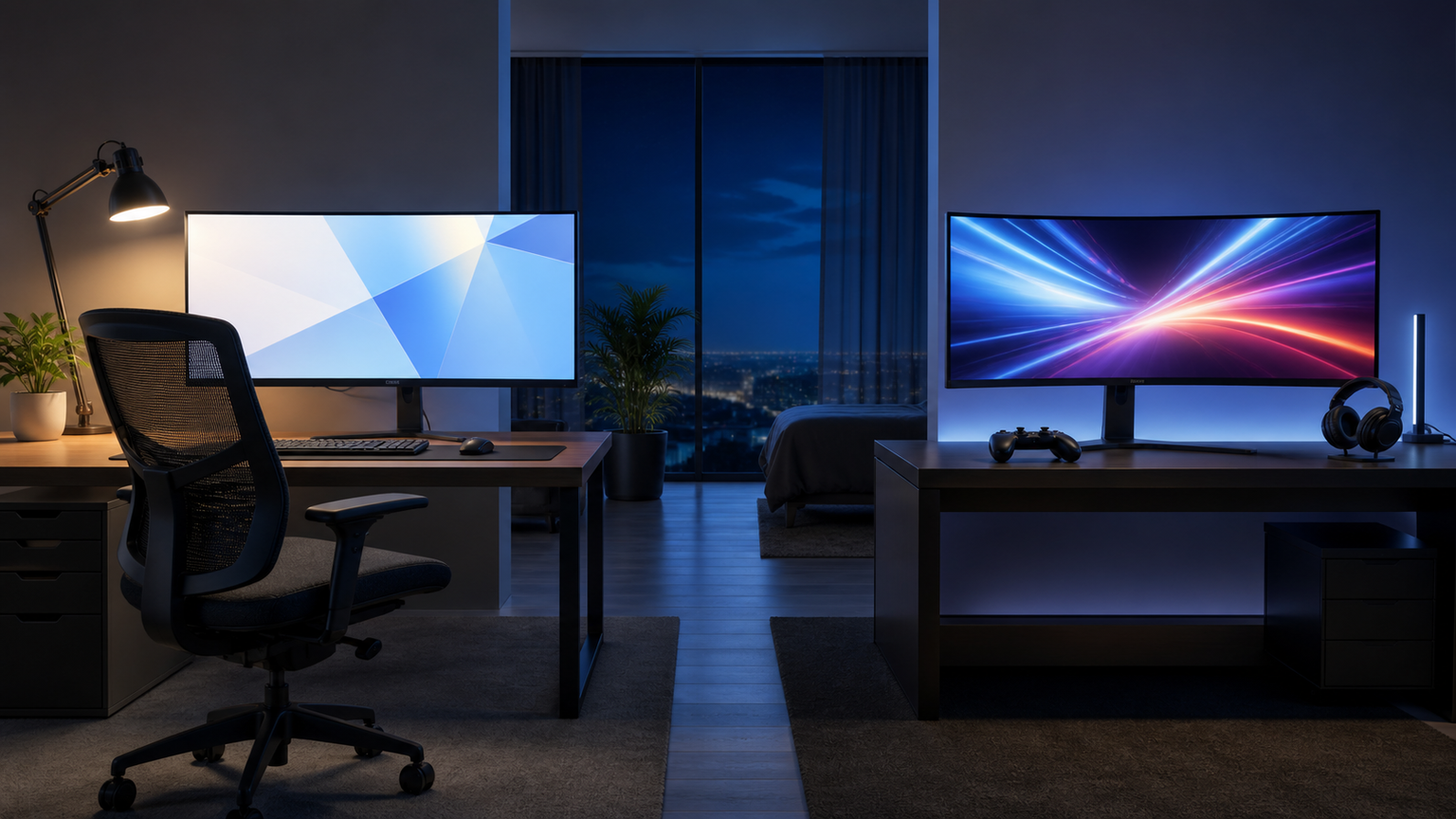
仕事とゲームを兼用するなら、UWQHDを維持したうえで100Hz以上の候補を比較します。動きの速いゲームを重視する場合は144Hz、160Hz、180Hzのモデルが候補になりますが、PC側が解像度とリフレッシュレートに対応できるか確認が欠かせません。
予算や設置面積を抑えたいなら29インチ、表示を大きくしたいなら34インチの2560×1080も選択肢です。ただし、価格だけで決めず、数年間使う作業領域と接続方法を先に固めることが後悔を減らします。
仕事のしやすさとゲーム性能で比べる購入候補
比較では、作業領域、接続性、表示性能、設置調整、仕事・ゲームの兼用性を評価軸にしました。作業領域は解像度、接続性はUSB-Cや入出力、表示性能はパネルやリフレッシュレート、設置調整は高さ調整など、兼用性は仕事とゲームの両立しやすさを見ています。
表の点数はAmazonのレビュー評価ではなく、今回の用途に対する相対評価です。仕事だけで使うのか、ゲームにも使うのか、USB-C接続が必要かによって適した順位は変わります。
※スマートフォンでは表を横にスクロールして確認できます。
| 商品 | 総合評価 | ポイント | 詳細評価スコア | ||||
|---|---|---|---|---|---|---|---|
| 作業領域 | 接続性 | 表示性能 | 設置調整 | 兼用性 | |||
| 1
LG Electronics34インチ 曲面型ウルトラワイドモニター 34WQ75C-B
|
4.80
★★★★★★★★★★
|
USB-C 90W給電、LAN、KVMで仕事環境を集約しやすい | ★4.9 | ★5.0 | ★4.7 | ★4.6 | ★3.8 |
| 2
LG Electronics34インチ 曲面型ウルトラワイドモニター 34WR55QC-B
|
4.66
★★★★★★★★★★
|
UWQHD、100Hz、USB-C 65W給電をバランスよく搭載 | ★4.8 | ★4.6 | ★4.5 | ★4.3 | ★4.7 |
| 3
LG ElectronicsUltraWide Monitor 34U620B-B
|
4.58
★★★★★★★★★★
|
UWQHD、144Hz、高さ調整で仕事とゲームを両立 | ★4.8 | ★3.8 | ★4.8 | ★4.6 | ★4.9 |
| 4 |
4.52
★★★★★★★★★★
|
180Hz、1ms、DisplayHDR 400で高速ゲームに強い | ★4.8 | ★3.7 | ★5.0 | ★4.1 | ★5.0 |
| 5
MSIMAG 345CQR
|
4.44
★★★★★★★★★★
|
1000R曲面と180Hzでゲームの没入感を重視 | ★4.8 | ★3.5 | ★4.9 | ★4.7 | ★4.9 |
| 6
LG ElectronicsUltraGear 34WP65C-B
|
4.40
★★★★★★★★★★
|
160Hz、高さ調整、スピーカーで追加機器を減らしやすい | ★4.8 | ★3.6 | ★4.8 | ★4.6 | ★4.8 |
| 7
LG ElectronicsUltraGear 34WP60C-B Amazon.co.jp限定モデル
|
4.26
★★★★★★★★★★
|
UWQHDと160Hzを確保した低価格志向の兼用候補 | ★4.8 | ★3.6 | ★4.8 | ★3.3 | ★4.8 |
| 8
LG ElectronicsUltraWide Monitor 34BA75QE-B
|
4.22
★★★★★★★★★★
|
IPS、UWQHD、USB-C 90Wで業務表示を重視 | ★4.9 | ★4.7 | ★4.6 | ★4.0 | ★2.9 |
| 9
LG Electronics29インチ ウルトラワイドモニター 29WQ500-B
|
3.92
★★★★★★★★★★
|
狭いデスクに導入しやすい29インチ平面IPS | ★3.4 | ★3.6 | ★4.1 | ★4.2 | ★4.0 |
| 10
LG Electronics34インチ ウルトラワイドモニター 34WP500-B Amazon.co.jp限定モデル
|
3.78
★★★★★★★★★★
|
34インチ平面IPSを低価格で導入しやすい | ★3.5 | ★3.2 | ★3.8 | ★3.7 | ★4.0 |
第1位総合評価トップ34インチ 曲面型ウルトラワイドモニター 34WQ75C-B

ノートPCを中心とした仕事環境を一台にまとめたい人に向くモデルです。34インチ、3440×1440のIPS曲面パネルに加え、USB-C 90W給電、LAN、KVM、スピーカーを備えます。作業領域と接続性の両方が充実しているため、総合評価トップとしました。
資料とブラウザを並べながらオンライン会議を行う場面や、複数PCを切り替えて使う場面で機能を生かせます。3800Rの緩やかな曲面なので、横長の画面を見渡しながら文書や表を扱う用途にも適しています。
スタンド装着時は幅817×高さ460~570×奥行260mm、重量8.6kgです。設置面を確保できるか確認し、接続するPCがUSB-C映像出力と必要な給電条件に対応するかを照合してください。必要なケーブルや付属品も購入ページで確認しましょう。
- 向いている人
- ノートPCの映像、給電、ネットワーク接続をまとめたい人
- 選ぶ理由
- UWQHDのIPS表示とUSB-C 90W、LAN、KVMを両立するため
- 購入前の確認
- 幅817mmの設置場所とPC側のUSB-C映像出力・給電条件
- 強み:仕事向けの表示品質と接続機能を一台に集約
- 注意点:横幅、奥行き、重量を設置前に確認する
- 活用場面:複数ウィンドウを使う事務作業や複数PCの切り替え
- 比較ポイント:ゲーム性能より接続性を優先する点で第2位と異なる
第2位有力候補34インチ 曲面型ウルトラワイドモニター 34WR55QC-B

仕事に必要なUWQHDの作業領域を確保しつつ、カジュアルゲームにも使いたい人に向きます。3440×1440、100Hz、USB-C 65W給電を備え、接続の手軽さと滑らかな表示を両立しやすいことから第2位です。
平日はノートPCで資料作成や表計算を行い、仕事後は同じ画面でゲームを楽しむ使い方に適しています。HDMI×2とDisplayPortも確認されているため、複数の映像機器を接続したい場合にも比較しやすい構成です。
USB-C給電は65Wなので、使用するノートPCの必要電力を確認してください。高さ調整の記載は確認できないため、目線を細かく合わせたい場合はスタンド機能やモニターアームの対応条件を購入ページで確かめる必要があります。
- 向いている人
- 仕事とカジュアルゲームを一台で楽しみたい人
- 選ぶ理由
- UWQHD、100Hz、USB-C 65Wのバランスがよい
- 購入前の確認
- PCの必要電力、映像出力条件、スタンドの調整範囲
- 強み:仕事とゲームの双方に使いやすい仕様
- 注意点:USB-C 65WでPCの電力を賄えるか確認が必要
- 活用場面:在宅勤務と100Hz表示を生かしたゲーム
- 比較ポイント:第1位より業務接続機能を絞り、兼用性を高めている
第3位注目候補UltraWide Monitor 34U620B-B
USB-Cを必要とせず、仕事の作業領域とゲームの滑らかさを両立したい人に向きます。3440×1440、144Hz、FreeSync Premium、高さ調整を備え、接続機能より表示性能を優先する現行候補として第3位に位置付けました。
日中は複数資料を並べ、夜は144Hz表示でゲームを楽しむ使い方に適しています。高さを調整できるため、固定スタンドのモデルより目線を合わせやすく、長時間の文書作業を想定した机にも配置しやすい構成です。
USB-C給電は確認されていないため、ノートPCでは映像ケーブルと電源を別々に接続する前提で検討します。入力端子、スピーカー、スタンド寸法、付属ケーブルについては購入ページで確認してください。
- 向いている人
- USB-Cより144Hzと高さ調整を優先する人
- 選ぶ理由
- UWQHDの作業領域と高リフレッシュレートを両立できる
- 購入前の確認
- PC側の映像出力性能、入力端子、必要なケーブル
- 強み:UWQHD、144Hz、高さ調整の組み合わせ
- 注意点:USB-Cを前提とした一括接続には向かない
- 活用場面:文書作業と高リフレッシュレートのゲーム
- 比較ポイント:第2位より表示速度を重視し、接続性を絞っている
第4位
TUF Gaming VG34VQL3A

仕事用の広い画面に加え、動きの速いゲームを重視する人向けです。3440×1440の作業領域、180Hz、1ms、DisplayHDR 400を備え、ゲーミング性能では上位候補です。ただし、仕事向け接続機能との総合バランスから第4位としました。
表計算やブラウザを横に並べた後、同じデスクで高速なゲームを楽しむ用途に適します。FreeSync Premium Proにも対応しており、表示性能を優先して仕事用とゲーム用のモニターを一台にまとめたい場合に検討できます。
USB-C給電は確認されていないため、ノートPC中心なら配線方法を先に決めましょう。180Hzを利用するには、PCや映像出力端子が必要な解像度とリフレッシュレートに対応するかを確認する必要があります。設置寸法や音声機能も購入ページで確認してください。
- 向いている人
- 仕事と高速ゲームを一台でこなしたい人
- 選ぶ理由
- UWQHD、180Hz、1ms、DisplayHDR 400を備える
- 購入前の確認
- PCの180Hz出力条件、端子、設置寸法、音声環境
- 強み:180Hzと1msによる高いゲーム適性
- 注意点:仕事向けのUSB-C接続は確認できない
- 活用場面:広いデスクワークと動きの速いゲーム
- 比較ポイント:第3位よりゲーム性能を強く優先する候補
第5位
MAG 345CQR

画面を包み込むような曲面と高速表示を重視するゲーム中心の人に向きます。1000Rの曲面、3440×1440、180Hz、1ms MPRTを備え、価格と高速性能のバランスが魅力です。仕事専用の接続性より没入感を優先するため第5位です。
横長のゲーム画面を楽しみながら、日中は複数の資料やアプリを並べる使い方ができます。高さ調整、スイベル、チルトが確認されているため、1000Rの強い曲面を見やすい位置へ合わせやすい点も実用的です。
曲率1000Rは仕事用の緩やかな曲面とは見え方が異なるため、文書や直線を扱う作業との相性を考えましょう。USB-Cは搭載されていないため、ノートPCは給電と映像を別接続にします。PC側の180Hz出力条件も確認が必要です。
- 向いている人
- 強い曲面による没入感と180Hzを重視する人
- 選ぶ理由
- 1000R曲面、UWQHD、高速表示の組み合わせ
- 購入前の確認
- 曲面の好み、PCの出力性能、USB-C不要の接続構成
- 強み:1000R曲面と180Hzによるゲームへの没入感
- 注意点:強い曲面とUSB-C非搭載を許容できるか確認
- 活用場面:ゲーム中心で、仕事にもUWQHDを使う環境
- 比較ポイント:第4位と同じ180Hzでも曲率をより重視する
高リフレッシュレートを選んでも、PC側の映像出力が対応していなければ上限まで利用できません。端子ごとの対応解像度とリフレッシュレートを確認しましょう。
第6位
UltraGear 34WP65C-B

仕事とゲームを兼用しながら、スピーカーなどの追加機器を減らしたい人に向きます。3440×1440、160Hz、高さ調整、7W+7Wスピーカーを備え、必要な機能をまとめやすい点を評価して第6位としました。
仕事中は複数ウィンドウをUWQHDで並べ、休憩後は160Hzのゲーム表示へ切り替えられます。高さ調整により目線を合わせやすく、内蔵スピーカーを使えば別置きスピーカーの設置場所や配線を減らせます。
パネルはVAで、USB-C給電は確認されていません。IPSを優先する人や、ノートPCをケーブル一本で接続したい人は上位の仕事向けモデルと比較してください。160Hzの出力条件、スタンド寸法、付属ケーブルも確認しましょう。
- 向いている人
- 高さ調整とスピーカーを含む兼用機を求める人
- 選ぶ理由
- UWQHD、160Hz、7W+7Wスピーカーを備える
- 購入前の確認
- VAパネルの特性、PCの出力条件、USB-C不要の配線
- 強み:高さ調整とスピーカーを備えた兼用構成
- 注意点:USB-C給電は確認されていない
- 活用場面:在宅勤務と160Hzゲームを一台で行う環境
- 比較ポイント:第7位に高さ調整とスピーカーを加えた構成
第7位
UltraGear 34WP60C-B Amazon.co.jp限定モデル

高さ調整やスピーカーを省いても、UWQHDと160Hzを低価格で確保したい人に向きます。3440×1440、160Hz、FreeSync Premiumに対応し、仕事の表示領域とゲーム性能を両立できるため第7位です。
モニターアームや外部スピーカーをすでに用意している環境では、省かれた機能が大きな欠点にならない場合があります。資料を横に並べる仕事と滑らかなゲーム表示を、一台の34インチ曲面画面で切り替えられます。
高さ調整とスピーカーがないため、標準スタンドのまま目線が合うか、音声をどこから出すかを先に決めてください。USB-C給電も確認されていません。モニターアームを使う場合は対応条件と耐荷重を購入ページで照合しましょう。
- 向いている人
- 調整機能を絞ってUWQHDと160Hzを優先する人
- 選ぶ理由
- 仕事の表示領域とゲーム性能を低価格で確保しやすい
- 購入前の確認
- 画面の高さ、外部音声、モニターアームの対応条件
- 強み:UWQHDと160Hzを備えた価格重視の構成
- 注意点:高さ調整とスピーカーを搭載しない
- 活用場面:周辺機器を所有する仕事・ゲーム兼用デスク
- 比較ポイント:第6位より機能を絞って導入費用を抑えやすい
第8位
UltraWide Monitor 34BA75QE-B

ゲーム性能より、文書、表計算、複数ウィンドウの安定した表示を優先する人に向く法人・仕事向けモデルです。34インチ曲面IPS、3440×1440、USB-C 90W給電を備え、業務用途への適合度を評価しました。
ノートPCをUSB-Cで接続し、横長画面に資料と作業アプリを配置する場面に適しています。IPSパネルを重視する人にも検討しやすく、高いリフレッシュレートを必要としない事務作業では機能の方向性が明確です。
曲率は3800Rです。USB-Cで映像出力と90W給電を利用する場合は、PC側の対応条件を確認してください。ほかの業務向け接続機能、スタンドの調整範囲、外形寸法、付属品は購入ページでの確認が必要です。
- 向いている人
- IPSとUSB-C 90Wを重視する業務中心の人
- 選ぶ理由
- UWQHDの作業領域とノートPC向け接続を備える
- 購入前の確認
- PCのUSB-C対応、スタンド調整、端子、設置寸法
- 強み:IPS、UWQHD、USB-C 90Wの業務向け構成
- 注意点:ゲーム向けの高速表示を重視するモデルではない
- 活用場面:文書、表計算、複数ウィンドウを使う仕事
- 比較ポイント:第1位と近い仕事志向だが接続機能の詳細確認が必要
第9位
29インチ ウルトラワイドモニター 29WQ500-B

34インチモデルを置く余裕がないデスクで、初めて21:9を導入したい人に向きます。29インチの平面IPS、2560×1080、100Hzを備え、省スペース性と導入しやすさを評価して第9位としました。
ブラウザと文書を横に並べる日常作業や、横長の表を確認する場面で一般的な16:9とは異なる使い方ができます。平面画面を好む人にも適しており、100HzとFreeSyncにより仕事以外の表示にも活用できます。
縦方向は1080ピクセルなので、UWQHDモデルより表示できる行数が少なくなります。表計算、コード、長い文書を広く表示したい人は、設置可能なら3440×1440と比較してください。スタンド調整やスピーカー、付属品も購入ページで確認が必要です。
- 向いている人
- 狭いデスクで21:9を試したい人
- 選ぶ理由
- 29インチ平面IPSで省スペースに導入しやすい
- 購入前の確認
- 2560×1080の縦領域で普段の作業量を満たせるか
- 強み:29インチの省スペースな平面IPS
- 注意点:縦方向の作業領域はUWQHDより狭い
- 活用場面:小型デスクでの文書とブラウザの並列表示
- 比較ポイント:第10位より小型で100Hz、同じ2560×1080
第10位
34インチ ウルトラワイドモニター 34WP500-B Amazon.co.jp限定モデル

34インチの大きな平面IPSを低価格で導入し、文字や画面要素を比較的大きく表示したい人に向きます。2560×1080、75Hz、FreeSyncを備え、横方向の広さを手軽に確保できる候補として第10位です。
ブラウザと文書を左右に配置する作業や、横に長い動画を楽しむ用途に活用できます。曲面ではなく平面なので、曲面表示を避けたい人にも候補になります。HDMI×2により、対応する機器を切り替えて使う構成も検討できます。
34インチで2560×1080のため、文字密度や縦の作業領域を重視する仕事ではUWQHDモデルを先に比較してください。DisplayPortやUSB-Cは確認されていないので、接続予定のPCにHDMI出力があるか確認します。設置寸法やスタンド機能も購入ページで確かめましょう。
- 向いている人
- 低価格で34インチの平面21:9を導入したい人
- 選ぶ理由
- 大きめの表示と横方向の作業領域を得やすい
- 購入前の確認
- 2560×1080の解像度、HDMI接続、設置スペース
- 強み:34インチ平面IPSを低価格で導入しやすい
- 注意点:文字密度と縦の作業領域はUWQHDに劣る
- 活用場面:表示倍率を大きくした横並び作業や映像視聴
- 比較ポイント:第9位より大画面だが75Hzで、接続はHDMI中心
後悔を避けるには作業環境から必要な仕様を決める
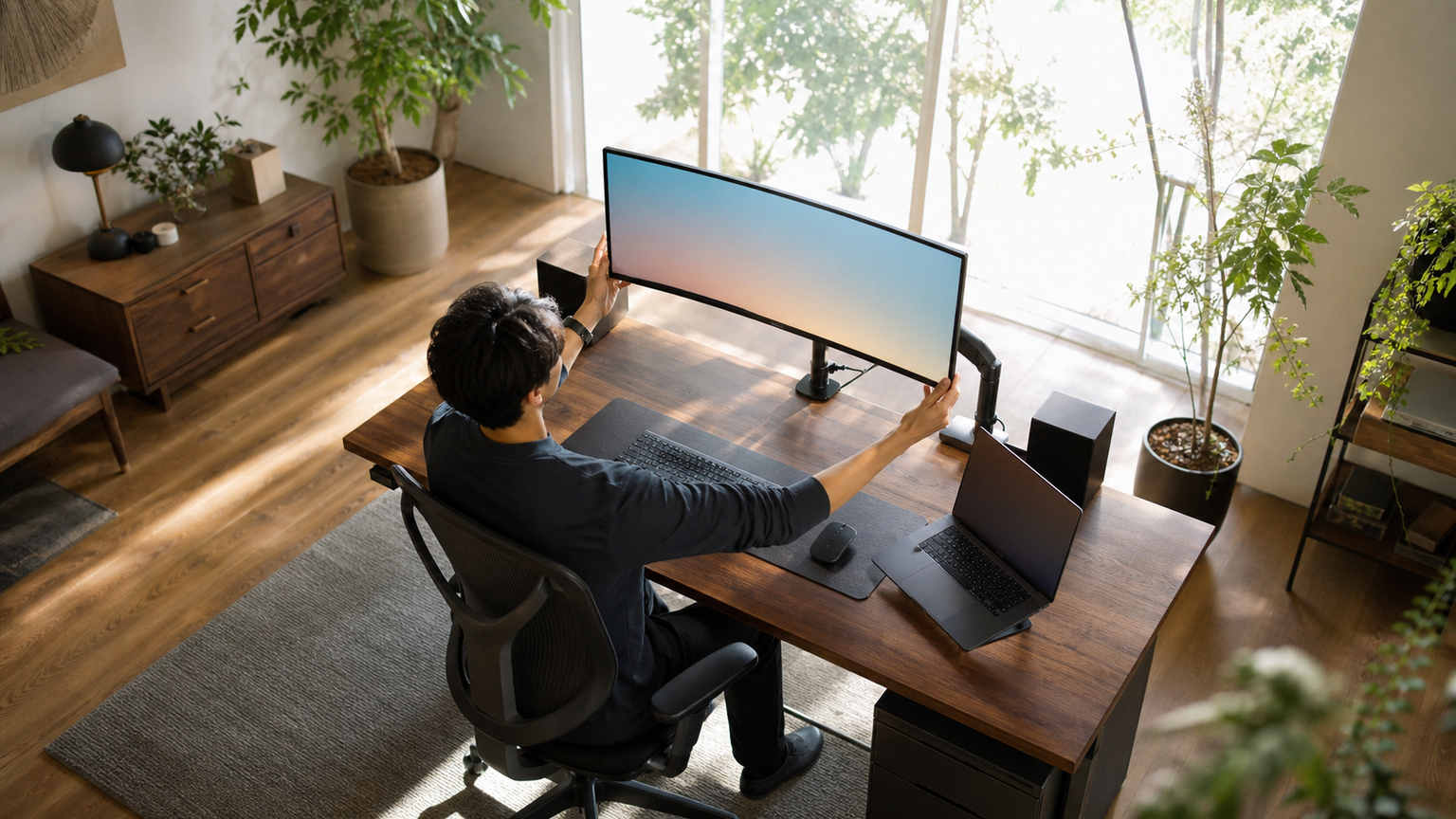
仕事用として迷ったら、まず34インチ・3440×1440のUWQHDを基準にし、ノートPCではUSB-C給電、複数PCではKVMや入力端子を確認します。設置前には本体幅、奥行き、高さ、重量も測り、画面全体を見渡せる距離を確保してください。
接続性と仕事の効率を優先するなら34WQ75C-B、仕事とゲームのバランスなら34WR55QC-B、144Hz以上を重視するなら34U620B-Bやゲーミングモデルが合います。設置面積を抑えるなら29WQ500-B、文字を大きめに表示したいなら34WP500-Bも候補です。
購入前に、普段並べるアプリ、必要な縦の表示領域、PCの映像出力、給電能力、デスク寸法を書き出してみましょう。その条件を満たすモデルを選ぶことが、導入後の使いにくさを減らす近道です。