ノートPCの小さな画面で資料を作りながら、もう一つ文書を開きたい。デスク用の外部モニターを選ぶとき、24インチと27インチのどちらが仕事に合うかは、机の広さと同時に表示したい情報量で変わります。小さめの机にすっきり置くなら24インチ級、表計算と資料を並べたいなら27インチのQHD・4Kまで候補を広げる価値があります。
ただし、27インチを選ぶだけで画面に表示できる情報が増えるわけではありません。24インチFHDも27インチFHDも解像度は同じ1920×1080で、文字やウィンドウの表示量はOSの倍率設定にも影響されます。大きな画面ほど必ず目が楽になるとも限らず、視聴距離や高さの調整も大切です。
本記事では、仕事用モニターを24インチと27インチで比べる際に必要な「設置寸法」「解像度」「視距離と位置」「端子」「ゲーム兼用性」を整理します。そのうえで、24インチ級のFHDから27インチQHD・4Kまで10機種を比較し、実際の机でどう使えるかを紹介します。
この記事のポイント
- 24インチ級はコンパクトな机やノートPCの補助画面に向く
- 27インチで表示量を増やしたいならFHDとQHD・4Kを区別する
- 画面との距離と上端の高さ、スタンド調整範囲を合わせて考える
- USB-C給電、HDMI・DP・旧端子、Hzは使うPCやゲーム機で選び分ける
仕事用モニターの24インチと27インチは用途と解像度で比較する
文書中心の小さな机なら24型、複数資料なら27型が候補
メールや文書を中心に使うなら、24インチ級の外部モニターをノートPCの横へ置く構成が考えられます。27インチへ広げる場合は、複数資料を見比べたいのか、文字や映像を大きく映したいのかが分かれ目です。机のサイズと仕事の内容が決まれば、必要なインチ数も絞れます。ゲームも兼用する場合には、画面のサイズに加えてVRRなどの表示機能も別に考えます。
VRR(可変リフレッシュレート)に対応したテレビやゲームを使用している際に、リフレッシュレートをリアルタイムで変更します。
引用元:PS5の解像度を変更する方法
VRRは対応するゲーム機・PCとディスプレイを組み合わせて生かす技術で、仕事で資料を多く表示するための機能ではありません。仕事を主目的にするなら、まず解像度と机の奥行きを決めることが先です。27インチでもFHDなら表示領域の拡大には限界があるため、必要に応じてQHDや4Kを候補に含めます。
27型FHDは大きく映るが、QHD・4Kほど画素数は増えない
インチ数は画面の対角線の長さ、解像度は表示に使う画素の数です。24インチFHDから27インチFHDへ替えると一つ一つの表示が大きく見えることがありますが、どちらも1920×1080です。表示できる表の列数やウィンドウ数を増やすには、解像度と表示倍率を合わせて考える必要があります。
27インチQHDの2560×1440や4Kの3840×2160ならFHDより画素数が多くなります。ただし文字が小さく感じられる場合はOS側の拡大表示を利用します。写真の細部や複数資料をどう扱いたいかで、FHD・QHD・4Kの価値は変わります。
画面上端を目より低くし、適切な視距離を確保する
27インチを置くときは、パネルの幅よりも、机に残る視聴距離や画面上端の高さが大切です。厚生労働省のガイドラインでは、仕事を行える適切な画面サイズを選ぶことに加え、ディスプレイの位置や姿勢への配慮も示されています。
目的とする情報機器作業を負担なく遂行できる画面サイズであること。
同ガイドラインでは、視距離40cm以上を確保し、ディスプレイ上端が目の位置より低くなる配置などを好ましい姿勢として示しています。大きなモニターを近くへ押し込むより、机の奥行きとスタンド調整範囲から無理のない配置を作ることが重要です。
購入前に机へ紙や段ボールで横幅を再現すると、画面の両脇に残るスペースやキーボードとの距離がつかみやすくなります。スタンドを含む奥行きも忘れずに比べると、24インチと27インチの大きさの違いを具体的に判断できます。
目の疲れはインチ数だけでなく明るさと配置も関係する
目の疲れは、24インチか27インチかだけでは決まりません。明るすぎる画面、映り込み、視線より高い画面位置、長時間同じ姿勢での作業などが重なると、画面サイズが合っていても使いにくくなることがあります。
仕事用なら非光沢処理や明るさの調整、表示倍率、スタンドの高さ調整を組み合わせて考えます。画面を大きくするだけで眼精疲労が減ると断定せず、見やすい文字の大きさと机上の配置を優先するほうが現実的です。
ゲーム兼用はリフレッシュレートとPC・ゲーム機の対応を見る
仕事が終わった後にゲームも楽しむなら、解像度だけでなくHzや可変リフレッシュレートに目を向けます。たとえば240HzのFHDは高いフレーム更新を重視する人向けで、QHDや4Kは画像の細かさや表示領域を重視する用途へつながります。どちらが合うかは遊ぶゲームとPCの性能で変わります。
PS5などのゲーム機をつなぐ場合、製品に240Hzと書かれていてもゲーム機がその値で出力するわけではありません。接続端子ごとの解像度と上限Hz、VRRへの対応を確認し、仕事とゲームのうち重視する時間帯に合う機種を選ぶと、必要な機能を見極められます。
24インチ級と27インチの仕事向けモニター10機種を比較
ここでは、24インチ級の机に置きやすいFHD機、27インチの高解像度QHD・4K機、ゲーム兼用に向く高Hz機を比べます。表の評価数値は当サイトの比較値であり、仕事の効率や目の疲れを直接測定した数値ではありません。各機種の画面の大きさ、解像度、端子、スタンド調整、スピーカーの有無から使う場面を見比べてください。
左右にスクロールして比較できます。評価は当サイト独自のもので、Amazonのカスタマーレビュー評価ではありません。
| 商品 | 商品画像 | 総合評価当サイト | ポイント | 詳細評価スコア | ||||
|---|---|---|---|---|---|---|---|---|
| 設置性 | 仕事表示 | 接続性 | 画面調整 | ゲーム兼用 | ||||
 |
4.80/ 5.00 | 限られた机へ24.5型を置き、新旧の映像端子を使い分けられる | 4.8 | 4.5 | 4.8 | 4.1 | 4.5 | |
 |
4.65/ 5.00 | 小さな仕事机で文書もゲームも扱える、23.8型の非光沢IPS | 4.8 | 4.4 | 3.8 | 3.8 | 4.6 | |
 |
4.55/ 5.00 | 表示の細かさよりゲームの高Hzを重視する27型兼用デスク向け | 3.8 | 3.8 | 4.0 | 3.8 | 5.0 | |
 |
4.50/ 5.00 | 細かな文字表示とノートPCへの給電を27型にまとめられる | 3.7 | 5.0 | 4.9 | 4.0 | 4.5 | |
 |
4.42/ 5.00 | 表と資料の比較や縦長文書を、画面位置の調整と組み合わせられる | 3.8 | 4.8 | 4.0 | 5.0 | 4.7 | |
 |
4.30/ 5.00 | 24型級のデスクに色表示と144Hzを備えた画面を置ける | 4.7 | 4.5 | 3.7 | 3.7 | 4.7 | |
 |
4.18/ 5.00 | 27型の大きさとHDMI・VGAで、既存PCにもつなぎやすい | 3.8 | 3.9 | 4.0 | 3.8 | 4.0 | |
 |
4.10/ 5.00 | 仕事・動画・ePaperなど用途に合わせた表示モードを使える | 3.7 | 4.0 | 4.5 | 4.0 | 4.5 | |
 |
4.02/ 5.00 | 事務作業と簡単な音声再生を、27型一台にまとめられる | 3.7 | 4.0 | 3.9 | 3.8 | 4.0 | |
| 3.95/ 5.00 | HDMIだけでなく旧規格の映像出力も使える27型の仕事画面 | 3.7 | 4.0 | 4.7 | 3.8 | 4.0 | ||

第1位総合評価トップ【24.5型でHDMI・DP・VGA対応】MSI PRO MP251W E2(FHD・120Hz)
ノートPCの横に外部画面を一台加え、資料やオンライン会議の画面を分けたいなら、MSI PRO MP251W E2の24.5インチが候補です。大きすぎないFHDの非光沢IPSで、文章を読む作業から仕事後の動画まで一台で扱えます。
HDMI、DisplayPort、D-subの三つの映像入力を備えるため、今のPCだけでなく、別の映像端子を使う機器も接続方法を考えやすい構成です。最大120Hzとスピーカーもあり、基本的な仕事用画面として必要な使い方をまとめられます。
標準スタンドはチルト調整が中心で、細かな高さ調整をしたい場合はVESA100対応のアームが候補になります。横幅は約557mm。机の奥行きやノートPCの置き場所を測ることで、24.5インチが実際にどう収まるか見えてきます。
- 向いている人
- ノートPCの補助画面を置き、異なる映像端子も使いたい人
- 選ぶ理由
- 24.5型FHDにHDMI・DP・VGA、最大120Hzを備える
- 購入前の確認
- 横幅約557mm、チルト調整、アーム利用時のVESA100
- 強み:机に置きやすい24インチ級に映像端子が三種類ある
- 注意点:高さ調整が必要なら設置方法を追加検討する
- 活用場面:資料作成、Web会議、サブ画面での動画視聴
- 比較ポイント:第2位のASUSとは端子構成の広さが異なる
第2位有力候補【23.8型FHDで仕事と120Hz表示】ASUS VY249HGR
コンパクトな机に外部画面を置き、文章を読みながら軽いゲームや動画も楽しみたい人に、ASUS VY249HGRの23.8インチが合います。FHDの非光沢IPSで、仕事机を大きく占有せずに画面を増やす使い方ができます。
120Hzはオーバークロック時の仕様で、メーカーはブルーライト軽減、フリッカーフリー、Adaptive Syncなども示しています。映像入力はHDMI 1.4とVGAが各一基なので、接続するPCが一台であればシンプルな構成です。
複数のデジタル機器を常時接続する場合はHDMI一基が制約になります。120Hzの利用条件と机上寸法を比べ、普段の事務作業に必要な端子が足りるかを判断すると、無理なく使いやすい外部モニターになります。
- 向いている人
- 小さな机でメール・文書作成と動画やゲームを兼用する人
- 選ぶ理由
- 23.8型IPS、120Hz(OC)、アイケア関連設定を備える
- 購入前の確認
- HDMI一基・VGA一基、OC時の120Hz条件と本体寸法
- 強み:23.8型に仕事とゲーム向けの表示機能をまとめる
- 注意点:複数のデジタル機器を同時に接続しにくい
- 活用場面:自宅の事務作業、学習、動画、カジュアルゲーム
- 比較ポイント:端子の多さを優先するなら第1位
第3位注目候補【27型FHDで240Hzゲーム】Dell SE2726HG
普段の仕事にはFHDで足りていて、余暇には速い動きのPCゲームを楽しみたい人には、Dell SE2726HGの27インチが候補になります。書類を二つ並べるための高解像度モデルではなく、ゲーム表示を重視した選択肢です。
高速IPSのFHD画面に240Hz、応答時間0.5ms、FreeSync Premiumなどが示されています。対応PCなら高いリフレッシュレートを利用できる一方、ゲーム機側で使えるHzの上限は別です。画面が大きいだけでPCの処理速度が上がるわけではありません。
仕事で細かな文字や多くのウィンドウを表示するなら、同じ27インチでもQHDのDell S2725DCや4KのS2725QCが別の価値を持ちます。SE2726HGは接続端子とPC性能を照合し、ゲームを中心に据える場合に違いが明確になります。
- 向いている人
- 27型画面でFHD仕事表示と240Hzゲームを兼用する人
- 選ぶ理由
- 高速IPS・240Hzと可変リフレッシュレート対応
- 購入前の確認
- PC・ゲーム機の出力Hz、接続端子、FHDで足りる表示量
- 強み:27インチで高いリフレッシュレートを利用できる
- 注意点:仕事の表示量はFHDの画素数に制約される
- 活用場面:仕事後の高速PCゲーム、動画視聴
- 比較ポイント:高解像度の仕事なら第4位・第5位
第4位
【27型4KとUSB-C最大65W給電】Dell S2725QC
Excelの数字や長い文書を27インチで細かく表示したいなら、Dell S2725QCの4K画面が有力です。3840×2160の高解像度は、表示倍率を調整しながら複数の資料を一画面へ並べる仕事に生かせます。
USB-Cで映像を入力しながら最大65Wを給電でき、HDMIやUSB Type-Aも備えています。Easy Arrangeでウィンドウを整理できるため、ノートPCを机へ置いたとき、毎日開く表計算・文書・ブラウザーの配置を整える用途にも合います。
4Kだから必ず多くの文字が読めるわけではなく、OS側の表示倍率で見やすさを調整する場合があります。USB-C給電もPC側の対応と必要電力が条件です。27インチの視距離を確保したうえで、表示の細かさと配線の簡潔さを生かしたい製品です。
- 向いている人
- 細かな文字や複数資料を4Kで扱い、ノートPCを接続する人
- 選ぶ理由
- 27型4KにUSB-C最大65W給電とEasy Arrangeを備える
- 購入前の確認
- 4Kの表示倍率、PCのUSB-C映像・給電条件、設置距離
- 強み:27型4Kと給電対応USB-Cを仕事に使える
- 注意点:65W給電と4K出力にはPC側の条件がある
- 活用場面:表計算、資料比較、ブラウザーの複数表示
- 比較ポイント:QHDと画面調整を重視するなら第5位
第5位
【27型QHDと縦回転に対応】Dell S2725DC
仕事で表計算を横に広げつつ、資料によっては縦長のページも確認したい。Dell S2725DCの27インチQHDは、表示領域と画面位置の自由度を両立したいデスクに向いています。
2560×1440の解像度に加え、高さ最大110mm、左右角度調整、縦横回転に対応します。長い文書を表示するときに画面を縦へ回すなど、作業内容で向きを変えられるのが特徴です。Easy Arrangeや最大144Hzの表示も備えます。
4Kほどの画素数が必要な場合は第4位を比較できます。一方、QHDで文字の大きさと表示量のバランスをとり、画面の高さや回転を頻繁に変えたいなら、スタンドの調整範囲まで含めた価値があります。
- 向いている人
- 表計算だけでなく縦長文書も表示し、画面位置を変えたい人
- 選ぶ理由
- 27型QHD、縦横回転、高さ調整とウィンドウ整理機能
- 購入前の確認
- PCのQHD出力、スタンドを動かせる周囲の余白
- 強み:QHDと画面の高さ・向きの調整を両立する
- 注意点:4Kの細かさを求めるなら別候補が合う
- 活用場面:表計算、資料比較、縦向きの文書閲覧
- 比較ポイント:第4位は解像度、第5位は位置調整を重視
第6位
【23.8型IPSで144Hz表示】Xiaomi A24i(FHD)
自宅で事務作業をしながら、写真の確認や動画を見ることも多い人には、Xiaomi A24iの23.8インチが候補になります。FHDのIPSパネルなので、机の横幅を抑えたまま、メールやブラウザーを表示する外部画面として使えます。
最大144Hz、sRGB 99%、最大300nitsといった表示仕様が示されており、24インチ級でも滑らかさや色域を選択条件にできます。色域の広さは写真確認などの参考になりますが、厳密な色管理の仕事では設定やキャリブレーションも重要です。
FHDより広い作業領域が必要なら、27インチのQHD・4Kに差があります。机上の寸法、HDMIやDisplayPortなど入力端子の仕様、画面位置の調整範囲を合わせると、コンパクトさを優先するか判断しやすくなります。
- 向いている人
- 机を大きく使わず、資料と画像確認にもモニターを使う人
- 選ぶ理由
- 23.8型IPS・FHDに144HzとsRGB 99%を組み合わせる
- 購入前の確認
- 入力端子、スタンド調整、色管理の必要性、FHDの広さ
- 強み:省スペースの23.8型で滑らかな表示と色域を両立
- 注意点:厳密な色再現には表示設定と管理が必要
- 活用場面:事務作業、写真整理、動画視聴
- 比較ポイント:第1位より144Hz、27型より省スペース
第7位
【27型FHDでHDMI・VGA対応】Lenovo L27-41(67DBKAC1JP)
手持ちのパソコンをそのまま使い、画面を27インチへ大きくしたい人にはLenovo L27-41が候補です。FHD・IPSの非光沢画面で、Web会議や書類を大きく映す用途が中心になります。
HDMIとVGAを備え、HDMIケーブルが付属します。古いPCのアナログ映像出力が残っている場合にも接続方法を検討しやすい一方、リフレッシュレートは100Hzで、可変リフレッシュレートには対応しないと示されています。
同じ27インチでもQHDへ替える場合ほど画素数は増えません。Excelの列数を増やしたいのか、表示自体を大きくしたいのかを区別し、机上の横幅と100×100mm VESA対応も合わせて検討できます。
- 向いている人
- 27型で資料を大きく見たい、HDMI・VGAのPCを使う人
- 選ぶ理由
- FHD IPS、100HzとHDMI・VGAの基本端子を搭載する
- 購入前の確認
- FHDの表示領域、VRR非対応、机の横幅とVESA100
- 強み:既存PCへの接続を考えやすい二種類の映像入力
- 注意点:解像度はFHDで可変リフレッシュレート非対応
- 活用場面:一般事務、オンライン会議、動画閲覧
- 比較ポイント:27型で表示量が必要なら第4位・第5位
第8位
【文書向けモードも選べる27型】BenQ GW2791P(FHD・120Hz)
仕事で長い文章を読み、休憩中は動画を見るなど、同じ画面の表示方法を切り替えたい人にはBenQ GW2791Pが候補です。27インチFHDのIPS画面に、用途で選べる複数の表示モードを備えています。
標準、ゲーム、ePaper、ケア、シネマといった表示モードに加えて、フリッカーフリーやブルーライト軽減、HDMI・DisplayPort接続にも対応します。画面の色合いや見え方を作業内容で切り替える使い方が、このモデルの特徴です。
目の疲れを必ず防ぐ機器ではなく、明るさと視距離も合わせて調整する必要があります。メーカー保証は販売元や新品の条件が関係するため、27インチFHDで足りるかに加えて、選択中の販売条件も確認したい製品です。
- 向いている人
- 文章を読む時間が長く、映像用モードも切り替える人
- 選ぶ理由
- 27型FHDに用途別の表示モードとHDMI・DPを備える
- 購入前の確認
- 新品・正規販売の保証条件、視距離、FHDの表示領域
- 強み:用途に応じて画面の色合いや表示モードを変えられる
- 注意点:アイケア機能だけで疲労軽減を保証できない
- 活用場面:文章閲覧、Web会議、動画、ePaper表示
- 比較ポイント:QHD以上の表示領域が必要なら第4位・第5位
第9位
【27型FHD・スピーカー内蔵】アイリスオーヤマ DT-IF275S-B
自宅の書類作成やオンライン会議で、外部スピーカーを増やさず27インチを使いたい人には、アイリスオーヤマ DT-IF275S-Bが候補です。非光沢VAのFHD画面に1W+1Wのスピーカーを内蔵し、机上の機器を減らせる構成です。
HDMIとVGAを各一基備え、HDMIケーブルも付属します。幅約614mm、奥行き約170mm、重量約3.9kgという寸法を基に、机への収まり方やアーム使用時の条件を検討できます。
ゲームの速さを最優先する機種ではなく、応答速度は8msです。仕事用にFHDで十分か、必要な音量や音質を内蔵スピーカーで満たせるかを考えると、外付け音声機器を置かずに済む利点がはっきりします。
- 向いている人
- 事務作業と基本的な音声再生を27型一台で行う人
- 選ぶ理由
- FHDの非光沢VA、内蔵スピーカーと付属HDMIケーブル
- 購入前の確認
- 幅約614mm、HDMI・VGA各一基、応答速度8ms
- 強み:27インチ画面とスピーカーを一台で用意できる
- 注意点:高速ゲームでは応答速度やHzを比較する
- 活用場面:事務処理、オンライン会議、動画視聴
- 比較ポイント:音質や入力端子が必要なら別機器と比較
第10位
【DVI-D・VGA旧機器にも接続】PHILIPS 271E1D/11(27型FHD)
新しいPCと以前からあるデスクトップを使い分け、同じ27インチの外部画面へ接続したい人にはPHILIPS 271E1D/11が候補です。一般的なFHDのIPS画面ですが、現行のHDMIに加えてDVI-DやVGAも備えているところが特色です。
178度の広い視野角とチルト調整に対応し、文書作成やWeb閲覧の基本画面として使えます。複数の映像端子を残したい環境なら、接続アダプターを使う前に本体側の端子を確認できる利点があります。
本体スピーカーは非搭載で、幅は約610mm、奥行き約205mmです。音声再生には別の機器を組み合わせる前提で、PCの出力端子と机の奥行き、保証の適用条件を確かめると、旧機器も含めた仕事机に合うか判断できます。
- 向いている人
- 古いPCのDVI-D・VGAを残しつつ27型を使いたい人
- 選ぶ理由
- FHD IPSにHDMI・DVI-D・VGAの三方式を備える
- 購入前の確認
- スピーカーなし、幅約610mm、端子と保証の条件
- 強み:新旧PCの映像端子を幅広く接続できる
- 注意点:スピーカー非搭載で解像度はFHD
- 活用場面:既存デスクトップの更新、一般事務、写真閲覧
- 比較ポイント:高解像度より接続互換性を優先する一台
同じ27インチでもFHD、QHD、4Kでは表示の細かさが異なります。インチ数だけで候補を決めず、PCが対応する出力解像度と希望する表示倍率も照合しましょう。
24インチと27インチの正解は机と仕事の内容で変わる
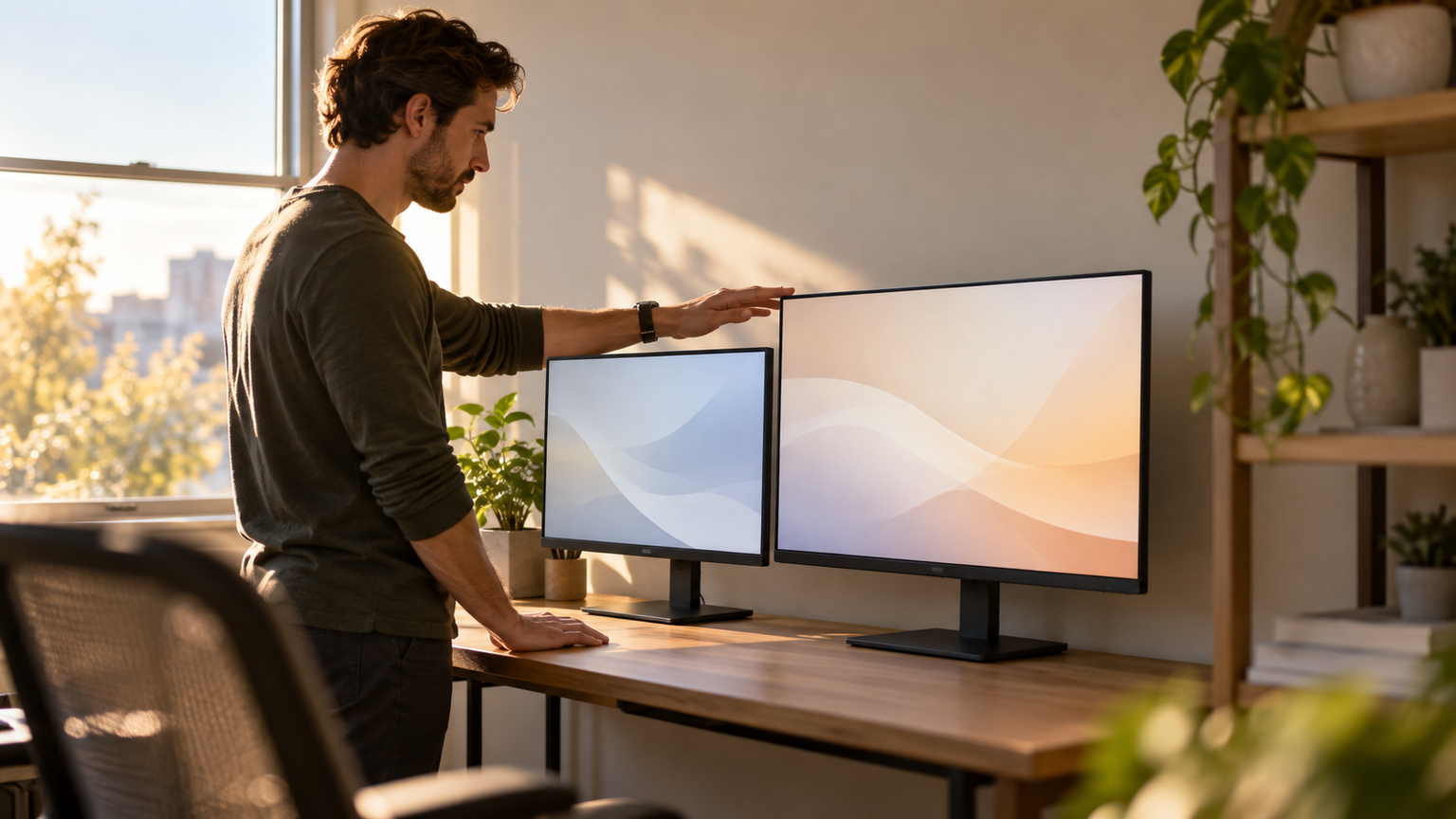
仕事用モニターは、24インチと27インチのどちらが優れているかではなく、机の広さと毎日表示する情報量で価値が変わります。メールや文書を中心に使う机なら、MSI PRO MP251W E2やASUS VY249HGRなどの24インチ級でも、作業用の外部画面を十分に用意できます。
Excelの横に別の資料を置きたい場合は、27インチのなかでもQHDのDell S2725DCや4KのDell S2725QCが候補です。前者は画面の高さや向きを変える作業、後者は細かな表示とUSB-C給電を組み合わせる仕事で特徴があります。ゲームの高Hzを中心に据えるならDell SE2726HGのような機種も別の選択肢です。
画面を机へ置いたときの距離、目線より低い画面上端、使いたい映像端子。この三つが整っているかは、インチ数と同じくらい大切です。今の画面で足りるなら買い足す必要はありません。画面を追加するなら、作業しやすい大きさと表示の細かさを自分の机に合わせることが、毎日の使い勝手につながります。