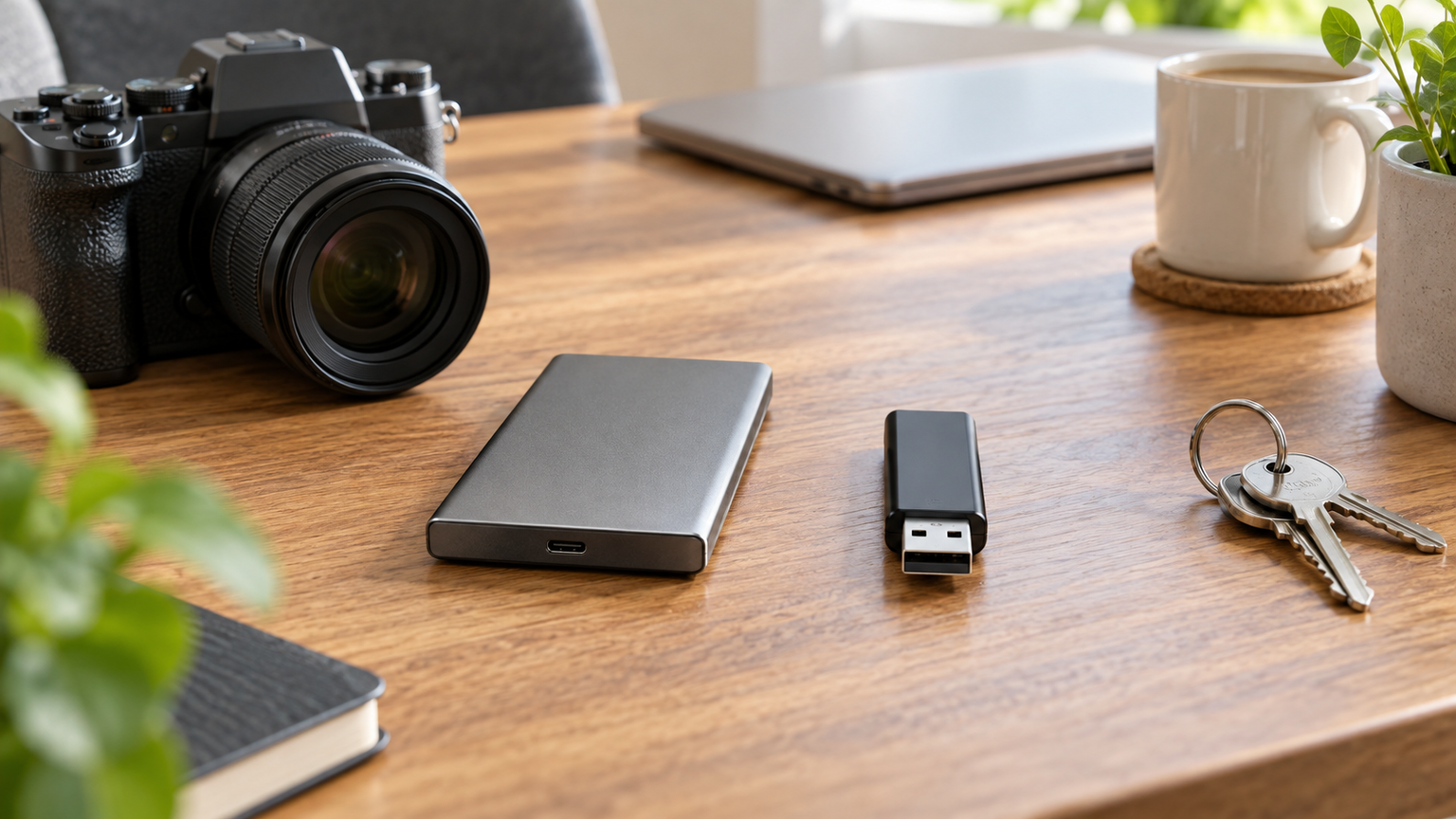
仕事の資料を一時的に別のPCへ渡すならUSBメモリは手軽です。一方、撮影した動画をまとめて移し、繰り返し編集するといった作業には、容量と転送速度に余裕のある外付けSSDが活躍します。
最近はUSBメモリと同じように直接挿すスティック型SSDもあるため、見た目だけでは区別できません。保存するデータ量、読み書きの頻度、端子、バックアップ方法を分けて考えると、両者の用途の違いがはっきりします。
どちらもフラッシュメモリを使う記録媒体であり、永久保存を保証するものではありません。大切なデータは一台だけに残さず、別の媒体やサービスにも複製しておきましょう。
この記事のポイント
- 大量のデータを頻繁に移すなら外付けSSDが有力
- 書類の受け渡しや携帯性を優先するならUSBメモリが便利
- 外観ではなく容量・速度・端子・接続方法を確認する
- どちらを選んでも重要データは複数の場所へバックアップする
SSDとUSBメモリの違いから自分に合う選択肢を判断する
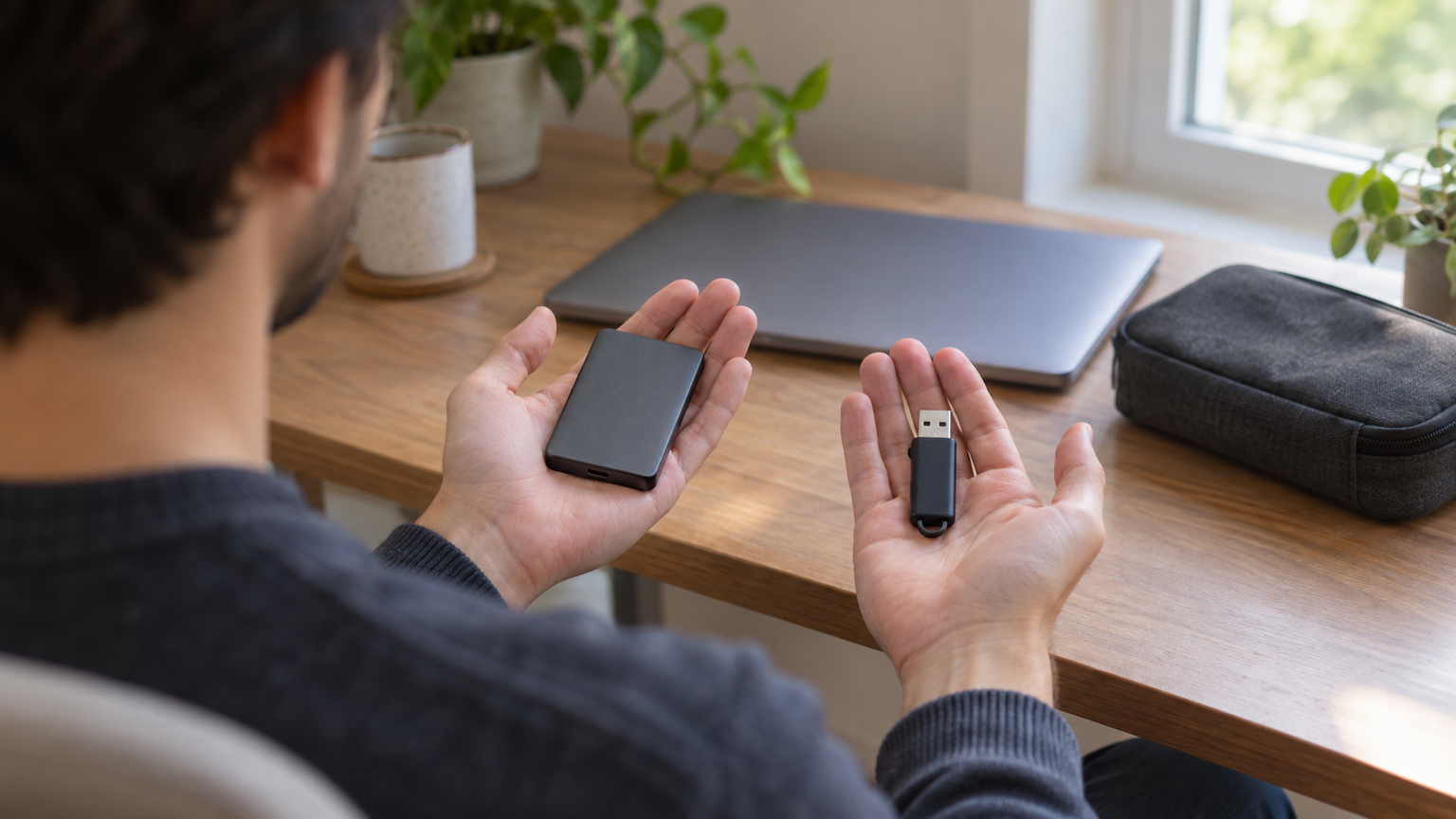
結論は大容量と速度ならSSD、手軽な受け渡しならUSBメモリ
外付けSSDは、大容量ファイルを保存したい人や、写真・動画のバックアップを短時間で進めたい人に適しています。掲載するSSDには128GBから1TBまでの製品があり、最大読み出し速度が1,000MB/秒を超えると示された候補もあります。 写真や動画の素材を何度もやり取りする人ならSSD、小さな資料を渡す人ならUSBメモリと役割を分けられます。
USBメモリは、ケーブルを使わずに持ち歩き、必要な端末へ差してデータを渡しやすいことが利点です。ただし、現在はスティック型SSDにもケーブル不要の製品があるため、形状だけを理由にUSBメモリを選ぶ必要はありません。
先に「保存したい容量」「扱うファイルの大きさ」「接続する端末」を決めると、必要以上に高性能な製品を選ぶことも、速度不足で買い直すことも避けやすくなります。
SSDとUSBメモリは仕組みが似ていても用途と性能が異なる
SSDとUSBメモリはいずれも半導体メモリへデータを記録しますが、製品として想定される用途が異なります。外付けSSDは大容量データの継続的な読み書き、USBメモリはデータの携帯や受け渡しに重点を置いた製品が中心です。 直挿しの小型SSDもあるため、サイズだけで「USBメモリのほうが携帯しやすい」と決める必要はありません。
スティック型外付けSSDは両者の中間的な使い勝手を持ちます。USBメモリに近いサイズでありながら、バッファローのSSD-PUT1.0U3-B/Nは次の性能が案内されています。
SSD+USB 3.2(Gen1)でリード時約430MB/sの高速なファイル転送を実現。
同製品の本体重量は約17gです。このように、SSDだから必ず大きくてケーブルが必要とは限りません。
購入前に容量・速度・端子・接続方式を確認する
容量は現在のデータ量だけで決めず、今後増える分も考慮します。書類中心なら小容量でも対応しやすい一方、高解像度の写真や動画をまとめて保管するなら、500GBや1TBのSSDが検討しやすくなります。 大量の動画を書き込むなら、最大読込みだけでなく書込み速度が実際の作業に関わります。
速度は製品側の最大値だけでは決まりません。接続先も対応するUSB規格でなければ、製品本来の転送性能を生かせない場合があります。また、最大速度は使用機器、ファイル構成、空き容量などでも変わります。
Type-A、Type-C、Lightningは形状が異なります。ケーブル式なら付属ケーブル、スティック式なら本体端子を確かめ、スマートフォンで使う場合はOSやアプリを含む対応条件も確認してください。
「USB」は接続方式を示す言葉でもあります。外付けSSDもUSBで接続できるため、比較するときは「USB接続かどうか」ではなく「外付けSSDかUSBフラッシュメモリか」を区別しましょう。
長期保存や抜き差しの扱いを誤るとデータを失うことがある
SSDもUSBメモリも半永久的に使える媒体ではありません。書き換え回数、保管環境、使用頻度、製品設計などが寿命へ影響するため、「何年で必ず消える」と一律には決められません。長期間通電せずに置く用途だけを想定するのも避けたほうがよいでしょう。 日頃の受け渡し用と、なくしたくない写真の保存先は分けておくとデータを扱いやすくなります。
転送中に抜く、端子へ無理な力を加える、高温多湿の場所に放置するといった扱いは、故障やデータ破損の原因になります。スティック型は装着中に本体が出っ張るため、ぶつけない配置も重要です。
メーカー名だけで壊れやすさを断定することもできません。保証条件や耐衝撃性を確認しつつ、重要なデータを一台へ集中させない運用のほうが確実です。
メモリ増設とSSD購入は目的が違うため優先順位を分ける
パソコンの動作中にアプリを複数開くと重くなる場合は、作業用メモリの不足が関係することがあります。一方、ファイルの保存場所が足りない場合や、外へ大量のデータを移したい場合はSSDが候補です。 アプリの同時起動が重いならメモリ容量、保存先が足りないならSSDという違いを押さえると改善対象を絞れます。
したがって、メモリとSSDのどちらを優先するかは、処理中の余裕を増やしたいのか、保存容量を増やしたいのかで判断します。外付けSSDを接続しても、パソコンの作業用メモリそのものが増えるわけではありません。
USBメモリは時代遅れというわけではなく、小さなファイルの受け渡しでは今も合理的です。反対に、頻繁な大容量転送を小容量のUSBメモリだけで済ませようとすると、容量や速度が不足しやすくなります。
外付けSSDとUSBメモリを容量・速度・携帯性で比較
比較では、容量、転送性能、携帯性、接続性、保護性の5点を評価しました。総合評価と各スコアは購入者レビューではなく、確認できた仕様が日常の保存やデータ移動へどの程度適するかを示す相対評価です。
上位は、大容量と高速転送を両立し、接続方法が明確な製品を中心にしました。順位が低い製品でも、端子や容量が利用目的に合えば、上位製品より適切な選択になることがあります。
左右にスクロールして比較できます。評価は当サイト独自のもので、Amazonのカスタマーレビュー評価ではありません。
| 商品 | 商品画像 | 総合評価当サイト | ポイント | 詳細評価スコア | ||||
|---|---|---|---|---|---|---|---|---|
| 容量 | 転送性能 | 携帯性 | 接続性 | 保護性 | ||||
 |
4.80/ 5.00 | 写真や動画のバックアップに|1TBと高速転送、防滴・防塵性能を備える外付けSSD | 4.9 | 4.9 | 4.3 | 4.8 | 4.8 | |
 |
4.72/ 5.00 | 仕事と私用のデータを保護|1TB、高速転送、2種類の付属ケーブルが魅力の外付けSSD | 4.9 | 4.9 | 4.2 | 4.8 | 4.8 | |
 |
4.65/ 5.00 | ノートPCの保存場所を増やす|1TBながら約17gでケーブル不要のスティック型SSD | 4.9 | 4.3 | 4.9 | 4.7 | 4.3 | |
 |
4.58/ 5.00 | 書類を直挿しで持ち運ぶ|1TBと最大500MB/sの読み込みに対応する小型SSD | 4.9 | 4.5 | 4.9 | 4.3 | 4.3 | |
 |
4.48/ 5.00 | iPhoneとPCへ資料を渡す|3種類の端子環境で使いやすいUSBフラッシュメモリ | 4.0 | 3.8 | 4.8 | 5.0 | 4.1 | |
 |
4.38/ 5.00 | 小容量のデータに絞る|約11gで最大400MB/s読み込みの小型SSD | 4.0 | 4.2 | 5.0 | 4.4 | 4.3 | |
 |
4.34/ 5.00 | 新旧パソコンへ同じ一台を|Type-AとType-Cを備えた高速・軽量SSD | 3.6 | 4.9 | 5.0 | 4.9 | 3.8 | |
 |
4.28/ 5.00 | バックアップをシンプルに|1TBと携帯用アタッチメントループを備えたSSD | 4.9 | 4.1 | 4.2 | 4.2 | 4.0 | |
 |
4.24/ 5.00 | 500GBで写真の整理を始める|500GB、高速転送、2種類のケーブルを備えたSSD | 4.4 | 4.9 | 3.9 | 4.8 | 4.2 | |
 |
4.16/ 5.00 | 出先へ必要データだけを持つ|Type-Aへ直接差し込める512GBのSSD | 4.5 | 4.3 | 4.7 | 4.3 | 3.8 | |
第1位総合評価トップ【写真や動画のバックアップに】SanDisk Extreme ポータブルSSD V2 1TB Amazon.co.jp限定モデル
スマートフォンで撮りためた写真を休日にまとめてパソコンへ移すなら、1TBの外付けSSDは大容量ファイルを継続して扱う場所になります。
USB 3.2 Gen 2対応で、Type-CケーブルとType-A変換アダプタが同梱されています。新旧の端子環境を行き来する場合に便利で、対応するiPhoneではファイル転送にも利用できます。
IP65の防滴・防塵性能は持ち運び時の安心材料ですが、水濡れや故障によるデータ消失を防ぐ保証ではありません。接続機器の端子とUSB規格を確認し、重要ファイルは別の場所にも複製してください。
- 向いている人
- 写真や動画を大容量かつ高速に持ち運びたい人
- 選ぶ理由
- 1TB、高速転送、2種類の端子環境への対応
- 購入前の確認
- 接続機器のUSB規格と対応OS
- 強み:最大1,050MB/秒の読み出しと1TB容量
- 注意点:接続先によって転送速度が変わる
- 活用場面:写真・動画のバックアップや編集
- 比較ポイント:IP65とType-A変換アダプタを備える
第2位有力候補【仕事と私用のデータを保護】Samsung Portable SSD T7 1TB グレー 特典付モデル
仕事の資料をMacとWindowsで運ぶ場合、暗号化機能と二種類のケーブルがあるSSDは端末間の移動を整理しやすい構成です。
USB-C to CとUSB-C to Aのケーブルが付属し、端子に合わせて接続しやすい構成です。最大2mの落下テストをクリアしたとされ、移動先で使う機会が多い人にも検討しやすいでしょう。
パスワードロックとAES 256bitハードウェア暗号化は機密データの保護に役立ちます。ただし、暗号化はバックアップの代わりにはなりません。対応OS、販売店、保証対象の条件も購入前に確認してください。
- 向いている人
- 複数端末で1TBの高速SSDを使いたい人
- 選ぶ理由
- 2種類のケーブルと暗号化機能を備える
- 購入前の確認
- OS、端子、国内保証の販売条件
- 強み:最大1,050MB/秒と1TB容量
- 注意点:保証対象となる販売条件の確認が必要
- 活用場面:複数端末間の大容量データ移動
- 比較ポイント:暗号化とC-to-C・C-to-Aケーブル
第3位注目候補【ノートPCの保存場所を増やす】バッファロー 外付けSSD 1.0TB Amazon.co.jp限定モデル
本体SSDがいっぱいに近いノートPCなら、USBへ直接挿せる1TBモデルを写真や動画の退避先として使う方法があります。
USB Type-A端子へ直接差し込めるため、ケーブルを持ち歩く手間がありません。パソコンでの保存に加え、対応するテレビ、PS5、PS4などで利用できると案内されています。
装着中は端子へ負荷をかけないようにし、周囲のポートをふさがないか確認しましょう。USB 2.0でも接続できますが、最大速度を生かすには接続機器側の規格も重要です。
- 向いている人
- ケーブルなしで1TBを持ち運びたい人
- 選ぶ理由
- 約17gの軽さとType-A直結
- 購入前の確認
- Type-A端子の位置と周囲の空間
- 強み:1TB、約17g、ケーブル不要
- 注意点:装着中の端子へ力を加えない
- 活用場面:ノートパソコンとテレビ周辺の保存
- 比較ポイント:USBメモリに近い携帯性
第4位
【書類を直挿しで持ち運ぶ】エレコム 外付けSSD 1TB ブラック
会議の配布資料や写真を外出先で扱うなら、スライド式の1TBモデルはケーブルを忘れる心配を減らします。
スライド式でキャップを紛失しにくく、持ち運びや収納の負担を抑えられます。大量の写真や動画をパソコン間で移したいものの、ケーブル式SSDは避けたい場面で便利です。
接続端子の形状は購入ページで確認が必要です。USB 3.2 Gen 2の環境で使う場合は、接続機器側の対応も確かめてください。テレビやゲーム機は機種別の対応情報を確認しましょう。
- 向いている人
- 小型の1TB SSDを持ち歩きたい人
- 選ぶ理由
- スライド式と最大500MB/sの読み込み
- 購入前の確認
- 端子形状と利用機器の対応状況
- 強み:1TBを約15gの筐体へ収めている
- 注意点:接続端子を購入前に確認する
- 活用場面:大容量ファイルの日常的な携帯
- 比較ポイント:キャップ不要のスライド機構
第5位
【iPhoneとPCへ資料を渡す】エレコム USBメモリ 256GB Lightning・USB-A対応 Type-C変換アダプター付
Lightning端子のiPhoneとUSB-Aのパソコンを行き来するなら、両端子を使えるUSBメモリは変換方法を一本化しやすくなります。
専用アプリのEXtorage Linkを利用して、対応端末のバックアップと復元を行えます。差分取り込みに対応するため、同じファイルの重複取り込みを抑えたい場面にも適しています。
サブスクリプションサービスなどで購入した音楽は転送できないと案内されています。OS、端末、アプリの対応状況を確認し、転送速度については購入ページの表示だけで判断しないようにしましょう。
- 向いている人
- 端子の異なるモバイル機器間でデータを移したい人
- 選ぶ理由
- Lightning、USB-A、Type-C環境へ対応しやすい
- 購入前の確認
- 端末、OS、専用アプリ、転送対象の制限
- 強み:複数の端子環境で使いやすい
- 注意点:転送できないコンテンツがある
- 活用場面:写真や連絡先の移動とバックアップ
- 比較ポイント:SSDより容量は小さいが端子の選択肢が多い
スマートフォンとの接続は、端子が合うだけで全機能を利用できるとは限りません。対応OS、ファイル形式、専用アプリの要否まで確認してください。
第6位
【小容量のデータに絞る】エレコム 外付けSSD 250GB ポータブル USB 5Gbps / USB3.2(Gen2)対応 小型 キャップ式 ブラック ESD-EMC0250GBK
資料や少量の画像だけを持ち歩くなら、250GB SSDは必要な容量を絞って利用できる選択肢です。
キャップ式なので、持ち運び中にUSBコネクターへゴミやほこりが付くのを抑えられます。ケーブルを別に用意せず、パソコンへ差してデータを移したい場面に適しています。
商品名と詳細説明でUSB規格の世代表記が一致していないため、必要な規格は購入前に確認してください。250GBで足りるか、接続先で周囲のポートをふさがないかも確認が必要です。
- 向いている人
- 軽量で手軽な250GB SSDが欲しい人
- 選ぶ理由
- 約11gで最大400MB/sの読み込み
- 購入前の確認
- USB規格、端子形状、必要容量
- 強み:約11gの軽量なSSD
- 注意点:USB規格の表記を購入時に確認する
- 活用場面:書類や写真の携帯
- 比較ポイント:キャップで端子を保護できる
第7位
【新旧パソコンへ同じ一台を】トランセンド ポータブルSSD 128GB 高速 最大1050 MB/s 超小型,軽量11g Type-A/Type-C 両対応 iPhone15 & iPhone16 対応 USB 10Gbps ブラック TS128GESD310C-E 【Amazon.co.jp限定】
USB-A搭載のPCとUSB-C搭載のスマートフォンを使い分けるなら、11gの両端子型SSDが机の間を行き来します。
デュアルコネクタのため、変換アダプターやケーブルを持ち歩かずに対応機器へ接続できます。対応するiPhoneではファイル移動に加え、所定条件下でProRes録画にも利用できます。
容量は128GBなので、大量の動画を長期的に蓄積する用途では空き容量を管理する必要があります。転送速度は接続機器やソフトウェア、使い方などで変わり、転送中に温度が上がる場合もあります。
- 向いている人
- Type-AとType-C機器を行き来する人
- 選ぶ理由
- 高速転送とデュアルコネクタを両立
- 購入前の確認
- 128GBで足りるか、端末が利用目的に対応するか
- 強み:最大1,050MB/sと2種類の端子
- 注意点:容量は128GB
- 活用場面:パソコンとスマートフォン間の高速転送
- 比較ポイント:USBメモリ並みの軽さを持つ高速SSD
第8位
【バックアップをシンプルに】SanDisk ポータブルSSD 1TB (読み取り速度最大800MB/秒、USB 3.2 Gen 2、NVMe ソリッドステートパフォーマンス、アップデートされたファームウェア、耐久性のあるゴム製の固定ループ) グレー
撮影した写真と書類を一か所へ移したいなら、1TBのケーブル接続型SSDは日常の保存先として扱えます。
写真や動画をまとめて持ち運ぶ場合、ループを使ってポケット、バックパック、ベルトループなどへ固定できることが利点です。ケーブル式SSDを携帯するときの紛失対策にも役立ちます。
商品名には最大800MB/秒とありますが、詳細説明から同じ数値を確認できないため、速度を最優先する場合は購入時に仕様を再確認してください。接続端子や付属ケーブルの内容も確認が必要です。
- 向いている人
- 1TB SSDをバッグへ固定して持ち歩きたい人
- 選ぶ理由
- 大容量とアタッチメントループ
- 購入前の確認
- 実際の速度仕様、端子、付属品
- 強み:1TBと携帯用ループ
- 注意点:速度と付属品を購入時に再確認する
- 活用場面:外出先へ写真や動画を持ち出す
- 比較ポイント:固定しやすさを重視した形状
第9位
【500GBで写真の整理を始める】Amazon限定 キオクシア ポータブルSSD 500GB USB3.2Gen2 読込 1,050MB/s SSD-PKP500U3G2BR
保存量が1TBまで必要ない場合は、500GBモデルで写真や動画のバックアップ先を用意する選び方があります。
USB Type-C to AとType-C to Cのケーブルが付属し、端子の異なるパソコンや対応機器へ接続しやすい構成です。最大122cmの落下試験とMIL-STD準拠が案内され、持ち運びにも配慮されています。
パスワード保護とAESハードウェア暗号化はWindowsのみ対応とされています。ゲーム機やType-C搭載iPhoneで使う場合は、機種別の対応情報と利用できる機能を事前に確認してください。
- 向いている人
- 500GBで速度と耐衝撃性を重視する人
- 選ぶ理由
- 最大約1,050MB/sと2種類のケーブル
- 購入前の確認
- 暗号化機能のOS条件と接続機器の対応
- 強み:高速転送と耐衝撃性への配慮
- 注意点:一部の保護機能はWindowsのみ対応
- 活用場面:バックアップや拡張ストレージ
- 比較ポイント:500GBでC-to-A・C-to-Cケーブル付属
第10位
【出先へ必要データだけを持つ】【 サンディスク 正規品 】 SanDisk 外付け SSD SDSSDE20-512G-GH25
必要なファイルを選んで持ち出す人には、小容量の外付けSSDも実用的で、データ量と携帯性のバランスを取りやすくなります。
スリムなアルミ製の筐体で、写真や動画のバックアップ、編集、管理に利用できます。ファイル暗号化ソフトのサンディスク セキュアアクセスが付属し、保存ファイルの保護にも配慮されています。
Type-A接続なので、Type-C端子しかない機器で使う場合は接続方法の確認が必要です。装着時の出っ張りや隣接ポートとの間隔、暗号化ソフトの対応環境も購入前に確かめましょう。
- 向いている人
- Type-Aパソコンで手軽にSSDを使いたい人
- 選ぶ理由
- 512GBと最大420MB/秒、ケーブル不要
- 購入前の確認
- Type-A端子、隣接ポート、ソフトの対応環境
- 強み:Type-Aへ直接差し込める512GB SSD
- 注意点:Type-C機器では接続方法の確認が必要
- 活用場面:パソコンの写真・動画バックアップ
- 比較ポイント:プラグアンドプレイのスリム設計
SSDとUSBメモリはデータの量と用途を分けて使う
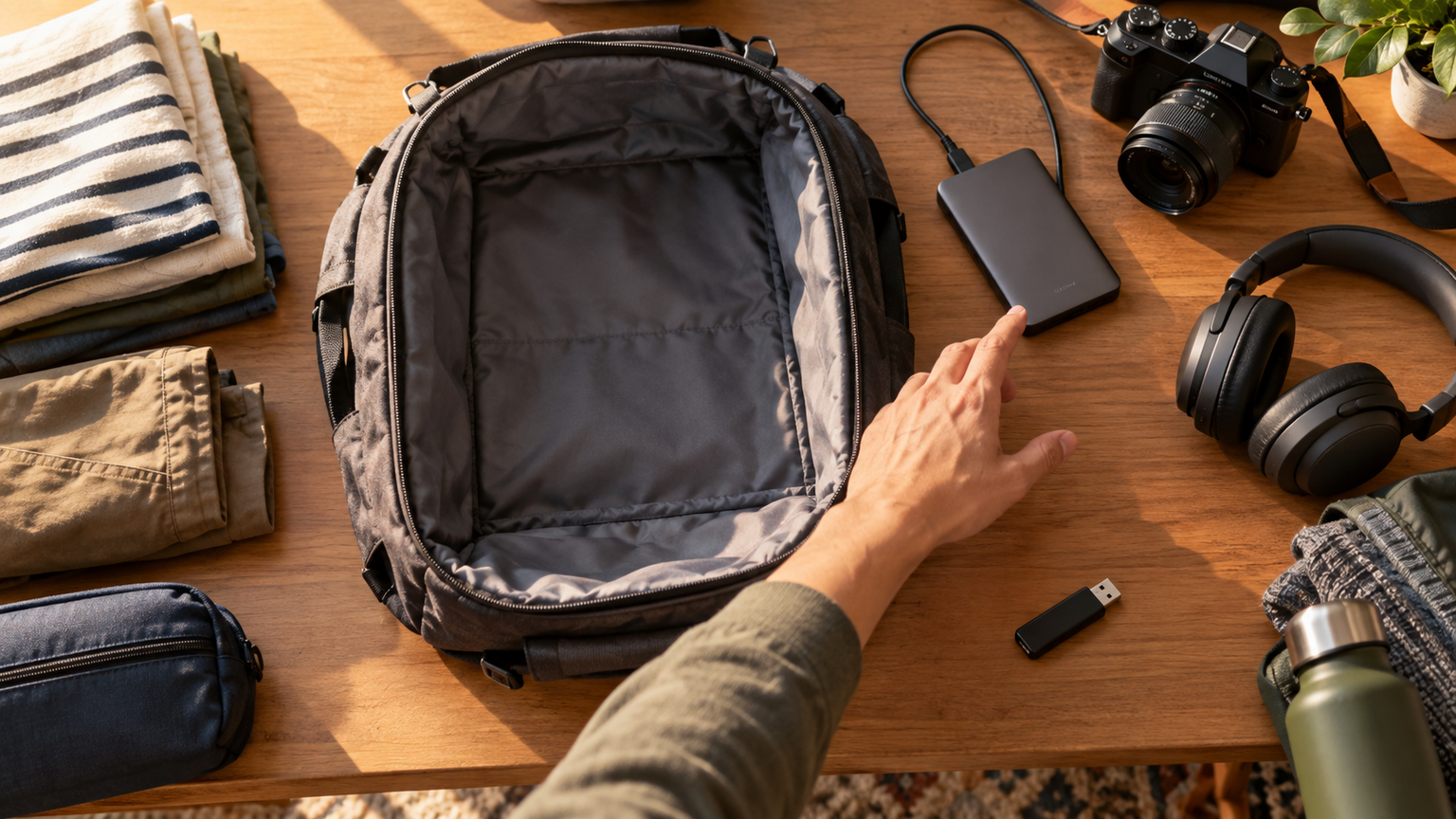
USBメモリはちょっとした資料の受け渡しに、外付けSSDは写真や動画の継続的な保存・転送に活用できます。小型SSDの登場により、形の違いよりも実際の容量と速度の重要性が増しています。
どちらも一台だけに大切なデータを任せないことが基本です。使う端末と転送するファイルの大きさが決まれば、必要な端子と容量を現実的に選び分けられます。
最終的には、必要容量、ファイルの大きさ、接続端子、ケーブルの許容可否を順に決めると選びやすくなります。どちらも故障やデータ消失の可能性があるため、大切なファイルは必ず別の場所にも保存しましょう。