Switch 2を自分の机で遊びたいとき、リビングのテレビを使わずに画面を用意できると、遊ぶ場所の自由度が広がります。机に常設する24~27インチのモニターも、寝室や別の部屋へ移せる15.6~17.3インチのモバイルモニターも候補です。ただし、必要な機能は「どこに置くか」「どのゲームを遊ぶか」で大きく変わります。
画質の選び方には、Switch 2本体の出力上限が関係します。任天堂の公式仕様では、TVモードは4Kで最大60fps、フルHD・WQHDなら最大120fpsです。映像の細かさを楽しむか、対応ソフトでより滑らかな動きを楽しむかによって、選ぶ解像度とHDMI入力条件が分かれます。モニターの「260Hz」「330Hz」といった数字が、そのままSwitch 2の表示速度になるわけではありません。
さらに、モバイル型の「ドック不要」は、電源まで不要という意味ではありません。対応モデルでもモニター側への給電が必要です。本記事では、Switch 2との接続案内がある4機種と、PCとの兼用・据え置き用途で比較したい6機種を、映像モード、画面サイズ、配線、音声、設置方法から整理します。
この記事のポイント
- 4K・60fpsの精細さか、対応ソフトで使うフルHD/WQHD・120fpsかを用途で分ける
- 120fps表示にはソフト側の対応に加え、出力設定とHDMI側の120Hz入力が必要
- 机に常設するなら21.5~27インチ、部屋を移動するなら15.6~17.3インチが比較軸
- ドック不要の接続方法・別途給電・音声出力まで含めて一台を比較する
Switch 2用モニターは「映像・置き場所・接続」で選ぶ
4Kの細かさか120fpsの滑らかさか、遊ぶ作品から決める
Switch 2で風景や細かな文字を大きく映したいなら、4Kモニターの精細な表示が生きます。一方、対応するアクションゲームなどで動きの滑らかさを重視するなら、フルHDまたはWQHDで120Hz入力を受けられるモニターが候補です。解像度を上げれば必ずゲームの動きが滑らかになるわけではないため、どちらを大切にしたいかが選択の出発点になります。
最大 3840 x 2160 ピクセル 60fps
任天堂はTVモードの映像出力について、4Kで最大60fps、フルHD・WQHDで最大120fpsと案内しています。これは本体が出力できる上限であり、すべてのゲームが120fpsで動作するという意味ではありません。遊びたいソフトの対応状況と、映像を受けるモニターの仕様を合わせて考えることが大切です。
120Hz表示にはゲームの対応・本体設定・入力端子の条件がある
レースや対戦ゲームで120fps出力を利用したい場合、モニターが単に「144Hz」「240Hz」と宣伝されているだけでは足りません。Switch 2側で対応解像度と120Hz出力が選べること、ゲーム側が対応していること、使用するHDMI入力がその信号を受けられることが条件です。
例えば、PC接続では165Hzでも、HDMI端子によって入力できる周波数が異なる機種があります。設定画面で120Hzに切り替わらないときは、本体側の出力設定と、モニター説明書の「HDMI入力対応解像度・周波数」を照らし合わせます。高いHzの数字を追うより、使う端子で120Hzが通ることのほうが実用的です。
240Hz以上のモニターは、対応するゲーミングPCと兼用するなら価値があります。Switch 2だけに使う場合は、4K・60HzかフルHD/WQHD・120Hzを受けられることを優先したほうが、必要な性能が見えやすくなります。
持ち運べる15.6型から常設の27型まで、使う場所で選べる
ゲームを遊ぶ場所が日によって変わるなら、15.6型や17.3型のモバイルモニターは魅力的です。使うときだけダイニングテーブルや寝室の机に広げ、終わったら収納できます。反対に、一つのデスクで長く遊び、PC作業も行うなら、21.5~27型の据え置きモニターは画面の広さやスタンドの調整機能を生かせます。
15.6型と17.3型では持ち運びやすさと表示面積が違い、24型と27型でもスタンドの奥行きが変わります。24型だから対戦ゲームに有利、27型だから大きすぎる、と一律に決める必要はありません。実際の座る位置から画面までの距離、机の奥行き、キーボードや周辺機器を置くスペースで使い分けられます。
WQHDの120fps出力はHDMIの1440p・120Hz対応を確認する
WQHD(2560×1440)は、フルHDより画素数が多い解像度です。Switch 2のTVモードではWQHD選択時に最大120fpsの出力に対応しているため、対応ソフトで精細さと滑らかさの両方を考えたいときに候補になります。ただし、モニターにWQHDパネルがあるだけでは、その解像度で120Hzを受信できるとは限りません。
接続に使うHDMI端子が「2560×1440・120Hz」を受け付けるかが分かれ目です。PCではDisplayPort経由で高Hzを使えても、Switch 2で利用するHDMIでは別の上限が設定されている場合があります。WQHD・120Hzの記載がない製品では、端子別仕様やメーカーサポートを根拠に判断するのが確実です。
ドック不要のモデルも給電は別。音声と置き方も重要
リビングのテレビを使わずSwitch 2を大きな画面に映す方法は、ドックからHDMIで接続する方法と、対応するモバイルモニターへUSB Type-Cで直接つなぐ方法に分かれます。後者は持ち運ぶ機材を減らせますが、EHOMEWEI公式が案内するドック不要接続でも、モニターへ別途電源を供給する必要があります。USB Type-Cの差込口だけを見て「直結できる」と判断しないことが重要です。
もう一つ忘れたくないのが音です。スピーカー内蔵なら外部音響を増やさずに使える一方、非搭載機では音の出し方を別途考える必要があります。モバイル型はケーブルと給電器の置き場所、常設型はスタンドの高さやモニターアームのVESA規格まで含めると、普段のゲーム時間が具体的に描けます。
映像が出ないときは、映像ケーブルの接続先と入力切り替えに加え、モニターへの電源供給を確かめるのが基本です。ドック不要接続をうたう製品でも、モニター側の電源ケーブルが必要な場合があります。
Switch 2向けゲーミングモニター10機種を用途別に比較
10機種には性格の異なる製品が入っています。第1~4位はメーカーや販売元がSwitch 2への接続を案内するモバイル系、第5~10位は机に置く画面やPCとの兼用を考える比較候補です。後半は「Nintendo Switch対応」と「Switch 2で希望の解像度・周波数が使える」を混同せずに比較します。
持ち歩くなら本体重量と給電方法、部屋に常設するなら画面の大きさとスタンドを重視します。120fps表示が目的なら、モニターの公称最大Hzではなく、HDMI経由で受けられる映像モードを比べるのが近道です。音声機器を追加する必要があるかも、機種によって違います。
左右にスクロールして比較できます。評価は当サイト独自のもので、Amazonのカスタマーレビュー評価ではありません。
| 商品 | 商品画像 | 総合評価当サイト | ポイント | 詳細評価スコア | ||||
|---|---|---|---|---|---|---|---|---|
| 適合情報 | 映像仕様 | 接続性 | 設置性 | 音声・機能 | ||||
 |
4.80/ 5.00 | ドックを持たずに15.6型へ。専用の画面を寝室や机へ移せる | 4.9 | 4.7 | 4.8 | 4.7 | 4.5 | |
 |
4.68/ 5.00 | ゲームでは15.6型の表示、対応PCではペン・タッチ入力も使える | 4.9 | 4.7 | 4.8 | 4.5 | 4.3 | |
 |
4.55/ 5.00 | 27型4Kを常設して、ゲームとPC作業を同じ大画面で切り替える | 4.8 | 4.9 | 4.8 | 3.8 | 4.6 | |
 |
4.43/ 5.00 | 15.6型より大きい17.3型を、別室へ持って移動できる | 4.7 | 4.8 | 4.2 | 4.1 | 4.4 | |
| 4.18/ 5.00 | WQHDの作業画面と角度調整スタンドを使う。120fps表示は対象外 | 3.3 | 4.5 | 4.4 | 4.6 | 4.1 | ||
 |
4.02/ 5.00 | 机が狭い部屋に21.5型FHD。スピーカーも内蔵した常設モデル | 3.2 | 3.8 | 4.0 | 4.5 | 4.1 | |
 |
3.96/ 5.00 | デスクの24型画面をPCとゲームで共用。外部音声が必要 | 3.2 | 4.2 | 3.8 | 4.4 | 3.4 | |
 |
3.90/ 5.00 | PC・ゲーム機を差し替えずに接続。HDMIが2基ある24型 | 3.2 | 4.6 | 4.5 | 4.1 | 3.1 | |
 |
3.84/ 5.00 | 23.8型WQHDをゲーム用にも作業用にも。縦置き・スタンド対応 | 3.1 | 4.6 | 4.3 | 4.2 | 4.1 | |
 |
3.78/ 5.00 | PCもゲーム機もつないだまま。HDMI3系統と高さ調整が便利 | 3.0 | 4.2 | 4.7 | 4.8 | 4.2 | |

第1位総合評価トップ【ドック不要で別の部屋へ】EHOMEWEI LQHG-156NW(15.6型WQHD・260Hz)
テレビを使っている家族がいても、寝室の机やダイニングテーブルでSwitch 2の続きを遊びたい。EHOMEWEI LQHG-156NWは、そんな使い方に合う15.6型WQHDのモバイルモニターです。メーカーはSwitch 2本体からUSB Type-Cでドック不要接続できるモデルとして案内しており、ゲーム画面を移動先に用意できます。
約796gの非光沢画面は、使うときに取り出し、終わったらケースにしまえる大きさです。内蔵スピーカーもあり、場所を移るたびに据え置きのスピーカーまで動かす必要はありません。PCの追加画面としても利用できるため、ゲームをしない日は作業スペースを広げる道具にもなります。
ドック不要でも、モニターには別途給電が必要です。メーカーの商品ページでは電力不足時に18W以上の給電を案内しています。また260Hzはモニター自身の最大値で、Switch 2の出力上限ではありません。ペン操作を求めるならタッチ対応のLQHG-156PW、表示だけで十分なら本機が分かりやすい組み合わせです。
- 使う場面
- 家族がテレビを使っている時間に、寝室や机へSwitch 2を持って移動する人
- この製品の魅力
- ドック不要のUSB-C接続と約796gの画面で、遊ぶ場所を選びやすい
- 知っておく条件
- LQHG-156NWはタッチ非対応。別途給電と利用する映像モードを確認
- 強み:Switch 2と直接つなげるメーカー案内があり、机上に15.6型画面を広げられる
- 注意点:ケーブル一本でSwitch 2と接続しても、モニターへの給電は別途必要
- 活用場面:リビングから寝室に移ってゲームの続きを遊ぶ
- 比較ポイント:ペン操作を使わないなら第2位より構成をシンプルにできる
第2位有力候補【Switch 2とペン作業を兼用】EHOMEWEI LQHG-156PW(15.6型WQHD・タッチ)
Switch 2を映す画面が、普段はノートPCのサブディスプレイにもなるなら、使う機会が増えます。EHOMEWEI LQHG-156PWは15.6型WQHDにタッチパネルとペン入力を備えたモデルです。ゲームを遊ぶときは外部ディスプレイとして、対応PCで作業するときは画面に触れたり、ペンで書き込んだりと役割を変えられます。
本体重量はメーカー公表値で約1,001g。角度を調整できるスタンドがあり、画面を立ててゲームを遊ぶほか、手元の作業用画面としても置けます。同じ15.6型の第1位に対し、ペンで手書きメモや簡単な図を扱える点がこの機種の個性です。対応OSやアプリによって利用できる入力機能は異なります。
Switch 2に接続しても、ゲーム自体が外部モニターのタッチ操作に対応するわけではありません。タッチのために本体価格や重量を増やす必要がないなら、第1位の非タッチモデルでも十分です。ドック不要接続にはモニター側の別電源が必要なので、持ち歩く際は電源とケーブルも組み合わせて考えると実用的です。
- 使う場面
- Switch 2で遊び、普段は対応PCでメモや図を手書きする人
- この製品の魅力
- WQHD画面とペン・タッチ入力で、ゲーム以外の日にも画面を活用できる
- 知っておく条件
- LQHG-156PWは約1,001g。ゲーム機でのタッチ不可、対応OS、別電源を確認
- 強み:15.6型のゲーム用表示と、対応PC向けのペン入力を兼用できる
- 注意点:Switch 2のゲーム操作がタッチ対応になるわけではない
- 活用場面:ゲームのあと、ノートPCにつないで資料へ手書きする
- 比較ポイント:表示専用なら第1位、書き込みにも使うならこちら
第3位注目候補【27型の4Kでゲームも作業も】UPERFECT UMax 27 Switches(4K・デュアルモード)
ゲームの風景を大きく表示しながら、同じデスクではPC作業もしたい。27型のUPERFECT UMax 27 Switchesは、15.6型の持ち運び用途とは違い、画面を広く常設するスタイルに向いています。メーカーが案内する4K・144HzとフルHD・288Hzの切り替えは、接続するPCの用途まで考えた特徴です。Switch 2で使う場合は本体の出力上限に従います。
USB Type-C、HDMI、DisplayPortなど複数の映像入力とVESA取付けに対応し、PCからゲーム機まで機器を切り替えるデスクで役立ちます。27型ならゲーム中の景色を大きく表示でき、遊ばないときは資料を並べる作業にも使えます。「モバイル」と名付けられていても重量は約3.5kgあり、日々バッグへ入れるより定位置での利用が現実的です。
Switch 2へのドック不要接続は販売上の対応案内で、購入時期によっては更新手順が必要とされます。メーカーの4K・144HzやフルHD・288HzはSwitch 2の表示速度を意味しません。電源アダプターが必要な点と、届く個体のファームウェア・接続方法が対応しているかが重要です。持ち運びやすさを優先するなら第1位や第4位に役割が移ります。
- 使う場面
- デスクを定位置にして、Switch 2とPCの映像を27型へまとめる人
- この製品の魅力
- 27型4Kと複数入力により、遊ぶ時間とPC作業を大きな画面へ集約できる
- 知っておく条件
- 約3.5kg・別電源。Switch 2直結の対応個体と更新手順を確認
- 強み:4Kの27型表示とPC向けデュアルモードを兼ねる
- 注意点:Switch 2は4K・60fpsが上限。直結には機種の対応状態と別電源が関係する
- 活用場面:大きなデスクでゲームとPC作業を切り替える
- 比較ポイント:軽く移動したい人には15.6~17.3型の候補が向く
第4位
【ゲーム画面を17.3型に広げる】EHOMEWEI RQHG-173NW(WQHD・265Hz)
15.6型は持ち運びやすいけれど、もう少し大きな画面でゲームの世界を眺めたい。そんな中間の使い方に合うのが、17.3型のEHOMEWEI RQHG-173NWです。寝室の小さな机とリビングのテーブルを行き来しながら、テレビを占有せずに遊べる画面を用意できます。メーカー公式のSwitch 2対応モデル一覧にも掲載されています。
WQHDのQLED画面に内蔵スピーカーとスタンドを備え、重量はメーカー公表値で約1,260gです。第1位より表示面積を広げつつ、27型の据え置き機より移動しやすい点が魅力です。モニターケースやケーブルが同梱されているので、使う場所に合わせて画面を出したり片づけたりする使い方を考えられます。
メーカーが案内するドック不要接続では、Switch 2とはUSB Type-Cでつなぎつつ、モニター側へ別途給電します。最大265Hzはパネルの仕様であり、Switch 2の最大fpsではありません。17.3型に必要な置き場所と電源を確保できるなら、携帯性と画面の大きさを両立しやすい一台です。
- 使う場面
- 小さな机にも置きつつ、15.6型より大きな画面を楽しみたい人
- この製品の魅力
- 約1,260gの17.3型WQHD画面を、別室へ移して使える
- 知っておく条件
- RQHG-173NWは別途給電が必要。スタンドの設置奥行きも確認
- 強み:メーカーのSwitch 2直結案内がある17.3型WQHDモデル
- 注意点:別電源が必要で、265HzはSwitch 2での表示速度ではない
- 活用場面:寝室とリビングのテーブルを行き来するゲーム環境
- 比較ポイント:第1位より画面を大きくできる分、重量は増える
第5位
【机でWQHDも使う】Acouto 23.8型モバイルモニター(2560×1440・90Hz)
ゲーム用だけでなく、ノートPCの画面も23.8型に広げたいなら、AcoutoのWQHDモニターは違った価値を持ちます。2560×1440の非光沢画面で資料やブラウザーを並べやすく、仕事のあとはHDMIなどで接続した映像を表示する用途に切り替えられます。ただし、Switch 2専用機としての動作を保証するものではありません。
一体型スタンドは角度調整に対応し、VESA取付けも可能と案内されています。机に置いて使い始め、周辺機器が増えたらアームで配置を変えるなど、作業環境と一緒に使い方を育てられます。スピーカーを内蔵しているため、PC作業中の音声も一台にまとめやすい構成です。
モニター側の上限が90Hzなので、Switch 2で120fps表示を求める用途には向きません。販売情報の対応機種名にNintendo Switchがあっても、Switch 2での映像入力と電源条件は別に確認する必要があります。WQHDの表示領域や設置の自由度を重視するときの比較候補です。
- 使う場面
- PCで資料を並べ、ゲーム機用の追加画面にも転用したい人
- この製品の魅力
- WQHDとスタンド・VESA対応で、据え置き方を後から変えられる
- 知っておく条件
- 90Hz上限のため120fps表示は不可。Switch 2との接続・給電は個別確認
- 強み:23.8型WQHDをPC作業と映像表示に使い分けられる
- 注意点:90Hz上限で120Hz表示はできず、Switch 2適合は別条件
- 活用場面:仕事のデスクを広げ、終業後はゲームの画面に切り替える
- 比較ポイント:120fps重視より、作業の表示領域と設置性を重視する用途
第6位
【小型デスクに音声もまとめる】Acer Nitro QG221QHbmiix(21.5型FHD・100Hz)
学習机や小さめのワークデスクで、ゲーム機とPCの画面を同じ一台にまとめるなら、21.5型のAcer Nitro QG221QHbmiixは設置しやすいサイズです。フルHDのVAパネルを採用し、画面までの距離が近い部屋で動画やゲームを楽しむ用途に合います。大きなスタンドを置きにくい環境で、画面の横幅を抑えられるのが利点です。
スピーカーとヘッドホン端子を備えているため、最初から別のスピーカーを机に並べる必要はありません。VESA 100×100mmにも対応し、スタンド以外の設置方法も選べます。メーカーの公表寸法ではスタンド込み幅約49.2cmで、机に置く前に具体的なサイズを確認できる点も分かりやすさにつながります。
この型番の最大リフレッシュレートは100Hz。Switch 2の120fps表示を目的にするなら条件が足りません。また、2026年発売の120Hz対応機「QG221QJ0bmix」は別型番です。似た機種名でも上限が違うため、掲載品のQG221QHbmiixと取り違えず、使うHDMI入力と必要な表示速度を区別するのが大切です。
- 使う場面
- 学習机や小さなワークデスクで、PCとゲーム機の画面を共用する人
- この製品の魅力
- 21.5型FHD・内蔵スピーカー・VESA対応で机上の機器を増やしにくい
- 知っておく条件
- QG221QHbmiixは100Hz上限。120Hz対応の新型と型番を区別
- 強み:机上に収めやすい21.5型と内蔵スピーカーの組み合わせ
- 注意点:最大100Hzのため、Switch 2の120fps表示には不向き
- 活用場面:小さな机でPC作業とゲーム映像を切り替える
- 比較ポイント:画面サイズより120Hzを優先するなら別の型番を選ぶ必要がある
第7位
【24型FHDをPCと共用】KOORUI G2412V(180Hz・据え置き)
PCゲームを遊ぶ机に、Switch 2の映像も映したいときは、フルHDの24型モニターが候補になります。KOORUI G2412Vは最大180Hzのゲーミングモニターで、PCから高フレームレートの映像を受ける用途にも使えます。Switch 2では別途、HDMI入力が必要な出力モードを受けられるかが判断のポイントです。
24型はゲーム画面を机の上で見る大きさとして扱いやすく、チルト調整やVESAマウントへの対応が設置の選択肢を広げます。PC用のモニターをゲーム機でも使えれば、部屋に二つ目のディスプレイを置かずに済みます。仕事用・ゲーム用を切り替える場所が決まっている家庭に向いた使い方です。
スピーカーが内蔵されていないため、イヤホンなど音声の出力先が必要です。また、Nintendo Switch向けの案内はSwitch 2での120Hz表示を保証しません。接続に用いるHDMI端子の入力仕様が用途に合うかを確かめておけば、180Hzという数字だけに左右されずに比較できます。
- 使う場面
- 同じデスクでPCゲームとSwitch 2を切り替え、画面を増やしたくない人
- この製品の魅力
- 24型フルHDの常設画面とVESA対応で机上の配置を考えやすい
- 知っておく条件
- Switch 2のHDMI入力対応モードと、イヤホン等の音声機器を確認
- 強み:PC側では最大180Hzの24型フルHD表示を利用できる
- 注意点:Switch 2の120Hz動作は別途確認が必要。内蔵スピーカーなし
- 活用場面:PCゲームを終えた後、同じモニターへゲーム機をつなぐ
- 比較ポイント:複数HDMI端子を重視するなら第8位と比べたい
第8位
【複数機器をつなぐ24型FHD】KOORUI G2411X(240Hz・HDMI×2)
PCと家庭用ゲーム機を同じデスクで使い、ケーブルを頻繁に抜き差ししたくない。KOORUI G2411Xは、そんな使い方に便利な24型のフルHDモニターです。最大240Hzという表示性能に加え、HDMI入力を2基備えるため、複数機器の配線をまとめやすいのが特徴です。
HDMI 2.0×2とDisplayPort 1.4×1の構成なので、例えばPCをDisplayPort、ゲーム機をHDMIにつないで入力を切り替える設置が考えられます。VESA 75×75mmにも対応し、モニターアームを使って机を整理したい人にも選択肢があります。Switch 2だけでなく、対応PCの高リフレッシュレート出力も活用するなら、性能の意味がはっきりします。
スピーカーは非搭載なので、音声は別の機器で用意します。240HzをSwitch 2で出せるわけではなく、120fpsでの表示もソフトとHDMI入力条件によって決まります。Switch 2単独で使うか、PCと長く共用するかによって、この機種が持つ端子数と上限Hzの価値は変わります。
- 使う場面
- PCとゲーム機などを複数つなぎ、入力を切り替えて使いたい人
- この製品の魅力
- HDMI×2・DisplayPortで、ケーブルの差し替えを減らしやすい
- 知っておく条件
- スピーカーなし。Switch 2で受けられる解像度・周波数は別途確認
- 強み:HDMI×2とDisplayPortでPC・ゲーム機をまとめて接続しやすい
- 注意点:240HzはPC向けの最大値。内蔵スピーカーなし
- 活用場面:仕事用PCとゲーム機を同じモニターで切り替える
- 比較ポイント:第7位より入力端子の選択肢が多い
第9位
【画面を縦横に置ける】UPERFECT 23.8型WQHDモバイルモニター(180Hz)
ノートPCの隣に大きめのサブ画面があると、ゲームをしない日も活用できます。UPERFECTの23.8型WQHDモバイルモニターは、ブラウザーや資料を広く表示したり、ゲーム機の映像へ切り替えたりする使い方が考えられる製品です。最大180Hzという数字に加え、置き方を変えられる点が特徴です。
USB Type-CとHDMI入力、内蔵スピーカーを備え、一体型スタンドは角度を調整できます。画面の縦置きにも対応する構成なので、PCで縦長の資料を読む日と、横向きでゲーム映像を見る日を使い分けられます。電源アダプターが付属するため、据え置きに近い使い方を考えるモバイル型です。
同じUPERFECTでも第3位の27型4Kとは別製品です。23.8型モデルにSwitch 2のドック不要接続を引き継げるとは限らず、120Hz入力や電源の使い方も個別の仕様になります。Switch 2の接続方法が明確ならゲーム用途、そうでなければPC用WQHD画面としての価値を中心に比べられます。
- 使う場面
- PCで縦長の資料を読み、ゲーム時には横向きへ切り替えたい人
- この製品の魅力
- 23.8型WQHDと角度調整スタンドで、画面の置き方を変えられる
- 知っておく条件
- 27型の第3位とは別商品。Switch 2直結と120Hz入力は型番ごとに確認
- 強み:23.8型WQHDと縦横の設置方法でPC作業にも活用できる
- 注意点:第3位のSwitch 2接続条件は、この23.8型にはそのまま当てはまらない
- 活用場面:日中はPCの資料表示、夜はゲーム機の映像画面
- 比較ポイント:画面の広さを優先する27型と、取り回しを優先する23.8型の違い
第10位
【HDMI3系統を使い分ける】I-O DATA GigaCrysta EX-LDGC243HDB(23.8型FHD)
仕事用PC、Switch 2、もう一台のゲーム機。置き場所は一つにしたいけれど、接続のたびにケーブルは動かしたくない。I-O DATAのGigaCrysta EX-LDGC243HDBは、そんなデスクに合う23.8型フルHDモニターです。HDMIを3系統備え、複数機器を入力切り替えで使いやすいのが大きな個性です。
HDMI1は最大165Hz、HDMI2・3は最大120Hzに対応することをメーカーが公表しています。PCを高HzのHDMI1に、ほかの機器をHDMI2・3に割り当てるなど、端子ごとの役割を決められます。スピーカー内蔵で高さ調整や画面の回転にも対応するため、長く使う机の画面位置を整えやすい点も魅力です。
モニターが120Hz入力に対応していても、Switch 2のすべてのソフトが120fpsで動作するわけではありません。メーカーは出力機器によって上限が異なると案内しているため、実際に使う解像度と入力端子を組み合わせて考えます。WQHDや4Kの画素数より、複数機器の配線と画面位置を優先する人に合う機種です。
- 使う場面
- PCと複数のゲーム機をつなぎ、机の配線と画面位置を整えたい人
- この製品の魅力
- HDMI3系統・内蔵スピーカー・高さ調整で日常の切り替えが楽になる
- 知っておく条件
- HDMI1は最大165Hz、2・3は最大120Hz。Switch 2側の対応も要確認
- 強み:HDMIを3系統備え、複数の入力機器を常設しやすい
- 注意点:端子によってHz上限が違い、Switch 2の出力はソフト条件にも依存
- 活用場面:PC・Switch 2・別ゲーム機を同じデスクで切り替える
- 比較ポイント:最大Hzより入力数とスタンドの調整を重視するなら有力
Switch 2のゲーム時間に合う画面を選ぶための結論
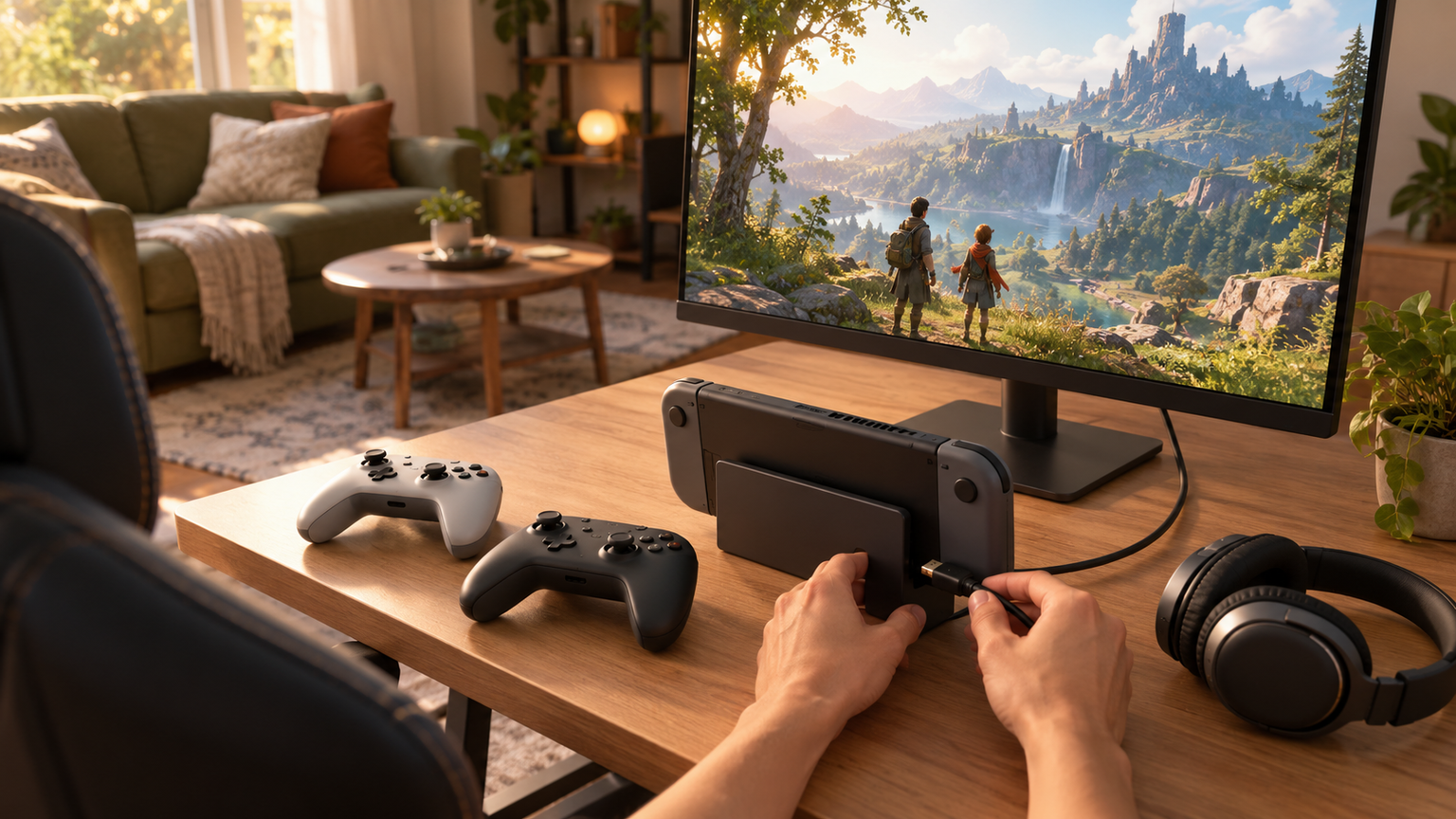
自宅の中で画面を持って移動するなら、ドック不要接続に対応したEHOMEWEIの15.6型や17.3型が候補です。Switch 2と画面をつなぐケーブルを減らせる一方、モニターへの電源供給は別に必要です。ゲーム機だけでなくPCやMacでも使うなら、タッチ機能や画面サイズも選び分けの理由になります。
デスクを一か所に決めて使うなら、4K画面を大きく使える27型UPERFECTや、スピーカーと複数のHDMI入力を備えたI-O DATAが特徴的です。Acerの21.5型は設置場所を抑えたいときに向きますが、掲載モデルは最大100Hzで、Switch 2の120fps表示には届きません。同じフルHDでも、使う機器と目的で価値が変わります。
気に入ったゲームを遊ぶ場所に合わせて画面を整えると、机でひとり集中する時間も、別の部屋へ画面を移して続きを遊ぶ時間も作れます。すでに必要な解像度、HDMI入力、音声環境を備えたテレビやモニターがあれば、その機器を生かす方法もあります。新しい画面の魅力は、数字の大きさより、普段の遊び方に自然に収まるところにあります。
Switch 2の最大出力とモニターの最大Hzは別の数字です。特にドック不要接続の給電と、120Hz入力の端子別仕様は、製品ごとの条件で判断する必要があります。