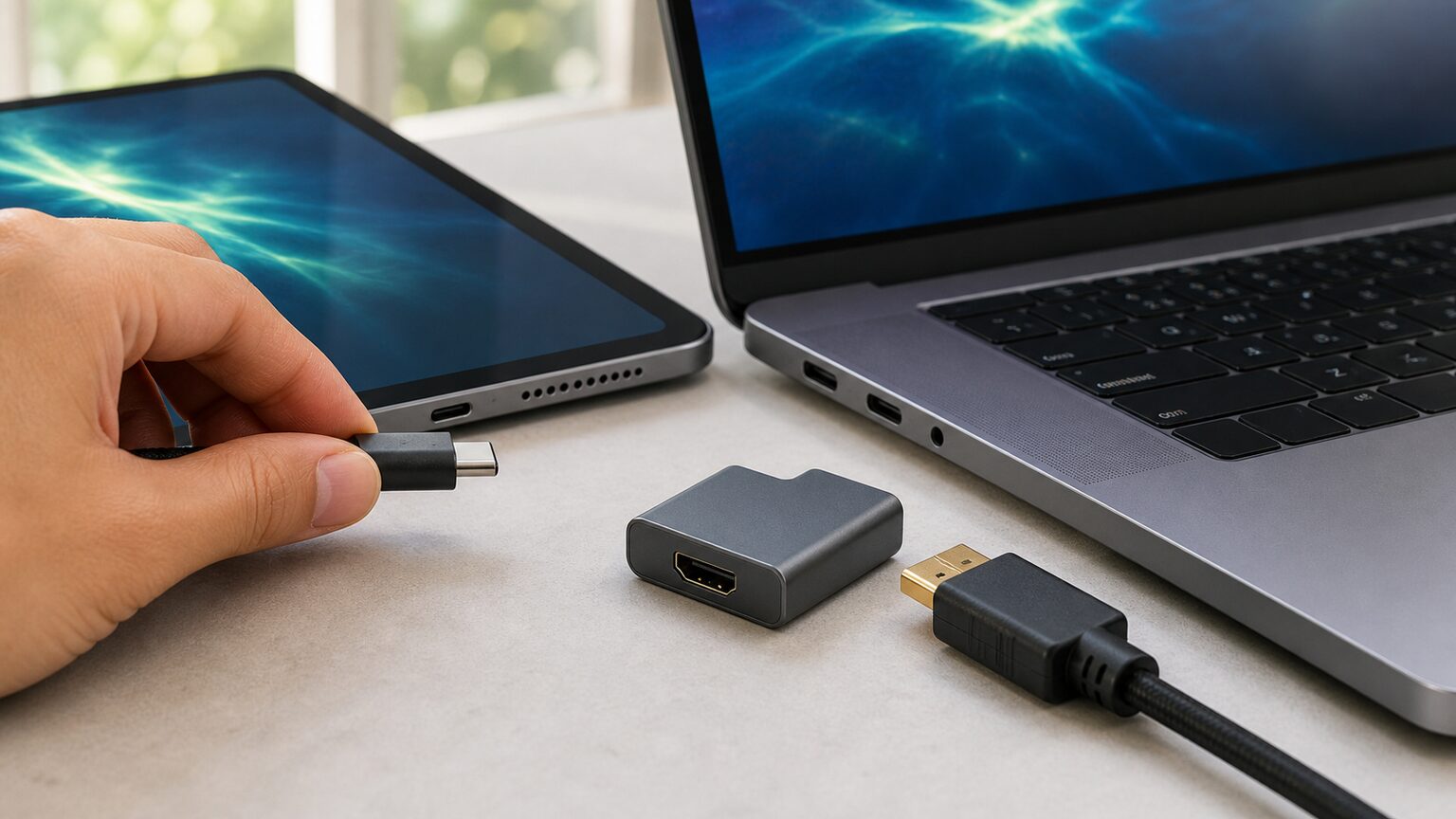
タブレットとパソコンをつなぎたいと思っても、「PC画面をタブレットへ映す」のか、「タブレット画面を外部モニターへ出す」のかで必要な機能は変わります。USB-CやHDMIの端子があっても、ケーブルを挿すだけで希望どおりに表示できるとは限りません。
先に確認すべきなのは、映像を送る向き、端末の映像出力対応、接続先の入力端子です。タブレットをPCのサブモニターにするなら専用機能やアプリ、タブレットから外部画面へ出力するなら映像出力対応USB-Cと変換機器、安定性を優先するならモバイルモニターが主な選択肢になります。
端子の形だけで判断すると、映像非対応のUSB-Cケーブルを選ぶ、HDMI出力をタブレットへ入力できると思い込む、給電不足で表示が不安定になるといった失敗につながります。購入前に端末の仕様と接続方式を照合することが大切です。
この記事では、有線・無線・端末標準機能の違いを整理し、接続適合性、映像品質、安定性、設置性、導入容易性の5軸で候補を比べます。
- 映したい方向によって必要な接続方法が変わる
- USB-Cの形状だけでは映像対応か判断できない
- 遅延を抑えるなら有線、配線を減らすなら無線を検討する
- 端末の映像出力機能、入力端子、給電条件を購入前に確認する
タブレットとパソコンを画面接続する前の判断基準
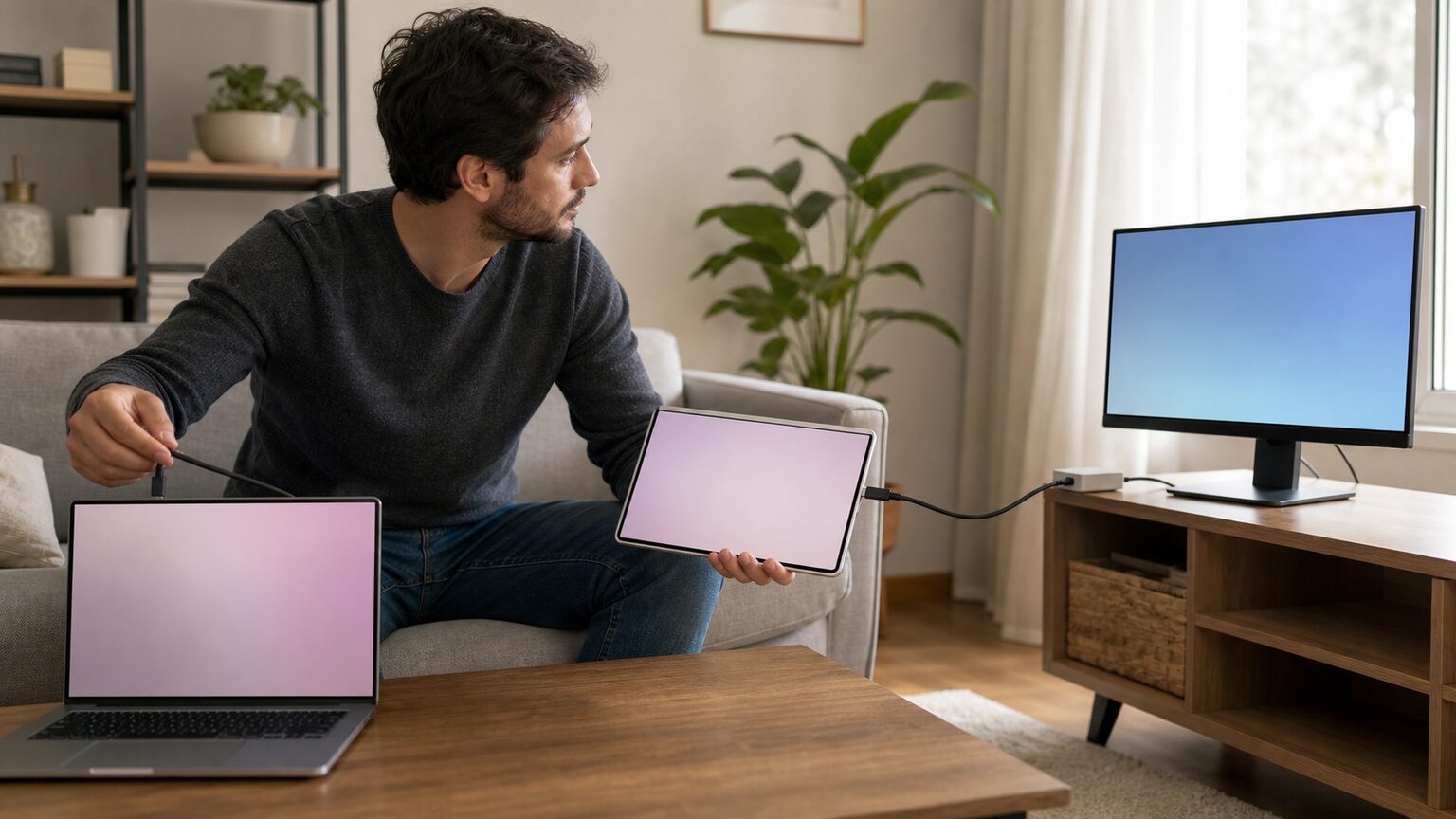
最初に「どの端末の画面を、どこへ映すか」を決めると、必要な機器を絞れます。タブレットを表示先にする方法と、タブレットから外部モニターへ映す方法は同じではありません。
特にHDMIは通常、出力側と入力側の役割が分かれます。端子の有無ではなく、端末が映像の入力または出力に対応しているかを仕様表や公式サポートで確かめましょう。
- 映像を送る方向から接続方法を決める
- 有線接続に必要な端子と機能を確認する
- 端子の形だけで選ぶ失敗を避ける
- 手持ちの環境で接続条件を照合する
- 安定性と手軽さの優先順位で候補を絞る
1. 映像を送る方向から接続方法を決める
PC画面をタブレットへ映す場合は、OSの標準機能、サブディスプレイ用アプリ、無線伝送などを利用します。一方、タブレット画面をPC用モニターへ出す場合は、タブレットの映像出力機能と、モニター側のHDMIまたはUSB-C入力が必要です。
MacとiPadの組み合わせでは、AppleのSidecarが標準的な選択肢になります。対応機種やOSなどの利用条件があるため、所有端末が対象かを公式情報で確認してください。
Sidecar機能を使って、iPadをMacの2台目のディスプレイにして、ワークスペースを広げることができます。
2. 有線接続に必要な端子と機能を確認する
USB-CからHDMIへ出力するには、タブレットまたはパソコンのUSB-C端子が映像出力に対応している必要があります。充電やデータ転送だけに対応する端子では、USB-C形状の変換ケーブルを接続しても画面は表示されません。
映像対応が確認できたら、接続先の入力端子、必要な解像度、給電方法を照合します。充電しながら長時間使いたい場合は、映像出力と給電を同時に扱えるアダプターも候補になります。
3. 端子の形だけで選ぶ失敗を避ける
タブレットにUSB-C端子があることと、映像出力に対応していることは別です。また、多くのタブレットはHDMI映像を直接受け取る入力端末ではないため、PCのHDMI出力と単純な変換ケーブルでつないでもサブモニターにはできません。
無線接続は配線を減らしやすい一方、利用環境によって遅延や表示の安定性が変わります。文書閲覧や資料表示には便利でも、操作の即応性が重要な作業では有線方式が適する場合があります。
4. 手持ちの環境で接続条件を照合する
端末の型番を確認し、メーカーの仕様ページやサポート情報で映像出力、対応OS、利用できる標準機能を調べます。続いて、モニター側の入力端子と、ケーブルやアダプターが扱える接続方向を確認してください。
タブレットを表示先にしたい場合は、利用する機能やアプリがPCとタブレット双方のOSに対応するかも重要です。古いタブレットではアプリの対応OSから外れていることがあるため、導入前にインストール条件まで確認しましょう。
5. 安定性と手軽さの優先順位で候補を絞る
作業用の拡張画面として安定性を優先するなら、USB-CやHDMIで接続できるモバイルモニターが分かりやすい選択です。手持ちのタブレットを活用したい場合は、OS標準機能または対応アプリを先に試すと、追加機器が必要か判断できます。
ケーブルは遅延を抑えやすく、無線は配置の自由度を高めやすいという違いがあります。最終的には、映像を送る方向、端末の対応機能、利用場所、給電の必要性を満たす方式だけを候補に残してください。
【厳選10アイテム】接続方法と使い方に合う機器の比較
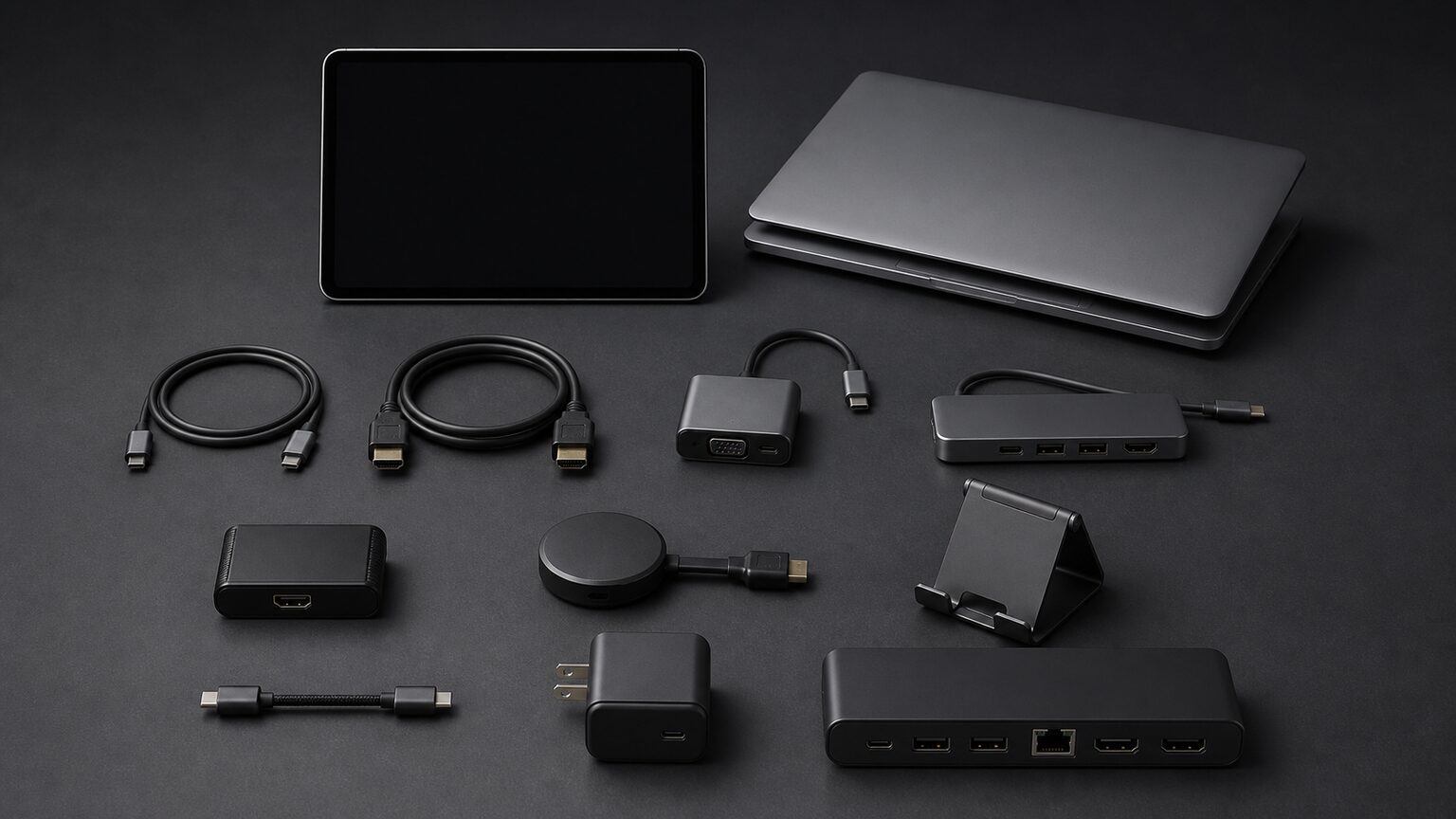
今回の候補には、画面そのものを増設するモバイルモニターと、有線または無線で映像を伝えるアダプターが含まれます。すでに外部モニターを持っているかどうかで、選ぶべき製品群は変わります。
まず用途別カードから自分に近い条件を選び、その後で各商品の端子、対応機器、給電条件を確認すると比較しやすくなります。製品名に対応機器が記載されていても、手持ち端末の映像機能まで保証するものではないため照合が必要です。
15.6インチ FHDモバイルモニター
★★★★★
外部画面を追加したい人の候補
映像品質 4.6
安定性 4.6
設置性 4.7
導入容易性 4.5
1. EVICIV 15.6インチ FHDモバイルモニター
タブレットを無理にサブディスプレイ化せず、15.6インチの外部画面を追加したい人が検討しやすい候補です。
FHD表示に対応する15.6インチ画面なので、パソコンの作業領域を広げる用途や、対応タブレットの映像を別画面へ出す用途に適しています。専用モニターを使う構成は、アプリ経由の画面転送とは異なり、接続方法を整理しやすい点が利点です。
提供情報だけでは入力端子、給電条件、スタンド仕様まで確定できません。パソコンやタブレットの映像出力方式と、本製品側の端子が一致するかを販売ページで確認してください。
向いている人
15.6インチのFHD画面を作業用または映像出力先として追加したい人
見送る判断
手持ちのタブレット自体をPCの画面として再利用したい人
- メリット:タブレットとは別に15.6インチのFHD表示領域を確保できる
- デメリット:端末との接続適合性は端子と映像出力方式の確認が必要
15.6インチ FHD VAモバイルモニター
★★★★★
自立設置と接続方法を選びやすい
映像品質 4.5
安定性 4.4
設置性 4.7
導入容易性 4.4
2. Vimonic 15.6インチ FHD VAモバイルモニター
Type-CとMini HDMIの選択肢に加え、自立型の設置性を重視したい人に合うモバイルモニターです。
15.6インチ、1920×1080のVAパネルを採用し、商品情報では100%広色域、ノングレア、標準VESAへの対応が示されています。机上で自立させる使い方とVESAを利用する設置を検討でき、在宅勤務から持ち運びまで用途を分けやすい構成です。
Type-C接続を選ぶ場合は、接続元が映像出力に対応しているかに加え、給電条件も確認が必要です。Mini HDMIを使う構成では、端末側の映像出力端子と必要なケーブルの組み合わせを事前に整理してください。
向いている人
自立設置やVESA設置を選び、PCや対応タブレットの外部画面として使いたい人
見送る判断
無線接続だけで画面を増やしたい人や、端末の映像出力可否を確認できない人
- メリット:Type-CとMini HDMIにより接続構成を検討しやすい
- デメリット:接続元によっては映像用ケーブルとは別に給電手段が必要になる
15.6インチ FHD IPS自立型モバイルディスプレイ
★★★★☆
IPS画面と収納ケースを重視
映像品質 4.6
安定性 4.3
設置性 4.5
導入容易性 4.3
3. 15.6インチ FHD IPS自立型モバイルディスプレイ
IPSパネルのFHD画面と持ち運び用の収納ケースをまとめて検討したい人向けの選択肢です。
商品情報では、1920×1080の非光沢IPS画面、100%sRGB色域、ブルーライトカット、内蔵スピーカー、VESA対応が示されています。Type-CとMini HDMIを備えるため、PCや対応スマートフォン、ゲーム機など、接続元に合わせた構成を考えられます。
ブランドや型番を含む識別情報、Type-C接続時の給電条件、VESAの寸法などは購入前に販売ページで確認してください。色域表記についても、用途上必要な基準と測定条件が一致するかを確かめるのが安全です。
向いている人
非光沢IPS画面を仕事やゲームに使い、収納ケースも必要とする人
見送る判断
製品のブランドや詳細な型番を明確にしてから候補を絞りたい人
- メリット:IPS、非光沢、VESA対応など利用場面を広げる情報がそろっている
- デメリット:識別情報や細かな適合条件を販売ページで精査する必要がある
USB Type-C to HDMIケーブル 1m 4K@60Hz対応
★★★★☆
対応端末からHDMIへ直接接続
映像品質 4.6
安定性 4.4
設置性 4.1
導入容易性 4.5
4. Acer USB Type-C to HDMIケーブル 1m
映像出力対応のUSB Type-C端末を、HDMI入力のあるモニターへ有線接続したい人向けの1mケーブルです。
商品情報では4K@60Hz、Thunderbolt 4/3への対応と、ナイロン編み仕様が示されています。変換アダプターと別ケーブルを組み合わせずに接続できるため、対応するパソコンやタブレットから外部モニターへ映像を出す構成を簡潔にできます。
接続方向はUSB Type-CからHDMIへの単方向であり、HDMI出力をUSB Type-C入力へ変換する用途には使えません。また、実際に選べる解像度とリフレッシュレートは接続元、モニター、コンテンツなどの対応条件に左右されます。
向いている人
映像出力対応Type-C端末とHDMIモニターを短い配線でつなぎたい人
見送る判断
端末のType-C端子が映像出力非対応の人や、HDMIからType-Cへ変換したい人
- メリット:対応端末ならType-CからHDMIへ1本で接続できる
- デメリット:単方向であり、Type-C端子が映像出力に対応している必要がある
EH130 ワイヤレスディスプレイアダプタ
★★★★☆
ケーブルを減らして画面を転送
映像品質 4.1
安定性 3.9
設置性 4.5
導入容易性 4.3
5. AOOSTAR EH130 ワイヤレスディスプレイアダプタ
タブレットやパソコンの映像を、離れたモニターへ無線でミラーリングまたは拡張したい人に適した候補です。配線距離やケーブルの取り回しを優先するときに検討しやすい製品です。
提供情報では、モバイルモニターに対応し、最大15mの無線転送と1080p HDを掲げています。机から離れた画面へ表示したい場面や、接続のたびに長い映像ケーブルを敷きたくない環境で設置性を高められます。
無線接続は周囲の通信環境や送受信機器の対応状況が安定性を左右します。15mや1080pという表記だけで判断せず、使用する端末、モニター、表示モードとの適合を購入前に確認してください。
向いている人
配線を抑え、タブレットやパソコンの画面を離れたモニターへ転送したい人
見送る判断
通信環境に左右されにくい接続や、常時安定した有線運用を優先する人
- メリット:映像ケーブルの距離や取り回しを抑えやすい
- デメリット:無線環境と接続機器の適合確認が欠かせない
USB Type-C-HDMI変換ケーブル BSCHD20BK/N
★★★★☆
2mケーブルで直接つなぎやすい
映像品質 4.6
安定性 4.5
設置性 4.0
導入容易性 4.4
6. バッファロー BSCHD20BK/N
映像出力対応のUSB Type-C端子を備えたタブレットやパソコンを、HDMI搭載モニターへ有線接続したい人向けです。アダプタと別ケーブルを組み合わせず、2mのケーブルで接続をまとめたい場合に適します。
提供情報では、4Kのマルチディスプレイとミラーリングに対応するType-C-HDMI変換ケーブルです。無線通信を介さないため、接続の安定性を優先した作業画面や映像表示の構成に取り入れやすい選択肢です。
USB Type-Cは端子形状が同じでも、すべての機器が映像を出力できるわけではありません。使用する端末の映像出力対応、モニター側のHDMI入力、必要な解像度への対応を確認してから選ぶ必要があります。
向いている人
対応するUSB Type-C機器とHDMIモニターを2mの有線ケーブルで接続したい人
見送る判断
端末のUSB Type-Cが映像出力に対応しない人や、同時給電用の端子も必要な人
- メリット:変換と配線を1本にまとめて有線接続できる
- デメリット:端末側のUSB Type-C映像出力対応が前提になる
15.6インチ ワイヤレスモバイルモニター
★★★★☆
無線と有線を用途別に選べる
映像品質 4.3
安定性 4.1
設置性 4.5
導入容易性 4.4
7. UPERFECT 15.6インチ ワイヤレスモバイルモニター
タブレットやパソコン用の追加画面を用意し、利用環境に応じて無線と有線を使い分けたい人向けです。画面そのものが必要なため、手持ちのモニターへ接続する変換機器とは役割が異なります。
提供情報では、15.6インチのFHD 1080p非光沢IPS液晶、8000mAhバッテリー、自立スタンド、保護ケースを備え、無線接続のほかUSB Type-CとミニHDMIに対応します。電源や配線を簡略化したい移動先では無線、安定性を優先する作業では有線という選択が可能です。
接続方法ごとに、使用端末の対応機能や必要な電源条件が変わります。また、15.6インチの本体を置く面積と持ち運び時の収納場所も必要になるため、既存画面の活用だけが目的ならアダプタやケーブルのほうが簡潔です。
向いている人
持ち運べる追加画面が必要で、場所に応じて無線接続と有線接続を選びたい人
見送る判断
すでに使えるモニターがあり、変換ケーブルだけで接続を完了できる人
- メリット:無線、USB Type-C、ミニHDMIから接続方法を選べる
- デメリット:画面本体の設置場所と携帯時の収納を考える必要がある
USB-C to HDMI+USB-C 60W PD対応変換アダプタ
★★★★★
映像出力と給電を同時に構成
映像品質 4.6
安定性 4.5
設置性 4.2
導入容易性 4.4
8. Belkin USB-C to HDMI+USB-C変換アダプタ
USB-C端子からHDMIモニターへ映像を出しながら、端末への給電経路も確保したい人に適した変換アダプタです。長時間の据え置き作業で、映像出力と充電を両立したい場合に検討できます。
提供情報では、4K映像出力と最大60WのUSB-C PDに対応し、映像出力と充電を同時に行えます。iPhone 15、iPad各種、MacBook各種、Windows、Surface、Chromebookなどの対応が示されており、給電端子を残せる点が単機能の変換ケーブルとの違いです。
接続先のUSB-C端子が映像出力に対応していることが前提で、4K出力や給電の条件は端末、モニター、充電器、ケーブルの組み合わせにも左右されます。必要なHDMIケーブルや電源構成を含め、手持ち機器との適合を確認してください。
向いている人
USB-C端末をHDMIモニターへ接続し、作業中の給電も同時に行いたい人
見送る判断
映像出力だけで足りる人や、端末のUSB-C端子が映像出力に対応しない人
- メリット:HDMI映像出力と最大60WのUSB-C PD給電を同時に構成できる
- デメリット:性能を生かすには端末や周辺機器側も各条件を満たす必要がある
1080P対応ワイヤレスディスプレイアダプタ
★★★★☆
配線を減らして画面を共有
映像品質 4.0
安定性 3.6
設置性 4.6
導入容易性 3.9
9. 1080P対応ワイヤレスディスプレイアダプタ
ケーブルを端末へ直結せず、タブレットやパソコンの画面を対応モニターへ映したい人向けの候補です。机まわりの配線を抑えたい場合に検討しやすい立ち位置です。
提供情報では、画面のミラーリングとコピー、1080PフルHD、最大12mのワイヤレス伝送が示され、スマートフォン、タブレット、パソコン、テレビへの対応が案内されています。離れた場所から資料や映像を表示したい場面では、設置の自由度を確保しやすい点が利点です。
無線接続は、端末側の対応方式や利用環境によって接続可否と安定性が変わります。購入前に送信側端末のOSと対応プロトコル、受信側ディスプレイの入力端子を確認し、遅延を避けたい作業では有線方式も比較してください。
向いている人
配線を増やさず、動画や資料を離れたモニターへミラーリングしたい人
見送る判断
操作遅延を抑えたい人や、通信環境に左右されにくい常設接続を求める人
- メリット:端末とモニターを長い映像ケーブルで直結せずに画面共有を構成できる
- デメリット:端末の対応方式や周囲の通信環境を事前に確認する必要がある
USB-C-HDMIモニターアダプター 4K@60Hz対応
★★★★☆
USB-CからHDMIへ有線出力
映像品質 4.5
安定性 4.4
設置性 4.0
導入容易性 3.7
10. chenyang USB-C-HDMIモニターアダプター
映像出力に対応するUSB-C端子を備えたタブレットやパソコンから、HDMI入力付きモニターへ有線接続したい人向けです。無線よりも接続経路の分かりやすさを重視する場合に検討できます。
提供情報では4K@60Hz対応が示され、タブレット、携帯電話、ノートパソコン向けの製品として案内されています。対応する端末とモニターを組み合わせれば、資料の表示から高解像度映像の出力まで、ケーブル接続を軸に環境を整えられます。
USB-C端子があっても、すべての端末が映像を出力できるわけではありません。端末仕様でUSB-Cからの映像出力対応を確認するとともに、希望する解像度とリフレッシュレートに端末、アダプター、HDMIケーブル、モニターのすべてが対応するかを購入前に照合してください。
向いている人
映像出力対応USB-C端子からHDMIモニターへ、安定性を重視して有線接続したい人
見送る判断
端末のUSB-C端子が映像出力に非対応の人や、HDMI映像をタブレットへ入力したい人
- メリット:対応端末からHDMI入力付きモニターへ有線で映像を出力できる
- デメリット:USB-C端子の形状だけでは適合を判断できず、端末側の映像出力対応確認が欠かせない
結論:端子と目的を先に確認し、有線・無線・専用機能から選ぶ
配線の少なさを重視する人
端末の無線表示方式と利用環境を確認し、画面共有が目的なら商品9のワイヤレス接続を検討してください。
映像の安定性を重視する人
端末がUSB-C映像出力に対応しているなら、商品10の有線接続を軸に端子と表示条件を照合してください。
タブレットをPCのサブモニターにしたい人
映像を外部へ出力するアダプターでは目的を満たせません。タブレット側へPC画面を転送できる専用機能や対応アプリを選びます。
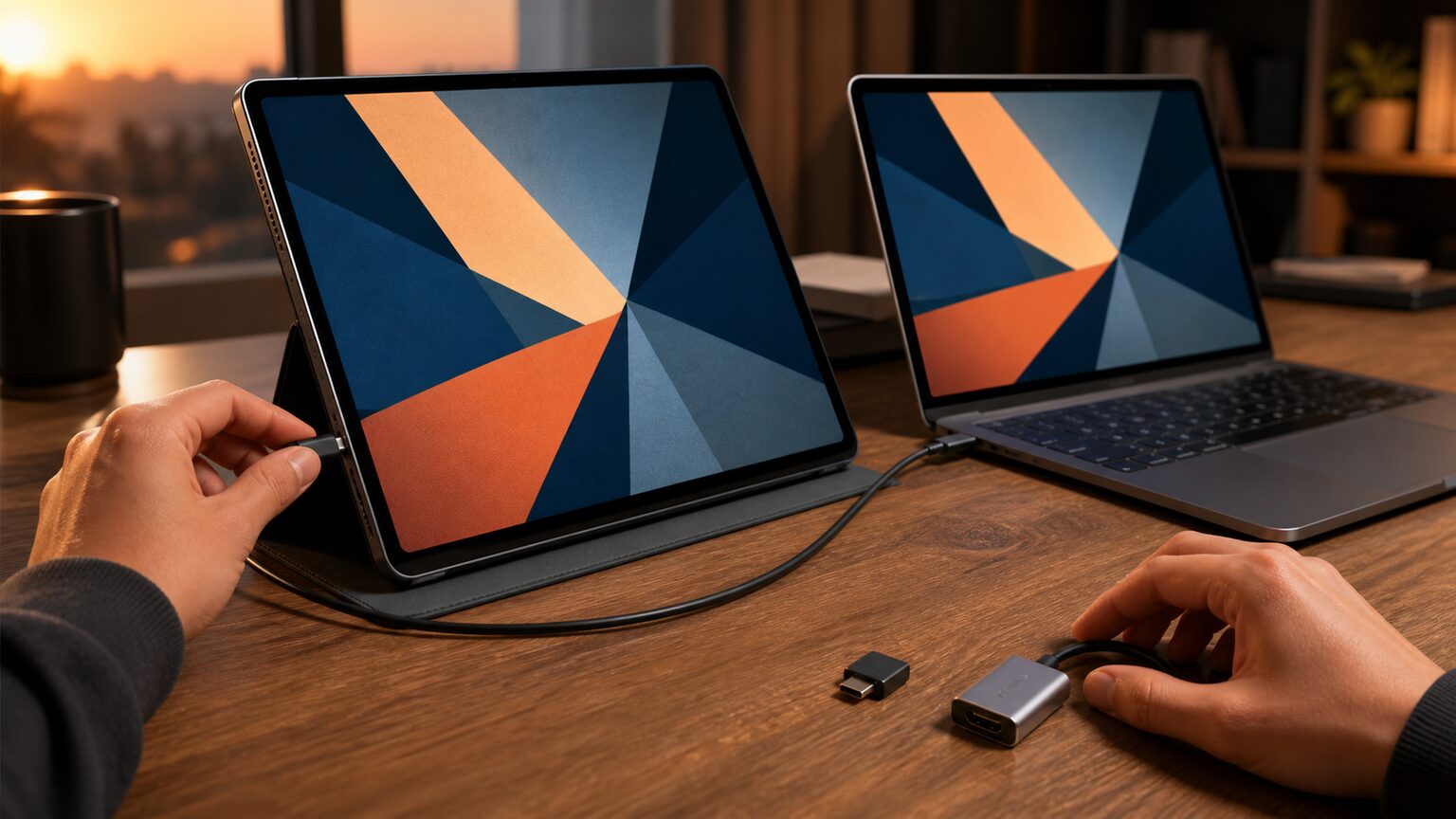
タブレットとパソコンをモニターへ接続するときは、最初に「端末の画面を外部へ出すのか」「パソコン画面をタブレットへ映すのか」を分けて考えます。そのうえで、映像出力対応端子、有線または無線の方式、接続先の入力端子を確認してください。
端子の形だけで選ぶと、USB-Cが映像出力に対応していない、信号の向きが逆で表示できない、希望する解像度や安定性を得られないといった損失につながります。追加のケーブルや機器を買い直す前に、送信側と受信側の仕様を一組として照合することが重要です。
最後は、接続適合性、映像品質、安定性、設置性、導入容易性の順に、自分の用途で譲れない条件を確認します。配線を減らすなら無線、安定した外部出力なら有線、タブレットをサブ画面にするなら専用機能という基準で選べば、必要な方式を無理なく絞り込めます。