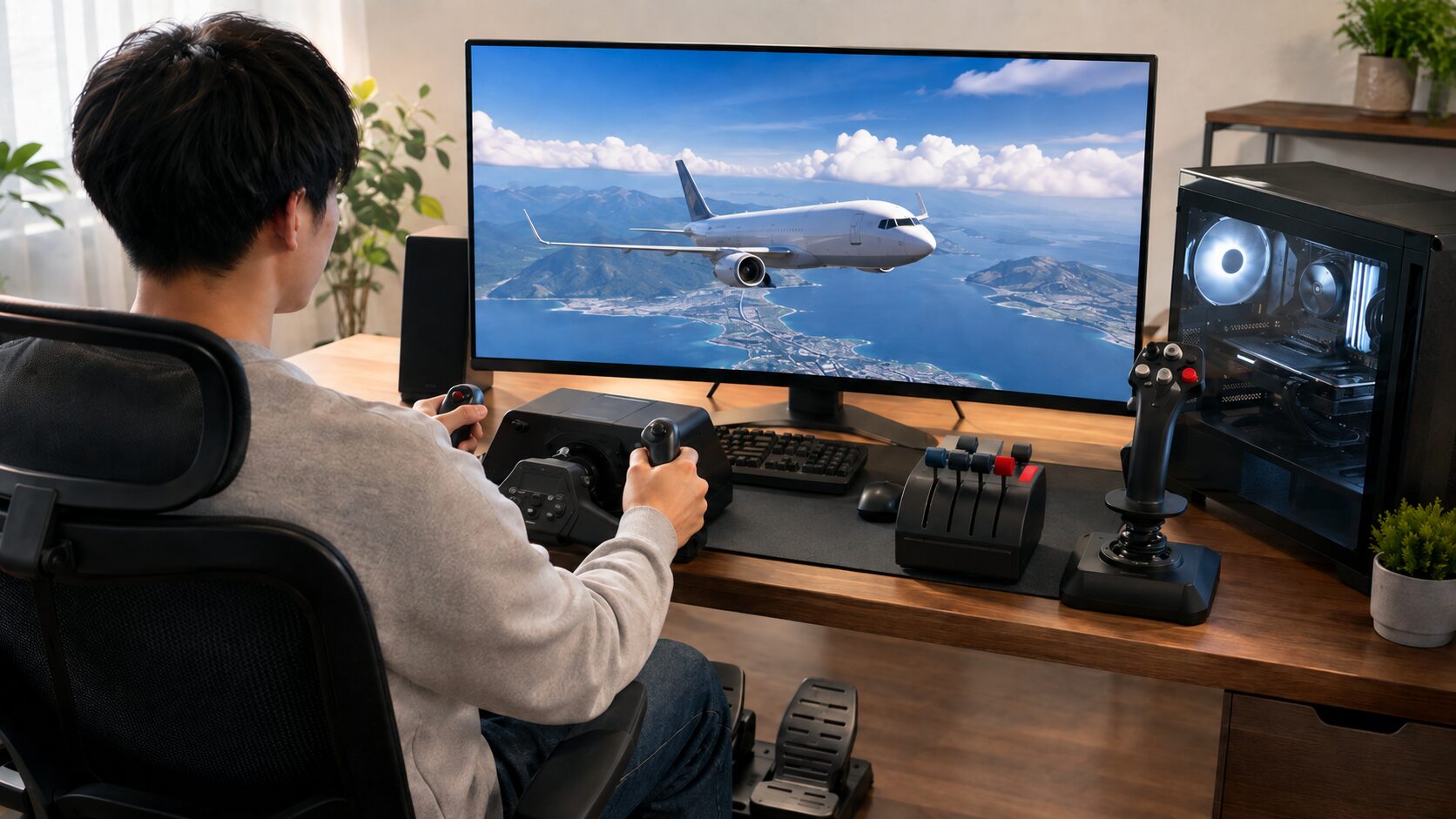
PCでフライトシミュレーターを始めたいものの、必要なスペックや操縦機器の違いが分からず、購入後に使いにくさを感じないか心配な人は多いでしょう。ヨーク、スティック、HOTAS、ラダーペダルは役割が異なるため、評判だけで選ぶと用途と噛み合わないことがあります。
結論からいえば、旅客機中心ならヨークまたはサイドスティック、戦闘機や多用途の航空機を操縦するならHOTAS、限られた机で始めるなら単体スティックが選びやすい候補です。先に遊びたい機体と設置可能な範囲を決めると、必要以上に機器を増やさずに済みます。
PC性能が不足すれば描画設定の調整が必要になり、設置寸法や対応環境を確認せずにコントローラーを選ぶと、固定できない、端子が足りない、想定したソフトで使えないといった不利益につながります。
この記事では、PC版の選択肢と必要環境、MSFS 2020と2024の考え方、難しさを抑える始め方に加え、10製品を操作方式、機体適性、拡張性、設置性、導入負担の5軸で整理します。
- 遊びたい機体に合わせてヨーク、スティック、HOTASを選ぶ
- PC性能だけでなく設置寸法とソフトへの対応状況も確認する
- 操作方式、機体適性、拡張性、設置性、導入負担で比較する
- 購入前に対応OS、接続方法、固定方法、同梱物を照合する
PC環境と操縦スタイルを決めるための判断基準
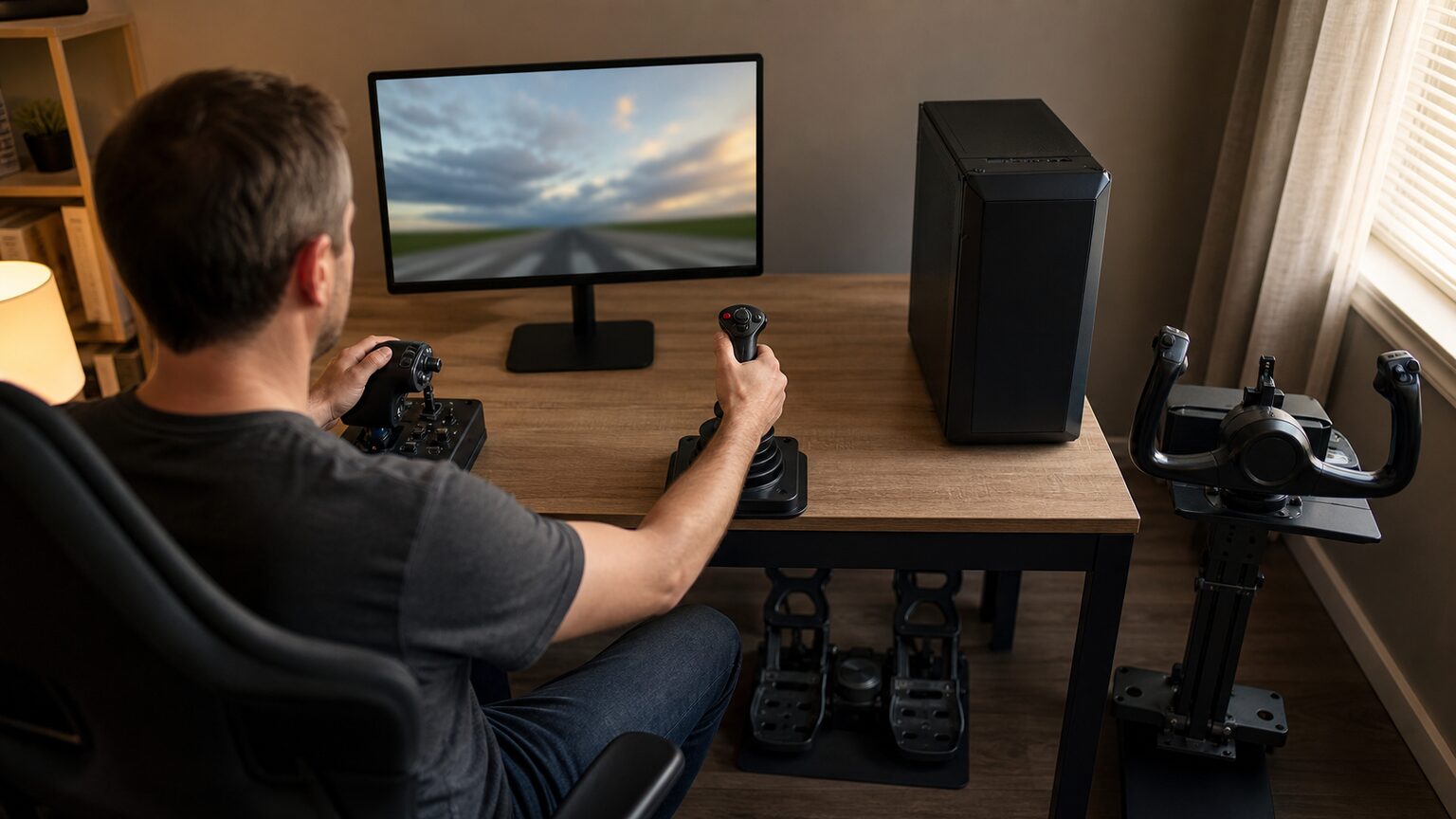
最初に決めるべきなのは製品名ではなく、遊ぶソフト、操縦したい機体、机に置ける機器の範囲です。この3点が決まれば、候補はヨーク、HOTAS、サイドスティック、単体スティックへ自然に絞れます。
とくにMSFS 2024は、公式に案内されたPC環境と自分の構成を照合する必要があります。コントローラーへ予算を割く前に、PC側で無理なく動かせるかを確認しましょう。
- PC版の選択肢とMSFS 2020・2024の決め方
- 必要スペックと快適さを分けて確認する
- 難しさとコントローラー選びの失敗を避ける
- 自分のPCと机で使えるかを確認する
- 遊びたい機体から必要な操作方式を絞る
1. PC版の選択肢とMSFS 2020・2024の決め方
PC版のフライトシミュレーターはあります。Microsoft Flight Simulator 2024はWindows 10/11に対応すると公式に案内されているため、これからMSFSを選ぶ人は、まず2024を動かせる環境か確認するのが分かりやすい進め方です。
XBOX Series X|S と PC 用に開発された革新的なシミュレーション ゲームで、フライト アドベンチャーの世界に飛び込もう。
すでにMSFS 2020を所有し、現在の環境や周辺機器で満足しているなら、直ちに移行する必要があるとは限りません。一方、新規導入で2024の推奨環境を満たせるなら2024を軸に検討し、価格、提供形態、必要容量、手持ち機器への対応を公式ページと販売画面で照合してください。
MSFS 2020のサポート終了時期、無料提供の有無、現在の販売価格は、今回確認できた一次情報だけでは断定できません。古い案内や非公式なダウンロード先を前提にせず、購入時点の公式情報を確認することが安全です。
2. 必要スペックと快適さを分けて確認する
MSFS 2024について公式に示されているPC推奨環境は、メモリ32GB、ストレージ50GB、GPUがRadeon RX 5700 XTまたはGeForce RTX 2080で、8GB VRAMが必要とされています。対応OSはWindows 10/11です。
公式ページでは、MSFS 2024の対応プラットフォームとPC推奨環境を確認できます。推奨メモリは32GB、推奨GPUには8GB VRAMが必要と案内されています。
ただし、推奨環境を満たすことと、希望する解像度や描画設定で常に快適に動くことは同じではありません。MSFSが重いと感じる場合は、PC構成だけでなく、解像度、描画設定、同時に動かすソフトなどを切り分けて考える必要があります。
3. 難しさとコントローラー選びの失敗を避ける
フライトシミュレーターは、すべての操作を一度に覚えようとすると難しく感じやすい分野です。最初は離陸、旋回、着陸など目的を絞り、操作補助や簡単な機体から段階的に進めると、覚える項目を減らせます。
専用コントローラーは没入感や操作の整理に役立つ候補ですが、導入すれば自動的に簡単になるわけではありません。ボタン数が多い製品ほど設定の自由度は広がる一方、割り当てを把握する負担も増えます。
無料で試したい場合や、自分に続けられるか確かめたい場合は、入手経路の安全性と利用条件を公式サイトで確認してください。非公式な配布ページから取得せず、最初は手持ちの入力機器で操作感を確かめてから専用品を選ぶ方法もあります。
4. 自分のPCと机で使えるかを確認する
PCでは、OS、CPU、GPU、メモリ、空き容量を確認し、遊びたいソフトの公式要件と照合します。MSFS 2024については推奨メモリやGPUの情報が確認できますが、MSFS 2020のCPUを含む詳細要件は購入時点の公式ページで別途確認してください。
操縦機器は、対応OSとソフト、接続方法、必要な端子、机への固定方法、設置寸法を確認します。ヨークやスロットルを並べる場合は、キーボードとマウスを操作する余白も必要です。
ソフトを通常操作で終了できない場合は、まず保存や終了メニューを確認し、反応しなければOS側のアプリ終了手段やPCの再起動を検討します。繰り返し発生するときは、強制終了だけで済ませず、公式サポートで既知の問題や更新情報を確認してください。
5. 遊びたい機体から必要な操作方式を絞る
旅客機らしい操縦姿勢を重視するなら、ヨーク型またはサイドスティック型が候補です。戦闘機、宇宙系タイトル、複数の操作を手元へ集約したい用途では、スティックとスロットルを組み合わせたHOTASが比較しやすくなります。
置き場所を抑えたい人は単体スティックから始め、方向舵を足で操作したい段階でラダーペダルを追加する方法があります。ただし、ペダルは単独で操縦系を完結させる製品ではないため、既存機器との組み合わせを前提に判断してください。
最後に、対応表、必要端子、固定できる天板条件、左右の操作配置、同梱物を確認します。名称にAirbusやBoeingが含まれる製品も、外観だけで決めず、自分が使うPCソフトへの対応状況を販売ページやメーカー情報で照合しましょう。
【厳選10アイテム】機体と操作方式に合わせたフライトコントローラー比較
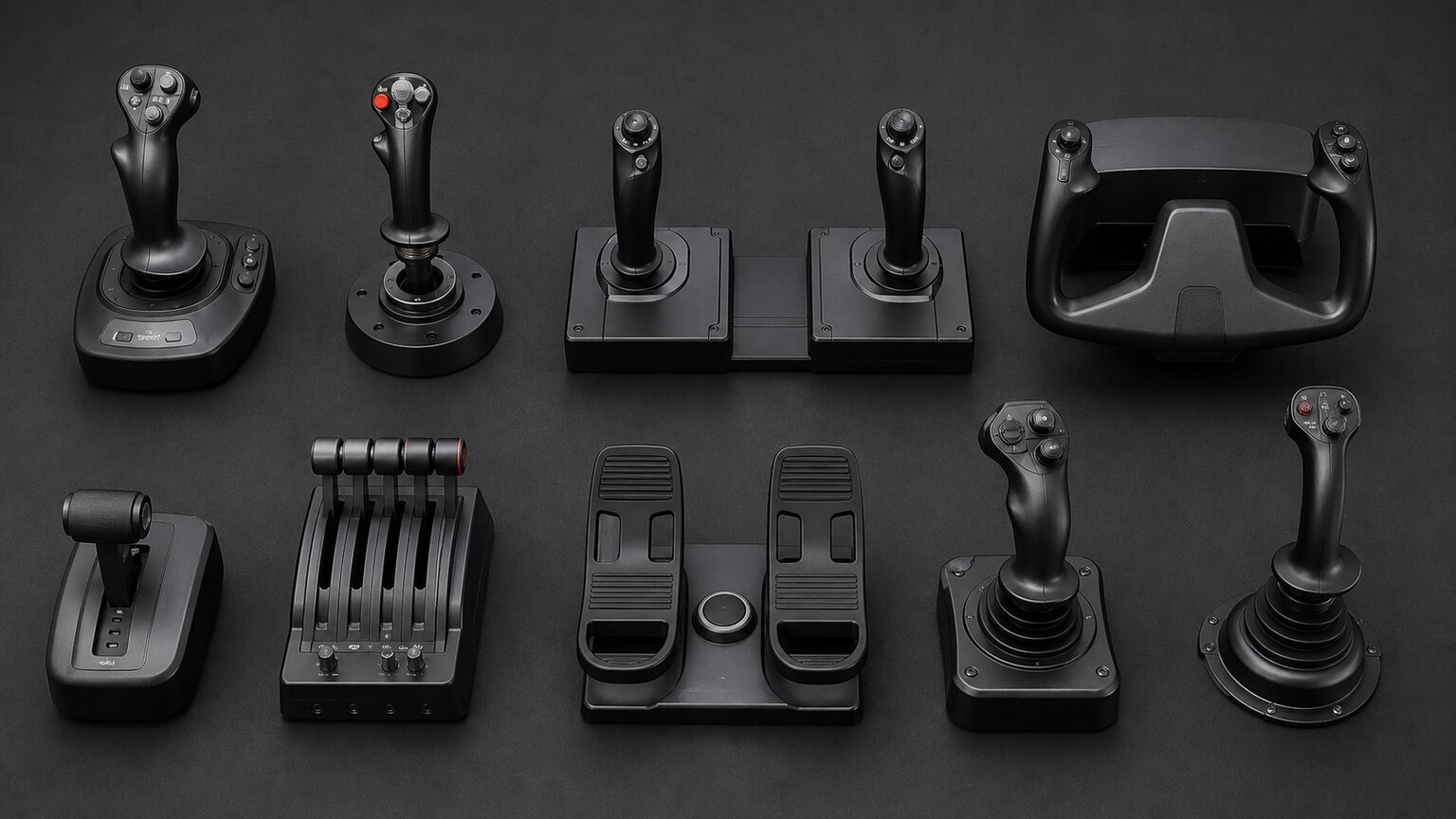
ここからは、入力情報で確認できる製品名と操作方式をもとに、用途別の候補を整理します。順位は万能さを保証するものではなく、PCで候補を絞りやすい順序を示した比較上の目安です。
製品ごとの正式な対応ソフト、接続条件、寸法、同梱品は断定せず、購入前に販売ページとメーカー情報で確認すべき項目として示します。
VelocityOne Flightdeck
★★★★★
操縦系をまとめて検討しやすい
機体適性 4.7
拡張性 4.6
設置性 4.2
導入負担 4.0
1位の詳しい判断
1. Turtle Beach VelocityOne Flightdeck
フライトデッキとして操縦環境をまとめて検討したい人の有力候補です。旅客機専用のヨークより、スティック操作を中心に幅広い機体を楽しみたい人に向きます。
複数の操作機器を個別に探す手間を抑えやすく、スティックとスロットルを使う操縦環境を一つの候補として比較できる点が魅力です。戦闘機や多用途機を中心にする場合も、操作配置をまとめて考えられます。
一方、単体スティックより机上の場所を取りやすく、設定項目が多い構成では割り当てを覚える負担も増えます。対応PC、利用ソフト、設置寸法、左右の配置、同梱内容を購入前に確認してください。
向いている人
スティックとスロットルを軸に、本格的な操作環境を一度に検討したい人。
見送る判断
ヨーク操作を優先する人や、机上スペースを最小限にしたい人。
- メリット:複数の操縦操作をまとめた構成として比較しやすい
- デメリット:設置場所と初期設定の負担を事前に見積もる必要がある
TCA Yoke Pack Boeing Edition
★★★★★
旅客機のヨーク操作を重視
機体適性 4.9
拡張性 4.4
設置性 3.8
導入負担 4.0
2位の詳しい判断
2. Thrustmaster TCA Yoke Pack Boeing Edition
旅客機らしいヨーク操作を優先したい人向けの候補です。スティック型よりも、両手でヨークを扱う操縦スタイルを選択基準にする人と相性があります。
Packという名称から、単体製品ではなく構成内容を確認したうえで比較すべき製品です。Boeing Editionの意匠や操作系に魅力を感じ、旅客機中心の環境を組みたい場合に検討しやすいでしょう。
ヨーク型は設置面積や固定場所の確認が重要です。販売ページの同梱物、机への固定方法、必要端子、対応ソフトを確かめ、キーボードを併用できる余白も残してください。
向いている人
旅客機を中心に、ヨーク操作を選択の中心へ置きたい人。
見送る判断
戦闘機中心の人や、使うたびに機器を片付けたい省スペース環境の人。
- メリット:旅客機向けのヨーク環境として候補を明確にしやすい
- デメリット:机への固定と周辺機器を含む配置計画が必要
X56 HOTAS
★★★★★
多用途のHOTAS候補
機体適性 4.6
拡張性 4.5
設置性 4.0
導入負担 3.9
3位の詳しい判断
3. Logicool G X56 HOTAS
戦闘機や多用途機など、スティックとスロットルを分けて操作したい人が検討しやすいHOTASです。旅客機のヨーク再現より、手元へ操作を集める考え方に向きます。
HOTASを選ぶ価値は、飛行中に使う操作をスティック側とスロットル側へ割り当てられる点にあります。複数ジャンルのフライトタイトルで使う予定なら、割り当ての自由度と対応状況を比較してください。
左右に機器を置く場所が必要で、ボタン割り当てを整える作業も発生します。利用するゲームで認識されるか、接続端子を確保できるか、利き手や座席位置に合うかを購入前に確認しましょう。
向いている人
戦闘機を含む複数の機体で、HOTAS操作を活用したい人。
見送る判断
割り当て設定を簡素にしたい人や、旅客機のヨーク操作だけを求める人。
- メリット:スティックとスロットルを使う多用途構成を検討できる
- デメリット:設置場所と操作設定の準備が必要
TCA Officer Pack Airbus Edition
★★★★☆
Airbus系の操作を軸に選べる
機体適性 4.8
拡張性 4.3
設置性 4.3
導入負担 4.1
4位の詳しい判断
4. Thrustmaster TCA Officer Pack Airbus Edition
Airbus系旅客機を中心に、サイドスティックとスロットルを組み合わせたい人向けの候補です。ヨーク型とは異なる操縦姿勢を求める場合に比較価値があります。
Officer Packという製品名から、構成内容を一つずつ買い足す前に確認できる点が選定上のポイントです。Airbus Editionを選ぶ目的が明確なら、操作系の統一感を重視して候補を絞れます。
名称だけで、すべてのAirbus機やPCソフトへの対応を判断することはできません。同梱物、左右配置への適合、対応OSとタイトル、追加機器の接続条件を販売ページと公式情報で照合してください。
向いている人
Airbus系旅客機を主目的に、スティックとスロットルを揃えたい人。
見送る判断
Boeing系のヨーク操作や、戦闘機向けの重厚なHOTASを優先する人。
- メリット:Airbus系の操縦環境という目的から選びやすい
- デメリット:用途が明確でない人には特化方向が合わない場合がある
VelocityOne Flightstick
★★★★☆
単体スティックから始めやすい
機体適性 4.3
拡張性 4.1
設置性 4.7
導入負担 4.5
5位の詳しい判断
5. Turtle Beach VelocityOne Flightstick
大きな操縦環境を一度に組まず、まずフライトスティックから始めたい人向けです。HOTASやヨークより設置物を絞りたい場合に候補となります。
単体スティックは、必要なときに机へ出し、使用後に片付ける運用を考えやすい点が利点です。遊び続けられるか確かめてから、スロットルやペダルの追加を判断したい人にも適しています。
専用スロットルやラダーペダルを求める場合は別途構成を考える必要があります。対応ソフト、接続方法、搭載される操作部、利き手への適合、追加機器との組み合わせを確認してください。
向いている人
省スペースで始め、必要に応じて環境を発展させたい人。
見送る判断
最初から独立したスロットルやヨークを含む構成を求める人。
- メリット:単体スティックとして設置と片付けを考えやすい
- デメリット:必要な操作系によっては追加機器を検討することになる
TCA Sidestick Airbus Edition
★★★★☆
Airbus系を単体から構築
機体適性 4.6
拡張性 4.2
設置性 4.7
導入負担 4.4
6位の詳しい判断
6. Thrustmaster TCA Sidestick Airbus Edition
Airbus系のサイドスティック操作を取り入れつつ、必要な機器を段階的に揃えたい人向けです。Officer Packより導入対象を絞って検討したい場合に比較できます。
スティック単体を軸にすれば、初めから複数ユニットの配置を決める必要がなく、自分に必要な周辺機器を見極めやすくなります。Airbus系旅客機を主に選ぶ人なら目的も明確です。
スロットルなどを含む構成を希望する場合、追加購入後の総設置範囲まで考える必要があります。Edition名だけで適合を判断せず、PC、ソフト、接続方法、左右の操作条件を確認しましょう。
向いている人
Airbus系の操作環境を単体スティックから段階的に作りたい人。
見送る判断
必要な操縦機器を最初からパックで揃えたい人や、ヨーク派の人。
- メリット:Airbus系という目的を保ちながら単体導入を検討できる
- デメリット:構成を広げる場合は追加機器の適合確認が必要
Flight Yoke System
★★★★☆
ヨーク型を基準に選べる
機体適性 4.5
拡張性 4.1
設置性 3.8
導入負担 4.0
7位の詳しい判断
7. Logicool G Flight Yoke System
旅客機や一般航空機をヨークで操縦したい人が比較しやすい製品です。特定の機体ブランドを示すEditionより、ヨーク型そのものを選択基準にしたい場合に向きます。
スティックとは異なる操縦姿勢を作れることが、ヨーク型を選ぶ主な理由です。机の正面に固定して使う運用を想定し、画面、椅子、ペダルを含む位置関係を整えると候補を評価しやすくなります。
Systemという名称から具体的な構成を推測せず、販売ページで同梱物を確認してください。固定可能な天板、必要な奥行き、対応ソフト、接続条件を調べることも欠かせません。
向いている人
特定Editionより、ヨーク型の操縦環境を基準に選びたい人。
見送る判断
机へ固定しにくい人や、戦闘機向けのスティック操作を優先する人。
- メリット:ヨーク操作を中心とする選び方が明確になる
- デメリット:固定場所と周辺操作のための空間を確保する必要がある
HOTAS Warthog
★★★★☆
戦闘機中心で検討するHOTAS
機体適性 4.8
拡張性 4.2
設置性 3.6
導入負担 3.4
8位の詳しい判断
8. Thrustmaster HOTAS Warthog
戦闘機の操縦を主目的に、HOTAS方式を明確に求める人が比較したい製品です。旅客機向けのヨークやAirbus系サイドスティックとは、想定する操作スタイルが異なります。
目的が戦闘機に定まっていれば、多数の機体へ無難に合わせるより、スティックとスロットルを中心とする環境へ集中できます。PCの戦闘機シミュレーターを遊びたい人は、タイトル側の対応表を先に確認しましょう。
用途を絞る分、初めての一台としては過剰になる可能性があります。設置寸法、操作に必要な力、固定方法、対応ソフト、ラダー操作をどの機器で行うかは販売ページと公式情報で確かめてください。
向いている人
戦闘機中心で、HOTAS環境を操縦の核にしたい人。
見送る判断
旅客機中心の人、簡単な設定や小さな設置範囲を優先する人。
- メリット:戦闘機とHOTASという目的に沿って候補を絞りやすい
- デメリット:用途や設置環境によっては導入規模が大きくなる
T.16000M FCS HOTAS
★★★★☆
HOTAS導入候補を広げたい人へ
機体適性 4.3
拡張性 4.2
設置性 4.0
導入負担 4.0
9位の詳しい判断
9. Thrustmaster T.16000M FCS HOTAS
単体スティックより操作範囲を広げ、HOTAS方式で始めたい人の比較候補です。Warthogほど戦闘機への目的を強く限定せず、複数用途を考える場合に検討できます。
スティックとスロットルを分けた構成は、飛行中の操作を両手へ配分したい人に適します。遊ぶタイトルごとに割り当てを変える予定なら、設定方法やプロファイルの扱いやすさも判断材料です。
製品名だけではセット内容や対応状況を確定できません。販売ページで含まれるユニットを確認し、PCの端子、設置幅、対応OS、ゲーム側で必要になる設定を照合してください。
向いている人
スティック単体から一歩進み、HOTAS方式を候補にしたい人。
見送る判断
ヨーク操作だけを求める人や、設定項目をできるだけ減らしたい人。
- メリット:HOTAS構成を目的とした比較候補を増やせる
- デメリット:同梱内容とゲームごとの割り当て確認が欠かせない
VelocityOne Rudder Pedals
★★★★☆
足元の方向舵操作を追加
機体適性 4.2
拡張性 4.6
設置性 3.5
導入負担 3.7
10位の詳しい判断
10. Turtle Beach VelocityOne Rudder Pedals
スティックやヨークをすでに用意し、方向舵操作を足元へ分けたい人が検討する追加機器です。最初の操縦機器ではなく、既存環境を拡張する候補として位置付けます。
手元の操作から方向舵を分離できれば、スティック、ヨーク、スロットルとの役割を整理できます。着陸や地上移動を含め、足で操作する環境を作りたい段階で比較すると目的が明確です。
単独では主要な操縦系を完結できないため、先に組み合わせる機器を決めてください。机の下の奥行き、椅子との距離、床面での設置、対応ソフト、既存機器との接続条件を確認する必要があります。
向いている人
手持ちのヨークやスティックへ、足元の方向舵操作を追加したい人。
見送る判断
最初の一台を探している人や、机の下へ安定した設置場所を確保できない人。
- メリット:既存の操縦環境へ足元の操作を追加できる候補になる
- デメリット:単独では完結せず、床面の設置条件も確認が必要
結論:遊ぶ機体、PC性能、設置場所の順で候補を決める
旅客機の操作を重視する人
ヨークなら2位または7位、Airbus系のサイドスティックなら4位または6位を確認し、機体と操作方式を合わせましょう。
戦闘機や多用途性を重視する人
HOTASを軸に1位、3位、8位、9位を比較し、設置幅とボタン設定の負担まで確認してください。
省スペースや段階導入を重視する人
5位または6位の単体スティックから始め、必要性が明確になってから10位のようなペダルを検討しましょう。
PC向けフライトシミュレーターの機器は、総合順位だけでなく、旅客機ならヨークまたはサイドスティック、戦闘機や多用途ならHOTAS、省スペースなら単体スティックという基準で選ぶと整理できます。MSFS 2024を使う場合は、公式の推奨PC環境も先に照合してください。
操作方式が合わない製品や設置できない機器を選ぶと、買い直しだけでなく、毎回の取り外しや設定変更が負担になります。PC本体へ予算を残さず周辺機器を先に揃えることも、希望する描画環境とのずれにつながります。
最後は、対応OSとソフト、必要端子、設置寸法、固定方法、同梱物、追加機器との適合を販売ページとメーカー情報で確認してください。この条件を満たした候補の中から、自分が最も長く操縦したい機体に合う方式を選ぶのが、無理のない結論です。