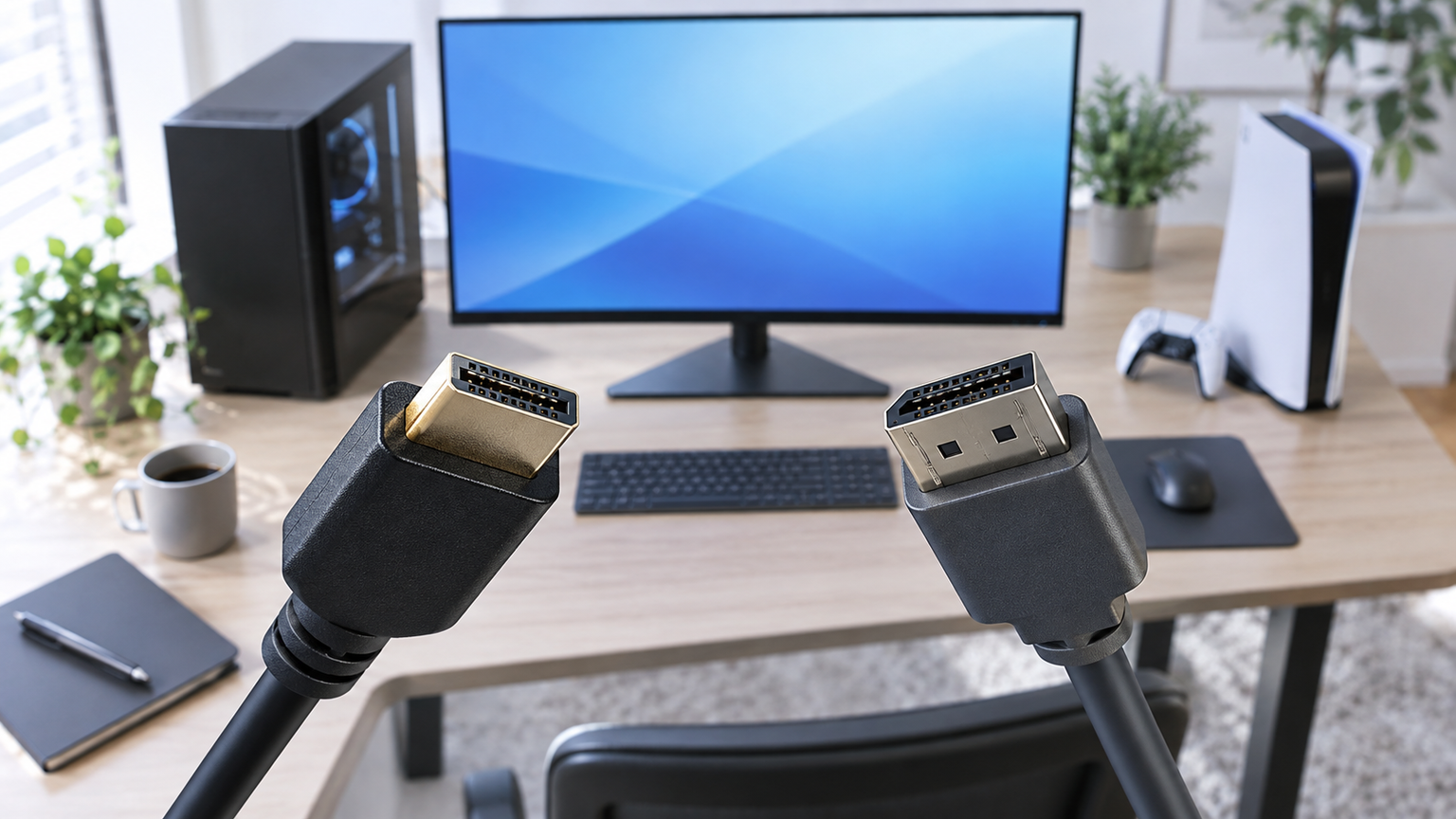
ディスプレイ接続でHDMIとDisplayPortのどちらを選ぶかは、画質の印象ではなく、パソコンやゲーム機の出力端子、モニターの入力端子、必要な解像度・リフレッシュレートで決まります。双方が同じ表示条件に対応していれば、端子名だけで映像の美しさが決まるわけではありません。
テレビや家庭用ゲーム機、AV機器との接続にはHDMIが選びやすく、パソコンとモニターの接続ではDisplayPortも有力です。ただし、規格の世代や機器側の対応上限によって利用できる機能は変わります。ケーブルだけを高性能品へ替えても、接続機器が対応していなければ上限は上がりません。
HDMIとDisplayPortの端子が混在する場合は変換できますが、変換方向が決まっている製品があります。端子の形だけで選ばず、「出力機器から入力機器へ」という信号の向きまで確認することが重要です。
同じシリーズや似た名称でも、接続方式・対応機能・サイズが異なる場合があります。別モデルも含め、それぞれの違いと購入前の確認事項をご覧ください。掲載順だけでなく、ご自身の用途に合う条件を優先してください。
この記事のポイント
- HDMIとDisplayPortは、端子だけでなく機器側の対応解像度とリフレッシュレートで選ぶ
- 同じ表示条件なら、端子名だけで画質の優劣は決まらない
- ゲーム用途では、使用機器が対応する高リフレッシュレートやVRRを確認する
- 変換ケーブルはHDMI→DisplayPortとDisplayPort→HDMIを区別する
ディスプレイケーブルとHDMI・DisplayPortの違い
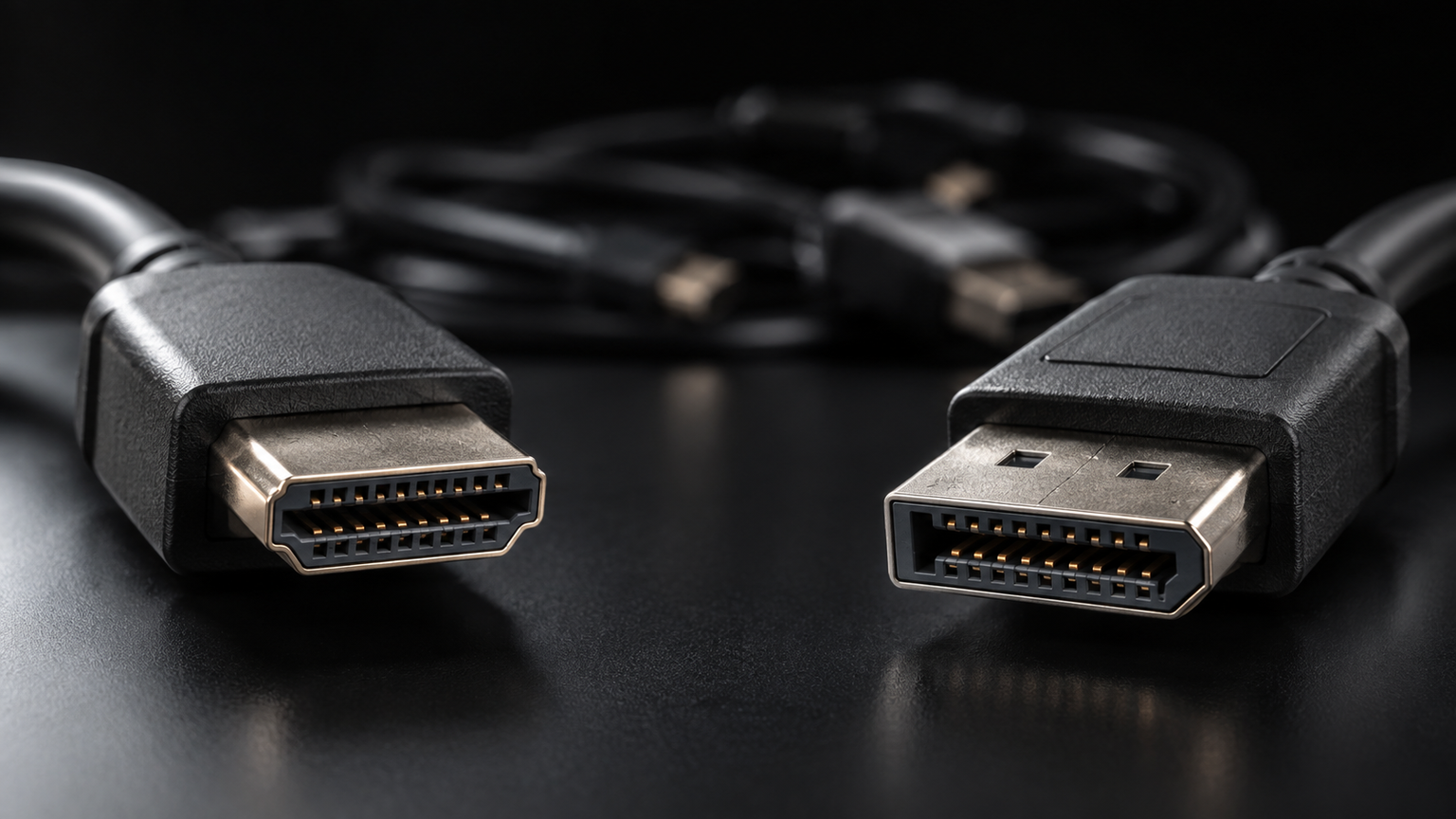
結論:接続機器と必要な表示条件に合わせて選ぶ
HDMIとDisplayPortのどちらがよいかは、用途ごとに異なります。テレビ、レコーダー、ゲーム機、サウンドバーなどHDMI端子を中心に構成するなら、HDMIケーブルが自然です。パソコンとモニターを接続する場合は、両機器にDisplayPortがあればDisplayPortも候補になります。
最初に出力側と入力側の端子を確認し、次に必要な解像度とリフレッシュレートを決めます。そのうえで、両機器とケーブルが同じ条件を満たすか照合してください。ゲームではVRRなどの対応機能も機器、入力端子、ケーブルを通して確認する必要があります。
HDMIとDisplayPortで映像のきれいさはどう変わるか
デジタル接続では、同じ解像度、リフレッシュレート、色設定を正常に伝送できている限り、HDMIだから鮮明、DisplayPortだから高画質と単純には決められません。実際の表示品質は、映像の出力設定、モニターの性能、対応する帯域や機能の組み合わせに左右されます。
違いが表れやすいのは、希望する4K表示や高リフレッシュレートを一方の端子だけが満たす場合です。ケーブルの商品名に8Kや4Kとあっても、パソコンやゲーム機、モニターの端子がその条件に対応していなければ、記載された上限では表示できません。
ケーブルの最大仕様は、接続全体の性能を保証するものではありません。出力機器、入力端子、モニター、変換部品のうち、最も低い対応上限が実際の表示条件に影響します。
ゲームではHDMIとDisplayPortのどちらを選ぶか
家庭用ゲーム機をテレビやゲーミングモニターへ接続するなら、機器に備わるHDMI出力を使う構成が基本です。高リフレッシュレートで遊ぶ場合は、ゲーム機、モニターのHDMI入力、ケーブルが希望する解像度とHzに対応するか確認します。
ゲーミングPCではHDMIとDisplayPortの両方が候補です。グラフィックカードとモニターの仕様を見比べ、希望する解像度・Hz・VRRを利用できる端子を選びます。端子が両方あるからといって、2本を同じモニターへ同時接続する必要はありません。通常は目的に合う一方を選びます。
HDMIとDisplayPortを変換するときの確認方法
HDMIとDisplayPortはコネクタ形状が異なり、一般的な同端子ケーブルを差すだけでは接続できません。変換製品を使う場合は、パソコンやゲーム機などの出力端子と、モニターやテレビの入力端子を確認し、製品に記載された信号方向と一致させます。
製品によっては「DisplayPortからHDMIに変換」など、変換の方向が決められているものがあります。
HDMI→DisplayPortとDisplayPort→HDMIは同じではありません。逆向きに接続すると映像は出力されません。また、変換ケーブルが設定中の解像度やリフレッシュレートに対応しない場合や、ディスプレイとの組み合わせによって正常に映らない場合もあります。
映らない失敗を避けるための選び方
映らない場合は、まず入力切替、端子の挿し込み、出力側と入力側、変換方向を確認します。その後、パソコンの解像度とリフレッシュレートを変換製品の範囲内へ下げ、二次変換や非対応のハブを挟んでいないかを点検します。
購入時は、端子の種類、信号方向、最大解像度とHz、ケーブル長、必要な機能の5点を比較すると整理しやすくなります。古いモニターにはHDMIがない場合もあるため、外観だけで判断せず端子名や取扱説明書を確認してください。
モニターの入力数を増やしたい場合、単純な分岐器と画面を拡張する機器は役割が異なります。複数画面へ別々の映像を表示したいときは、パソコン側の映像出力数と拡張表示への対応も確認しましょう。
用途と機能で比較したい10商品
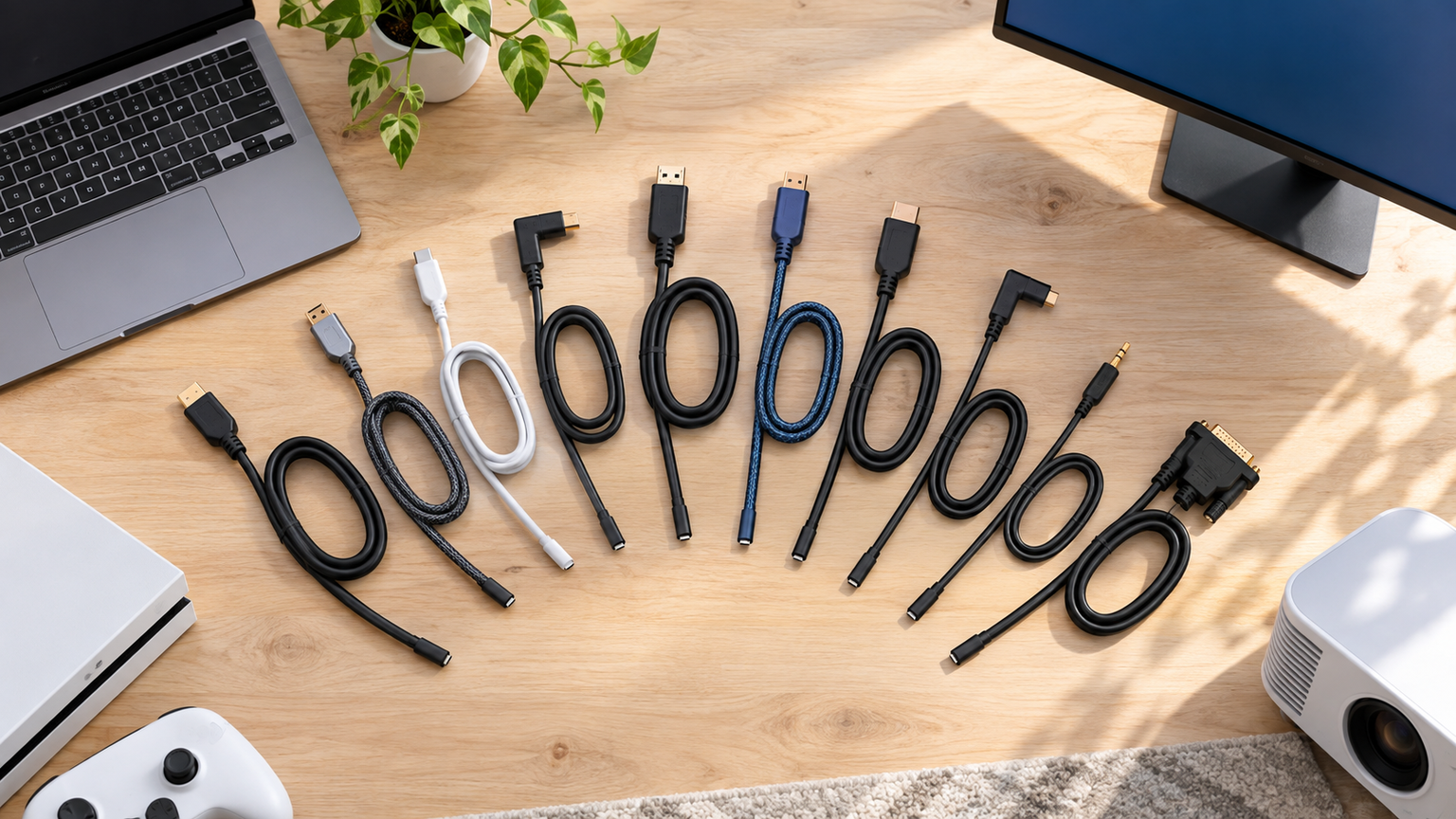
比較では、端子適合、表示性能、ゲーム機能、配線性、用途適合の5項目を見ています。通常のHDMIケーブル7件を先に、端子が異なる機器をつなぐ単方向変換ケーブル3件を続けて紹介します。
総合評価と各スコアは購入目的への適合度を整理した記事内の相対評価であり、Amazonのレビュー点数や実測性能ではありません。通常ケーブルと変換ケーブルは役割が異なるため、順位だけでなくポイント欄の区分と接続方向を優先してください。
左右にスクロールして比較できます。評価は当サイト独自のもので、Amazonのカスタマーレビュー評価ではありません。
| 商品 | 商品画像 | 総合評価当サイト | ポイント | 詳細評価スコア | ||||
|---|---|---|---|---|---|---|---|---|
| 端子適合 | 表示性能 | ゲーム機能 | 配線性 | 用途適合 | ||||
 |
4.80/ 5.00 | 認証済み48Gbps・4m | 4.9 | 4.9 | 4.8 | 4.2 | 4.8 | |
 |
4.62/ 5.00 | 細さと短距離配線を重視 | 4.8 | 4.1 | 4.0 | 4.9 | 4.7 | |
 |
4.58/ 5.00 | 4K/60Hz・18Gbpsの標準的な候補 | 4.8 | 4.6 | 4.2 | 4.6 | 4.7 | |
 |
4.55/ 5.00 | 48GbpsとVRRなどに対応 | 4.8 | 4.9 | 4.8 | 4.6 | 4.7 | |
 |
4.42/ 5.00 | 1mの編組タイプ | 4.7 | 4.8 | 4.6 | 4.7 | 4.3 | |
 |
4.38/ 5.00 | 薄型で柔軟な1m仕様 | 4.7 | 4.8 | 4.7 | 4.9 | 4.4 | |
 |
4.32/ 5.00 | 認証済みの3m・4K/60Hz対応 | 4.8 | 4.6 | 4.2 | 4.3 | 4.6 | |
 |
4.15/ 5.00 | HDMI出力→DisplayPort入力専用 | 4.3 | 4.6 | 4.1 | 4.7 | 4.0 | |
 |
3.98/ 5.00 | DisplayPort出力→HDMI入力専用 | 4.2 | 3.8 | 3.6 | 4.5 | 4.1 | |
 |
3.90/ 5.00 | 1mのDisplayPort→HDMI変換 | 4.2 | 3.9 | 3.7 | 4.6 | 4.0 | |
第1位総合評価トップSniokco 10K 8K 4K HDMI 2.1 ケーブル 4M、認証済み48Gbps超高速HDMI® ケーブル 0.01ms ナイロン編み素材
HDMI端子同士を4m離して接続し、高解像度・高リフレッシュレートを視野に入れたい人向けです。HDMI 2.1認証、48Gbps、8K/60Hz、4K/240Hz対応という確認できる条件と、長さを両立するため第1位としました。
テレビとAV機器、パソコンとモニターなど、短いケーブルでは届きにくい配置で役立ちます。VRR、QFT、ダイナミックHDR、eARCにも対応し、対応機器を組み合わせた映像・音声環境をまとめやすい製品です。
4mは余裕を持たせやすい一方、近距離では余った部分の処理が必要です。8Kや4K/240Hz、VRR、eARCを使うには、出力機器と表示機器も各機能へ対応しているか確認してください。
- 向いている人
- 長めの配線とHDMI 2.1対応機能を両立したい人
- 選ぶ理由
- 認証済み48Gbps仕様と4mの長さ
- 購入前の確認
- 両機器のHDMI端子、対応解像度、Hz、必要なケーブル長
- 強み:48Gbpsと4mを両立
- 注意点:接続機器側の機能対応も必要
- 活用場面:テレビやモニターへの長距離配線
- 比較ポイント:1m・1.5m製品より長さに余裕がある
第2位有力候補エレコム HDMI ケーブル 1m スーパースリム 1.4 ハイスピード 4K・2K(30Hz) ARC対応 【HIGH SPEED with ETHERNET認証済み】 ECDH-HD14SS10BK
デスクやテレビ台の近距離で、細く取り回しやすいHDMIケーブルを求める人向けです。直径約3.2mmのスーパースリム設計と1mという扱いやすさに加え、High Speed HDMI Cable with Ethernet認証済みである点を評価し、第2位に位置付けました。性能の上限よりも、省スペースで整えやすい配線を優先したい場合に検討しやすい製品です。
最大4K/30Hz、Full HD/120Hzに対応し、映像信号と音声信号をデジタル伝送できます。さらに100Mbpsのイーサネット通信にも対応しています。機器同士が近く、太いケーブルを目立たせたくないデスク上やテレビ台の背面では、細さを生かして配線しやすい候補です。短い経路に合わせれば、余ったケーブルを大きく束ねずに設置できます。
4Kで60Hz以上を必要とするゲーム環境には表示上限が合わないため、希望する解像度とリフレッシュレートを先に決めてください。また、1mはコネクタ間の直線距離だけで判断せず、家具の背面を回す経路や端子付近の曲げしろを含めて測る必要があります。1mのみコネクタ部分のデザインが異なるとの案内もあるため、形状が設置場所に収まるか商品ページの画像で確認しましょう。
- 向いている人
- 近距離をすっきり配線したい人
- 選ぶ理由
- 約3.2mmの細さと認証済み仕様
- 購入前の確認
- 1mで届くことと4K/30Hzの表示上限
- 強み:細く短いので配線を整えやすい
- 注意点:4K表示は最大30Hz
- 活用場面:テレビ台やデスク上の近距離接続
- 比較ポイント:高帯域より取り回しを優先した候補
第3位注目候補Amazonベーシック HDMI ケーブル ハイスピード 4K ARC対応 1.8m(タイプAオス - タイプAオス)ブラック
標準タイプAのHDMI端子同士をつなぎ、4K/60Hzまでを想定する人に適します。HDMI 2.0、最大18Gbps、1.8mという用途を判断しやすい仕様から、第3位としました。
テレビ、ゲーム機、パソコンなどのHDMI接続に使え、ARCやイーサネットにも対応します。1mでは余裕がない一方、3m以上は不要という一般的なデスクやテレビ周辺で扱いやすい長さです。
8Kや4K/120Hzを必要とする場合は別候補を検討してください。両端はタイプAオスなので、接続したい機器双方の端子形状と、必要な表示条件がHDMI 2.0の範囲に合うか確認が必要です。
- 向いている人
- 4K/60Hzまでの標準的なHDMI接続をしたい人
- 選ぶ理由
- 18Gbps対応と1.8mの使いやすい構成
- 購入前の確認
- タイプA端子と必要な解像度・Hz
- 強み:4K/60Hz対応の分かりやすい仕様
- 注意点:48Gbps対応品ではない
- 活用場面:PC、ゲーム機、テレビのHDMI接続
- 比較ポイント:高性能品と細型品の中間的な選択肢
第4位
Ubluker 10k 8k 4k HDMI 2.1 ケーブル 1.5m、(HDMI認証)超高速HDMI ケーブル 4k 120Hz 144Hz 2k 165Hz 8k 60Hz eARC 48Gbps 12bit Dolby Atmos HDR10+ VRR、対応Apple TV Mac RTX4090 ゲーム PC TV サウンドバー PS5 Xbox
短すぎない1.5mで、4K/120Hzや8K/60Hzなどの表示条件を検討する人向けです。48Gbps、VRR、ALLM、QFT、eARCなど多くの対応機能が確認でき、高性能なHDMI候補として第4位にしました。
ゲーミングPCやゲーム機と対応モニターをつなぐ場面では、高リフレッシュレートや可変リフレッシュレートを生かせる可能性があります。テレビとサウンドバーをつなぐ場合には、eARCへの対応も選択材料になります。
記載された解像度、Hz、音声機能を使うには接続機器側の対応が必要です。1.5mで無理なく届くかを測り、使用予定の入力端子ごとに対応上限を確認してください。
- 向いている人
- 高リフレッシュレートやeARCを使いたい人
- 選ぶ理由
- 48Gbpsとゲーム・音声関連機能への対応
- 購入前の確認
- 接続機器の対応規格と1.5mの配線距離
- 強み:高帯域と幅広い対応機能
- 注意点:機器側が非対応なら機能を利用できない
- 活用場面:高HzのゲームやeARC接続
- 比較ポイント:4mの第1位より短距離向け
第5位
hdmi ケーブル8K 60Hz hdmi 2.1 cable TV など適用 hdmiケーブル 4K 48Gbps対応 hdmi Nintendo Switch PS5/3 Fire TVなど適用 ハイスピード コットン編み オス-オス (1m)
HDMIタイプA端子同士を1mで接続し、48Gbpsや4K/120Hz、8K/60Hzを候補に入れたい人向けです。短距離用の編組ケーブルという特徴を評価し、第5位としました。
ゲーム機、テレビ、AV機器などが近接する環境なら、余分な長さを抑えて配線できます。コットン編み、金メッキコネクター、多重シールドという構造も確認でき、頻繁に目に触れる場所の配線候補になります。
8K/60Hzなどを利用するには、接続する両方の機器が対応していなければなりません。表示可能な解像度とHzは機器の仕様に従うため、端子形状と入力ごとの上限を購入前に照合しましょう。
- 向いている人
- 機器同士を短い編組ケーブルでつなぎたい人
- 選ぶ理由
- 1m、48Gbps、編組構造の組み合わせ
- 購入前の確認
- 両機器の対応条件と1mで届く配線経路
- 強み:短距離向けの48Gbps対応編組ケーブル
- 注意点:最大性能には両機器の対応が必要
- 活用場面:テレビ台やゲームデスク内の接続
- 比較ポイント:超薄型品より編組構造を重視
第6位
Thsucords 超薄型 8K 4K HDMIケーブル 1M スリム&フレキシブル ソフト 高速 HDMI 2.1 リード 4K@120Hz 8K@60Hz 48Gbps Roku TV/HDTV/PS5/Blu-rayに対応
狭い場所や可動する機材周辺で、柔らかく曲げやすいHDMIケーブルを使いたい人向けです。1mの超薄型・柔軟設計と48Gbps対応を両立する点を評価し、第6位としました。
テレビやゲーム機だけでなく、カメラリグなど重量や取り回しが気になる場面にも適するとされています。4K/120Hz、8K/60Hz、VRR、QFT、QMS、eARCへの対応も確認できます。
柔軟性を重視した製品でも、端子付近へ強い力を加えない配線が大切です。最大表示条件や各機能については、出力機器とモニター双方の対応を照合し、1mの長さで足りるか確認してください。
- 向いている人
- 細さ、軽さ、曲げやすさを優先する人
- 選ぶ理由
- 超薄型・柔軟設計と48Gbps対応
- 購入前の確認
- 必要な長さと接続機器のHDMI機能
- 強み:狭い場所で取り回しやすい
- 注意点:1mを超える配線には不向き
- 活用場面:デスク、カメラリグ、機器背面
- 比較ポイント:編組品より柔軟性を重視
第7位
エレコム HDMI ケーブル 3m プレミアム 4K2K(60Hz) 【Premium HDMI(R) Cable規格認証済み】 18Gbps テレビ・パソコン・ゲーム機などに ARC 黒 ECDH-HDP30BK
4K/60HzまでのHDMI接続で、1m台では届かない配置に使いたい人向けです。認証済み、18Gbps、3mという条件が明確で、テレビやプロジェクターへ少し離れた場所から配線しやすいため第7位としました。
4K/60Hz、Full HD/240Hz、HDR、ARC、HECに対応しています。パソコン、ゲーム機、映像機器からディスプレイへ、壁際や家具の背面を回して接続したい場面で長さを確保できます。
48Gbps対応品ではないため、4K/120Hzや8Kを前提に選ぶ製品ではありません。3mの配線経路を確認するとともに、利用する解像度、Hz、HDRやARCへの機器側の対応を照合してください。
- 向いている人
- 4K/60Hz対応の3mケーブルが必要な人
- 選ぶ理由
- 認証済み18Gbps仕様と3mの長さ
- 購入前の確認
- 4K/60Hzの上限と実際の配線距離
- 強み:3mで4K/60Hzに対応
- 注意点:4K/120Hzや8K向けではない
- 活用場面:テレビやプロジェクターへの配線
- 比較ポイント:1m品より距離を確保しやすい
第8位
HDMI to DisplayPort 変換ケーブル 4K 60Hz 1.5m USB給電不要
この商品は通常のHDMIケーブルやDisplayPortケーブルそのものではなく、HDMI出力からDisplayPort入力へ変換する候補です。逆方向には使用できず、変換アダプターなどとの併用にも対応していません。端子が異なる機器をつなぐ用途に限られるため第8位です。
HDMI出力を備えた機器とDisplayPort入力モニターを、USB給電なしで接続したい場合に役立ちます。最大4K/60Hz、1.5mという条件が確認でき、同端子ケーブルでは接続できない構成を補えます。
4K/60Hzには両機器の対応が必要です。PS5またはPS4 Proで4K表示する場合、モニター側DisplayPortのHDCP 2.2対応も確認します。二次変換、USBハブ、ドック、KVMスイッチとの併用は避けてください。
- 向いている人
- HDMI出力機器をDisplayPort入力モニターへつなぐ人
- 選ぶ理由
- USB給電不要で最大4K/60Hzに対応
- 購入前の確認
- HDMI→DisplayPortという方向と併用制限
- 強み:HDMI出力からDP入力へ給電なしで変換
- 注意点:逆方向と二次変換には非対応
- 活用場面:HDMI出力機器とDP入力モニターの接続
- 比較ポイント:第9位・第10位とは変換方向が逆
第9位
VENTION 4K ディスプレイポート HDMIケーブル 1.5mブラック HDCP対応 DPオス HDMIオス
この商品はHDMI同士を接続するケーブルではなく、DisplayPort出力からHDMI入力へ変換する1.5mの候補です。逆方向には使用できません。通常ケーブルより用途が限定され、表示上限も4K/30Hzのため第9位としました。
DisplayPort搭載パソコンから、HDMI入力のテレビ、モニター、プロジェクターへ映像を出したい場合に役立ちます。映像と音声を一本で伝送でき、複製表示と拡張表示にも対応しています。
音声は一部機器で出力できない場合があります。4Kで高リフレッシュレートを求める用途には合わないため、4K/30Hzという上限、DP出力→HDMI入力という方向、1.5mの長さを確認してください。
- 向いている人
- DP搭載PCをHDMI入力画面へつなぐ人
- 選ぶ理由
- 1.5mで4K/30Hzと音声伝送に対応
- 購入前の確認
- DP→HDMIの方向と音声・表示条件
- 強み:DP搭載PCからHDMI画面へ接続できる
- 注意点:逆方向不可、4Kは30Hzまで
- 活用場面:会議、動画視聴、拡張表示
- 比較ポイント:第8位とは変換方向が反対
第10位
SHULIANCABLE DisplayPort HDMI 変換ケーブル DP HDMI ケーブル 4K@30Hz 2K@60Hz 1080p@120Hz ディスプレイポート-HDMI 変換オス・オス PC HDTV プロジェクター モニターに対応 (1M)
この商品は通常のHDMIケーブルではなく、DisplayPort出力からHDMI入力へ変換する1mの候補です。HDMIからDisplayPortへの変換には使用できません。端子方向が限定される比較候補のため第10位です。
DisplayPortを備えたパソコンやグラフィックカードから、HDMI入力のテレビ、モニター、プロジェクターへ接続する場面に使えます。4K/30Hz、2K/120Hz、1080p/120Hzと音声伝送への対応が確認できます。
商品名には2K/60Hzとの表記もある一方、詳細には2K/120Hzとの記載があるため、必要な条件は購入ページで再確認してください。DP→HDMIの単方向であることと、1mで届くことも必須の確認事項です。
- 向いている人
- DP出力機器とHDMI入力画面を近距離でつなぐ人
- 選ぶ理由
- 1mの単方向変換と複数の表示条件
- 購入前の確認
- 変換方向、長さ、必要な解像度とHz
- 強み:DP出力からHDMI入力へ映像・音声を伝送
- 注意点:逆方向不可で、2KのHz表記は要確認
- 活用場面:PCからテレビやプロジェクターへの接続
- 比較ポイント:第9位より短い1mの変換候補
HDMIとDisplayPortは端子・表示条件・方向で決める
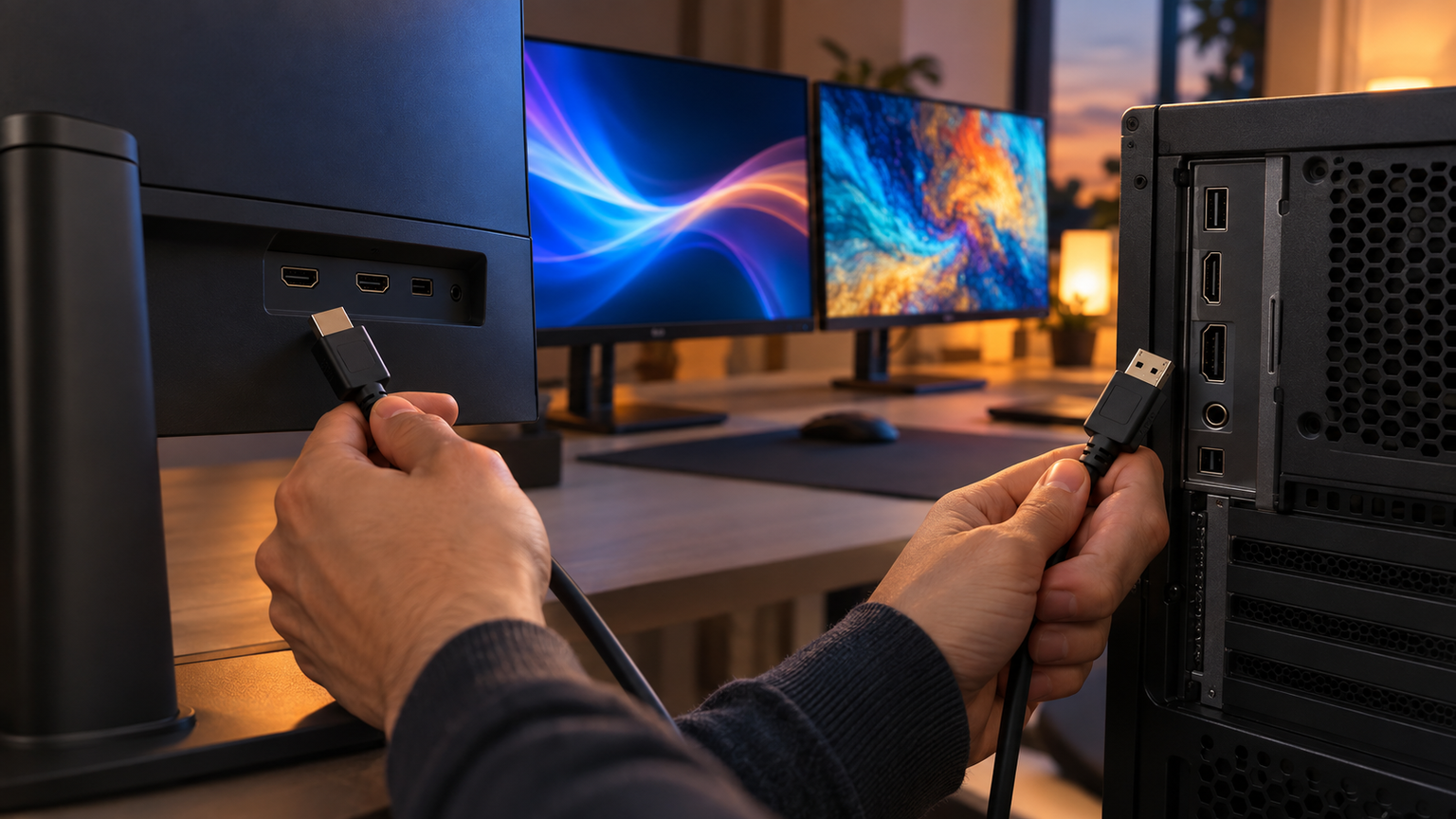
テレビや家庭用ゲーム機を中心に使うならHDMI、パソコンとモニターにDisplayPort端子があり、その端子で希望する解像度やリフレッシュレートを満たせるならDisplayPortが候補です。映像のきれいさは名称だけで比較せず、同じ表示設定を伝送できるかで判断しましょう。
HDMIケーブルを選ぶときは、必要な解像度とHz、VRRやeARCなどの機能、配線距離を確認します。4K/30Hzで足りる用途と、4K/120Hz以上を求めるゲーム用途では、必要なケーブルの条件が異なります。
端子が混在する場合は単方向の変換製品を選びます。HDMI出力→DisplayPort入力なのか、DisplayPort出力→HDMI入力なのかを明確にし、変換後の表示上限も確認すれば、購入後に映らない問題を避けやすくなります。