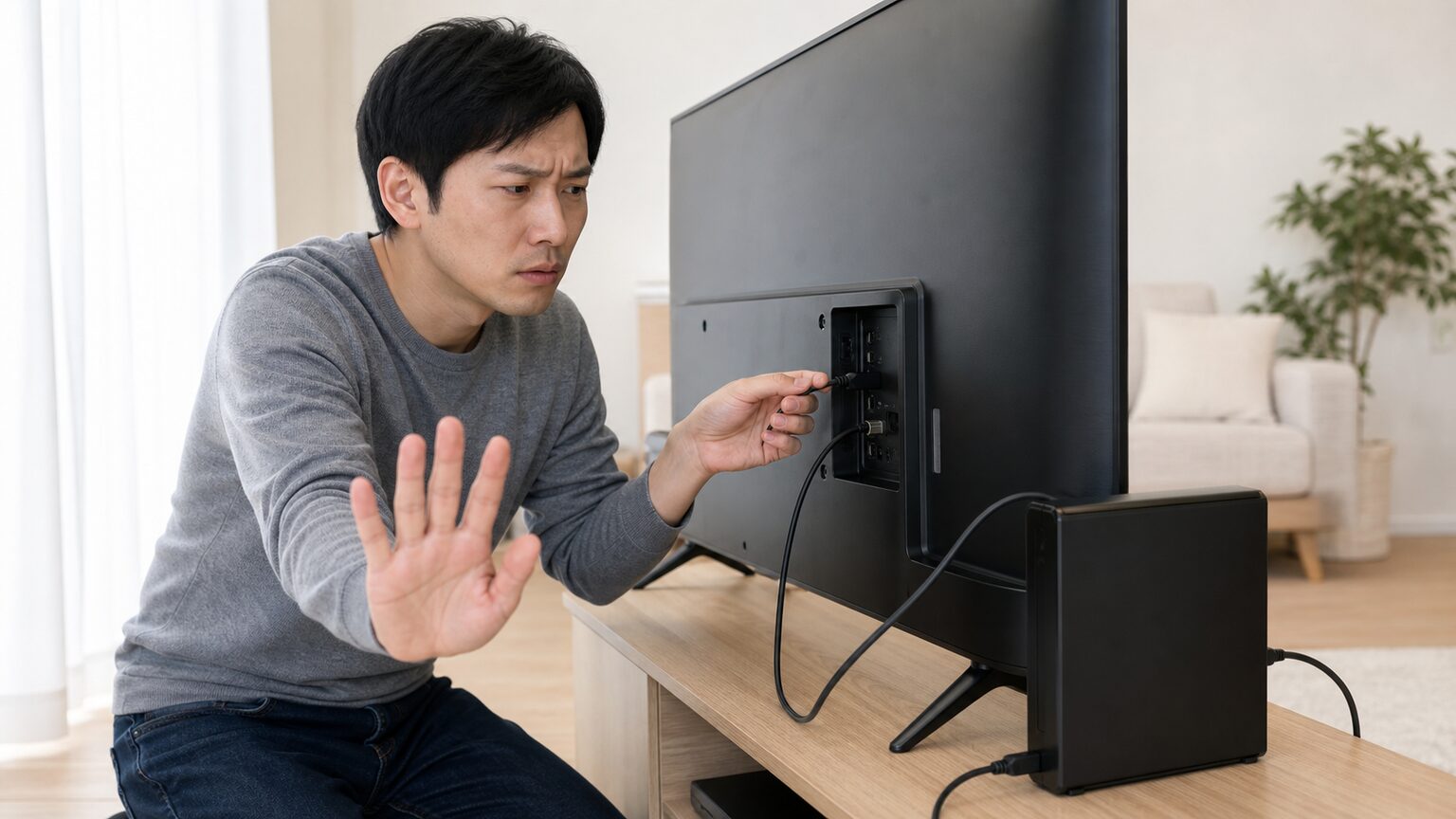
外付けハードディスクのランプはつくのに、テレビが認識しない。録画を残したまま直したいものの、差し直すべきか、初期化すべきか迷う場面では、操作の順番が重要です。
結論からいえば、テレビが外付けハードディスクを認識しないときは、録画用USB端子、ケーブル、電源、テレビ側の登録状態、対応機種の順に確認します。既存データが必要なら、初期化や再登録は最後まで避けてください。
原因を切り分けずに登録や初期化を進めると、保存済みデータが消去される可能性があります。一方、通電ランプだけでは、USB通信やテレビとの組み合わせが正常だとは判断できません。
この記事では、急に認識されなくなった場合を含め、安全な再接続の手順、故障の見分け方、データが見えないときの考え方、テレビ録画用HDDを選び直す際の基準を整理します。
- 初期化の前に接続と登録状態を確認する
- ランプ点灯だけでは正常動作と判断できない
- 録画データが必要なら再登録を急がない
- 買い替え前にテレビとの対応を照合する
テレビが外付けHDDを認識しない原因と安全な確認順序
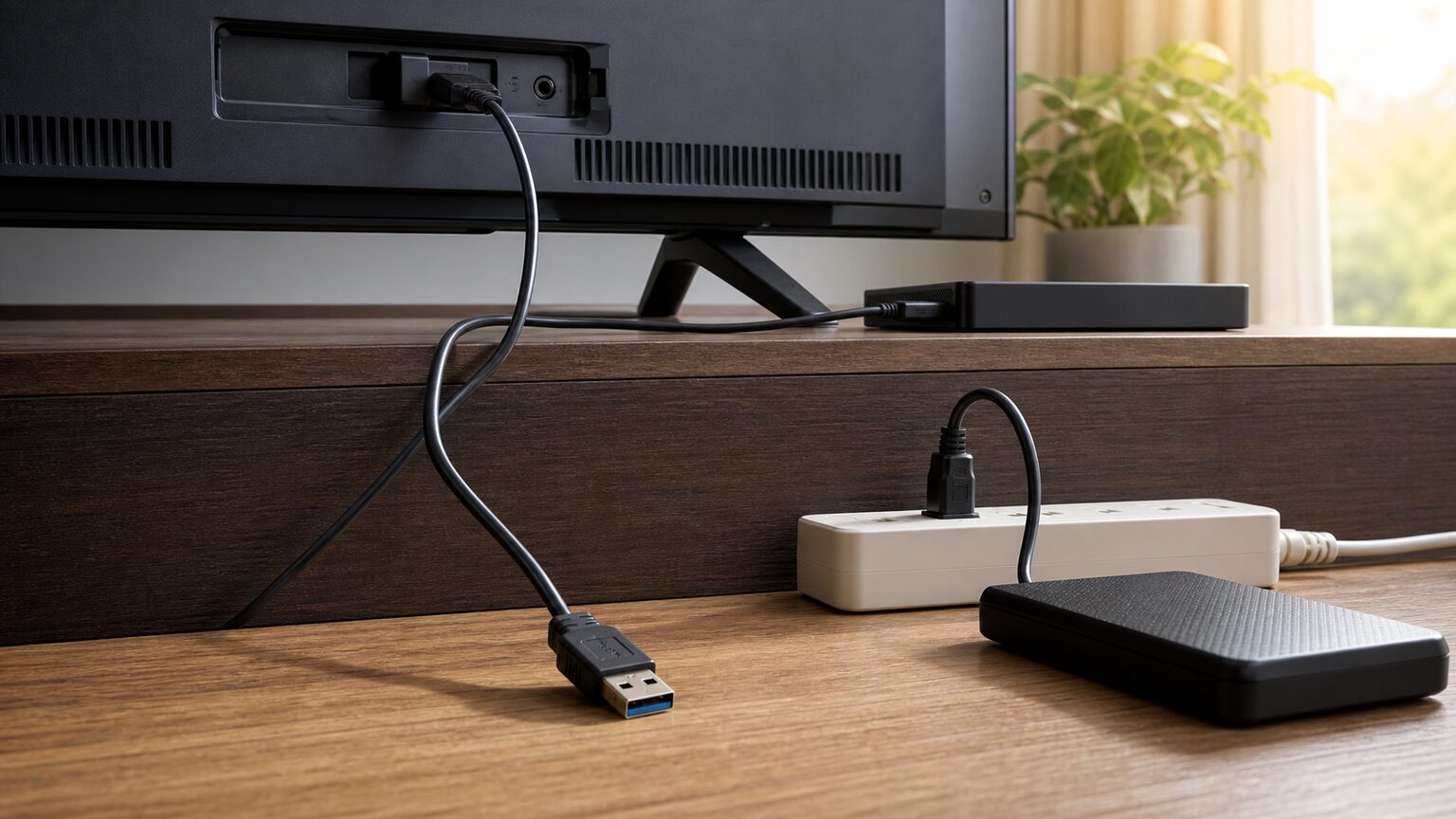
最初に行うべきことは初期化ではなく、テレビの電源状態を整えたうえで、録画用USB端子とケーブル接続を確認することです。既存の録画を守るには、データを消さない操作から原因を絞ります。
認識しない原因は、端子違い、接触不良、電力不足、登録状態の変化、非対応の組み合わせ、機器の不調などに分かれます。最大容量や転送速度だけを見ても、正常に使えるかは決まりません。
- 初期化を避けて接続から確認する手順
- ランプがついても認識されない理由
- 録画データを失いやすい操作と誤解
- 故障・接続不良・登録異常の切り分け方
- 買い替え前に確かめる対応条件
1. 初期化を避けて接続から確認する手順
結論として、テレビとHDDの電源状態を確認し、取扱説明書に沿った安全な手順で電源を切ってから、USBケーブルと電源ケーブルを接続し直します。テレビに複数のUSB端子がある場合は、録画用と明記された端子かを確かめます。
メーカーの案内でも、録画機器を接続できる端子が限定される場合があると確認できます。通信用ではない端子へ挿していると、HDDが通電していても録画機器として表示されない可能性があります。
テレビやレコーダー側で、録画用のハードディスク・SSDを接続できるUSBポートが決まっている場合があります。
引用元:アイ・オー・データ機器 Q&A「【録画用】初めてテレビやレコーダーにハードディスク・SSDを接続したが認識されない」
端子を確認しても改善しない場合は、テレビの取扱説明書に記載された再起動方法を試します。ただし、録画中やHDDのアクセス中に電源やケーブルを抜く操作は避け、初期化や登録解除へ進む前に必要な録画の有無を確認してください。
2. ランプがついても認識されない理由
ランプの点灯は主に通電の手掛かりであり、テレビとの通信や登録まで正常であることを保証しません。USBケーブルの接触不良、録画用ではない端子への接続、テレビとの組み合わせ、HDD側の不調は別々に確認する必要があります。
据え置き型ではACアダプター、ポータブル型ではUSB給電の状態も判断材料です。ランプが通常と異なる点滅をする、動作音が繰り返す、接続が途切れる場合は、むやみに抜き差しや再起動を重ねないほうが安全です。
最低限の確認は、正しい端子への直結、ケーブルの確実な装着、テレビ側の機器一覧です。推奨される確認は、テレビとHDD双方の公式対応情報、必要な電源条件、登録手順まで照合することで、ランプだけを根拠に故障と決めつけないことです。
3. 録画データを失いやすい操作と誤解
最も避けたいのは、データが必要な状態でテレビの初期化やHDDの再登録を即座に実行することです。フォーマットやテレビ側での登録によって、HDD・SSD内のデータが消去されるため、確認画面の意味を読まずに進めてはいけません。
また、外付けHDDをいきなり抜くと、書き込み中の録画や管理情報へ影響するおそれがあります。停止操作や取り外し手順の有無をテレビの説明書で確認し、アクセス中を示す表示やランプがある間は接続を維持してください。
テレビ録画用として登録したHDDをPCへつなげば、そのまま映像を見られるとは限りません。PC側から初期化を求められても実行せず、録画を残したい場合は元のテレビ、接続端子、登録履歴を維持したままサポートへ相談するのが慎重な進め方です。
4. 故障・接続不良・登録異常の切り分け方
故障かどうかは、一つの表示だけで決めず、症状を段階的に分けて判断します。まず正しい録画用端子への直結とケーブルの装着を確認し、次にテレビの機器一覧やHDD登録画面で、未接続、未登録、エラーのどれに当たるかを見ます。
急に認識しなくなった場合は、直前の停電、電源断、ケーブル移動、テレビの設定変更などを振り返ります。レグザやシャープを含め、操作名や登録方法はテレビごとに異なるため、メーカー名だけで共通の復旧手順があると考えないことが大切です。
異音、回転の停止、頻繁な切断など物理的な異常が疑われ、録画が重要なら自力での分解や反復通電は避けます。別機器への接続試験も、初期化要求や登録変更を伴う可能性があるため、データより動作確認を優先できる場合に限るべきです。
5. 買い替え前に確かめる対応条件
新しいHDDを選ぶ前の最終判断は、テレビの型番を特定し、メーカーの対応表や取扱説明書でUSB録画の可否、対応容量、接続方法を確認することです。ブランド名、USB 3.0、容量の大きさだけでは、録画対応を確定できません。
最低ラインは、使用するテレビとの接続条件を満たし、必要容量があり、設置場所に合うことです。推奨ラインでは、据え置きか持ち運びか、AC電源かUSB給電か、ケーブルの取り回し、録画時間に対する容量の余裕まで見ます。
最大容量を追うほど便利とは限らず、テレビ側が扱える範囲や予算との釣り合いが重要です。SSDも候補になりますが、商品名にテレビ録画対応とあっても、個別のテレビでの動作まで一律に保証するものではないため、購入前の型番照合が欠かせません。
【厳選10アイテム】認識トラブルを繰り返さないための現実的な候補
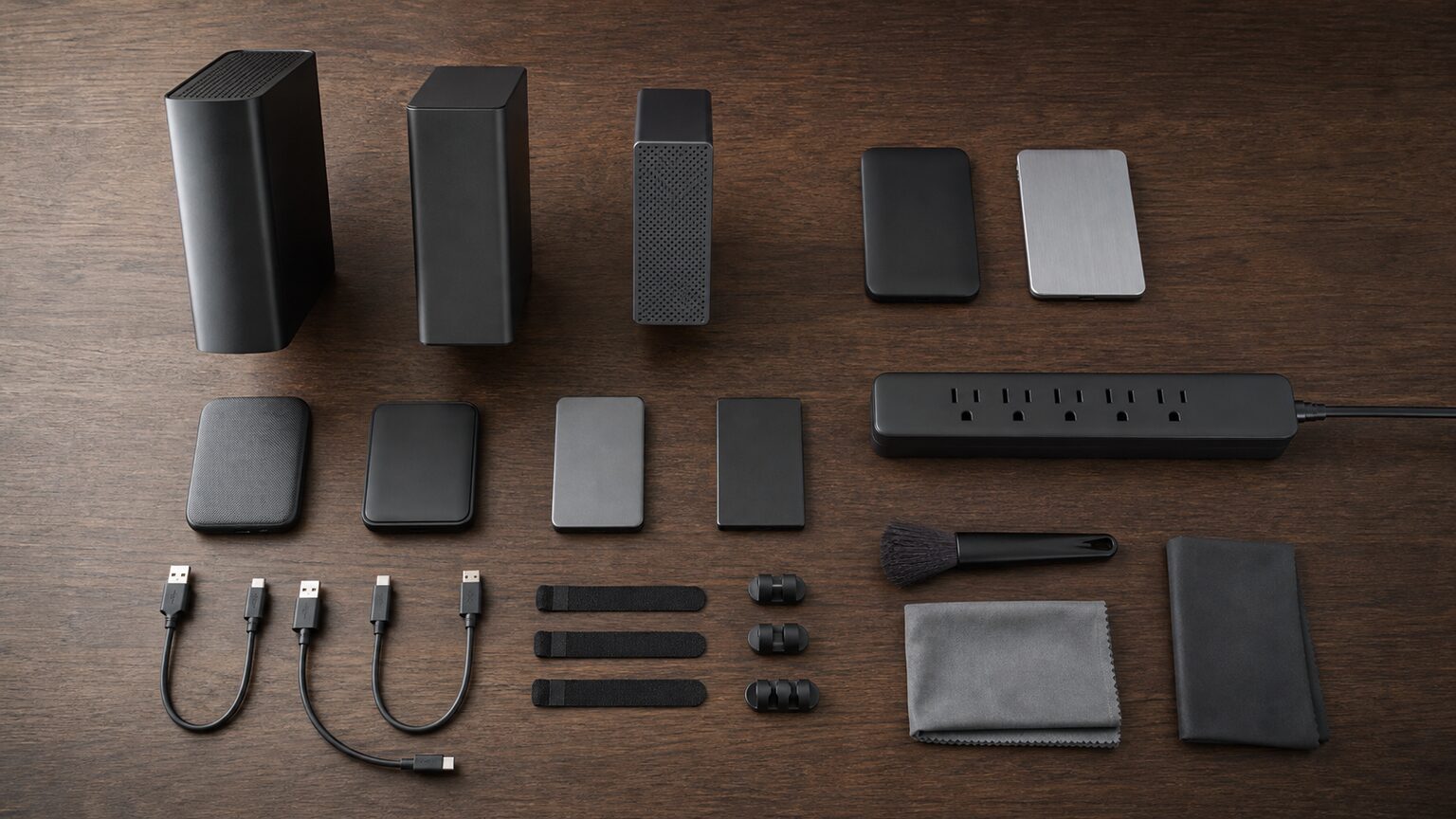
テレビが外付けハードディスクを認識しない原因を切り分け、既存HDDの継続使用が難しいと判断した場合の候補です。容量、接続の分かりやすさ、設置性を中心に、商品名から確認できる用途を整理しました。
比較軸は、容量、接続性、設置性、静音性、価格の5項目です。スコアは提供された商品名と容量を基にした相対的な目安であり、特定テレビとの互換性や実売価格を保証するものではありません。
4TBの据え置き型候補録画量に余裕を持たせたい人向けです。
2.5インチのポータブル型テレビ周辺をすっきり整えたい人向けです。
テレビ録画向けSSD容量より動作音や小ささを優先する候補です。
1. バッファロー HD-ADU3シリーズ 4TB
HD-ADU3シリーズ 4TBは、録画量に余裕を持たせたい人が検討しやすい据え置き型候補です。認識トラブルを避けるには、テレビの型番との対応確認を先に行います。
4TBという容量が明示されており、番組をまとめて保存したい用途と合わせやすい点が特徴です。現在のHDDが容量不足でも、交換後に古い録画が自動移行されるわけではありません。
設置スペース、電源方式、対応容量は販売ページとテレビ側の情報で確認してください。既存HDDのデータが必要な場合は、新製品の登録前に保存方針を決める必要があります。
- メリット:4TBで録画容量を確保しやすい
- デメリット:テレビごとの対応確認が必要
2. アイ・オー・データ機器 EX-HDAZ-UTLシリーズ 4TB
EX-HDAZ-UTLシリーズ 4TBは、録画容量を重視しつつ、別の4TB製品と対応条件を比較したい人向けです。購入判断ではシリーズ名だけでなく、販売ページ上の正確な型番を確認します。
容量面では、録画を頻繁に消去せず保存したい使い方に合わせやすい候補です。テレビ側の対応容量や登録可能台数も同時に確認すると、容量を生かせない失敗を避けられます。
接続後に認識されなくても、すぐ初期化するのは避けてください。録画用端子、ケーブル、電源、テレビ側の登録画面を順番に確かめる必要があります。
- メリット:4TBを軸に録画環境を組みやすい
- デメリット:対応容量と登録条件の照合が必要
3. バッファロー HD-ADU3シリーズ 2TB
HD-ADU3シリーズ 2TBは、4TBまでは必要ないものの、一定の録画容量を確保したい人向けです。同シリーズの容量違いを比較し、録画頻度と予算の均衡を取りたい場合に検討できます。
容量を抑えることで、必要以上に大きなモデルを選ばずに済みます。テレビが対応する容量範囲と、普段残す番組数を照らし合わせることが選択の基準です。
2TBなら必ず認識されるという意味ではありません。テレビの型番、録画用USB端子、電源条件、公式の対応情報を確認してから登録してください。
- メリット:容量と予算の折り合いをつけやすい
- デメリット:長期保存中心では容量確認が必要
4. Seagate Expansion Portable 4TB
Expansion Portable 4TBは、大容量と省スペース性を同時に検討したい人向けのポータブル候補です。ただし、テレビ録画で使えるかは商品名だけで判断せず、個別の対応確認を優先します。
4TBでありながらポータブル型として示されているため、テレビ台周辺の設置場所が限られる環境では比較対象になります。USB給電の条件も認識の安定性に関わる確認項目です。
海外ブランドやPC向け製品という印象だけで、使用可否を決めることはできません。テレビ側の対応表、必要なフォーマット、接続方法が確認できない場合は慎重に判断してください。
- メリット:4TBと省スペース性を両立しやすい
- デメリット:テレビ録画の個別対応確認が重要
5. 東芝 Canvio 2TB ポータブルHDD
Canvio 2TB ポータブルHDDは、設置しやすさと中程度の容量を重視する人向けです。テレビも東芝製であれば必ず使える、とメーカー名だけで判断しないようにします。
ポータブル型は、テレビ周辺の配線を簡潔にしたい場合の候補になります。2TBが必要な録画時間に見合うか、テレビ側が求める給電条件を満たすかを確認してください。
レグザで認識しない場合も、端子違い、登録状態、組み合わせなど複数の原因が考えられます。型番ごとの取扱説明書と対応情報を確認し、既存データがあるHDDを安易に再登録しないことが大切です。
- メリット:小型と2TB容量のバランスを取りやすい
- デメリット:同一ブランド間でも対応確認が必要
6. UnionSine HD2510 500GB
UnionSine HD2510 500GBは、録画量を抑え、薄型のポータブルHDDを探す人向けです。PCやゲーム機など複数用途の表記があっても、テレビ録画での個別対応は別に確認します。
500GBは、録画をこまめに整理する使い方なら比較対象になります。2.5インチ、USB 3.0対応という商品名の情報から、設置性を重視する場合に検討しやすい製品です。
容量が小さいため、長時間番組や保存本数が多い場合は不足しやすくなります。販売ページの仕様、保証、サポート情報と、テレビ側の対応条件を確認して選んでください。
- メリット:薄型で設置場所を選びにくい
- デメリット:録画量が多い用途には容量が小さい
7. 外付けHDD 500GB テレビ録画対応モデル
外付けHDD 500GB テレビ録画対応モデルは、収納袋付きの薄型製品を求める人向けです。ブランドや詳細型番が商品名から読み取りにくいため、販売ページの情報確認が特に重要です。
500GB、2.5インチ、USB 3.0対応という記載から、小容量と携帯性を優先する用途で比較できます。録画専用に据え置く場合は、収納袋より接続の安定性や保証内容を重視してください。
テレビとの対応機種、電源条件、サポート窓口が不明確な場合は、価格だけで決めないほうが安全です。認識しない際の問い合わせ先まで含めて判断します。
- メリット:薄型で持ち運びや設置がしやすい
- デメリット:詳細型番と対応情報の確認が必要
8. 外付けハードディスク 500GB 超薄型モデル
外付けハードディスク 500GB 超薄型モデルは、テレビ周辺の限られた空間へ置ける小型候補です。購入前にメーカー名、型番、保証条件を販売ページで明確に確認できるかが判断点になります。
商品名にはテレビ録画、USB 3.0、2.5インチ、収納袋付属と記載されています。録画容量より携帯性を重視し、番組を定期的に整理する使い方に合わせやすい構成です。
類似した商品名の製品と取り違えやすいため、注文時の容量と販売元を確認してください。テレビ側の対応が確認できない場合は、別の候補とサポート情報も比較する必要があります。
- メリット:超薄型で配線周辺に置きやすい
- デメリット:製品情報を個別に精査する必要がある
9. UnionSine HD2510 320GB
UnionSine HD2510 320GBは、保存する番組が少なく、小容量とコンパクトさを優先する人向けです。録画を長期間ためる用途より、一時的に視聴する番組の保存に適性を見いだしやすい候補です。
2.5インチ、USB 3.0対応、テレビ録画という商品名の情報を基に、小型製品として比較できます。必要容量を過大に見積もりたくない場合には選択肢になります。
320GBでは、録画モードや番組時間によって余裕が少なくなる可能性があります。具体的な録画可能時間はテレビ側の条件でも変わるため、説明書を確認してから判断してください。
- メリット:小容量でコンパクトな構成
- デメリット:多くの番組を残す用途には不向き
10. 外付けSSD テレビ録画対応 512GB
外付けSSD テレビ録画対応 512GBは、動作音と設置スペースを重視する人が比較したい候補です。HDDとは記録方式が異なりますが、テレビ側がSSD接続に対応するかを先に確認します。
商品名には、512GB、USB 3.0対応、静音、コンパクトといった特徴が示されています。大容量よりも、小ささや録画中の音を抑えたい環境で検討しやすい製品です。
テレビ録画対応の表記だけでは、手元の機種との互換性までは確定できません。容量当たりの費用、保証内容、テレビの対応情報をHDD候補と比べてください。
- メリット:静音性と省スペース性を期待しやすい
- デメリット:容量と価格の比較が必要
結論:初期化を急がず接続・登録・対応機種の順で確認
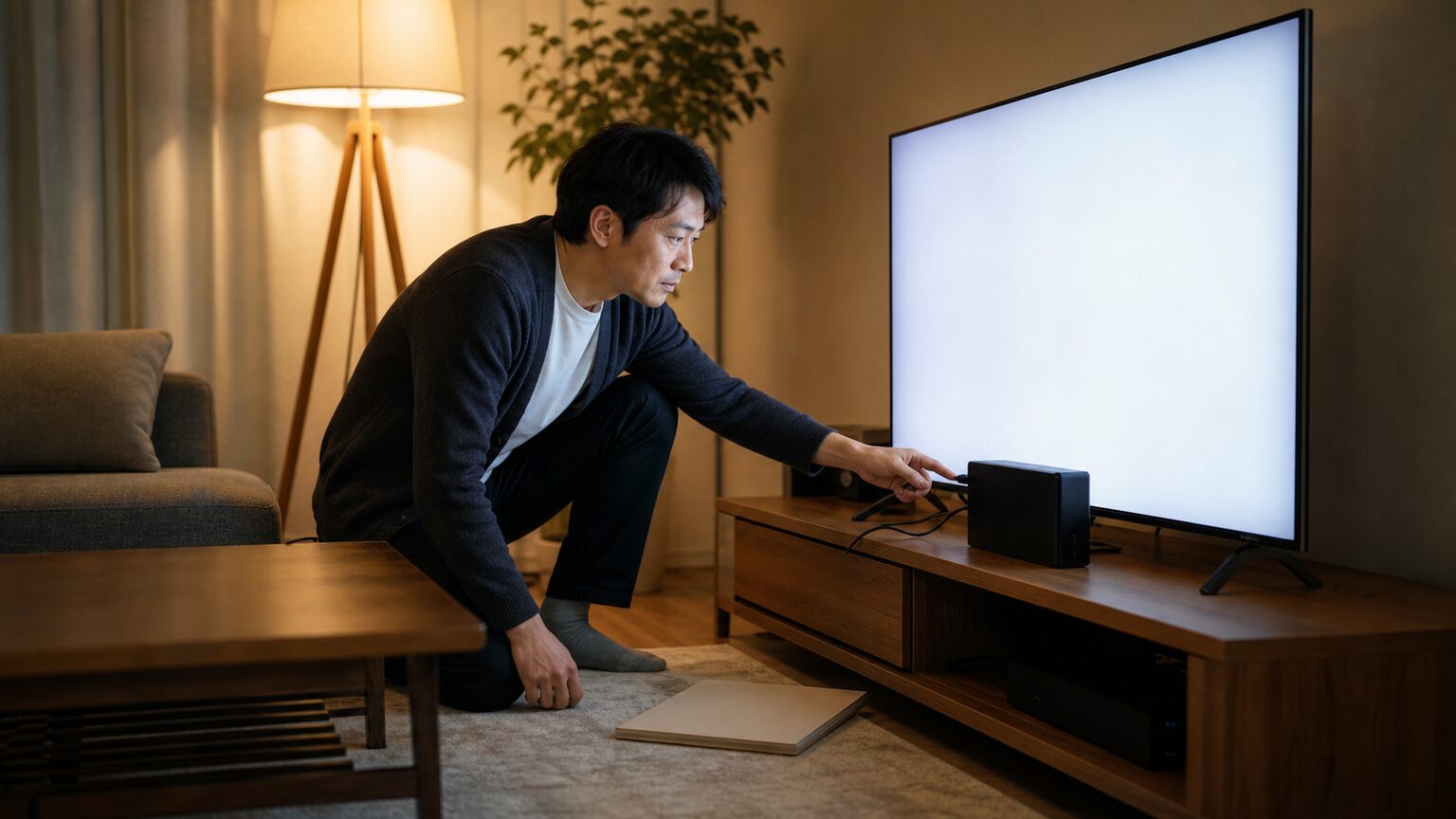
テレビが外付けハードディスクを認識しないときは、正しい録画用USB端子、ケーブルと電源、テレビ側の機器一覧、対応する組み合わせの順に確認します。ランプがついていても、通信や登録まで正常とは限りません。
急な認識不良に対して初期化、再登録、強制的な抜き差しを先に行うと、必要な録画データを失う可能性があります。データを残したい場合は、消去を伴う画面で操作を止め、異音がある機器への反復通電も避けてください。
買い替える場合も、容量やUSB規格の最大値ではなく、テレビの正確な型番との対応、給電方式、設置性、必要な録画量を基準にします。確認できる条件を一つずつ照合し、データ保護と使いやすさのどちらを優先するか決めて選んでください。