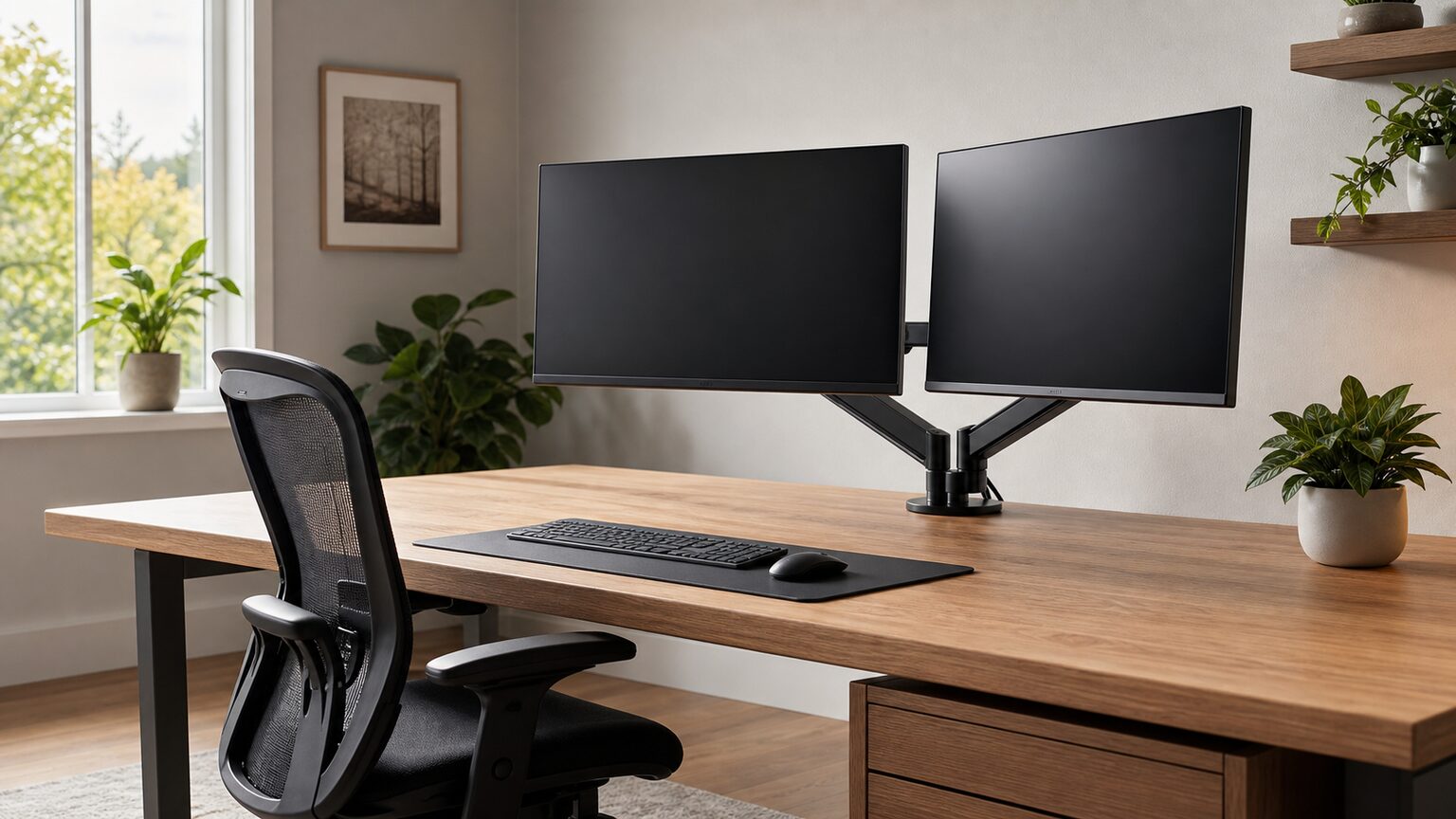
デュアルモニターを導入したくても、左右と上下のどちらがよいのか、メイン画面をどこに置くべきかで迷いがちです。見た目だけで決めず、長く見る画面を正面に置くことが失敗を減らす第一歩です。
一般的な作業では左右配置が扱いやすく、横幅が限られるデスクでは上下配置が候補になります。ノートPCを併用する場合も、最も長く使う画面を身体の正面に合わせ、ほかの画面を補助用として配置すると役割を整理しやすくなります。
配置が用途に合わないと、頻繁な首振りや視線移動が必要になり、せっかく画面を増やしても作業しにくくなります。アームを購入してから天板、モニター、可動範囲が合わないと分かることも避けたいところです。
この記事では、左右・上下配置の選び分け、作業用とゲーム用の考え方、設置前の確認事項を整理します。そのうえで、入力情報から判断できる10種類のデュアルモニターアームを、用途別に比較します。
- 長時間見るメイン画面は、左右・上下の形式にかかわらず正面へ置く
- 画面数よりも、首と視線を大きく動かさずに済む配置を優先する
- 対応画面サイズ、配置方向、アーム構造を共通軸として比べる
- 購入前にモニターとの適合、天板への固定条件、必要な可動域を確認する
疲れにくさと机の広さから決める画面配置
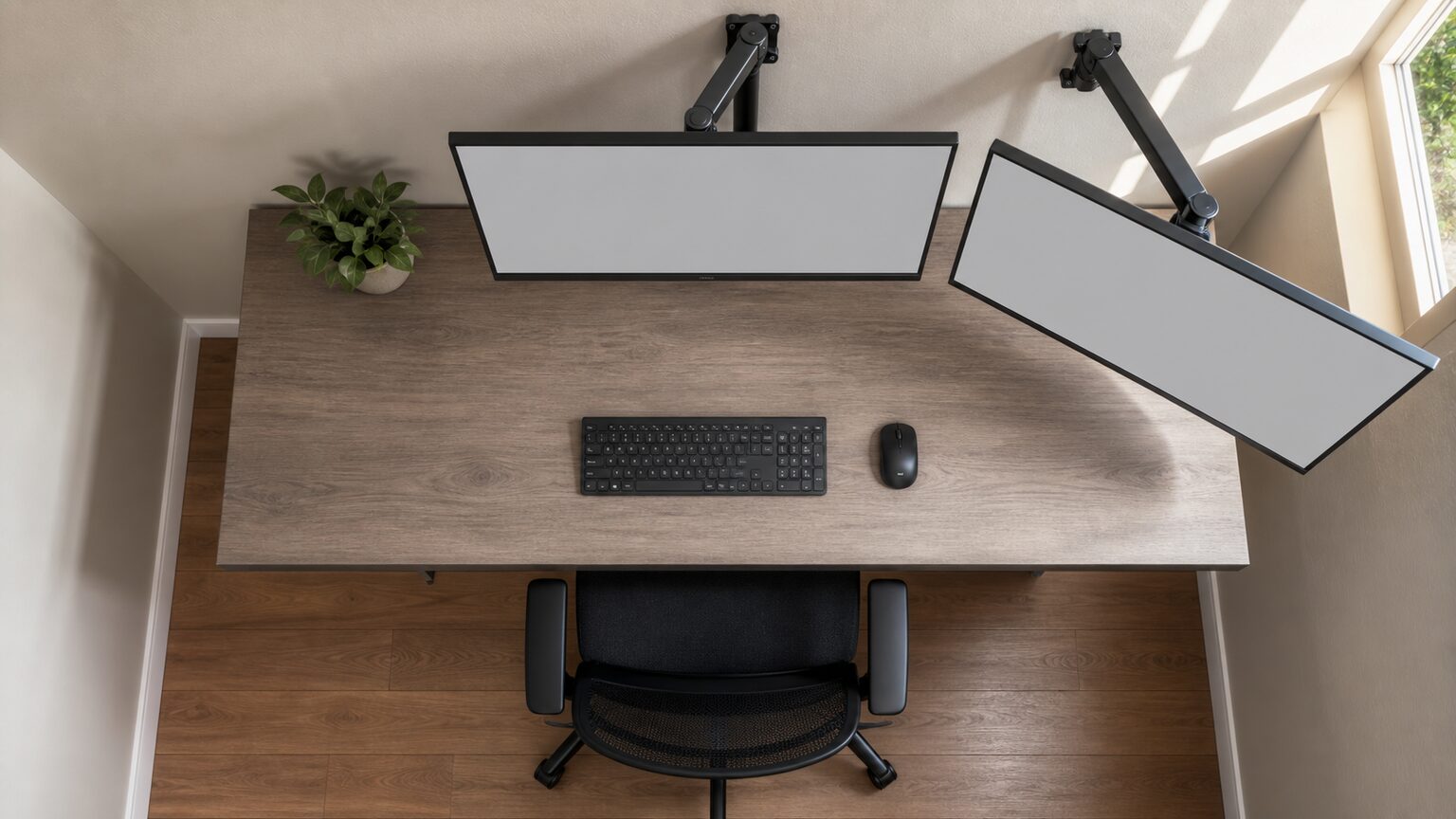
基本は、主に操作する画面を正面に置き、参照用の画面を横または上へ添える配置です。2画面の使用頻度が同程度なら、身体の正面を画面同士の境目付近に合わせる方法も検討できます。
左右か上下かは、見栄えだけでなく、デスクの横幅、画面を見る頻度、作業中の視線移動で決めます。アームは、その位置を作りやすくするための手段です。
- 疲れにくい配置はメイン画面の位置から決める
- 左右・上下配置を選ぶための最低条件
- 見栄え優先で起こりやすい配置の失敗
- デスクとモニターの適合を確認する方法
- アーム購入前に残す候補を決める
1. 疲れにくい配置はメイン画面の位置から決める
文章作成や表計算など、長く見続ける画面が決まっているなら、その画面の中央を身体の正面に近づけます。補助画面は、資料、チャット、プレビューなど、見る時間が短い用途へ割り当てると役割が明確です。
ゲームではプレイ画面を正面に置き、配信管理や攻略情報を補助画面へ分ける配置が考えられます。中央の映像を2画面にまたがせると境界が視界に入りやすいため、1画面を主役にする用途とは分けて考えましょう。
2. 左右・上下配置を選ぶための最低条件
左右配置は2画面を行き来しやすく、同時に比較する作業と相性のよい選択です。ただし、画面を外側へ広げすぎると首の移動が増えるため、使用頻度の高い情報を中央寄りに置く必要があります。
上下配置は横幅を節約しやすい一方、上段を常時見続ける用途には慎重な判断が必要です。上段を通知、映像プレビュー、監視情報などの参照用にし、主作業を下段へ置く構成から検討すると整理しやすくなります。
モニターの位置を自在に動かせて、お好みのポジションにセットできます。
同ページでは、17~32インチのモニター2台への対応、各アーム約2~9kgの耐荷重、パン・回転・チルトの調整範囲も案内されています。可動性だけでなく、取り付ける画面が条件内かを照合することが重要です。
3. 見栄え優先で起こりやすい配置の失敗
左右対称に並べれば使いやすいとは限りません。片方だけを長く見る環境で境界を身体の正面に置くと、主画面を見るたびに姿勢が片側へ寄りやすくなります。
上下配置でも、上段を高くしすぎたり、縦長の2画面を見上げ続けたりすると、表示領域を十分に活用できない場合があります。ノートPCを含む3面相当の構成では、すべてを同格にせず、主画面、参照画面、臨時画面に分けることが大切です。
4. デスクとモニターの適合を確認する方法
まずデスク上に予定位置を作り、画面中央、左右端、上端の位置を確かめます。椅子へ座った状態で主画面を正面から見られるか、補助画面を見る際に身体ごと大きくひねらずに済むかを確認してください。
次に、各モニターの画面サイズと重量、背面の取り付け条件、ケーブルの長さを確認します。アーム側では対応サイズ、耐荷重、固定方式、関節数、上下配置への対応を販売ページとメーカー情報で照合しましょう。
5. アーム購入前に残す候補を決める
横並びを基本にするなら、対応サイズと関節構造を優先します。上下配置を明確に希望するなら、ロングポールや縦2画面を掲げる製品から確認すると、用途の違う候補を減らせます。
ノートPCを使う場合は、PC本体をそのまま低い位置の主画面にしない方法も検討できます。外部画面を正面の主役にするのか、ノートPCを操作の中心に残すのかを先に決めると、必要なアームの方向性が見えてきます。
【厳選10アイテム】左右・上下の希望に合わせて比べるデュアルモニターアーム
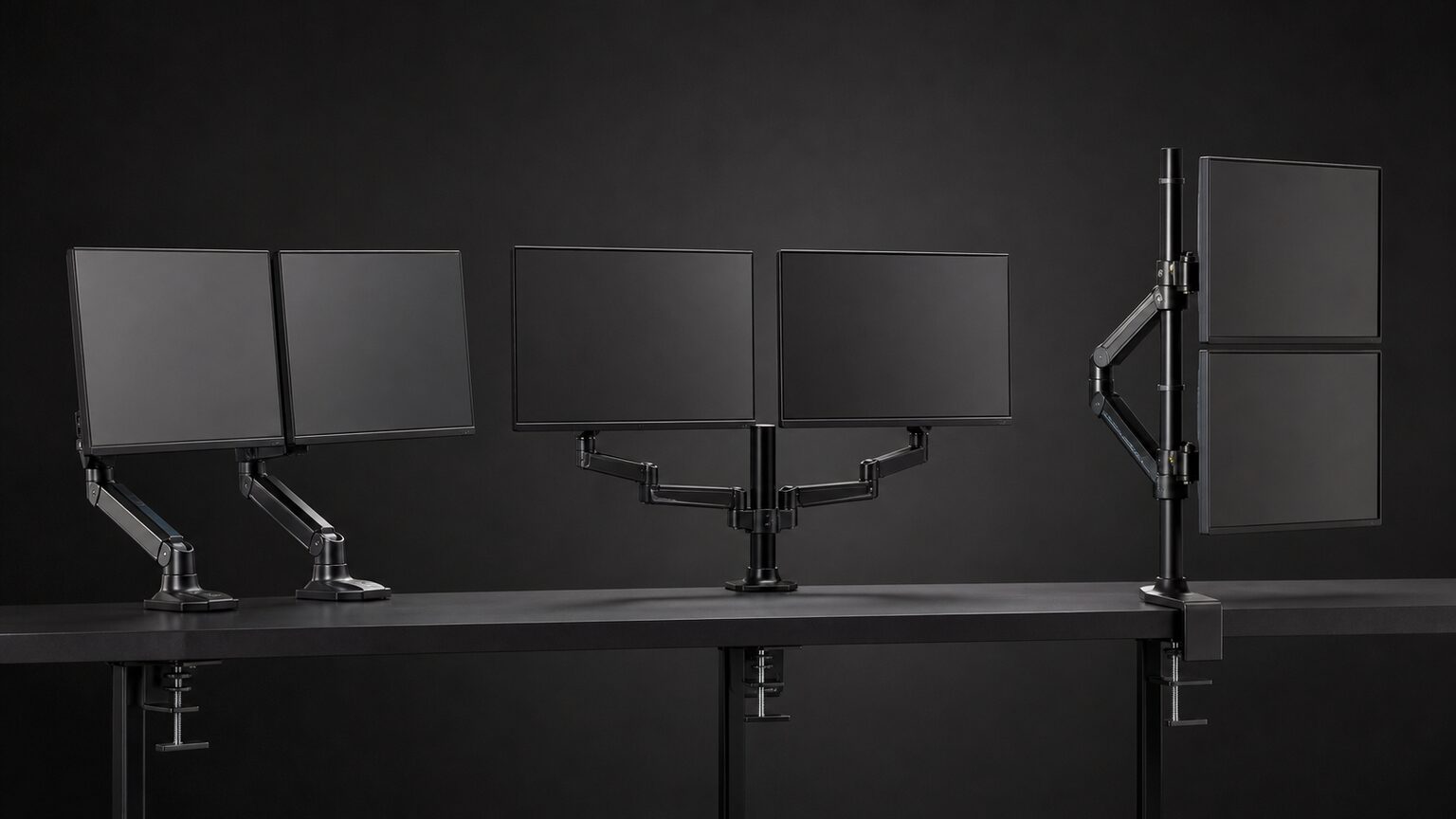
ここからは、入力された商品名から確認できる対応サイズ、配置方向、構造を中心に比較します。順位は一律の優劣ではなく、一般的な左右配置の選びやすさと用途の明確さを踏まえた目安です。
入力情報にない耐荷重、固定可能な天板寸法、取り付け規格などは断定していません。最終的な適合は、各販売ページに記載された型番と仕様で確認してください。
PCモニターアーム デュアル 13~32インチ対応
★★★★★
対応サイズの幅から絞りやすい
配置自由度 4.7
省スペース 4.5
用途明確さ 4.7
確認容易性 4.5
1位の詳しい判断
1. HUANUO PCモニターアーム デュアル 13~32インチ対応
小さめから32インチまでを候補に含め、左右配置の入口として比較したい人向けの製品です。
入力情報では13~32インチ対応が明示されており、異なるサイズの画面を使う場合にも最初の候補へ入れやすい点が強みです。主画面を正面、補助画面を横へ置く基本構成から検討できます。
サイズ条件だけでは設置を確定できません。各画面の重量、背面の取り付け条件、アームの耐荷重、天板への固定方法を販売ページで確認してください。
向いている人
画面サイズの選択幅を重視し、横並びを基本に考える人
見送る判断
上下配置専用の構造を第一条件にする人
- メリット:入力情報上の対応サイズが13~32インチと幅広い
- デメリット:耐荷重や細かな可動条件は購入前確認が必要
モニターアーム デュアル 2画面 17~32インチ対応
★★★★★
公式条件を照合しやすい候補
配置自由度 4.8
省スペース 4.4
用途明確さ 4.6
確認容易性 4.8
2位の詳しい判断
2. エレコム モニターアーム デュアル 17~32インチ対応
対応条件を具体的に確かめながら、2画面の位置を調整したい人が比較しやすい候補です。
事前確認済みの公式情報では、17~32インチのモニター2台、各アーム約2~9kgへの対応が示されています。パン左右90度、回転360度、チルト上70度・下45度という情報も、希望位置を作れるか判断する材料になります。
紹介先と公式ページの製品が同一型番かを購入前に確認してください。モニターの条件が範囲内でも、天板や取り付け部分を含めた適合確認は別途必要です。
向いている人
対応重量や調整範囲を公式情報と照合して選びたい人
見送る判断
17インチ未満の画面や、上下専用構成を前提にする人
- メリット:対応サイズ、耐荷重、調整範囲の公式情報が判断材料になる
- デメリット:販売ページの商品型番との一致確認が欠かせない
モニターアーム デュアル 32インチ対応
★★★★★
32インチ対応を軸に検討
配置自由度 4.5
省スペース 4.4
用途明確さ 4.6
確認容易性 4.3
3位の詳しい判断
3. サンワダイレクト モニターアーム デュアル 32インチ対応
32インチ対応を明確な入口として、比較的大きな画面の横並びを検討する人向けです。
入力情報で32インチ対応が示されているため、最大27インチ対応品では候補から外れる画面を使いたい場合に比較する価値があります。主画面と資料用画面を広く表示したい構成に当てはめやすい候補です。
32インチという画面サイズだけで取り付け可否を判断しないでください。重量、背面条件、2画面を並べた際の横幅、アーム同士が希望位置まで届くかを確認する必要があります。
向いている人
32インチ級を候補に含めた左右配置を考えている人
見送る判断
横幅を最小限に抑える上下配置を優先する人
- メリット:入力情報上、32インチ対応を明確に確認できる
- デメリット:大きな2画面ではデスク周辺の空間確認も必要になる
デュアルモニターアーム ガススプリング式 最大27インチ
★★★★☆
27インチ以内で絞る選択肢
配置自由度 4.6
省スペース 4.4
用途明確さ 4.5
確認容易性 4.0
4位の詳しい判断
4. Amazonベーシック デュアルモニターアーム ガススプリング式
最大27インチの範囲で、ガススプリング式を条件に選びたい人向けの候補です。
32インチ対応が不要なら、手持ちの画面条件に合わせて候補を絞りやすくなります。作業内容に応じて主画面と補助画面の位置を変えたい場合は、販売ページで具体的な可動域を確認しましょう。
27インチを超える画面には適合しません。また、ガススプリング式という名称だけでは、手持ちの画面を安定して保持できるか判断できないため、対応重量の確認が必要です。
向いている人
2台とも27インチ以内で、位置調整を重視する人
見送る判断
現在または将来32インチ画面を取り付けたい人
- メリット:最大27インチとガススプリング式が明示されている
- デメリット:32インチ対応品より画面サイズの選択範囲が限られる
デュアルモニターアーム 最大32インチ
★★★★☆
32インチまでを候補に残せる
配置自由度 4.2
省スペース 4.2
用途明確さ 4.3
確認容易性 3.9
5位の詳しい判断
5. Amazonベーシック デュアルモニターアーム 最大32インチ
27インチを超える可能性があり、最大32インチ対応を条件に残したい人向けです。
同ブランドの最大27インチ品より、入力情報上の画面サイズ条件に余裕があります。将来の画面変更を考える場合も、候補となるサイズの範囲を先に確認できます。
サイズ上限が大きくても、耐荷重や可動域が希望に合うとは限りません。上下配置を目的にする場合は、その配置へ対応できる構造かも販売ページで確かめてください。
向いている人
最大32インチを条件にAmazonベーシック製品を比較したい人
見送る判断
縦2画面用ロングポールを明確に必要とする人
- メリット:入力情報上、最大32インチまでを候補にできる
- デメリット:配置方向や可動範囲は商品名だけでは判断できない
デュアルモニターアーム 上下・2画面
★★★★☆
上下配置を明確に選びたい
配置自由度 4.3
省スペース 4.8
用途明確さ 4.8
確認容易性 3.7
6位の詳しい判断
6. サンワサプライ デュアルモニターアーム 上下・2画面
左右の設置幅を抑え、主画面の上へ参照画面を置きたい人向けの候補です。
商品名で上下・2画面が明示されているため、横並び用の候補と分けて検討できます。下段で作業し、上段にプレビューや通知を表示する運用を想定しやすい製品です。
対応画面サイズは入力情報から確認できません。上段画面の位置が高くなりすぎないか、2台を取り付けた際の高さ、重量条件、固定方式を販売ページで確認してください。
向いている人
横幅の限られたデスクで上下配置を作りたい人
見送る判断
2画面を頻繁に見比べ、左右移動を中心に使いたい人
- メリット:上下2画面という用途が商品名から明確
- デメリット:上段を長時間見る配置には向き不向きがある
モニターアーム 上下2画面 縦デュアル ロングポール
★★★★☆
ロングポールで縦配置を検討
配置自由度 4.4
省スペース 4.8
用途明確さ 4.9
確認容易性 3.5
7位の詳しい判断
7. WORLDLIFT 上下2画面 縦デュアル ロングポール
上下配置を前提に、ロングポールを使った高さ調整を検討したい人向けです。
上下2画面、縦デュアル、ロングポールという用途が商品名から読み取れるため、横幅を抑えたい環境で比較しやすい候補です。机の左右をスピーカーやノートPCの置き場として残したい場合にも配置を検討できます。
ポールが長ければ自動的に見やすくなるわけではありません。上段の画面中央が高くなりすぎないか、天井や棚と干渉しないか、対応画面条件を満たすかを確認してください。
向いている人
上下の間隔を確保できる縦2画面構成を探す人
見送る判断
棚の下など、高さ方向の余裕が少ない場所で使う人
- メリット:上下2画面とロングポールの用途が明確
- デメリット:高さ方向の設置空間と視線位置の確認が必要
モニターアーム デュアル 上下・縦2画面 17~32インチ対応
★★★★☆
上下配置と対応サイズを両立
配置自由度 4.3
省スペース 4.8
用途明確さ 4.9
確認容易性 3.6
8位の詳しい判断
8. HUANUO デュアル上下・縦2画面 17~32インチ対応
上下配置を希望しつつ、17~32インチという画面サイズ条件も先に絞りたい人向けです。
縦2画面向けであることに加え、入力情報で対応サイズが確認できます。下段へ主作業、上段へ映像や情報表示を割り当てるレイアウトを具体的に考えやすい候補です。
2台ともサイズ範囲内でも、重量や取り付け条件が一致するとは限りません。大きな画面を上下に並べる場合は、画面間隔と上端の高さも測ってください。
向いている人
17~32インチの範囲で上下2画面を組みたい人
見送る判断
上段を見る動作が多く、横並びの方が自然な作業をする人
- メリット:配置方向と対応サイズを同時に絞り込める
- デメリット:大画面2台では高さと重量の確認項目が増える
モニターアーム デュアル 2画面 3関節 クランプ固定
★★★★☆
3関節とクランプ固定が明確
配置自由度 4.6
省スペース 4.3
用途明確さ 4.5
確認容易性 4.0
9位の詳しい判断
9. サンワダイレクト デュアル2画面 3関節 クランプ固定
画面の位置関係を調整しやすい構造と、クランプ固定を条件に探す人向けです。
商品名には2画面、3関節、クランプ固定が示されています。左右配置で画面を中央へ寄せたり、必要に応じて角度を付けたりしたい場合に、詳細な可動範囲を確認する価値があります。
対応画面サイズは入力情報から判断できません。また、天板の厚さや端の形状によってはクランプを取り付けられない場合があるため、机側の条件を先に測ってください。
向いている人
クランプ固定が可能で、関節構造を重視する人
見送る判断
天板の端を挟めない机や、固定部への負担が気になる机を使う人
- メリット:3関節とクランプ固定という構造が明確
- デメリット:机側の形状によって設置可否が左右される
モニターアーム ディスプレイアーム ダブル ロング
★★★★☆
ロング構造の必要性で選ぶ
配置自由度 4.5
省スペース 4.3
用途明確さ 4.2
確認容易性 3.8
10位の詳しい判断
10. エレコム ディスプレイアーム ダブル ロング
標準的な配置では届きにくい位置を想定し、ロング構造を比較したい人向けです。
入力情報ではダブル、ロングという特徴が示されています。デスク奥行きや画面位置の都合でアームの到達距離を重視する場合に、具体的な寸法を販売ページで確認する候補になります。
対応画面サイズ、耐荷重、固定方式は入力情報だけでは確定できません。必要以上に長い構造は机や壁との干渉も考えられるため、希望位置までの距離を測ってから判断してください。
向いている人
画面位置までの距離を確保する必要がある人
見送る判断
壁際で可動スペースが少なく、短い構造で十分な人
- メリット:ダブルとロングという選択理由が明確
- デメリット:対応条件と必要スペースを詳しく確認する必要がある
結論:主画面を正面に置き、用途と設置条件から左右・上下を選ぶ
左右配置で作業効率を重視する人
主画面を正面へ置き、対応サイズの幅が明確な1~3位のブロックから確認してください。
横幅を抑えて上下に並べたい人
上段を参照用にできるか判断し、6~8位の上下2画面向け製品を比較しましょう。
机や配置に固有の条件がある人
クランプ固定なら9位、長いアームが必要なら10位を確認し、実測した寸法と照合してください。
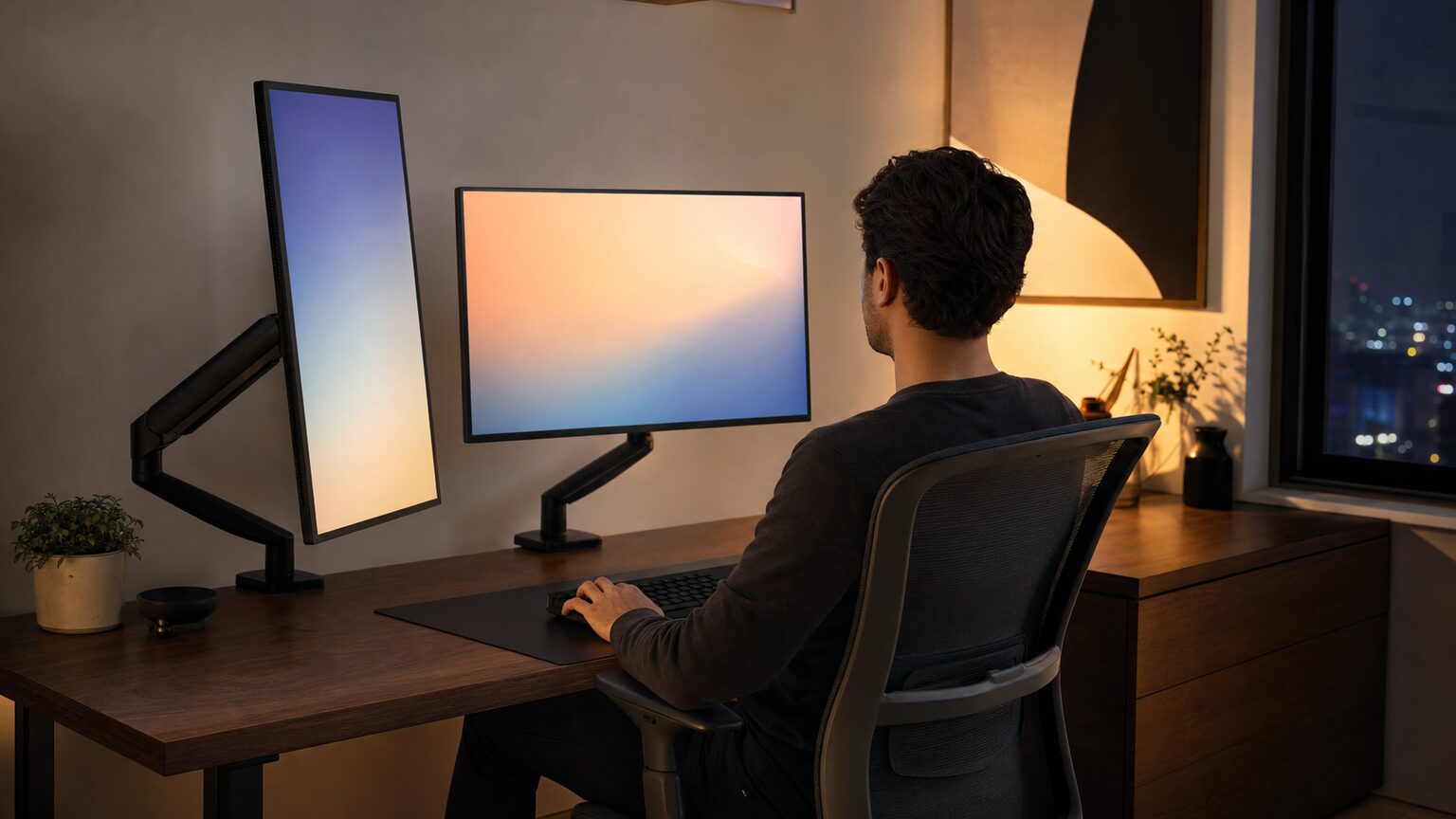
デスクのデュアルモニターレイアウトは、左右か上下かを先に決めるのではなく、最も長く見る画面を正面に置くことから考えます。頻繁に比較するなら左右、横幅を節約して参照画面を分けるなら上下が基本的な選択肢です。
画面の見栄えや対応インチだけで決めると、首や視線の移動が増えたり、アームを机へ固定できなかったりする可能性があります。特に大きな画面や上下配置では、重量、高さ、周囲との干渉を省略せず確認してください。
最後は、2台それぞれの画面サイズと重量、背面の取り付け条件、机の固定部分、必要な可動範囲を販売ページで照合します。この条件が明確なら、商品数に迷わされず、自分の作業とデスクに合う候補を選べます。