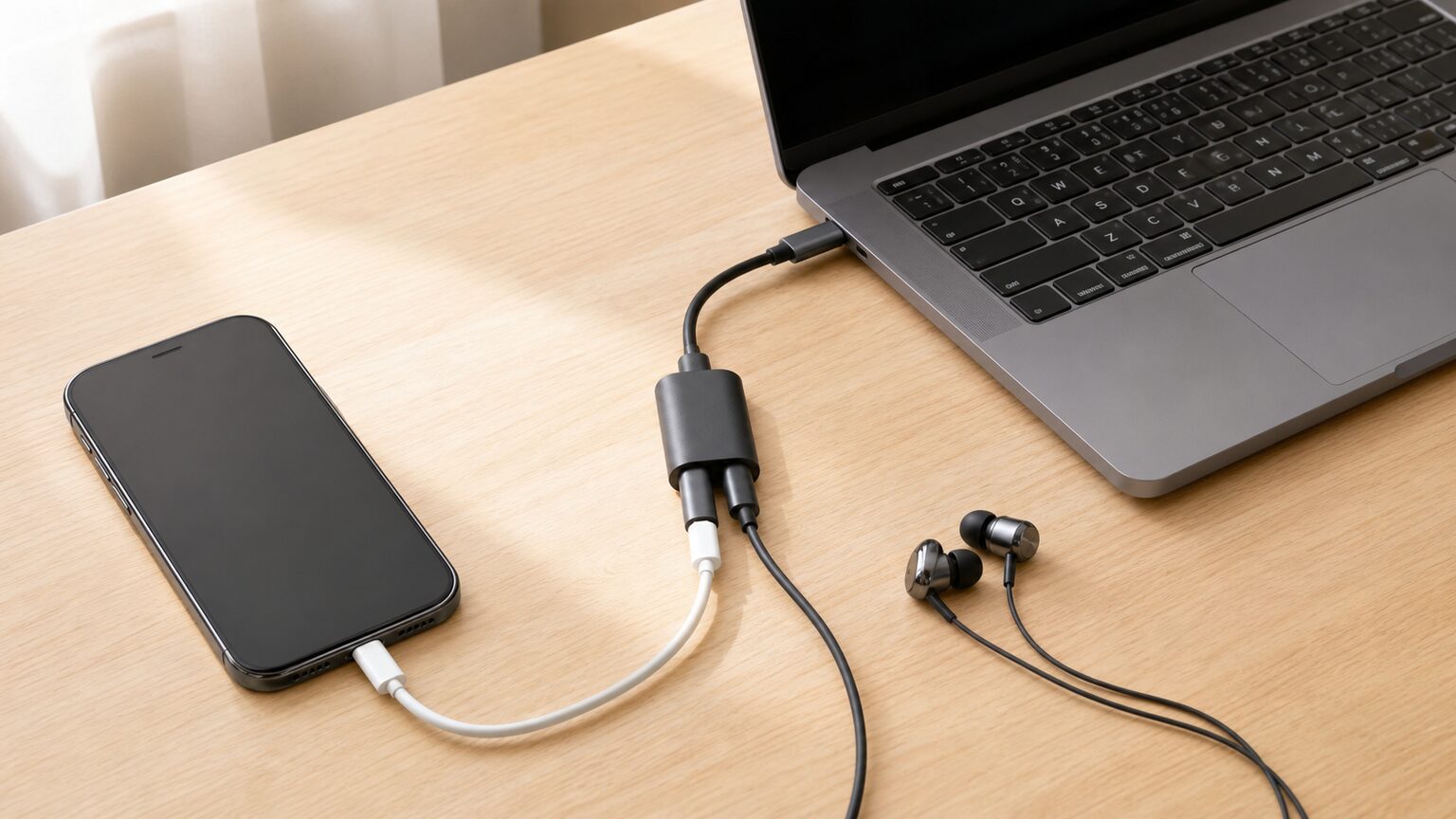
Type-Cの二股を選びたいのに、充電・イヤホン・映像・データ転送のどこまで使えるのか分からず、迷っていないでしょうか。端子の形が同じでも、分岐後に利用できる機能は製品ごとに異なります。
結論として、Type-C二股のおすすめは用途で決まります。複数機器を接続するならUSB-Cハブ、充電しながら有線イヤホンを使うなら音声対応アダプタ、複数端子の充電には2in1以上のケーブルが現実的です。
形だけを見て選ぶと、充電はできてもデータを送れない、映像が映らない、イヤホンを認識しないといった不一致が起こり得ます。高い出力値や端子数だけでは、必要な機能を判断できません。
この記事では、タイプC二股のおすすめを検討する前に、分岐方法の違い、急速充電の条件、映像・音声・データの確認方法を整理します。そのうえで、用途が明確な10製品を比較します。
- 二股は用途に合う分岐方式から選ぶ
- 端子形状だけでは対応機能を判定できない
- 急速充電は機器とケーブルも確認する
- 音声・映像・データ対応は別々に見る
Type-C二股で失敗を避けるための基礎知識

タイプC二股のおすすめを一つに絞ることはできません。USB-Cハブ、充電用の多端子ケーブル、充電とイヤホンを併用するアダプタでは、分けている信号と役割が異なるためです。
最初に「何を同時に使いたいか」を決め、充電出力、データ転送、映像出力、音声対応を個別に確認する必要があります。USB-Cという端子名だけで機能を推測しないことが重要です。
- USB-Cを二つに分ける方法の選択
- 同じType-Cでも機能が異なる理由
- 安さや最大値だけで選ぶ失敗
- 充電・映像・音声対応の確認手順
- 用途から決める最低条件と優先順位
1. USB-Cを二つに分ける方法の選択
USB-Cを二つ以上の接続先に分けたい場合は、単純な分岐ケーブルではなく、目的に応じたハブや専用アダプタを選ぶのが基本です。PCの端子を増やすならハブ、スマートフォンで充電と有線イヤホンを併用するなら音声分岐アダプタが候補になります。
充電する機器の端子が複数種類ある場合は、多端子ケーブルも選択肢ですが、これはPC周辺機器を増設する製品とは役割が違います。二つのUSB-C機器へ同時にデータを送る用途や、充電と映像出力を同時に行う用途では、それぞれのポートが目的の機能に対応しているか確認が必要です。
Type-C二股という外見が似ていても、内部で扱う電力・音声・映像・データは同じではありません。接続したい機器と同時利用したい機能を先に書き出すと、必要な製品形式を絞り込めます。
2. 同じType-Cでも機能が異なる理由
USB-Cはコネクタの形状を示す要素であり、端子が同じだからといって、充電速度、データ転送速度、映像出力への対応が一律になるわけではありません。ケーブル、接続機器、ハブの各側が必要な機能を満たして、初めて意図した接続が成立します。
たとえば、Anker 332 USB-C ハブの公式ページでは、充電用USB-Cとデータ転送用USB-Cが別々の役割として示されています。端子数だけでなく、ポートごとの用途を読む必要があることが分かります。
パススルー急速充電が可能なUSB Power Deliveryに対応したUSB-Cポート、4K (30Hz) 対応のHDMIポート、データ転送用USB 3.2 Gen1 対応 (5Gbps) のUSB-Cポートと2つのUSB-Aポートへの接続が1つのハブで可能になりました。
この引用から確認できるのは同製品のポート構成と対応範囲です。ほかの二股製品やケーブルにも同じ機能があることまでは示していないため、各製品の案内を個別に確認してください。
3. 安さや最大値だけで選ぶ失敗
価格、端子数、最大充電出力の数字だけで選ぶと、実際の用途に必要な機能が抜ける可能性があります。100均を含む安価なType-Cケーブルも用途が合えば選択肢になりますが、商品ごとの仕様を確認せず、急速充電やデータ転送、映像出力まで期待するのは避けたいところです。
また、100Wなどの表記があっても、接続先の機器、充電器、ケーブル、分岐アダプタの条件によって利用できる範囲は変わります。最大値が大きい製品より、必要な出力と機能が明記され、接続構成を把握しやすい製品のほうが適する場合もあります。
古いケーブルを流用すると、端子は挿せても期待した速度が出ないことがあります。購入価格だけでなく、用途を満たさなかった場合の買い直しや、持ち歩く部品が増える負担も含めて判断すると合理的です。
4. 充電・映像・音声対応の確認手順
確認は、接続元、分岐機器、接続先の順で行います。まずスマートフォンやPCがUSB-C経由の充電、映像出力、デジタル音声に対応するかを調べ、次にハブやアダプタの各ポートが何に使えるのかを製品情報で照合してください。
充電では必要な電力とUSB PDへの対応、映像では機器側の映像出力対応とハブ側の出力端子、音声ではDACの有無や通話・マイク操作への対応が判断材料です。データ転送が必要なら、充電専用ポートではないことも確かめます。
うまく動作しない場合は、ケーブルの変更、電源の接続、端子の挿し直し、OS側の出力先設定を順に確認します。USB-CをUSB-Aへ変換する場合も、形状変換だけで元のUSB-C機能がすべて維持されるとは限らないため、変換製品が想定する接続方向と用途を優先してください。
5. 用途から決める最低条件と優先順位
最低条件は、必要な同時利用を一つ確実に成立させることです。充電とイヤホンなら両者の同時利用、PCの増設なら必要な端子数とデータ転送、外部画面なら映像出力への対応を最低ラインとして、携帯性や追加ポートはその後に評価します。
推奨ラインは、現在の用途に加えて、近い将来使う可能性が高い端子を一つか二つ確保する構成です。ただし、多機能な製品ほど常に有利とは限らず、使用しない端子が増えれば本体サイズや配線の複雑さにつながります。
iPhoneなどのスマートフォンでは、端末世代、ケース装着時の挿し込みやすさ、使用するイヤホンの端子も確認してください。PC用の増設カードを探している場合は、外付けハブとは別カテゴリなので、PC内部の空きスロット、電源、対応OSを基準に選ぶ必要があります。
【厳選10アイテム】用途の違いから選ぶType-C二股のおすすめ候補

ここでは、PCの接続先を増やすUSB-Cハブ、複数端子をまとめるケーブル、充電とイヤホンの併用を想定したアダプタを分けて比較します。まず自分の目的と製品カテゴリを一致させてください。
評価軸は、機能性、互換性、携帯性、用途適合、価格性の5項目です。点数は公的な試験結果ではなく、掲載情報から用途別に候補を整理するための相対的な目安です。
USB-Cハブデータ、映像、周辺機器をまとめたい人向けです。
多端子ケーブル異なる端子の機器を持ち歩く人が検討しやすい形式です。
イヤホン分岐アダプタ有線イヤホンを充電と併用したい人向けです。
UGREEN Revodok USB-Cハブ 6-in-1
★★★★★
端子数と携帯性の両立候補
互換性 4.6
携帯性 4.6
用途適合 4.8
価格性 4.5
Anker 332 USB-C ハブ (5-in-1)
★★★★★
役割を把握しやすい5-in-1
互換性 4.6
携帯性 4.7
用途適合 4.7
価格性 4.4
UGREEN Revodok 107 USB-Cハブ 7-in-1
★★★★★
接続先を広げたい人向け
互換性 4.6
携帯性 4.2
用途適合 4.8
価格性 4.3
UGREEN Revodok 105 USB-Cハブ 5-in-1
★★★★☆
必要端子を絞りたい構成
互換性 4.5
携帯性 4.7
用途適合 4.5
価格性 4.3
Anker 547 USB-C ハブ (7-in-2, for MacBook)
★★★★☆
MacBook向け構成の候補
互換性 3.9
携帯性 4.4
用途適合 4.7
価格性 4.0
Anker PowerLine II 3-in-1 ケーブル
★★★★☆
異なる端子を一本に集約
互換性 4.6
携帯性 4.5
用途適合 4.1
価格性 3.9
PZOZ タイプc 二股 USB Type-c イヤホン 変換 イヤホンジャック 100W 充電同時
★★★★☆
充電と有線音声の併用候補
互換性 3.8
携帯性 4.5
用途適合 4.6
価格性 3.7
Type-C to 3.5mm 2in1 イヤホンジャック 変換アダプタ
★★★★☆
音楽再生時の充電併用候補
互換性 3.6
携帯性 4.5
用途適合 4.4
価格性 3.6
1. UGREEN UGREEN Revodok USB-Cハブ 6-in-1
UGREEN Revodok USB-Cハブ 6-in-1は、USB-C端子から複数の周辺機器へ接続先を広げたい人向けの候補です。単純な二股より、PC作業で必要な端子をまとめたい場合に適しています。
6-in-1という構成は、持ち歩く変換アダプタを集約したい場面で比較しやすい点が特徴です。実際に必要な端子が含まれているかを販売ページの構成図で確認してください。
すべてのポートが同じ役割を持つわけではなく、接続中の同時動作も確認が必要です。映像、給電、データのうち何を優先するか決めてから選ぶと、端子の余りや不足を避けられます。
- メリット:複数の接続用途を一台にまとめやすい
- デメリット:不要な端子が多いと携帯性を生かしにくい
2. Anker Anker 332 USB-C ハブ (5-in-1)
Anker 332 USB-C ハブ (5-in-1)は、充電、映像出力、USB機器の接続を一つのハブで整理したい人向けです。ポートごとの役割を把握して選びたい場合に検討しやすい製品です。
公式情報では、USB PD対応の充電用USB-C、USB 3.2 Gen 1対応のデータ用USB-CとUSB-A、4K・30Hz対応HDMIの構成が示されています。用途別にポートが分かれている点を理解して使う必要があります。
データ用USB-Cを充電用として扱うなど、目的と異なるポートに接続すると期待した動作にならない可能性があります。接続機器側の映像出力対応や必要電力も購入前に確認してください。
- メリット:充電・映像・データの役割を整理しやすい
- デメリット:各USB-Cポートの用途を区別する必要がある
3. UGREEN UGREEN Revodok 107 USB-Cハブ 7-in-1
UGREEN Revodok 107 USB-Cハブ 7-in-1は、少ない端子構成では不足しやすく、接続先に余裕を持たせたい人向けです。自宅と外出先で異なる周辺機器を使う場合にも候補になります。
7-in-1という多端子構成は、個別の変換アダプタを複数持つ手間を抑えたい場面で比較価値があります。必要な映像端子、USB端子、カード関連端子などの有無は商品ページで照合してください。
端子数が多いほど、自分の用途に不要な機能も含まれやすくなります。本体の大きさ、配線時の置き場所、同時接続時の条件を確認し、使う端子が明確な場合に選ぶと無駄がありません。
- メリット:複数種類の周辺機器を集約しやすい
- デメリット:端子を使い切らない用途では過剰になり得る
4. UGREEN UGREEN Revodok 105 USB-Cハブ 5-in-1
UGREEN Revodok 105 USB-Cハブ 5-in-1は、多すぎる端子を求めず、基本的な接続先をまとめたい人向けの候補です。携帯用ハブとして機能と大きさの釣り合いを検討したい場合に向きます。
5-in-1の構成は、日常的に利用する端子が限られている人にとって整理しやすい選択肢です。名称だけでは各端子の種類や対応範囲を確定できないため、使用予定の機器と照らし合わせてください。
将来必要になる端子まで削りすぎると、別の変換アダプタを追加することになります。一方で、使用予定のない機能のために上位構成を選ぶ必要もないため、現在の接続数を基準に判断しましょう。
- メリット:必要な接続先を絞る用途に合わせやすい
- デメリット:後から端子が必要になると拡張しにくい
5. Anker Anker 547 USB-C ハブ (7-in-2, for MacBook)
Anker 547 USB-C ハブ (7-in-2, for MacBook)は、対応するMacBookで複数の端子を一体的に増やしたい人向けです。7-in-2という接続形式から、汎用ハブとは分けて検討する必要があります。
ケーブルでつなぐ一般的なハブより、装着時のまとまりを重視したい場面で候補になります。MacBook周辺の配線を簡潔にしたい人は、必要な端子構成と本体への取り付け方を確認してください。
MacBook向けと明記された製品は、本体のモデルや端子配置によって適合が左右されます。ケースとの干渉も考えられるため、所有モデル、端子間隔、装着状態を販売ページで照合してから判断してください。
- メリット:対応するMacBookでは端子を集約しやすい
- デメリット:機種やケースによる適合確認が欠かせない
6. Anker Anker PowerLine II 3-in-1 ケーブル
Anker PowerLine II 3-in-1 ケーブルは、端子の異なる機器を持ち歩き、ケーブルの本数を減らしたい人向けです。PCのUSB-Cポートを増やすハブではなく、充電配線をまとめる候補として位置付けられます。
複数の機器規格を一本で扱える形式は、旅行や外出時の荷物を整理する用途と相性があります。利用できる端子の組み合わせ、接続元の端子、同時利用の可否は販売ページで確認してください。
3-in-1という名称だけで、複数機器への同時急速充電やデータ転送を期待すべきではありません。必要な充電速度と使い方を明確にし、一本化の利便性を優先する場合に選びましょう。
- メリット:異なる端子用のケーブルを集約しやすい
- デメリット:同時充電や転送用途は個別確認が必要
7. UGREEN UGREEN USB-Cケーブル 100W 1m
UGREEN USB-Cケーブル 100W 1mは、二股による増設よりも、USB-C機器への給電を重視する人向けの候補です。商品名では100Wと1mが示されており、必要な長さを選ぶ判断材料になります。
充電器と機器の間をシンプルに接続したい場合は、分岐製品を挟まない構成が適することもあります。対応する充電器や機器と組み合わせ、ケーブルに求める役割を給電中心に整理してください。
商品名の100W表記だけで、接続するすべての機器が100Wで充電されるとは限りません。データ転送や映像出力が必要な場合も、対応の有無と条件を販売ページで別途確認する必要があります。
- メリット:給電用USB-Cケーブルとして目的を絞りやすい
- デメリット:単体では端子を二股に増設できない
8. PZOZ PZOZ タイプc 二股 USB Type-c イヤホン 変換
PZOZ タイプc 二股は、USB-Cイヤホンを使いながら充電したい人が検討しやすい分岐アダプタです。PC周辺機器の増設ではなく、音声と給電の併用に用途を絞った候補です。
商品名には100W充電同時、USB分岐、複数の対応機器が記載されています。これらは販売時の表記として捉え、所有端末での音声出力、マイクや通話操作、充電の対応条件を確認してください。
USB-Cイヤホンは端末やイヤホン側の音声処理方式によって相性が生じる可能性があります。ケース装着時の干渉や、充電中のノイズ、必要な操作機能への対応も購入前の判断材料です。
- メリット:USB-Cイヤホンと充電の併用を検討できる
- デメリット:端末とイヤホンの組み合わせ確認が必要
9. USB-C USB-C イヤホンジャック 変換アダプタ 2in1
USB-C イヤホンジャック 変換アダプタ 2in1は、3.5mmイヤホンを使いながらUSB-C端子から充電したい人向けです。有線イヤホンを残したいスマートフォン利用者が比較しやすい形式です。
商品名にはDAC内蔵、PD60W、マイク・通話・音量調整対応などが記載されています。必要な操作が所有するイヤホンと端末の組み合わせで利用できるか、販売ページの対応条件を照合してください。
最大出力の表記は、実際の充電速度を単独で保証するものではありません。端末、充電器、ケーブルの条件に加え、音楽再生中の挙動やケース装着時の接続性も確認して選びましょう。
- メリット:3.5mmイヤホンと充電の併用を検討できる
- デメリット:操作機能や充電速度は接続環境に左右される
10. Type-C Type-C to 3.5mm 2in1 イヤホンジャック 変換アダプタ
Type-C to 3.5mm 2in1 イヤホンジャック 変換アダプタは、充電しながら3.5mm有線イヤホンを利用したい人向けです。白いアダプタを選びたい場合にも比較候補になります。
商品名ではPD60W、24bit・96kHz、リモコン通話対応、高耐久などが案内されています。表記された機能を重視する場合は、対象端末、イヤホン、通話アプリでの対応範囲を商品ページで確認してください。
音質に関する数値が高くても、イヤホンや音源、端末との相性によって体感は変わります。数値だけで決めず、充電の安定性、必要なリモコン操作、携帯時のケーブル負担を含めて判断することが大切です。
- メリット:充電と3.5mm音声を一つの端子から分けられる
- デメリット:掲載機能の対応範囲を個別に確認する必要がある
結論:Type-C二股のおすすめは分けたい機能で決定

タイプC二股のおすすめは、PCの端子増設ならUSB-Cハブ、充電と有線音声の併用なら専用アダプタ、異なる端子の充電配線をまとめるなら多端子ケーブルです。最初に同時利用したい機能を一つに絞りましょう。
USB-C端子なら充電・データ・映像・音声をすべて利用できるという認識のまま選ぶと、接続後の不一致や買い直しにつながります。100均を含め、価格や最大値だけで判断せず、ポートごとの役割を確認することが重要です。
現在の最適解は、接続元と接続先の対応機能を調べ、必要条件を満たす最小構成を選ぶことです。そのうえで将来使う端子、携帯性、価格の優先順位を整え、自分の環境に合うType-C二股を選んでください。