ウルトラワイドモニターを使いたくても、「今のグラボで快適に動くのか」「高負荷でゲームが不安定にならないか」と迷う人は少なくありません。横長の画面が便利そうでも、解像度の違いを確認せず選ぶと、期待したフレームレートを得られない可能性があります。
結論からいえば、一般的なUWQHD(3440×1440)は通常のWQHD(2560×1440)より描画負荷が高く、4K(3840×2160)よりは低い位置づけです。モニターだけでなく、遊ぶゲーム、目標フレームレート、画質設定、GPUとVRAMの余裕を一緒に見て判断する必要があります。
解像度とリフレッシュレートだけで選ぶと、重い場面でフレームレートが下がったり、画質設定の大幅な調整が必要になったりします。反対に、用途に対して過剰な性能を選べば、活用しない機能へ予算を割くことになります。
この記事では、UWQHDの負荷の考え方、GPU使用率の見方、8GB VRAMを判断する条件、不安定になる原因、購入前にそろえる比較軸を順に整理します。
- UWQHDの描画負荷は通常のWQHDより高く、4Kより低い
- GPU使用率の高さだけで異常と決めず、温度や動作の安定性も確認する
- 解像度、目標フレームレート、VRAM、端子、設置条件をまとめて比べる
- 購入前にゲームの対応解像度と現在のGPU性能を確認する
ウルトラワイド環境で失敗しないGPU負荷の判断基準
ウルトラワイドモニターの負荷は、画面の大きさではなく主に解像度と描画設定で決まります。UWQHDでゲームをするなら、「表示できるか」ではなく、希望する画質とフレームレートを維持できるかで判断しましょう。
同じGPUでも、軽い競技ゲームと高精細な大作ゲームでは負荷が異なります。平均値だけでなく、重い場面での安定性や設定を下げられる範囲まで考えることが重要です。
- UWQHDの負荷はWQHDより高く4Kより低い
- 快適さはGPU性能と目標フレームレートで決まる
- GPU使用率やVRAM容量だけで良否を決めない
- 現在の環境で負荷と安定性を確認する
- モニター購入前に必要性能と用途を照合する
1. UWQHDの負荷はWQHDより高く4Kより低い
2560×1440のWQHDは約369万画素、3440×1440のUWQHDは約495万画素、3840×2160の4Kは約829万画素です。単純な画素数では、UWQHDはWQHDの約1.34倍を毎フレーム描画するため、同じゲーム設定ならGPU負荷が増える方向に働きます。
一方、UWQHDの画素数は4Kの約6割です。「WQHDで余裕があるから同じように動く」「横長だから4K並みに重い」のどちらとも一概にはいえず、WQHDと4Kの間として性能を見積もるのが現実的です。
2. 快適さはGPU性能と目標フレームレートで決まる
推奨スペックはGPUの型番だけでは決まりません。60fpsを目標にするのか、144Hz以上を生かした高フレームレートを狙うのかで必要な描画性能は大きく変わります。
高画質設定やレイトレーシングを優先する場合は、GPU性能とVRAMの余裕が必要です。競技性の高いゲームでフレームレートを優先するなら、影や反射など負荷の大きい項目を調整し、アップスケーリング機能の利用可否も確認すると候補を絞りやすくなります。
ゲーミングでは、高解像度は一般的により多くの VRAM を必要とします。
3. GPU使用率やVRAM容量だけで良否を決めない
ゲーム中のGPU使用率が90〜100%でも、温度、クロック、映像、操作が安定しているなら、GPUを有効に使えている状態は珍しくありません。使用率が高いという理由だけで故障や異常と判断するのは早計です。
また、8GBのVRAMで足りるかは、ゲーム、解像度、テクスチャ品質、追加データによって変わります。VRAM表示値だけでなく、急なカクつき、描画の乱れ、設定変更後の安定性を併せて確認してください。
4. 現在の環境で負荷と安定性を確認する
まず、遊びたいゲームを現在の解像度で起動し、GPU使用率、VRAM使用量、温度、フレームレートを同じ場面で記録します。UWQHDへの変更を考える場合は、WQHDより描画画素が約34%増えることを踏まえ、現状に十分な余裕があるかを確認します。
ベンチマークを見るときは、GPU名だけでなく、解像度、画質プリセット、アップスケーリングやフレーム生成の設定をそろえて比較してください。平均フレームレートに加え、重い場面での落ち込みも購入判断の材料になります。
5. モニター購入前に必要性能と用途を照合する
最終判断では、ゲームのウルトラワイド対応、目標フレームレート、GPUの映像出力端子、モニターの入力端子を照合します。ゲームが21:9表示に対応しない場合、左右に余白が出たり、映像表現が意図どおりにならなかったりする可能性があります。
作業領域の広さを重視するなら、最高フレームレートへ固執する必要はありません。ゲームを優先する場合はGPU性能と同期機能、仕事との兼用ではPIP・PBPやスタンド調整、机の奥行きまで含めて候補を残しましょう。
【厳選10アイテム】GPU負荷と用途から選ぶウルトラワイドモニター比較
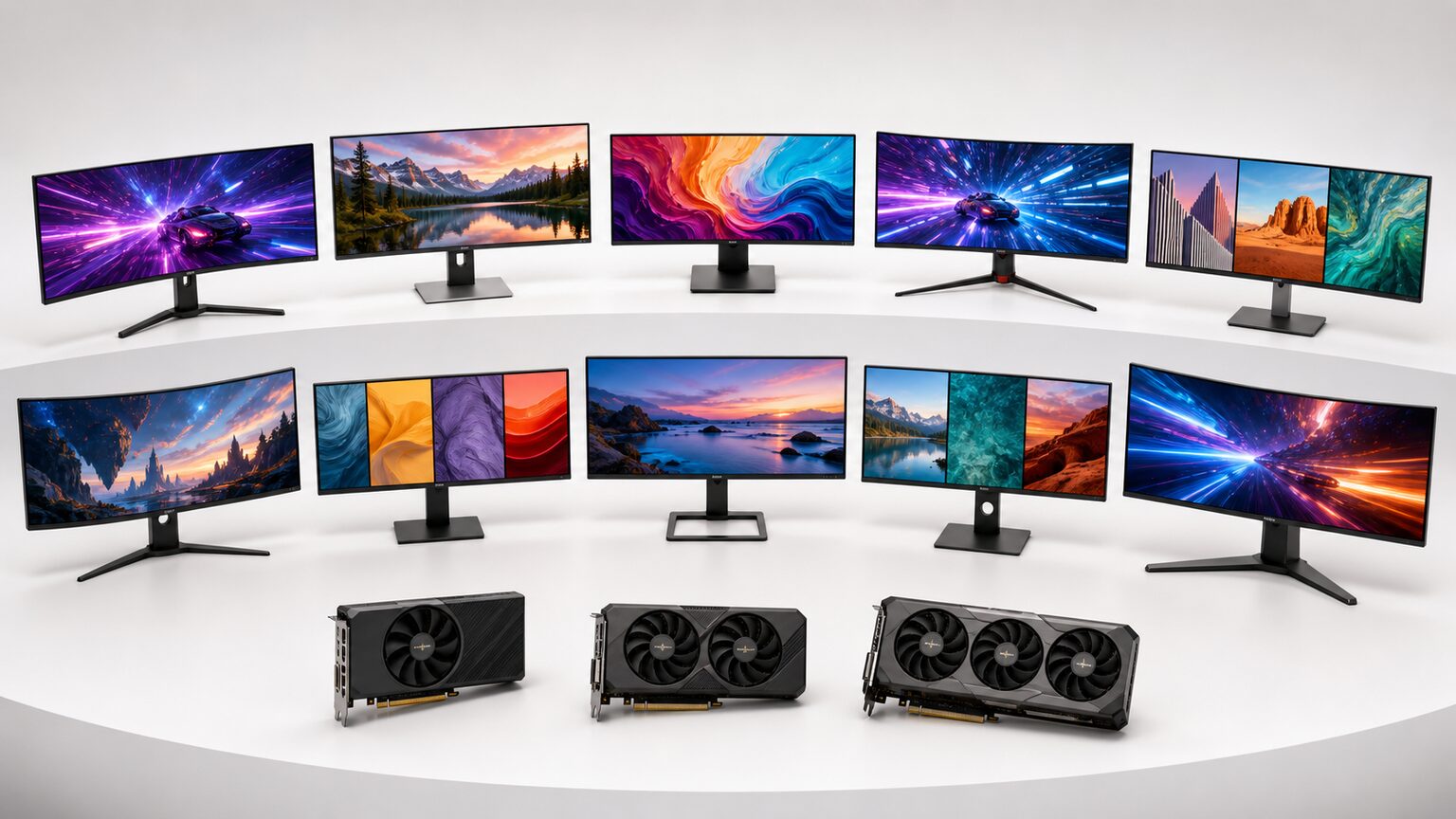
ここからは、入力情報で確認できる範囲を基に10商品を比較します。順位だけで決めず、現在のGPUで扱いやすい解像度か、高リフレッシュレートを生かせる用途か、机へ無理なく設置できるかを順に確認してください。
UWQHD・高リフレッシュレートのモデルを選んでも、すべてのゲームを最高設定で動かせるとは限りません。画質とフレームレートのどちらを優先するか決めると、必要以上の買い替えを避けながら候補を絞れます。
PHILIPS EVNIA 湾曲ゲーミングモニター
★★★★★
負荷と表示性能の釣り合いを検討
応答性 4.6
接続性 4.3
設置性 4.1
価格適合 4.4
1. Philips PHILIPS EVNIA 湾曲ゲーミングモニター
UWQHD環境の描画負荷とゲーム時の応答性を軸に、バランスよく候補を絞りたい人が比較しやすい製品です。
選ぶ際は、現在のGPUで目標フレームレートを維持できるかを先に確認します。高負荷のゲームでは、画質プリセットやアップスケーリングを調整できる余地があると運用しやすくなります。
「湾曲ゲーミングモニター」という名称だけでは、解像度、リフレッシュレート、映像端子などの個別仕様は確定できません。販売ページで型番と仕様を照合し、机上の奥行きやGPU側の出力端子も確認してください。
向いている人
ゲームの画質と滑らかさを、GPU性能に合わせて調整できる人。
見送る判断
型番ごとの仕様を確認せず、最大画質で常時高フレームレートを求める人。
- メリット:湾曲ゲーミング用途を軸に候補を検討できる
- デメリット:GPUとの釣り合いや設置寸法は個別確認が必要
Dell 34インチ曲面ゲーミングモニター
★★★★☆
34インチ曲面モデルを比較しやすい
応答性 4.4
接続性 4.3
設置性 4.2
価格適合 4.5
2. Dell 34インチ曲面ゲーミングモニター
34インチの曲面画面を置ける環境があり、ゲームと横長の作業領域を一台で扱いたい人向けの候補です。
横方向の表示領域を活用できれば、ゲーム以外でも複数ウィンドウを並べやすくなります。比較時は画面サイズだけで決めず、GPUが出力する解像度と目標フレームレートの組み合わせを基準にしてください。
34インチは設置スペースや視聴距離の確認が欠かせません。また、提供された商品名だけでは解像度や各端子の詳細を断定できないため、購入前に販売ページの型番と仕様を必ず照合してください。
向いている人
34インチ曲面画面の設置場所を確保し、ゲームと作業を兼用したい人。
見送る判断
奥行きの浅い机を使っている人や、横長表示を必要としない人。
- メリット:34インチの横長画面を軸に用途を整理できる
- デメリット:机の寸法と視聴距離によっては置きにくい
Alienware 34 QD-OLEDゲーミングモニター
★★★★☆
表示品質を優先する構成向け
応答性 4.7
接続性 4.3
設置性 3.9
価格適合 4.2
3. Dell Alienware 34 QD-OLEDゲーミングモニター
GPU負荷への対応だけでなく、QD-OLEDモデルとしての表示特性も重視して候補を選びたい人に適しています。
この製品を比べる際は、モニター側の特徴を生かせるゲームや映像用途があるかを考えることが重要です。目標とする画質とフレームレートを決めれば、GPUに必要な余力も判断しやすくなります。
静止要素を長時間表示する使い方を含め、パネルの取り扱いや保守に関する注意事項は公式資料と販売ページで確認してください。解像度、端子、リフレッシュレート、保証条件も商品名だけでは判断せず、型番単位での照合が必要です。
向いている人
表示品質を重視し、GPUと画質設定の両方を調整して運用できる人。
見送る判断
文書などの静止表示が中心で、パネル固有の注意事項を避けたい人。
- メリット:QD-OLEDの表示特性を重視した比較ができる
- デメリット:用途との適合や取り扱い条件の確認が欠かせない
MSI MAG QD-OLEDゲーミングモニター
★★★★☆
QD-OLED候補を条件別に比較
応答性 4.6
接続性 4.4
設置性 4.0
価格適合 4.1
4. MSI MAG QD-OLEDゲーミングモニター
QD-OLEDのゲーミングモニターを複数比較し、端子構成や設置条件まで含めて選び分けたい人向けの候補です。
近い種類の製品と比較するときは、パネル名称だけでなく、使用するGPUとの接続方法や狙うフレームレートを確認します。ゲームごとに画質設定を変える運用ができれば、描画負荷との釣り合いを取りやすくなります。
提供された名称からは画面サイズや解像度などを確定できないため、販売ページで対象型番を確認してください。あわせて、パネルの取り扱い、机上寸法、GPU側の端子、保証条件を購入前に照合する必要があります。
向いている人
QD-OLED候補を、接続性や設置性まで含めて比較したい人。
見送る判断
商品名だけで仕様を決めたい人や、GPU設定を一切調整したくない人。
- メリット:QD-OLEDゲーミングモデルとして比較候補に加えられる
- デメリット:サイズや解像度を含む型番別仕様の確認が必要
MOBIUZ ウルトラワイドゲーミングモニター
★★★★☆
ゲーム用途から検討しやすい候補
応答性 4.6
接続性 4.4
設置性 4.1
価格適合 4.3
5. BenQ MOBIUZ ウルトラワイドゲーミングモニター
ゲーム向けシリーズを軸に候補を絞りたい人が比較しやすいモデルです。GPU性能だけでなく、遊ぶタイトルと希望するフレームレートを基準に判断しましょう。
ウルトラワイド環境では表示する画素数が増えるほど描画負荷も上がります。高い画質設定に固執せず、影や反射など負荷の大きい項目を調整できるなら、広い表示領域と応答性の釣り合いを取りやすくなります。
購入前には販売ページで解像度、リフレッシュレート、映像入力端子、可変リフレッシュレートの対応条件を確認してください。GPU側の端子や対応範囲が合わない場合、モニターの性能を十分に利用できないことがあります。
向いている人
ゲーム用途を中心に、横方向の視野や作業領域も活用したい人。
見送る判断
軽いGPU負荷を最優先し、解像度や画質設定を下げたくない人。
- メリット:ゲーム用途を起点に必要性能を整理しやすい
- デメリット:GPUとの接続条件や目標フレームレートの確認が欠かせない
AOC Gaming 湾曲ウルトラワイドモニター
★★★★☆
湾曲画面とゲーム用途を両立
応答性 4.5
接続性 4.2
設置性 4.2
価格適合 4.4
6. AOC Gaming 湾曲ウルトラワイドモニター
湾曲したウルトラワイド画面をゲームと日常作業の双方で使いたい人向けの候補です。画面との距離を一定に保てる設置環境かどうかが選択の分かれ目になります。
横長画面では複数の情報を並べやすく、対応ゲームでは広い表示領域を生かせます。一方、快適さはモニターだけで決まらないため、GPU負荷を抑えたい場合はフレームレート上限や描画設定も合わせて調整する必要があります。
湾曲率、解像度、リフレッシュレート、スタンドの調整範囲は販売ページで確認が必要です。ゲーム側がウルトラワイド表示に対応しない場合、左右の余白や表示範囲の違いが生じる可能性も考慮してください。
向いている人
湾曲画面を正面から使い、ゲームと横並び作業を一台にまとめたい人。
見送る判断
複数人で画面を見る用途や、平面表示を優先する制作環境で使う人。
- メリット:横長の湾曲画面をゲームと作業の両方に活用しやすい
- デメリット:設置距離やゲーム側の画面比率対応を事前に確かめる必要がある
40インチ ウルトラワイドモニター
★★★★☆
40インチの広い表示領域
応答性 4.1
接続性 4.4
設置性 3.8
価格適合 4.5
7. INNOCN 40インチ ウルトラワイドモニター
40インチの広い画面を生かし、複数ウィンドウを並べる作業環境を整えたい人が検討しやすい製品です。GPU性能に加えて、デスク幅と視聴距離を先に確認する必要があります。
画面サイズの大きさ自体がGPU負荷を決めるわけではなく、重要なのは実際に出力する解像度とフレームレートです。ゲームだけでなく表計算、編集画面、資料参照などを横に並べたい場合は、表示領域の広さを活用できます。
設置スペースが限られる環境では、画面の横幅やスタンドの奥行きが負担になり得ます。販売ページで本体寸法、重量、VESA対応の有無、映像入力端子、解像度を確認し、必要ならアーム側の耐荷重も照合してください。
向いている人
広いデスクがあり、複数の作業画面を一台へ集約したい人。
見送る判断
奥行きの浅い机を使っている人や、設置の取り回しを優先する人。
- メリット:40インチの横長画面を多窓作業へ生かせる
- デメリット:本体寸法と視聴距離が設置環境に合うか確認が必要
AMZG34C8 Pro 34インチ UWQHD 240Hz
★★★★☆
UWQHDと240Hzを重視
応答性 4.7
接続性 4.6
設置性 4.0
価格適合 3.5
8. Amzfast AMZG34C8 Pro 34インチ UWQHD 240Hz
3440×1440のUWQHDと最大240Hzを重視し、高いフレームレートを狙う人向けの候補です。両方を生かすには相応のGPU性能が必要になるため、遊ぶゲームごとに現実的な目標を決めましょう。
商品情報では、1ms MPRT、HDR400、Adaptive Sync、VRR、PIP・PBP、HDMI 2.1 FRLとDisplayPort 1.4の搭載が示されています。対戦ゲームでは画質設定を抑えてフレームレートを優先し、映像重視のゲームでは上限を調整する使い分けに向きます。
すべてのゲームでUWQHD・240fpsを維持できることを意味する製品ではありません。GPUの映像出力、使用ケーブル、ゲーム側の21:9対応に加え、HDRやVRRを利用できる条件、100×100mm VESAへの設置適合を購入前に確認してください。
向いている人
十分なGPU性能があり、UWQHDと高リフレッシュレートを用途別に使い分けたい人。
見送る判断
GPU更新や画質設定の調整をせず、常に最高画質と240fpsの両立を求める人。
- メリット:UWQHD、最大240Hz、VRR対応を軸にゲーム環境を構成できる
- デメリット:性能を生かすためのGPU負荷と接続条件が厳しくなりやすい
H34S18S 34インチ UWQHD曲面ゲーミングモニター
★★★★☆
180Hzと調整機能を両立
応答性 4.5
接続性 4.5
設置性 4.5
価格適合 4.0
9. KTC H34S18S 34インチ UWQHD曲面モニター
UWQHDの作業領域と180Hzの滑らかな表示を両立しつつ、画面位置も細かく調整したい人に適した候補です。
3440×1440、180Hz、1ms応答速度の構成は、横に広いゲーム画面と高リフレッシュレートを重視する用途に向きます。Adaptive Syncに加え、HDMI 2.0を2系統、DisplayPort 1.4を2系統備えているため、複数機器を接続したい環境でも整理しやすい仕様です。
1500Rの曲面画面に加え、前後チルト、左右スイベル、高さ調整、ピボット回転に対応する点も設置上の強みです。一方、UWQHDで180fps付近を目指すとGPU負荷が大きくなるため、使用するゲームとグラフィックボードに応じて画質やフレームレート上限を調整する必要があります。
向いている人
UWQHDの広さ、高リフレッシュレート、スタンドの調整範囲をまとめて重視する人。
見送る判断
GPU性能を抑えた構成で常に180fpsを維持したい人や、曲面画面を必要としない人。
- メリット:UWQHD・180Hzに加え、複数の映像入力と幅広い位置調整に対応する
- デメリット:解像度とリフレッシュレートの両方を生かすには相応のGPU性能が必要になる
AW3426DWM 34インチ曲面ゲーミングモニター
★★★★☆
240Hzを重視する高速表示型
応答性 4.8
接続性 4.2
設置性 4.3
価格適合 3.9
10. Dell Alienware AW3426DWM 34インチ曲面モニター
画面の広さだけでなく、240Hzの高速表示を優先したいゲーム用途向けの選択肢です。高いフレームレートを狙えるGPU環境で価値を引き出しやすくなります。
34インチの1500R曲面VAパネルに、1ms応答速度、240Hz、FreeSync Premiumを組み合わせています。DCI-P3 95%とDisplayHDR 400も明記されており、応答性を軸にしながら表示性能も比較したい人が検討しやすい構成です。
HDMIを2系統、DisplayPort 1.4を1系統備え、高さと傾きを調整できます。ただし、販売情報の「WQHD」が指す正確な解像度や、各入力端子で利用できる最大リフレッシュレートは購入前に確認が必要です。240Hzを常時目標にするとGPU負荷が増えるため、解像度、画質設定、目標fpsの優先順位も決めておきましょう。
向いている人
対応ゲームで高いフレームレートを狙い、240Hzと可変リフレッシュレートを重視する人。
見送る判断
60〜100fps程度を目標にする人や、GPU負荷と消費電力を抑えることを優先する人。
- メリット:240Hz、1ms、FreeSync Premiumを軸に高速表示を狙える
- デメリット:高リフレッシュレートを生かすにはGPU性能と端子条件の確認が欠かせない
結論:UWQHDの負荷を基準にGPU性能と画質設定の釣り合いで選ぶ
GPU負荷との釣り合いを重視する人
平均fpsだけでなく、遊ぶゲームの画質設定と最低fpsも確認し、無理なく維持できるリフレッシュレートを選びましょう。
設置と作業性も重視する人
スタンドの調整範囲や映像入力の数を比較し、作業とゲームを両立しやすい商品ブロックを確認してください。
高速表示を優先する人
180Hzや240Hzという数値だけで決めず、GPU性能、ゲーム側の対応、使用端子の条件まで照合しましょう。
ウルトラワイドモニターは一般的なWQHDより描画する画素数が増えるため、同じゲーム設定ならグラフィックボードの負荷も高くなりやすい製品です。UWQHDでは、最高画質への固定よりも、目標fpsに合わせて影や反射などの設定を調整する考え方が現実的です。
GPU性能とモニターのリフレッシュレートが釣り合わないと、高い表示仕様を生かせないまま費用や消費電力だけが増える可能性があります。反対に性能を抑えすぎると、画質を大きく下げたり、場面によるフレームレート低下に悩んだりすることがあります。
最終的には、遊ぶゲームの対応解像度、目標fps、映像端子、設置寸法を販売ページと手元のGPU仕様で確認してください。描画負荷、応答性、接続性、設置性、価格適合の優先順位を決めれば、自分の環境に過不足のない一台を選びやすくなります。