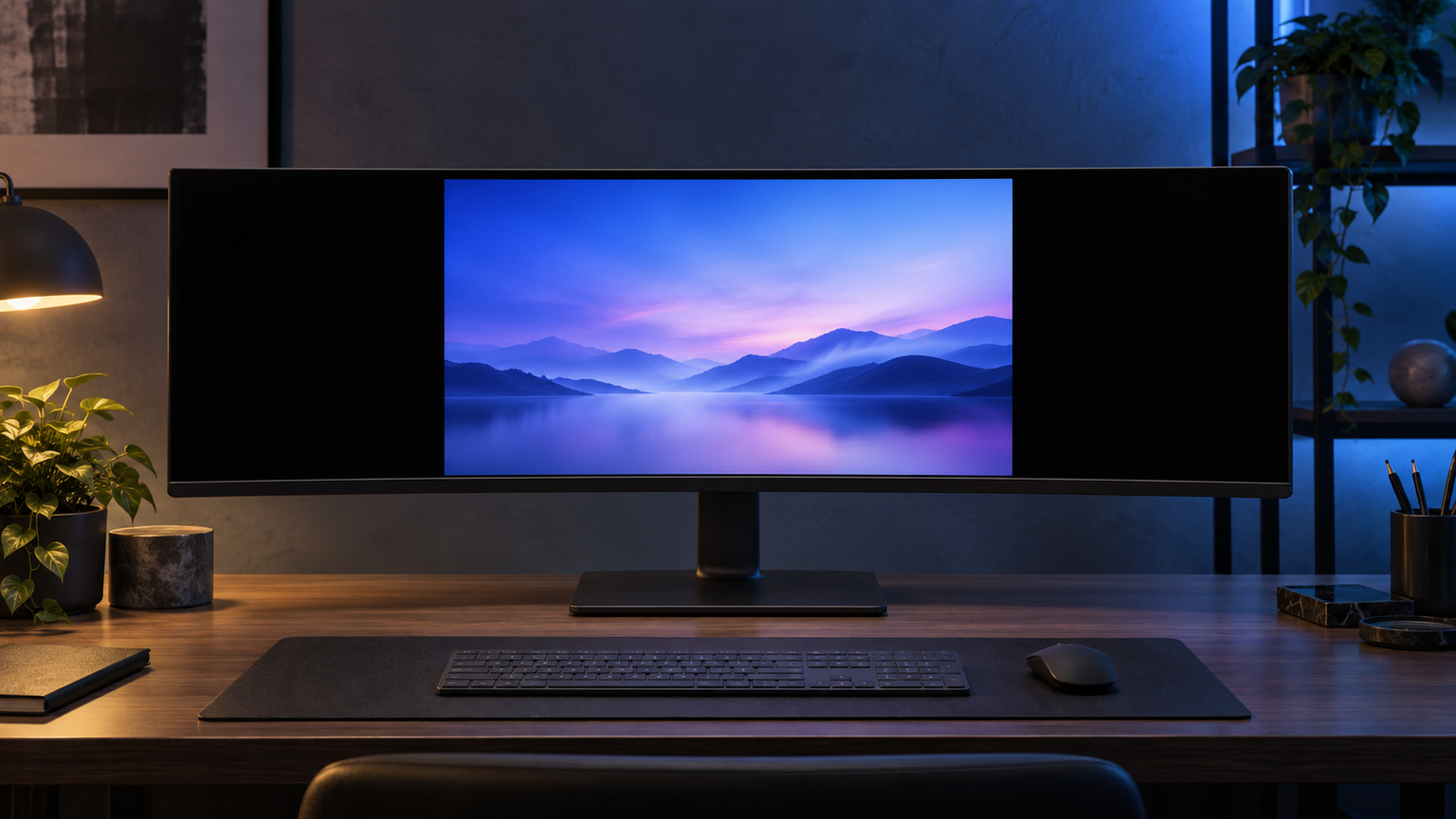
横長のモニターで会議資料を二つ並べると便利ですが、動画を開いたら人物が横に伸びて見える。そんなときは買い替えより、16:9映像の縦横比を維持する設定を確認するのが先です。
21:9や32:9の画面へ16:9を正しい比率で映すと、通常は左右に黒帯ができます。これは表示の異常ではなく、映画やゲームの元映像を無理に広げていない証拠です。
アスペクト比の設定、解像度、リフレッシュレート、入力端子、分割表示、机の幅を軸に比較します。ウルトラワイドの広さと16:9コンテンツの見やすさを、使い方ごとに整理します。
この記事のポイント
- 16:9の代表的な解像度は1280×720や1920×1080
- 比率維持表示では21:9画面の左右に黒帯が出る
- 引き伸ばしを避けるにはモニターと接続機器の両方を設定する
- ゲームはタイトルや機器がウルトラワイド出力に対応するか確認する
ウルトラワイドモニターで16:9表示を正しく映す方法
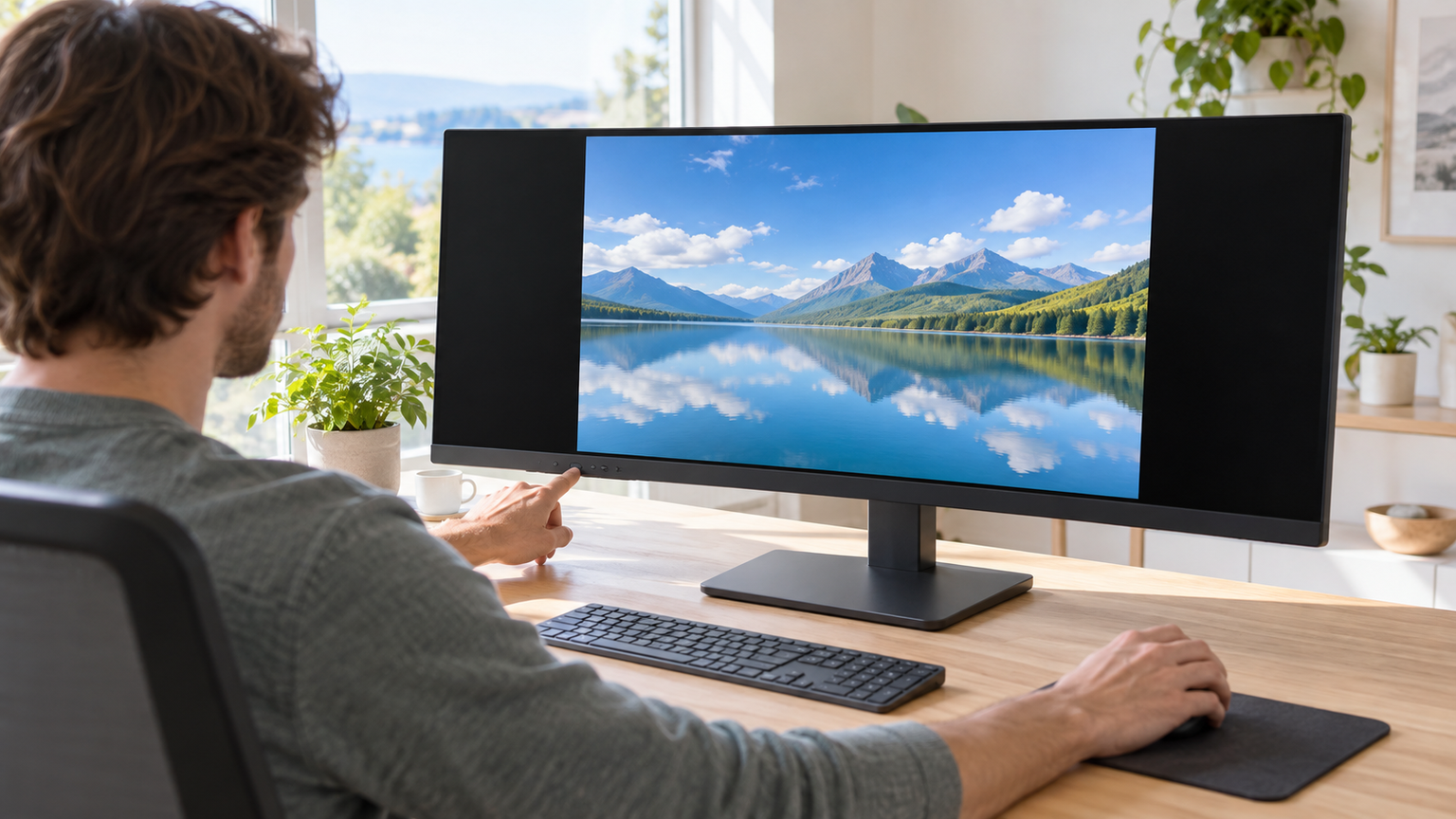
16:9映像は比率維持なら左右に黒帯が表示される
余白が見えるのは、映像を不自然に拡大していないことの表れです。 21:9のウルトラワイドモニターは、16:9より横方向が広い画面です。16:9映像の形を変えず中央に表示すると、余った領域が左右の黒帯になります。これは表示不良ではなく、元映像の縦横比を守った結果です。
黒帯をなくす方法には、映像を横へ引き伸ばすか、上下を切り取って拡大する処理があります。ただし、前者は形が変わり、後者は映像の一部が見えなくなります。正確な形を優先するなら黒帯付きの比率維持表示が適切です。
1280×720と1920×1080はどちらも16:9
同じ16:9でも画素数が違えば文字の細かさが変わります。 16:9は横幅を16、縦幅を9とした割合であり、特定のピクセル数だけを指す言葉ではありません。1280÷720と1920÷1080はいずれも約1.78なので、両方とも16:9です。3840×2160も同じ比率です。
ただし、解像度が高いほど必ず見やすいとは限りません。画面サイズ、表示倍率、映像素材、接続機器の出力能力も関係します。34インチの21:9製品でも、2560×1080、3440×1440、5120×2160では作業領域と必要な出力性能が異なります。
34インチ 21:9ウルトラワイドモニター 2560×1080 IPSパネル VESA DisplayHDR 400
アスペクト比はモニターと接続機器の両方で設定する
出力側と表示側の設定をそろえると、黒帯や引き伸ばしを切り分けられます。 まずモニターの画面メニューを開き、「アスペクト比」「画面サイズ」「ワイドモード」などの項目を探します。名称は製品ごとに異なりますが、Auto、Original、16:9、Aspectなど、入力信号の比率を維持する選択肢が目安です。
次にPCやゲーム機の出力解像度を確認します。1920×1080が選べない場合は、ケーブルや端子、グラフィックスドライバー、複製表示の制限、接続機器が認識した対応解像度などを順に点検してください。リフレッシュレートを下げると選択できる場合もありますが、対応範囲内で設定する必要があります。
cocopar HG-4K34Cでは、通常の比率で表示したい場合にアスペクト比を「Auto」へ変更する案内があり、その際は左右に黒帯が出る場合があります。
ゲーム・動画・配信では対応比率が異なる
ゲーム画面の左右を生かせるかはソフトの対応次第です。 ゲームが21:9や32:9に対応していれば、16:9より広い視野を利用できる場合があります。一方、非対応タイトルや家庭用ゲーム機では16:9表示になったり、メニューやムービー部分だけ左右に黒帯が出たりすることがあります。
動画も素材の比率に左右されます。16:9動画は左右に余白ができ、横長映画では画面を広く使える場合があります。配信では視聴者の一般的な16:9環境も考え、ゲーム画面、チャット、カメラなどを配信ソフト上で配置する方法が扱いやすいでしょう。
購入時は比率設定・解像度・端子・設置性で選ぶ
机上で横幅を取る一方、複数資料の横並びに使いやすいのが横長画面です。 16:9表示を重視するなら、比率維持機能が説明書や商品情報に明記された製品を優先します。PIPは別入力を小窓表示し、PBPは複数入力を並べて表示する機能です。OS上のウィンドウ整列とは仕組みが異なるため、必要な分割方法を確認してください。
ウルトラワイドの欠点は、机上の横幅を取りやすいこと、コンテンツによって黒帯が出ること、高解像度・高リフレッシュレートほど接続機器への負荷が増えることです。49インチの32:9では設置寸法や視線移動も重要になります。
用途と機能で比較したい10商品
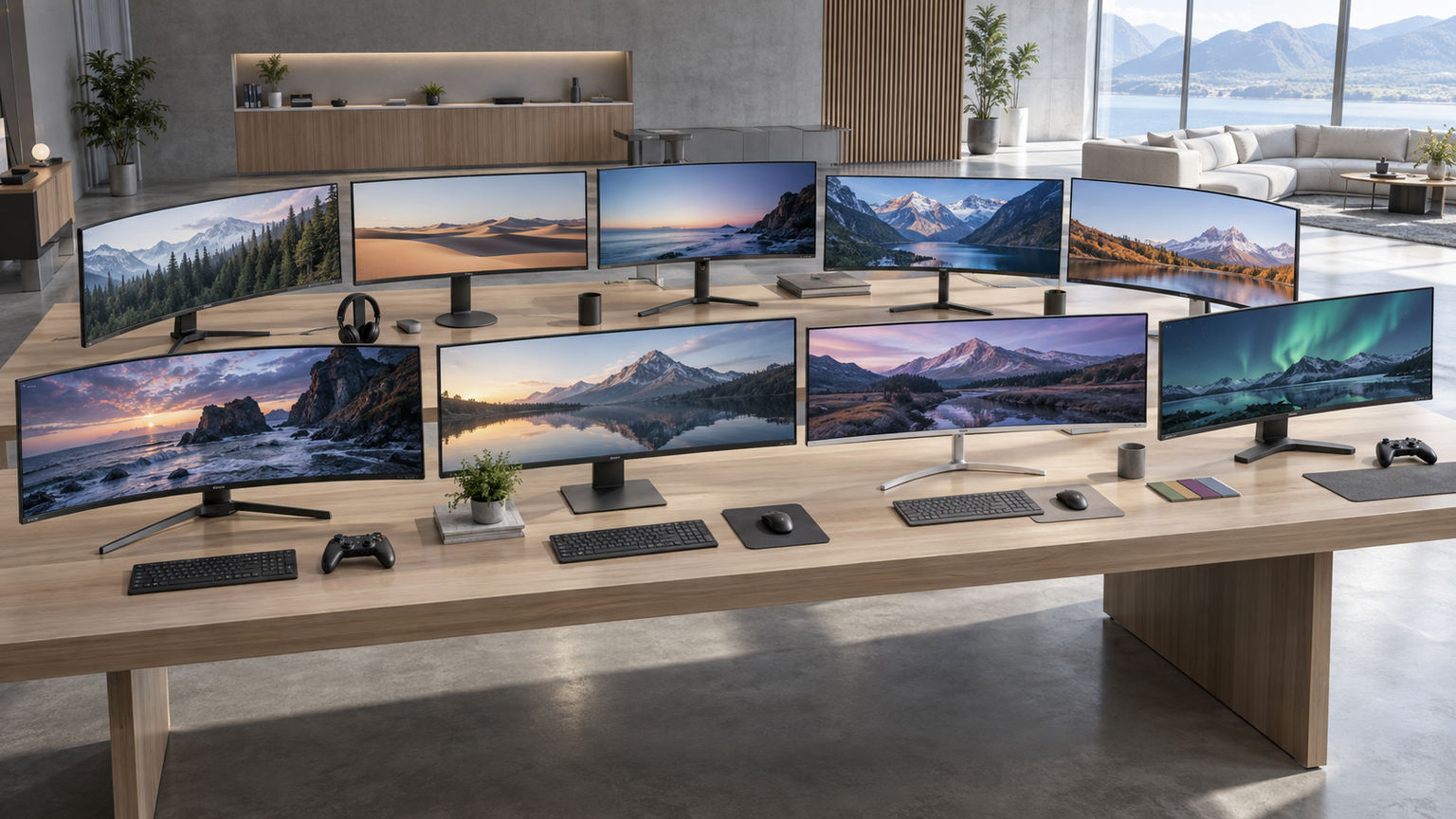
34インチの21:9と49インチの32:9には、設置幅と表示領域の違いがあります。16:9を維持する設定の確認度と、仕事・ゲーム向けの性能を分けて見ます。
比較軸は、16:9表示の確認度、解像度、動きの滑らかさ、接続・分割機能、設置性です。各評価は購入目的への適合度を確認済み仕様から相対比較したもので、購入者レビューの点数ではありません。
左右にスクロールして比較できます。評価は当サイト独自のもので、Amazonのカスタマーレビュー評価ではありません。
| 商品 | 商品画像 | 総合評価当サイト | ポイント | 詳細評価スコア | ||||
|---|---|---|---|---|---|---|---|---|
| 16:9表示 | 解像度 | 滑らかさ | 接続・分割 | 設置性 | ||||
 |
4.80/ 5.00 | 条件一致:Auto設定による通常比率表示を確認 | 5.0 | 4.6 | 4.8 | 4.8 | 4.8 | |
 |
4.35/ 5.00 | 公式仕様を確認できる34インチIPS | 3.5 | 4.0 | 4.2 | 4.0 | 4.7 | |
 |
4.25/ 5.00 | 広い32:9とMini LEDが特徴 | 3.0 | 4.8 | 4.8 | 4.6 | 3.2 | |
 |
4.10/ 5.00 | UWQHD曲面を仕事や動画に活用 | 3.0 | 4.6 | 3.6 | 4.0 | 4.0 | |
 |
4.05/ 5.00 | 5K2KとUSB-C給電を重視 | 3.0 | 5.0 | 4.2 | 4.8 | 4.6 | |
 |
4.00/ 5.00 | 平面IPSと165Hzの構成 | 3.0 | 4.6 | 4.8 | 4.2 | 3.8 | |
 |
3.95/ 5.00 | 曲面IPSと120Hzを両立 | 3.0 | 4.6 | 4.2 | 4.1 | 3.8 | |
 |
3.90/ 5.00 | 144HzとUSB-C PD 65W | 3.0 | 4.6 | 4.5 | 4.7 | 3.8 | |
 |
3.75/ 5.00 | PIP/PBP対応の49インチ候補 | 2.8 | 4.8 | 4.2 | 4.6 | 3.0 | |
 |
3.70/ 5.00 | 32:9・165Hzの大型曲面構成 | 2.8 | 4.8 | 4.8 | 4.7 | 3.0 | |
第1位総合評価トップcocopar モニター 34インチ UWQHD USB Type-C 曲面 ウルトラワイド 3440x1440p 165Hz HDMI DP 画面回転 120%sRGB 1ms 多機能スタンド VESA対応 非光沢 VA 湾曲 PIP/PBP/FreeSync/HDR/チルト/高さ調整/ピボット/スピーカー内蔵/イヤホンジャック ゲーミングモニター PCモニター HG-4K34C
大きな34インチの横長画面で16:9も正しく映す。 16:9映像を横へ引き伸ばさず表示したい人に最も判断材料が多い候補です。アスペクト比を「Auto」に変更する案内と、左右に黒帯が出る場合があることが明記されているため、比較表の上位に位置しています。
34インチ、21:9、3440×1440の曲面VAパネルに加え、PIP/PBPを備えます。複数入力を並べる作業や、ゲームをしながら別映像を確認する場面にも利用できます。
最大165HzはDisplayPortまたは映像出力対応Type-C接続時で、HDMIでは3440×1440・100Hzです。端末性能や信号によって上限や表示動作が変わるため、利用する端子を確認してください。
- 向いている人
- 大きな34インチの横長画面で16:9も正しく映す場面で使う人
- 選ぶ理由
- Auto設定と黒帯の可能性が明示されている
- 購入前の確認
- 端末の映像出力、端子別リフレッシュレート、設置寸法
- 強み:16:9の比率維持方法が明確
- 注意点:Auto設定では左右に黒帯が出る場合がある
- 活用場面:大きな34インチの横長画面で16:9も正しく映す
- ほかの候補との違い:Type-C、PIP/PBP、165Hz
第2位有力候補LG 34インチ 21:9 UltraWide Full HD IPSモニター 34WQ500-B
設置しやすいIPSウルトラワイドを机に置く。 34インチ・21:9の平面IPSを検討する人向けの比較候補です。公式情報でも2560×1080、IPS、34インチ、21:9を確認でき、作業領域と自然な発色を重視するときに比べやすい製品です。
複数のウィンドウを横並びにする事務作業や、編集ソフトのタイムライン表示に適しています。100Hz、FreeSync、DisplayHDR 400を掲げ、仕事と映像視聴を一台へまとめたい場合にも検討できます。
16:9信号を比率維持する設定や黒帯の挙動は公開情報には示されていません。ゲーム機などを接続する予定なら、取扱説明書やメーカー窓口で入力信号ごとの表示方式を確かめてください。
- 向いている人
- 設置しやすいIPSウルトラワイドを机に置く場面で使う人
- 選ぶ理由
- 公式仕様を確認できる2560×1080モデル
- 購入前の確認
- 16:9入力時の表示方式と必要な端子
- 強み:34インチIPSと100Hz
- 注意点:16:9比率維持設定は要確認
- 活用場面:設置しやすいIPSウルトラワイドを机に置く
- ほかの候補との違い:2560×1080の負荷と表示領域
第3位注目候補INNOCN E49M1R 49インチ ウルトラワイドモニター 32:9 DQHD 5120×1440 Mini LED HDR1000 165Hz スーパーウルトラワイド 平面モニター USBハブ搭載 大型ディスプレイ
複数ウィンドウを49インチの一画面へ並べる。 49インチ・32:9の広大な作業領域を優先する人向けです。34インチ・21:9とは比率、寸法、解像度が異なり、複数アプリを常時並べたい用途の比較候補として第3位にしました。
5120×1440、最大165Hz、Mini LED、USBハブを掲げます。表計算、ブラウザー、チャット、編集タイムラインを一画面に配置する使い方や、横長表示に対応するゲームで広さを生かせます。
16:9信号の比率維持設定は公開情報には示されていません。49インチを置ける机の横幅と奥行き、接続機器が5120×1440と希望リフレッシュレートを出力できるかを確認しましょう。
- 向いている人
- 複数ウィンドウを49インチの一画面へ並べる場面で使う人
- 選ぶ理由
- 32:9、DQHD、Mini LEDの構成
- 購入前の確認
- 16:9表示方式、机の寸法、PCの出力能力
- 強み:5120×1440の広い平面画面
- 注意点:比率維持動作と公式仕様は要確認
- 活用場面:複数ウィンドウを49インチの一画面へ並べる
- ほかの候補との違い:34インチ21:9より大きな設置面積
第4位
Suevery 34インチ ウルトラワイドモニター シルバー 3440x1440 75Hz
曲面画面で仕事の資料と動画を使い分ける。 34インチ・21:9・3440×1440の曲面画面を、仕事や映像視聴へ使いたい人向けです。第1位と同じ画面サイズ・解像度クラスですが、確認できる最大リフレッシュレートは75Hzです。
1900R曲面IPSとされ、HDMI×2、DisplayPort×2、スピーカーを備えます。複数のPCを接続して切り替える環境や、表計算とブラウザーを横に並べる作業で横幅を活用できます。
メーカー型番と16:9映像の比率維持設定は確認できません。端子ごとの対応解像度とリフレッシュレート、画面設定、スタンドの調整範囲を購入前に確認してください。
- 向いている人
- 曲面画面で仕事の資料と動画を使い分ける場面で使う人
- 選ぶ理由
- 34インチIPSと複数映像入力
- 購入前の確認
- 型番、16:9表示設定、端子別の上限
- 強み:UWQHD曲面IPS
- 注意点:比率維持設定は未確認
- 活用場面:曲面画面で仕事の資料と動画を使い分ける
- ほかの候補との違い:75Hzと165Hzの違い
第5位
INNOCN 34インチ 5K2K ウルトラワイドモニター 34C1U 5120×2160 WUHD 21:9 120Hz 163PPI HDR400 3000:1 USB-C 65W給電 FreeSync 高さ調整 クリエイター・ビジネス・動画編集向け
解像度と端子を調整してゲームを映す。 文字や画像の細部、高い作業解像度を重視する人向けです。34インチ・21:9でも5120×2160を掲げ、第1位の3440×1440より高精細な候補として比較できます。
最大120Hz、USB-C 65W給電、PIP/PBP、高さ調整に対応するとされています。対応ノートPCなら映像と給電を一本へまとめやすく、動画編集や複数機器の並行利用にも便利です。
16:9信号の比率維持動作は確認できません。PCが5120×2160と希望するリフレッシュレートを出力できるか、USB-Cが映像出力に対応するかを確認してください。
- 向いている人
- 解像度と端子を調整してゲームを映す場面で使う人
- 選ぶ理由
- 5K2K、120Hz、65W給電
- 購入前の確認
- 比率設定とPC・ケーブルの対応帯域
- 強み:5120×2160の高精細表示
- 注意点:接続機器にも高い出力能力が必要
- 活用場面:解像度と端子を調整してゲームを映す
- ほかの候補との違い:解像度を優先する構成
第6位
CRUA 34インチ UWQHD 165Hz ゲーミングモニター IPS 21:9 ウルトラワイド 平面 HDMI2.0 DP1.4 スピーカー内蔵
机の横幅を確保して複数画面をまとめる。 34インチ・UWQHD・165Hzの平面IPSを探す人向けです。画面サイズ、解像度、リフレッシュレートは第1位に近い一方、平面IPSと曲面VAという違いがあります。
HDMI 2.0×2、DisplayPort 1.4×2、スピーカーを備えるとされ、仕事用とゲーム用の機器をつないで切り替える場面に便利です。平面画面は表や直線を扱う作業でも比較しやすいでしょう。
16:9入力を正しい比率で表示する設定とメーカー型番は確認できません。165Hzを利用できる入力端子と解像度、FreeSyncの利用条件、スタンドの調整範囲を確かめてください。
- 向いている人
- 机の横幅を確保して複数画面をまとめる場面で使う人
- 選ぶ理由
- UWQHD・165Hzと豊富な映像入力
- 購入前の確認
- 16:9設定、端子別上限、型番
- 強み:平面IPSと165Hz
- 注意点:比率維持表示は未確認
- 活用場面:机の横幅を確保して複数画面をまとめる
- ほかの候補との違い:曲面VAとの見え方の違い
第7位
CRUA 34インチ ゲーミングモニター UWQHD 120Hz 21:9 ウルトラワイド 1900R湾曲 IPS スピーカー内蔵
16:9ゲームを表示するときの黒帯を管理する。 曲面の没入感とIPSの広視野角を両立したい人向けです。34インチ・21:9・3440×1440という扱いやすい構成ですが、16:9比率維持を確認できた製品ではありません。
1900R曲面、120Hz、FreeSync、HDMI 2.0×2、DisplayPort 1.4×2を掲げます。RPGやレースゲーム、動画視聴に加え、編集タイムラインを広く表示する用途にも使えます。
ゲーム機や16:9出力をつなぐ場合は、黒帯表示や引き伸ばしを選べるか確認が必要です。最大120Hzを利用できる端子と解像度、VESA寸法や設置奥行きも照合しましょう。
- 向いている人
- 16:9ゲームを表示するときの黒帯を管理する場面で使う人
- 選ぶ理由
- UWQHD、120Hz、1900R曲面
- 購入前の確認
- 16:9入力時の挙動と設置奥行き
- 強み:曲面IPSと120Hz
- 注意点:黒帯や比率設定は要確認
- 活用場面:16:9ゲームを表示するときの黒帯を管理する
- ほかの候補との違い:平面165Hzモデルとの違い
第8位
LG ウルトラワイド モニター 34U640B-BAJP 34インチ/3440×1440/sRGB99%/HDR/144Hz/USB-C PD65W
長時間の作業用に高さと接続条件を整える。 UWQHD、144Hz、USB-C給電を一台で利用したい人向けの比較候補です。第1位とはメーカーとモデルが異なり、USB-C PD 65Wを掲げる点が選び分けの材料になります。
34インチ・21:9・3440×1440の横幅は、複数アプリの並列表示や編集タイムラインに適しています。対応するノートPCなら、映像出力と給電を一本へまとめられる可能性があります。
16:9入力を横へ引き伸ばさず表示できるかは公開情報には示されていません。USB-C映像出力とPD受電の対応、144Hzを利用する端子、必要なケーブルを購入前に確認してください。
- 向いている人
- 長時間の作業用に高さと接続条件を整える場面で使う人
- 選ぶ理由
- UWQHD、144Hz、PD 65W
- 購入前の確認
- 16:9表示方式とUSB-Cの対応機能
- 強み:USB-C PD 65Wと144Hz
- 注意点:比率維持設定は未確認
- 活用場面:長時間の作業用に高さと接続条件を整える
- ほかの候補との違い:接続を一本化しやすい構成
第9位
CRUA 49インチ ウルトラワイドモニター DQHD 120Hz ゲーミングモニター 32:9 1500R湾曲 VA HDR FreeSync
映像編集のタイムラインを横長に広げる。 49インチの湾曲画面で、複数機器や多数のウィンドウを並べたい人向けです。商品説明では32:9・5120×1440とされていますが、属性欄には21:9表記もあり、仕様の確認が必要な候補です。
120Hz、1500R曲面VA、PIP/PBP、HDMI 2.0×2、DisplayPort 1.4×2を掲げます。二つの入力を並べる作業や、横長画面に対応したゲームで広い視野を使う場面に向きます。
16:9の比率維持動作は不明です。縦横比の記載に不整合があるため、メーカーまたは販売ページで確定仕様を確認し、机の寸法とPCの出力能力も照合してください。
- 向いている人
- 映像編集のタイムラインを横長に広げる場面で使う人
- 選ぶ理由
- 49インチ、DQHD、120Hzの構成
- 購入前の確認
- 縦横比、16:9表示方法、設置寸法
- 強み:大型曲面とPIP/PBP
- 注意点:縦横比表記に不整合がある
- 活用場面:映像編集のタイムラインを横長に広げる
- ほかの候補との違い:21:9より広い画面構成
第10位
CRUA 49インチ ウルトラワイドモニター 湾曲モニター DQHD 165Hz 1500R HDR FreeSync HDMI2.1 DP1.4
横長の画面と省スペース性を両立させる。 49インチ・32:9・165Hzの大型曲面環境を検討する人向けです。16:9表示の確認度では上位製品に及びませんが、広い作業領域と高速表示を一台へまとめる比較候補になります。
5120×1440、1500R曲面VA、HDMI 2.1×2、DisplayPort 1.4×2を掲げます。レースやシミュレーションゲーム、表計算、動画編集など、横方向の情報量が役立つ用途に適します。
16:9信号の比率維持動作は確認できません。49インチを設置できるスペース、接続機器の32:9出力対応、5120×1440・165Hzを利用できる端子とケーブルを確認してください。
- 向いている人
- 横長の画面と省スペース性を両立させる場面で使う人
- 選ぶ理由
- DQHD、高速表示、豊富な映像入力
- 購入前の確認
- 16:9表示方式、出力帯域、設置スペース
- 強み:49インチDQHDと165Hz
- 注意点:比率維持設定は未確認
- 活用場面:横長の画面と省スペース性を両立させる
- ほかの候補との違い:120Hzモデルより高速な構成
最大解像度や最大リフレッシュレートは、接続端子、ケーブル、PCやゲーム機の出力能力によって利用できない場合があります。希望する組み合わせを端子単位で確認してください。
16:9表示を優先するなら設定の確認から選ぶ
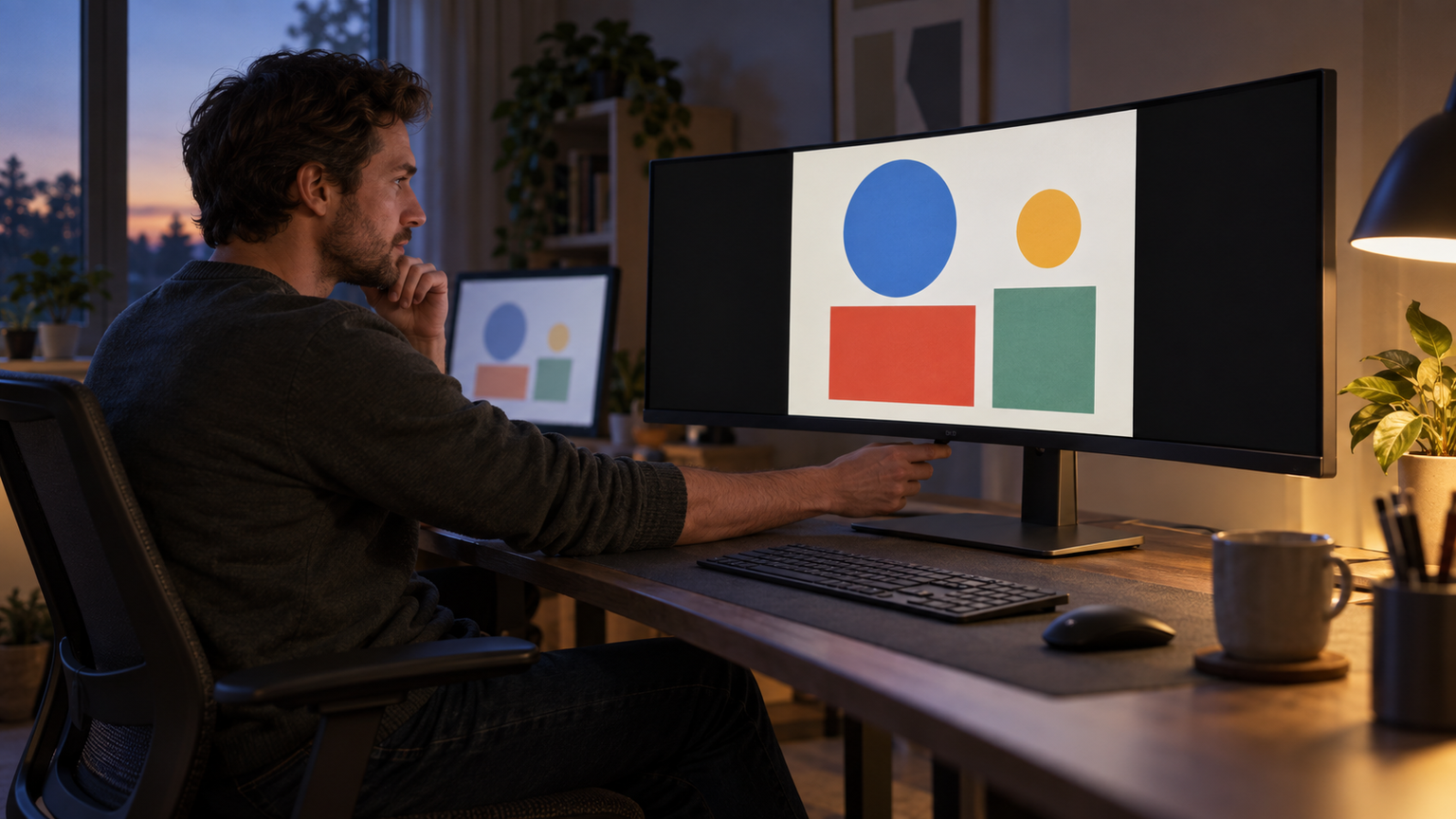
ウルトラワイドモニターの左右に黒帯が出るのは、16:9映像を正しい比率で扱っているためです。引き伸ばしと比率維持は、どちらを優先するかが違います。
横長の作業領域は仕事や編集に便利ですが、ゲームや映画の対応比率はそれぞれ異なります。
画面を大きく使う時間と、映像を正しい形で楽しむ時間。設定で使い分けられることが横長モニターの良さです。