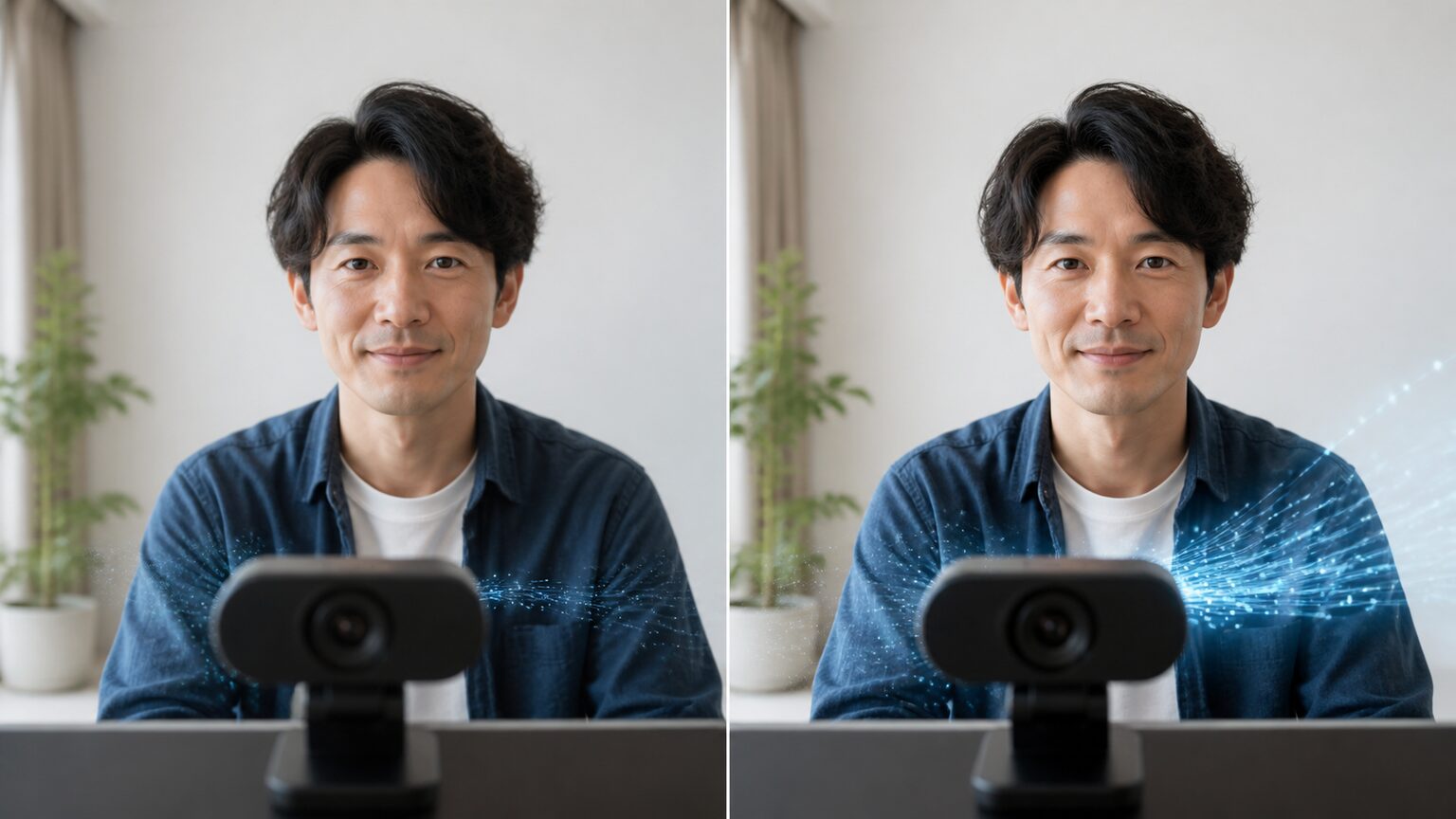
Webカメラを選ぶとき、720pでは画質が足りないのか、それとも1080pは必要以上なのかと迷いやすいものです。数字だけを見ても、オンライン会議で相手にどう映るかまでは判断しにくいでしょう。
結論からいえば、顔を中心に映す一般的な会議なら720pでも対応できますが、文字や製品、細かな表情を見せるなら1080pが適しています。ただし、解像度が高いだけで映像全体がきれいになるとは限りません。
用途に合わない製品を選ぶと、細部がぼやける一方で、必要以上に高い解像度によって通信量やパソコンの処理負荷が増えることがあります。暗い部屋では、1080pでも光量不足や強い映像補正によって期待した画質にならない場合があります。
ここでは、720pと1080pの画素数、フレーム方式、通信環境、照明、フォーカスなどを整理します。そのうえで、10製品を比較するときに優先したい条件を用途別に絞り込みます。
- 通常の会議は720pでも対応でき、細部を見せる用途では1080pが有利
- 解像度だけでなく照明、フォーカス、通信環境も画質を左右する
- 動きの滑らかさは解像度とは別にフレームレートで確認する
- 購入前に視野角、設置方法、対応OS、接続端子を確認する
720pと1080pの違いを見極める5つの判断基準
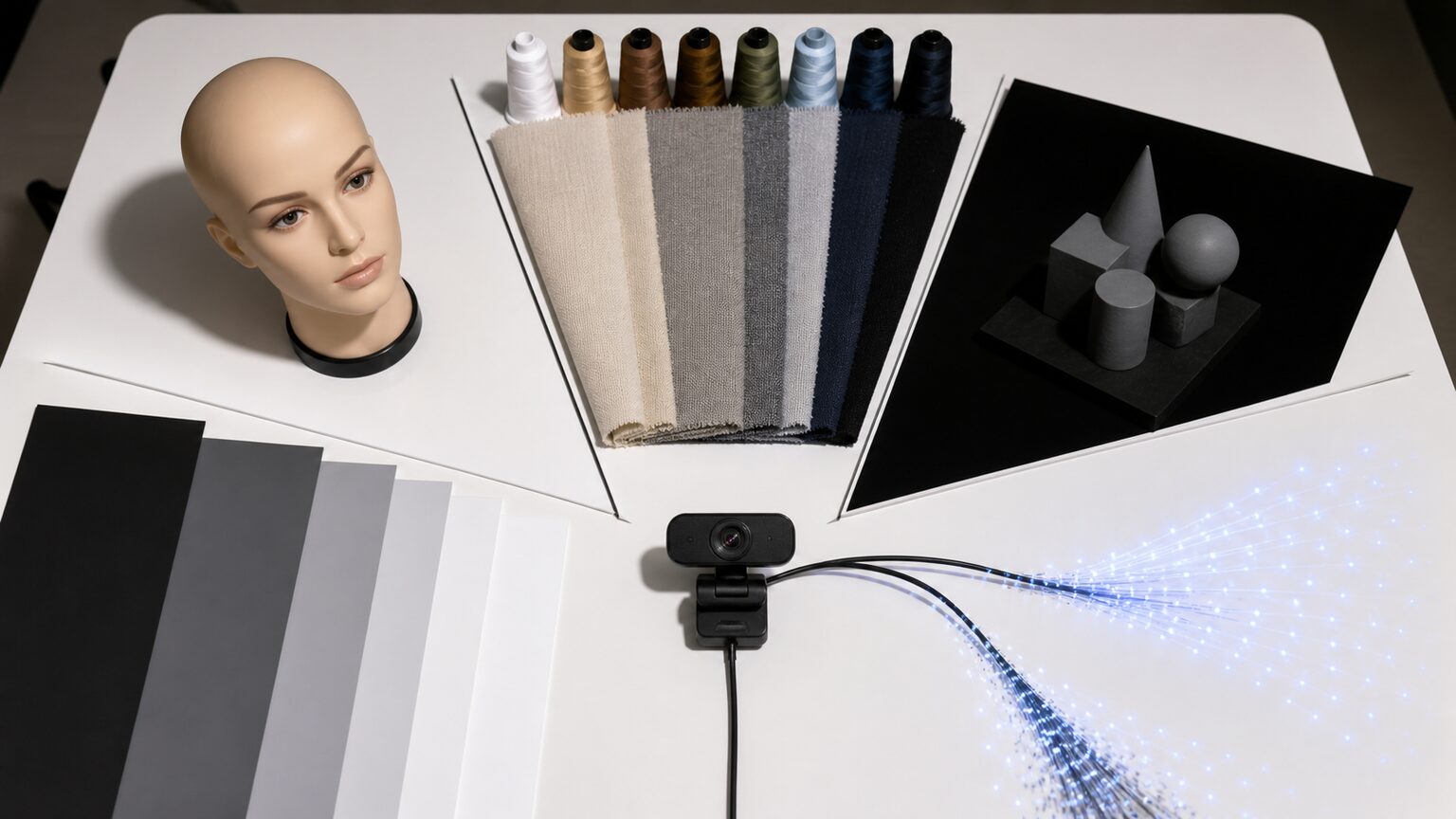
720pと1080pの主な違いは一画面を構成する画素数で、1080pのほうが細部を表現しやすくなります。一方、顔を小さく表示する会議では差が目立ちにくく、720pで十分なこともあります。
選ぶ際は解像度の数字だけで決めず、映す対象、画面上の表示サイズ、動き、照明、通信環境を一緒に確認することが大切です。
- 720pと1080pは映したい細部で選ぶ
- 画素数とプログレッシブ方式を理解する
- 1080pでも画質が悪くなる条件を避ける
- 自分の通信環境と撮影場所で必要性を確かめる
- 解像度以外の仕様まで見て候補を絞る
1. 720pと1080pは映したい細部で選ぶ
オンライン会議で顔や上半身を映すことが中心なら、720pは実用的な選択肢です。画面共有を併用し、カメラ映像が小さく表示される場面では、1080pとの差が分かりにくいこともあります。
一方、商品サンプル、手元の作業、ホワイトボードなどをカメラ越しに見せるなら、1080pの高い解像度が役立ちます。後から映像の一部を切り出したり、大きな画面に表示したりする用途でも細部を残しやすくなります。
2. 画素数とプログレッシブ方式を理解する
720pは1280×720画素、1080pは1920×1080画素で構成されます。「p」は各フレームを順次描画するプログレッシブ方式を示し、解像度が同じでも「i」と表記されるインターレース方式とは映像の作り方が異なります。
720pが一画面あたり1280×720画素の解像度であるのに対し、1080i/1080pは1920×1080の画素によって構成され(図1)、画面あたりの画素数では720pの2倍以上の解像度になります。
Webカメラでは720pと1080pのどちらも「p」が一般的な比較対象です。1080iと1080pを選べる映像機器なら、動きの輪郭を自然に見せたい場面では、全走査線を順次表示する1080pを確認するとよいでしょう。
3. 1080pでも画質が悪くなる条件を避ける
1080pでも、照明が暗い、ピントが合っていない、レンズが汚れている、通信時に映像が圧縮されるといった条件では、画質が悪く見えます。解像度は細かさを示す要素の一つであり、明るさや色、ノイズ、ピントまで保証する数字ではありません。
また、固定焦点の製品は想定された距離から外れると被写体がぼやける場合があります。近距離で物を見せるならオートフォーカスの有無を確認し、顔を映すだけなら適正な撮影距離を保つほうが合理的です。
4. 自分の通信環境と撮影場所で必要性を確かめる
まず、主な用途でカメラ映像がどの程度の大きさで表示されるかを確認します。少人数の会議で顔を大きく映す、録画を残す、細かな対象物を提示するといった使い方が多ければ、1080pを選ぶ理由が明確になります。
通信が不安定な場所や複数人で回線を共有する環境では、送信解像度を720pへ下げる選択も有効です。1080pから720pへの変更は、会議アプリや配信ソフトのビデオ設定で出力解像度を選べる場合があるため、使用中のソフトで確認してください。
5. 解像度以外の仕様まで見て候補を絞る
候補を絞る段階では、フレームレート、フォーカス方式、視野角、光補正、マイク、プライバシーカバーを比較します。配信や身ぶりの多い会話では滑らかさ、資料提示ではピント、複数人を映す場合は視野角が重要です。
設置面では、モニターに固定できるか、三脚穴や付属スタンドが必要か、USB端子が合うかも確認します。最後に対応OSと利用予定のアプリを照合すれば、解像度だけで選んで設置や接続で困る失敗を減らせます。
【厳選10アイテム】用途に合うWebカメラを比較
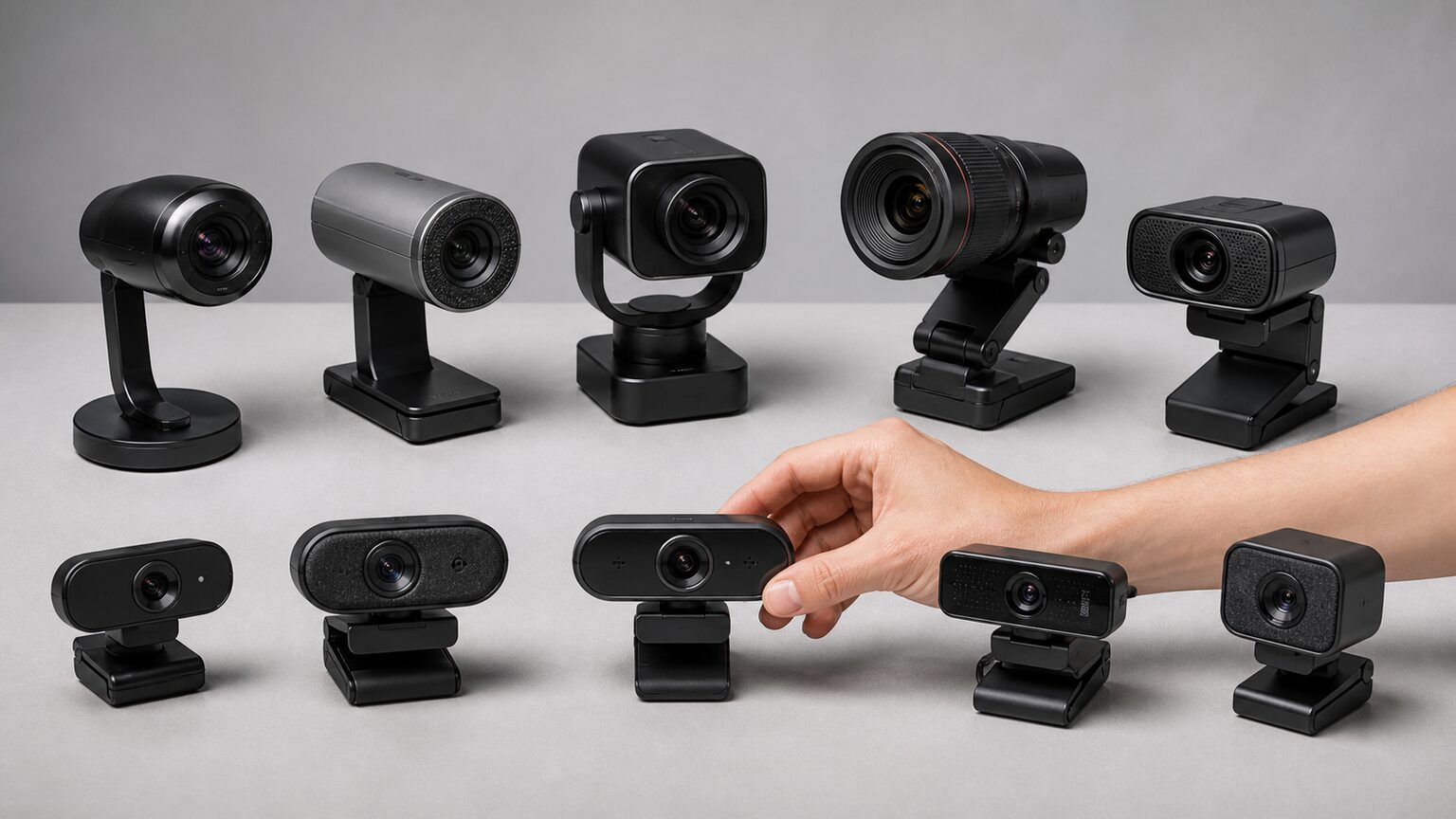
ここからは、720p、1080p、4K対応の候補を、解像感だけでなく動きの滑らかさや暗所対応、設置性、機能性も含めて比較します。まずは自分の用途に近いカードから候補を確認してください。
会議中心なら必要十分な構成、配信や細部の提示にはフレームレートやフォーカス、映像を作り込みたい場合は上位解像度や調整機能が主な分岐点です。
C960 HD1080P Webカメラ
★★★★★
広い画角で複数人の会議にも対応
動きの滑らかさ 4.0
暗所対応 4.3
設置性 4.6
機能性 4.5
1. EMEET C960 HD1080P Webカメラ
1080pの解像感と90°の広角を両立し、一人での会議から複数人を映す場面まで対応しやすい候補です。
200万画素、内蔵マイク、自動光補正を備えており、映像と音声を一台にまとめたいオンライン会議に向きます。EMEETLINKを利用でき、1/4インチ三脚穴がある点も設置方法を調整したい人に有用です。
90°の画角では背景が広く入りやすいため、自室の映り込みを抑えたい場合は設置位置を確認してください。対応環境はWindows 10/11およびmacOS 10.14以降とされているため、購入前に使用端末との適合確認が必要です。
向いている人
広めの画角で会議参加者や資料を一緒に映したい人
見送る判断
背景を狭く切り取りたい人や4K映像を必要とする人
- メリット:1080p、90°広角、自動光補正を会議に活用できる
- デメリット:広い画角によって不要な背景まで映る場合がある
C960 三脚付き1080P Webカメラ
★★★★★
三脚とカバーで設置しやすい構成
動きの滑らかさ 4.0
暗所対応 4.3
設置性 4.8
機能性 4.4
2. EMEET C960 三脚付き1080P Webカメラ
画面上への固定だけでなく、付属三脚を使ってカメラの高さを整えたい人に適した1080pモデルです。
90°広角、内蔵マイク、自動光補正に加え、高さ調節とプライバシーカバーに対応しています。USB接続の構成で、在宅勤務やオンライン授業の撮影位置を柔軟に決めたい場合に役立ちます。
画角は商品1と同じく90°なので、一人だけを大きく映したい環境では背景の入り方を確かめる必要があります。三脚を使う場合は、机上の設置スペースやモニターとの高さ関係も購入前に確認してください。
向いている人
三脚で目線に近い高さへ調整し、自然な構図を作りたい人
見送る判断
机上スペースが限られ、三脚を使う予定がない人
- メリット:三脚と高さ調節により撮影位置を決めやすい
- デメリット:三脚設置には机上の空きスペースが必要になる
AC410 4K Webカメラ
★★★★★
4Kと1080p・60fpsに対応
動きの滑らかさ 4.8
暗所対応 4.7
設置性 4.5
機能性 4.9
3. AOC AC410 4K Webカメラ
細部を見せる4K映像と、動きを滑らかに見せやすい1080p・60fpsを用途に応じて選びたい人向けです。
1200万画素、SONY IMX363センサー、PDAF高速オートフォーカス、F1.8大口径を掲げています。75°の視野角は90°モデルより背景を抑えやすく、製品説明や配信など、被写体へ視線を集めたい場面に適した構成です。
4Kは常に必要とは限らず、会議サービスや端末、通信環境が対応しなければ性能を生かせない場合があります。1080p・60fpsを使う場合も、利用ソフト側の対応解像度とフレームレートを確認してください。
向いている人
資料や製品の細部、動きのある映像を鮮明に伝えたい人
見送る判断
一般的な会議が中心で、720pまたは1080p・30fpsで足りる人
- メリット:4Kと1080p・60fpsを目的に合わせて選べる
- デメリット:利用環境によっては映像性能が過剰になり得る
FineCam Lite 1080P Webカメラ
★★★★☆
360度調整に対応する単焦点モデル
動きの滑らかさ 4.0
暗所対応 4.2
設置性 4.7
機能性 4.1
4. UGREEN FineCam Lite 1080P Webカメラ
1080p・30Hzの基本性能と角度調整のしやすさを重視し、会議や授業へ取り入れたい人向けのモデルです。
200万画素、85°の視野角、内蔵マイク、自動光補正を備え、360度の角度調整に対応しています。プラグ・プレイの構成で、映したい方向を変えながら在宅勤務や授業に使いたい場合に検討できます。
単焦点のため、オートフォーカスを必要とする使い方とは条件が異なります。顔や資料を置く位置が想定する撮影距離に合うか、また85°の画角で背景がどこまで入るかを販売ページで確かめてください。
向いている人
撮影距離を大きく変えず、カメラの向きを柔軟に調整したい人
見送る判断
被写体との距離を頻繁に変え、オートフォーカスを重視する人
- メリット:360度の角度調整で映す方向を変更しやすい
- デメリット:単焦点のため撮影距離との相性確認が必要
フルHD Webカメラ C920n
★★★★★
映像と音声の基本を整えやすい
動きの滑らかさ 4.3
暗所対応 4.5
設置性 4.6
機能性 4.7
5. ロジクール フルHD Webカメラ C920n
C920nは、720pよりも顔や資料の細部を見せたい会議で、映像・音声・設置性をまとめて整えたい人の候補です。
フルHD 1080p、オートフォーカス、ステレオマイク、自動HD光補正を備えています。三脚対応のユニバーサル取り付けクリップとガラスレンズも明示されており、固定位置を調整しながら会議環境を整えたい場合に向きます。
1080pを選んでも、会議サービスの設定や通信環境によって相手に届く映像品質は変わります。Windows、macOS、ChromeOSという対応情報に加え、使用する端末のUSB端子や会議アプリ側の解像度設定も購入前に確認してください。
向いている人
会議で表情や手元の資料を見せやすくし、マイクも一台で整えたい人
見送る判断
通信量を抑えた720p映像で十分な人や、小型性を最優先する人
- メリット:1080p、オートフォーカス、ステレオマイクを一台にまとめられる
- デメリット:720pで足りる用途では機能を持て余す可能性がある
ストリーミングWebカメラ C922n
★★★★★
配信時の設置自由度を確保
動きの滑らかさ 4.6
暗所対応 4.3
設置性 4.8
機能性 4.7
6. ロジクール ストリーミングWebカメラ C922n
C922nは、Web会議だけでなくストリーミングや撮影にも使い、カメラの設置位置を細かく決めたい人に適した1080pモデルです。
フルHD 1080p、オートフォーカス、ステレオマイクに加え、三脚スタンド付きであることが示されています。ディスプレイ上に固定する以外の配置を選びやすく、目線や背景を考えながら撮影位置を調整したい場面で役立ちます。
三脚スタンドが不要で、短時間の会議だけに使うなら構成が過剰になることがあります。PCやMacとの接続条件、利用予定のZoomやSkypeで選択できる解像度、机上にスタンドを置く空間を事前に確かめてください。
向いている人
配信や撮影を行い、画角と目線に合わせてカメラ位置を調整したい人
見送る判断
モニター上へ固定できれば十分で、付属スタンドを使う予定がない人
- メリット:1080p映像に加え、付属スタンドで設置方法を選びやすい
- デメリット:会議中心の使い方では配信向けの構成が不要になる場合がある
HD Webカメラ C270nd
★★★★☆
手軽な会議に合う小型720p
動きの滑らかさ 3.8
暗所対応 4.0
設置性 4.6
機能性 3.8
7. ロジクール HD Webカメラ C270nd
C270ndは、自分の顔を中心に映す日常的な会議で、1080pの細かさより小型性と扱いやすさを優先したい人向けの720pモデルです。
HD 720p、自動光補正、ノイズリダクションマイク、USB-A接続という構成です。資料の細かな文字をカメラ越しに見せる用途より、少人数表示の会議や授業で顔を映す用途に合わせやすい選択肢です。
720pは1080pより解像度が低いため、大画面表示や映像の切り抜きでは細部の差が見えやすくなります。また、接続先がUSB-C端子のみの場合はそのまま接続できないため、端子構成と必要な変換手段を確認しておく必要があります。
向いている人
顔を映す会議が中心で、720pの手軽さと小型設計を重視する人
見送る判断
手元の製品や細かな資料を鮮明に見せたい人、USB-Cへ直接つなぎたい人
- メリット:720pと小型設計で、日常的なビデオ通話へ取り入れやすい
- デメリット:1080pモデルに比べ、細部を見せる用途では解像感を妥協する
1080P フルHD Webカメラ
★★★★☆
カバー付きの会議向け構成
動きの滑らかさ 4.0
暗所対応 4.2
設置性 4.1
機能性 4.4
8. 1080P フルHD Webカメラ
この1080P Webカメラは、会議映像の細部を確保しつつ、マイクやプライバシーカバーもまとめて用意したい人が比較できる候補です。
フルHD 1080P、ノイズキャンセリング対応の内蔵マイク、広角レンズ、自動光補正、付属プライバシーカバーが示されています。Zoom、Skype、Teamsへの対応情報もあり、複数人を画角へ収めたい会議や、未使用時にレンズを覆いたい環境に合わせやすい構成です。
広角レンズは背景まで映り込みやすいため、狭い部屋では画角と設置位置の確認が欠かせません。商品名だけでは画角、フレームレート、接続端子の詳細を判断できないため、販売ページの仕様と使用端末への適合を確認してから選んでください。
向いている人
複数人の会議や広めの画角を想定し、レンズを物理的に覆える構成を求める人
見送る判断
背景の映り込みを抑えたい人や、画角・フレームレートを事前に細かく指定したい人
- メリット:1080P映像、内蔵マイク、光補正、プライバシーカバーをまとめて検討できる
- デメリット:広角の具体的な範囲や接続仕様は販売ページでの確認が必要
FineCam Lite 4K ウェブカメラ
★★★★★
4Kと1080p・60fpsを選べる
動きの滑らかさ 4.6
暗所対応 4.3
設置性 4.2
機能性 4.7
9. UGREEN FineCam Lite 4K ウェブカメラ
資料や製品の細部を映したい人に適した、4K・30fpsと1080p・60fpsを使い分けられる候補です。解像感だけでなく、動きの見やすさも用途に合わせて選びたい場合に向いています。
オートフォーカスと自動光調整に対応し、デュアルマイクやプライバシーカバーも備えています。USB Type-AとUSB Type-Cの両方を考慮したアダプターが付属するため、複数のパソコンで接続端子が異なる場合にも検討しやすい構成です。
4Kは常に必要とは限らず、通常の少人数表示では1080pでも十分な場合があります。購入前には、利用する会議・配信サービスが希望解像度やフレームレートを扱えるか、70°の画角が映したい人数や範囲に合うかを確認してください。
向いている人
細かな資料や実物を映す機会があり、4Kの解像感と1080p・60fpsの滑らかさを使い分けたい人
見送る判断
顔中心の会議だけに使い、通信量やパソコンへの負荷を抑えることを優先する人
- メリット:4K・30fpsと1080p・60fpsから、細部と動きのどちらを優先するか選べる
- デメリット:対応サービスや通信環境によっては、高い解像度を十分に生かせない
MEET SE 1080P 100FPS クラウド・ホワイト
★★★★★
1080pで動きの滑らかさを重視
動きの滑らかさ 4.9
暗所対応 4.6
設置性 4.3
機能性 4.8
10. OBSBOT MEET SE 1080P 100FPS
4Kよりも1080pでの滑らかな動きや映像調整機能を重視する人に合うモデルです。身ぶりを交えた配信やビデオ通話など、静止時の細部だけでは判断できない用途で候補になります。
1080p・100fps対応に加え、1/2.8型CMOS、HDR、位相差検出AF、ノイズ低減マイクを掲げています。解像度を必要以上に上げず、ピント合わせや明暗差、音声を含む通話全体の扱いやすさを重視したい場合に検討しやすい構成です。
100fpsの映像を常に利用できるとは限らず、実際の出力は接続環境や使用ソフトの対応条件に左右されます。4Kで小さな文字や製品の細部を見せたい人は商品9も比較し、購入前には希望する解像度とフレームレートの組み合わせ、対応OSや接続条件を販売ページで確認してください。
向いている人
1080pの解像感を確保しながら、身ぶりや動きの滑らかさ、AFやHDRも重視する人
見送る判断
低い通信負荷を最優先する人や、4Kで細かな文字まで映す必要がある人
- メリット:1080p・100fps対応とAF、HDRにより、解像感と動きの両面から選べる
- デメリット:利用環境が高フレームレートに対応しなければ、仕様上の強みを生かしにくい
結論:720pは手軽な会議向け、1080pは細部まで見せたい用途向け
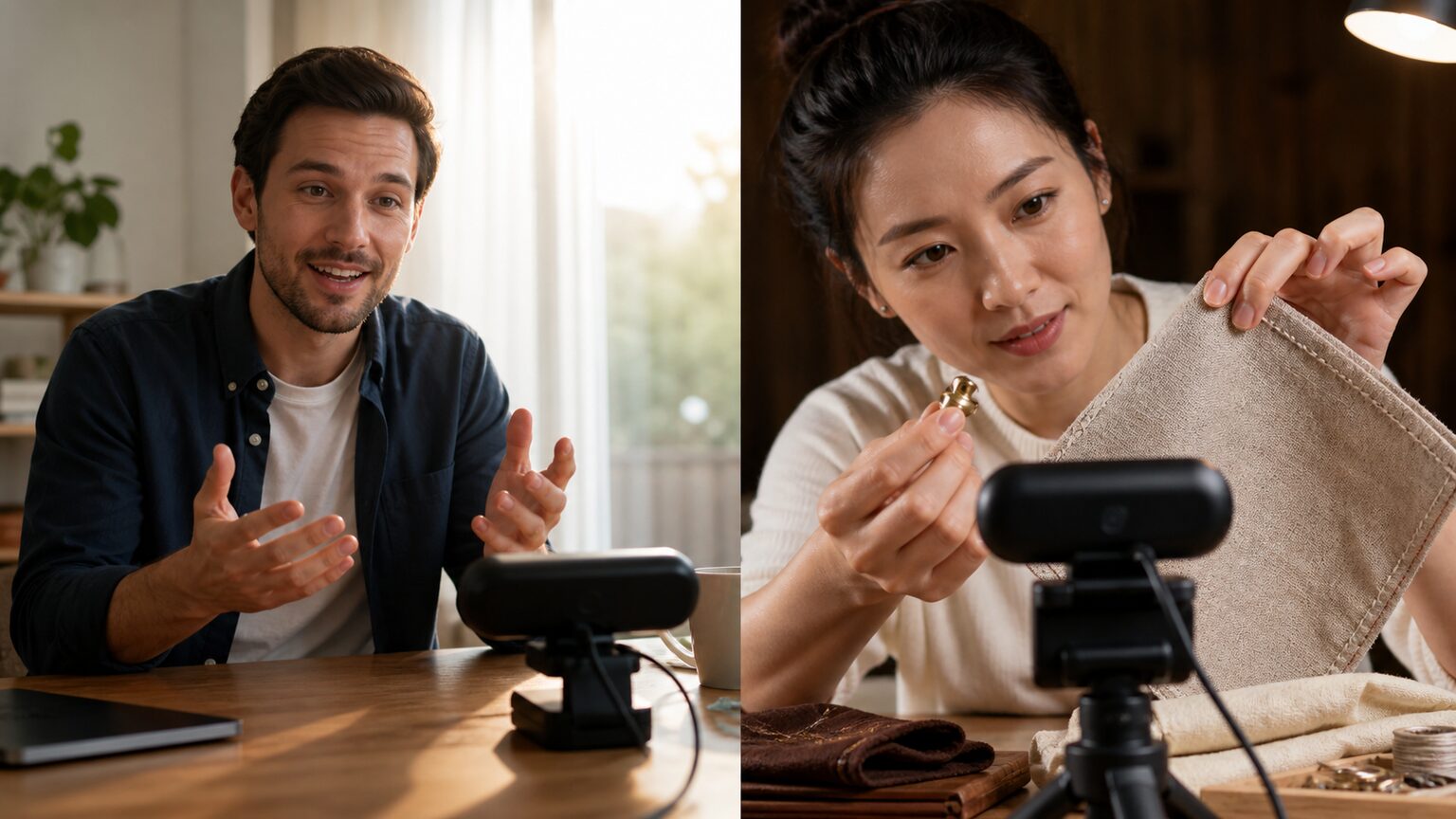
通信負荷の軽さを重視する人
顔を中心に映す会議なら720pを基準にし、回線の安定性と利用サービスの設定を優先してください。該当する場合は商品7を確認できます。
文字や表情の見やすさを重視する人
1080pを基準に、解像感に加えてAFや光調整も確認してください。会議向けの構成なら商品5、4Kも使い分けたい場合は商品9が比較対象です。
動きの滑らかさを重視する人
解像度だけで決めず、フレームレートと利用ソフトの対応を確認してください。1080pで高フレームレートを重視するなら商品10を確認できます。
720pと1080pの主な違いは、映像に含まれる情報量と細部の見え方です。参加者の顔を無理なく映す会議なら720pでも役割を果たしやすく、資料、製品、細かな表情まで伝えたい用途では1080pが選びやすくなります。
解像度だけを高くしても、回線やパソコン、会議サービスが対応できなければ、映像の遅延や設定上の制限につながります。反対に720pだけで細かな文字を見せようとすると、相手が内容を読み取りにくくなる可能性があります。
最終的には、映したい対象、必要なフレームレート、暗所対応、設置場所、利用ソフトの対応条件を確認しましょう。会議の手軽さなら720p、細部の伝わりやすさなら1080pを基準にすると、自分の用途に合う選択へ絞り込めます。