Web会議の画面で顔が暗く映る、配信のたびに肌の質感を調整したい。そんな用途では、単に解像度の高いWebカメラより、美肌補正の種類と専用ソフトの使い勝手が重要になります。
肌や目元まで調整できるビューティーモードと、画面全体の明るさを整える自動光補正は別の機能です。着席の会議が中心なら固定型、立って説明したり移動したりするなら追跡できるPTZ型が候補になります。
ここでは肌の補正範囲、4KやフルHDの映像、照明との組み合わせ、追跡・フォーカス機能、対応OSを比べ、会議と配信で使い分けられるWebカメラを整理します。
この記事のポイント
- 肌を調整する美肌補正と、映像全体を整える自動光補正は役割が異なる
- 専用ソフトを使う機種では、パソコンの対応OSを購入前に確認する
- 画質だけでなく照明、カメラ位置、フォーカスも顔映りを左右する
- 会議中心なら自然な補正、配信中心なら調整項目や追跡機能も比較する
Webカメラで美肌補正を使うための基礎知識と選び方
Webカメラでも肌補正はできる
朝のオンライン会議で顔の色や肌の見え方を整えたい場合、補正機能を備えたカメラなら映像を好みに近づけられます。ただし、自動光補正だけでは肌の質感まで変えられません。美肌補正に対応したWebカメラと専用ソフトを組み合わせれば、肌の滑らかさ、明るさ、肌色などを調整できます。機種によっては小顔、目、メイクなどの補正項目も用意されており、Web会議やライブ配信中の映像に反映できます。
一方、すべてのWebカメラに美肌機能があるわけではありません。「自動光補正」や「顔露出補正」は顔を見やすい明るさに整える機能であり、肌の質感や輪郭を加工する機能とは区別して比較できます。
OBSBOT Meet 2には、OBSBOT Centerソフトウェアを通じてアクティブ化できるビューティーモードが含まれています。
美肌補正はカメラ本体と専用ソフトの組み合わせで行う
会社支給PCでWebカメラを使うなら、専用アプリを追加できるかが先に必要な確認です。補正を調整できる機能でも、必要なソフトを動かせなければ利用できません。美肌対応機の多くは、カメラをUSBでパソコンへ接続し、メーカーの専用ソフトで補正量を設定します。その映像をZoomやOBSなどで利用する仕組みです。機種名に美肌やビューティーと書かれていても、カメラ単体ですべての設定を完結できるとは限りません。
たとえばOBSBOT製品ではOBSBOT Center、EMEET製品ではEMEET STUDIOを使用します。ソフトの導入可否や対応OSが重要になるため、会社支給パソコンのようにアプリを自由に追加できない環境では、管理者への確認も必要です。
OBSで美肌効果を使いたい場合も、Webカメラ側の専用ソフトで補正した映像を選択する方法があります。利用手順は機種とソフトの構成で異なるため、購入後はメーカーの案内に沿って設定してください。
きれいに映るには照明と設置位置も重要
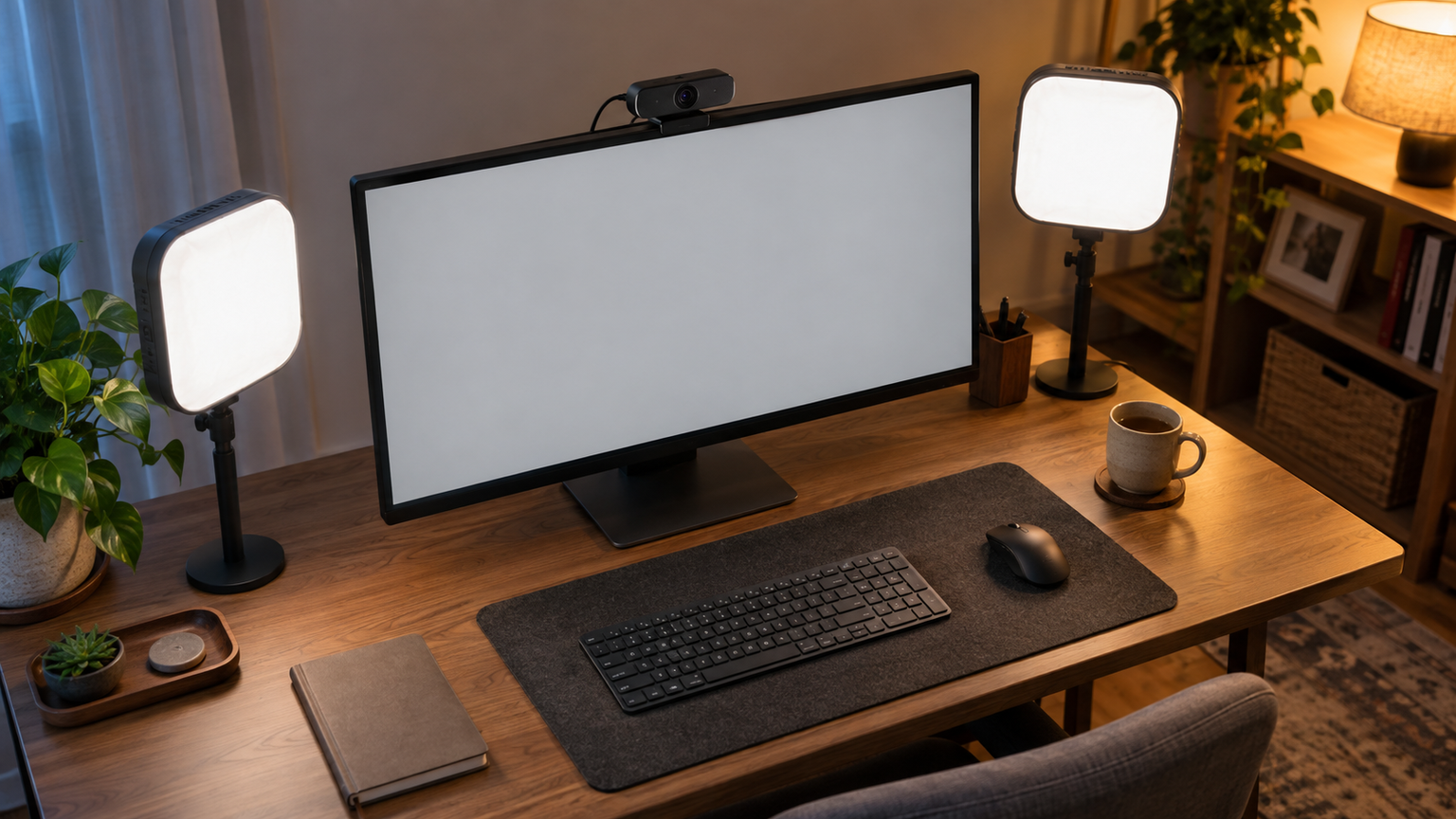
窓を背にした部屋や天井照明だけのデスクでは、顔が暗く映る場合があります。まず設置位置と照明を見直すと、強い加工に頼らず自然な映像へ近づけやすくなります。補正を強くする前に、顔の正面から柔らかく光を当てると自然な映像になりやすくなります。窓や照明を背にすると顔が暗くなりやすいため、逆光を避け、カメラを目線付近の高さに設置するのが基本です。
リングライト一体型は補光機材を別に置きにくい机で便利です。動きながら配信する場合は自動追跡、商品をカメラへ近づけて見せる場合はオートフォーカスも確認しましょう。4Kは細部を表現しやすい一方、用途によっては1080pでも十分です。
補正のかけすぎと機能名だけで選ぶ失敗を避ける
顔を動かすたびに補正が不自然に見えるなら、設定の強さとフォーカスの状態を確認します。オンライン会議では細かな肌加工よりも表情の伝わりやすさを優先できます。肌の滑らかさや輪郭補正を強くしすぎると、表情や顔の立体感が不自然に見えることがあります。最初は弱めに設定し、実際に使う会議アプリや配信ソフトのプレビューで確認しながら調整するのが現実的です。
また、美顔機能という表示だけでは、調整項目や利用条件まで判断できない製品もあります。どの部分を補正できるか、専用ソフトが必要か、使用するOSに対応するかを確認しましょう。固定フォーカスとオートフォーカスの違いも、近距離で物を見せる用途では重要です。
会議・配信・動きのある撮影で選ぶ条件は変わる
配信で立ったまま商品を見せる人と、座って会議へ参加する人では必要な追跡機能が異なります。画質だけでなく、どの程度カメラから離れて動くかが選択基準になります。Web会議が中心なら、明るさを自然に整えられ、設定が複雑すぎない機種が扱いやすいでしょう。ライブ配信で映りを細かく作り込みたい場合は、肌色、小顔、目、メイクなどの調整範囲と、OBSなどで使えるかを比較します。
立って説明したり、画面内を移動したりするならPTZと自動追跡が役立ちます。デスクに座ったまま使うなら、固定型の小型カメラも有力です。補正内容、画質、追跡、照明、対応環境のうち、必要な項目へ優先順位を付けてください。
用途と機能で比較したい10商品
肌の質感や輪郭を調整できる機種と、顔の明るさを整える機種は別に扱います。動きのある配信なら自動追跡、机に座る会議なら固定型、照明を足したくないならリングライト一体型という使い方から比べると違いが明確です。比較では、美肌補正の充実度、映像品質、明るさへの対応、撮影のしやすさ、導入のしやすさを確認しました。肌を直接調整できる7機種を先に掲載し、その後に自動光補正や顔露出補正を備えた3機種を比較候補として紹介します。
各スコアは購入目的への適合度を整理した記事内の相対評価であり、Amazonのレビュー点数ではありません。補正項目が豊富でも、追跡が不要な人や専用ソフトを導入できない人には別の機種が適する場合があります。
美肌補正を最優先する場合は表の「美肌補正」を、暗い部屋や逆光への対応を重視する場合は「明るさ補正」を確認してください。比較候補3機種では、肌の滑らかさや輪郭を調整する機能は確認できません。
左右にスクロールして比較できます。評価は当サイト独自のもので、Amazonのカスタマーレビュー評価ではありません。
| 商品 | 商品画像 | 総合評価当サイト | ポイント | 詳細評価スコア | ||||
|---|---|---|---|---|---|---|---|---|
| 美肌補正 | 映像品質 | 明るさ補正 | 撮影自由度 | 導入しやすさ | ||||
 |
4.80/ 5.00 | 美肌補正対応:4K画質と自動追跡を両立 | 4.8 | 4.9 | 4.7 | 4.9 | 4.4 | |
|
|
4.68/ 5.00 | 美肌補正対応:4K、追跡、機能バランスが良好 | 4.7 | 4.7 | 4.6 | 4.8 | 4.3 | |
 |
4.62/ 5.00 | 美肌補正対応:固定型で自然な補正を設定可能 | 4.7 | 4.8 | 4.6 | 4.2 | 4.8 | |
 |
4.55/ 5.00 | 美肌補正対応:フルHDの滑らかな映像が特徴 | 4.8 | 4.5 | 4.7 | 4.1 | 4.6 | |
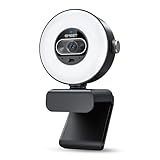 |
4.48/ 5.00 | 美肌補正対応:リングライトで補光も行える | 4.6 | 4.7 | 4.9 | 4.0 | 4.2 | |
 |
4.45/ 5.00 | 美肌補正対応:多彩な顔補正とPTZ追跡を搭載 | 4.9 | 4.7 | 4.5 | 4.9 | 3.8 | |
 |
3.92/ 5.00 | 美顔機能表示あり:詳細な調整内容は要確認 | 3.6 | 3.9 | 4.1 | 3.7 | 4.3 | |
| 3.70/ 5.00 | 比較候補:肌加工ではなく自動光補正に対応 | 2.0 | 3.8 | 4.3 | 3.6 | 4.8 | ||
 |
3.65/ 5.00 | 比較候補:フェイスAEと4K画質を重視 | 2.0 | 4.8 | 4.5 | 4.6 | 4.2 | |
| 3.58/ 5.00 | 比較候補:会議向けの自動光補正と認証が特徴 | 2.0 | 3.9 | 4.5 | 3.5 | 4.7 | ||


第1位総合評価トップ【肌補正と4K追跡をまとめる】OBSBOT Tiny 2 AI搭載 PTZ 4Kウェブカメラ
商品の説明で立ち位置を変えながら配信するなら、肌補正と自動追跡を一つの機器で使えると便利です。肌を滑らかにし、目を明るく見せるビューティーモードと、4K画質、自動追跡をまとめて重視する人に向いています。
デュアルネイティブISOとHDRにより、逆光や光量の少ない環境でノイズを抑えた映像を目指せます。全画素オートフォーカスにも対応しているため、カメラへ商品や資料を近づけて見せる場面でもピント合わせを補助します。
ビューティーモードの利用にはOBSBOT Centerが関わります。対応環境はWindows 10の64-bit以降またはmacOS 11.0以降です。音声制御は英語・中国語のみとの記載があるため、日本語での音声操作を前提に選ばないよう注意してください。
- 向いている人
- 美肌補正、4K、自動追跡を一台で使いたい人
- 選ぶ理由
- 画質、補正、PTZ撮影のバランスが良い
- 購入前の確認
- OBSBOT Centerを導入するパソコンのOSを確認する
- 強み:肌補正と高精細な4K映像、自動追跡を併用できる
- 注意点:補正機能を使うパソコンには対応ソフトが必要
- 活用場面:肌補正と4K追跡をまとめる
- 比較ポイント:Tiny 2 Liteより画質関連機能を幅広く重視する人向け
第2位有力候補【コンパクトな4K追跡型】OBSBOT Tiny 2 Lite AI搭載 PTZ 4Kウェブカメラ
会議の席を離れてホワイトボードへ移動することがある人には、PTZ追跡と補正を併用できる構成が合います。4K画質、自動追跡、美肌補正をバランスよく使いたい人に合うモデルです。
1/2インチCMOSセンサーとPDAFを備え、4K映像と素早いピント合わせに対応します。会議で席を動くときや、配信中に立って説明するときは、自動追跡やジェスチャー操作が画角調整の負担を減らします。
補正、背景ぼかし、フィルターなどはOBSBOT Centerを通して利用します。対応環境はWindows 10以降またはmacOS 11以降です。約91gの小型モデルですが、設置場所やケーブルの取り回しも購入前に確認しましょう。
- 向いている人
- 4K、美肌補正、追跡機能をバランスよく求める人
- 選ぶ理由
- コンパクトながらPTZとビューティーモードを利用できる
- 購入前の確認
- 専用ソフトの対応OSと設置スペースを確認する
- 強み:4K、PDAF、自動追跡、美肌補正を備える
- 注意点:補正機能は専用ソフト経由で利用する
- 活用場面:コンパクトな4K追跡型
- 比較ポイント:Tiny 2の機能をすべて必要としない人の有力候補
第3位注目候補【固定デスクで自然な肌補正】OBSBOT Meet 2 AI搭載 4Kウェブカメラ スペースグレー
毎回同じ位置に座る在宅会議なら、固定型で顔の色合いや肌の補正を細かく整えられれば十分な場合があります。OBSBOT Centerでは肌補正や明るさを好みに合わせて設定でき、15種類以上の補正ツールが案内されています。
最大4K・30fpsと1080p・60fpsに対応し、HDRやPDAFも備えます。オンライン会議では顔を見やすく整えながら、配信ではコントラスト、彩度、色温度などを調整して映像の雰囲気を作り込めます。
ビューティーモードはOBSBOT Centerを通じて利用し、ソフトの対応環境はWindows 10以降またはmacOS 11以降です。自動追跡を前提とするPTZ機ではないため、動きながら撮影したい人はTinyシリーズとも比較してください。
- 向いている人
- 着席での会議や配信で自然な4K映像を求める人
- 選ぶ理由
- 肌補正と画質調整の選択肢が多い
- 購入前の確認
- 対応OSと、自動追跡が不要かを確認する
- 強み:肌、明るさ、色味を調整できる4Kモデル
- 注意点:ビューティーモードはOBSBOT Center経由
- 活用場面:固定デスクで自然な肌補正
- 比較ポイント:追跡よりも固定型の扱いやすさを重視する人向け
第4位
【滑らかな映像と細かな補正】OBSBOT Meet SE AI搭載 フルHDウェブカメラ スペースグレー
動きを滑らかに伝えたいライブ配信では、4Kの細かさよりフルHDのフレームレートを優先する選び方があります。4KよりもフルHDでの滑らかな映像と、美肌調整の豊富さを重視する人に向いています。
1080p・100fpsと720p・150fpsに対応し、動きの滑らかさを重視した撮影ができます。デュアルネイティブISOやHDRも備えており、暗い室内や逆光で明るさと色合いを整えたい場面にも適しています。
対応環境はWindows 10の64ビットまたはmacOS 11以降です。1080pの60fps・100fpsで使う場合は、第8世代Intel Core i5以上、メモリ8GB以上が推奨されています。高フレームレートを使う人はパソコン性能を確認してください。
- 向いている人
- 4Kより美肌調整と滑らかなフルHD映像を重視する人
- 選ぶ理由
- 顔やメイクを含む多彩なBeauty機能がある
- 購入前の確認
- 高フレームレート利用時の推奨パソコン性能を確認する
- 強み:顔、目、メイク、肌トーンなどを調整できる
- 注意点:最大解像度は4Kではなく1080p
- 活用場面:滑らかな映像と細かな補正
- 比較ポイント:Meet 2より解像度を抑え、補正と滑らかさを重視
第5位
【リングライトで顔に光を補う】EMEET S600L 4K Webカメラ リングライト一体型 美肌
部屋へ大型の照明を追加したくない場合、リングライトと肌補正をまとめられるカメラは設置面積を節約できます。EMEET STUDIOで肌補正や肌色を調整でき、リングライトも内蔵しています。
ライトはクール、ウォーム、ナチュラル、アンビエントの4モードを選べ、本体ダイヤルで明るさを調整できます。4K・30fpsと1080p・60fps、PDAFに対応しているため、会議だけでなく映像の細部を見せる配信にも使えます。
EMEET STUDIOはWindowsとmacOSに対応し、OBSやZoomなど主要ツールとの互換性が案内されています。左右360度、上下±15度の調整や縦向き撮影にも対応しますが、机やモニターへ設置できる空間を確認してください。
- 向いている人
- 外付け照明を増やさず顔映りを整えたい人
- 選ぶ理由
- リングライトと美顔補正を一台で利用できる
- 購入前の確認
- 専用ソフトの利用環境と設置方向を確認する
- 強み:4Kカメラと4モードのリングライトを一体化
- 注意点:細かな美肌設定にはEMEET STUDIOを使う
- 活用場面:リングライトで顔に光を補う
- 比較ポイント:ソフト補正に加えて正面からの補光も重視する人向け
第6位
【商品紹介中もピントを合わせる】EMEET PIXY webカメラ 4K - AI自動追跡 PTZカメラ PDAF高速オートフォーカス 美肌
デモの途中に商品をレンズへ近づける配信なら、肌補正だけでなく高速なピント合わせと追跡が役立ちます。肌色だけでなく、小顔や目の大きさまで細かく調整し、動きながら配信したい人に向いています。
4K映像、PDAF、310度のパン、180度のチルトに対応します。美容デモ、フィットネス、プレゼンのように撮影中の移動が多い場面では、固定型カメラより構図を維持しやすいことが利点です。
対応環境はWindows 10以降の64bit、macOS 10.14以降と記載されています。画角調整は1080pまたは2Kの30fps時に利用でき、4K・30fpsと1080p・60fpsでは固定設定です。使いたい解像度と画角操作の条件を確認しましょう。
- 向いている人
- 顔補正を細かく設定し、動きのある配信をする人
- 選ぶ理由
- 小顔やデカ目を含む補正とPTZ追跡を利用できる
- 購入前の確認
- 解像度ごとの画角調整条件と対応OSを確認する
- 強み:顔補正の種類が多く、広いPTZ可動範囲を備える
- 注意点:解像度とフレームレートにより画角調整の可否が変わる
- 活用場面:商品紹介中もピントを合わせる
- 比較ポイント:自然な補正だけでなく顔形状の調整も求める人向け
第7位
【美顔機能の内容を確認したい候補】美顔機能付きWebカメラ(フルHD/固定フォーカス/アルミ製)
顔色を明るく見せたいけれど補正の内容を厳密に選びたいなら、設定項目が明記された製品と比べる必要があります。フルHD、自動光補正、内蔵マイクを備えたUSBカメラを探し、美顔機能の表示も重視する人の候補です。
1080p・30fps、200万画素、固定フォーカスを採用し、2台の内蔵マイクで通話音声を収録します。360度の回転やスタンドの角度調整ができ、モニターへの取り付け、机上設置、三脚設置を選べます。
Windows、Mac OS、Linux、Androidなどの対応が記載されていますが、利用前には外部カメラへのアクセス許可が必要です。肌の滑らかさや輪郭を個別に調整したい場合は、具体的な項目が確認できる上位機種と比較してください。
- 向いている人
- 基本的なフルHD通話と美顔機能の表示を重視する人
- 選ぶ理由
- 自動光補正、内蔵マイク、柔軟な角度調整を備える
- 購入前の確認
- 美顔機能の調整内容と固定フォーカスで問題ないかを確認する
- 強み:フルHD、自動光補正、デュアルマイクを備える
- 注意点:美顔機能の具体的な内容が明らかではない
- 活用場面:美顔機能の内容を確認したい候補
- 比較ポイント:補正を細かく設定するなら専用ソフト対応機が有力
第8位
【肌加工より自然な明るさ補正】1080p Webカメラ(自動光補正/マイク/プライバシーカバー)
専用の美肌加工より会議の顔が暗くならないことを優先するなら、照明補正中心のモデルも選択肢です。1080p映像を明るさに合わせて調整するWebカメラです。肌を滑らかにしたり輪郭を変えたりする美肌機能は明記されていないので、ビューティーモード対応機とは分けて考えるのが適切です。
1080p・30fpsの広角映像とノイズキャンセリングマイクを備え、会議、授業、ライブ配信などに利用できます。暗い部屋や明るすぎる場所で自動光補正が働くため、補正ソフトを使わずに顔を見やすくしたい場合の比較材料になります。
USB 2.0、3.0、3.1とOTGへの対応が記載され、追加ドライバー不要のプラグアンドプレイ方式です。ただし、肌の滑らかさ、小顔、メイクなどの調整は確認できません。美肌加工が必要なら第1位から第7位を優先してください。
- 向いている人
- 肌加工より簡単な接続と自動光補正を優先する人
- 選ぶ理由
- 1080p映像、自動光補正、プライバシーカバーを備える
- 購入前の確認
- 美肌補正ではなく明るさと色の自動調整である点を確認する
- 強み:自動光補正と簡単なUSB接続に対応
- 注意点:肌や輪郭を加工する機能は確認できない
- 活用場面:肌加工より自然な明るさ補正
- 比較ポイント:美肌補正対応機との違いは補正範囲にある
第9位
【顔の露出を整える4K撮影】UGREEN FineCam 4K Webカメラ オートフォーカス 三脚付き 2026iFデザイン賞
縦動画や商品紹介を撮りたい場合、顔の明るさを自動調整する4K機なら撮影機材をまとめやすくなります。4K映像の中で顔の露出を合わせるフェイスAEに特徴があるWebカメラです。肌の質感を加工する美肌補正とは異なるため、逆光や照明の変化が気になる会議用途の比較候補になります。
1/2.55インチのソニーセンサーを採用し、4K・30fpsと1080p・60fpsに対応します。フェイスAEは顔を基準に露出を調整するため、明るい窓を背にした場面や、光が変動する環境で顔を見やすくする用途に適しています。
Windows、macOS、Linuxへの対応と、OBS、Zoom、Teams、Twitchでの利用が案内されています。90度回転による2K・60Hzの縦型撮影や三脚も特徴ですが、肌の滑らかさや輪郭補正を求める場合は美肌対応機を比較できます。
- 向いている人
- 顔の明るさ、4K画質、縦型配信を重視する人
- 選ぶ理由
- フェイスAE、オートフォーカス、縦型撮影に対応する
- 購入前の確認
- 顔露出補正と美肌加工の違いを理解して選ぶ
- 強み:4K画質、フェイスAE、縦型撮影に対応
- 注意点:肌の質感や輪郭を調整する機能は確認できない
- 活用場面:顔の露出を整える4K撮影
- 比較ポイント:美肌加工より解像度と顔の露出調整を優先する人向け
第10位
【会議向けの光補正とシャッター】ロジクール Brio 300 C700RO(1080p/自動光補正/グラファイト)
画面越しの打ち合わせが日常の中心なら、自然な明るさ補正とプライバシー機能が実用的です。ロジクールのBrio 300は、RightLight 2による明るさ調整とフルHD映像に対応します。肌の質感や輪郭そのものを加工する機能とは異なり、照明を整えるWeb会議向けの選択肢です。
フルHD 1080p・30fpsに対応し、微光や逆光の環境ではRightLight 2が被写体の映りを調整します。ノイズを軽減する内蔵マイクと回転式プライバシーシャッターもあり、日常的なオンライン会議で使いやすい構成です。
Zoom、Microsoft Teams、Google Meetの認定取得が記載されています。ただし、肌の滑らかさ、メイク、輪郭などを変える美肌加工とは異なります。自然な照明補正だけで十分か、専用ソフトによる顔補正が必要かを決めてから比較できます。
- 向いている人
- 美肌加工を使わず、会議で顔を見やすくしたい人
- 選ぶ理由
- 照明補正、ノイズ低減マイク、会議アプリ認定がある
- 購入前の確認
- RightLight 2は美肌・美顔加工ではない点を確認する
- 強み:会議向けの自動光補正とプライバシーシャッターを備える
- 注意点:肌や顔形状を加工する機能は確認できない
- 活用場面:会議向けの光補正とシャッター
- 比較ポイント:補正の細かさより会議での導入しやすさを重視する人向け
美肌補正Webカメラは補正範囲と利用環境を確認して選ぶ
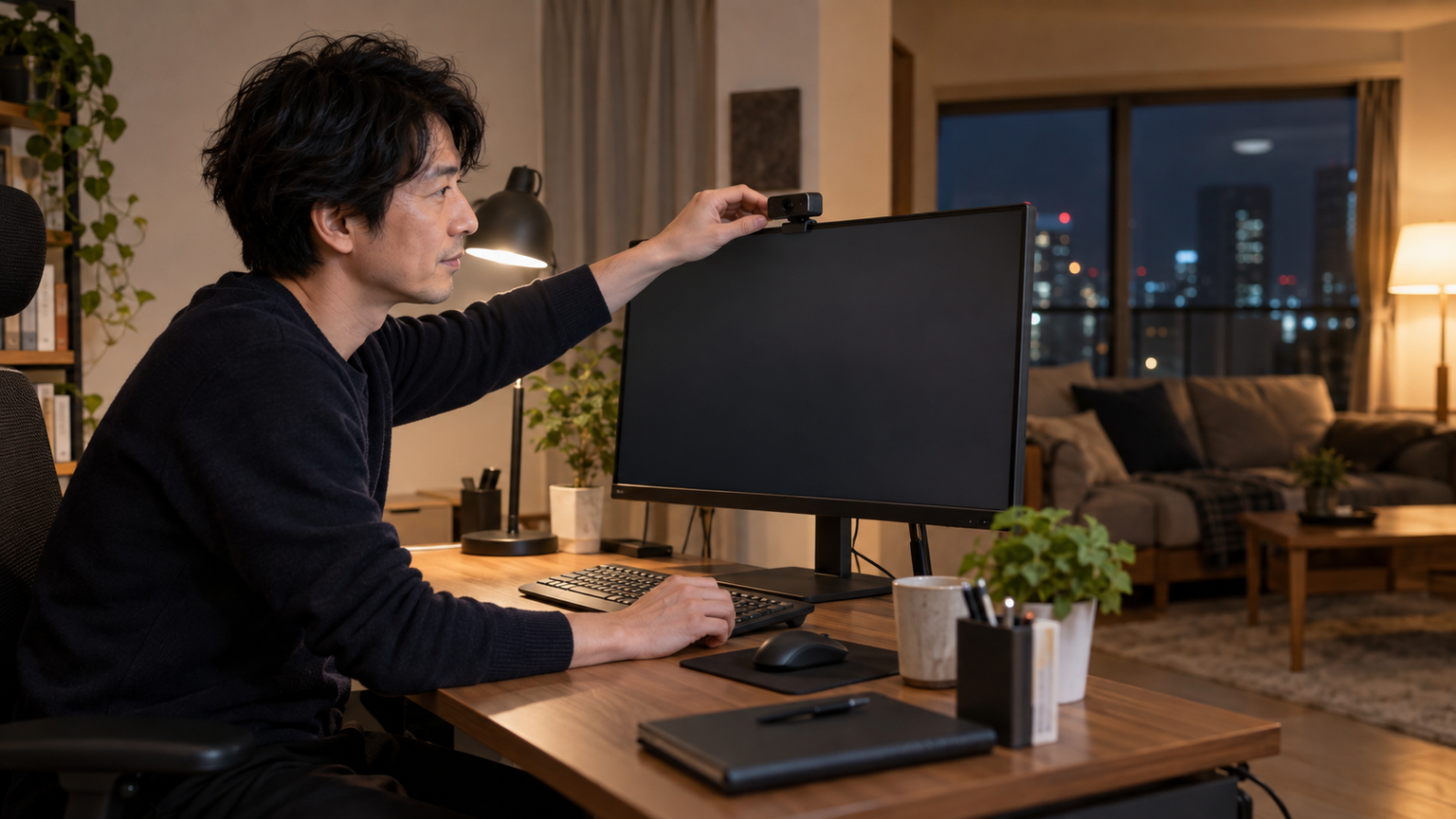
Webカメラの美肌補正は、単に顔を加工するためだけの機能ではありません。Web会議で自然な明るさに整える、ライブ配信で色合いや印象を作り込むなど、映像をどう伝えたいかに応じて必要な機能が変わります。
まず照明とカメラ位置を整え、さらに肌の質感を調整したいならビューティーモード対応機、動きながら話すなら追跡機能を検討できます。毎日使う会議アプリやPCで設定できることも、使いやすさを左右する大切な条件です。
最後に、専用ソフトの対応OS、使用する解像度とフレームレート、設置位置を確認してください。カメラを目線の高さに置き、正面から柔らかく照らしたうえで補正を弱めから調整すると、会議や配信で自然な映像を作りやすくなります。
迷ったときは、「肌そのものを調整したい」「顔を明るくしたい」「動きを追ってほしい」のどれが最優先かを決めましょう。この三つを分けると、必要以上に複雑な機種を選ばずに済みます。