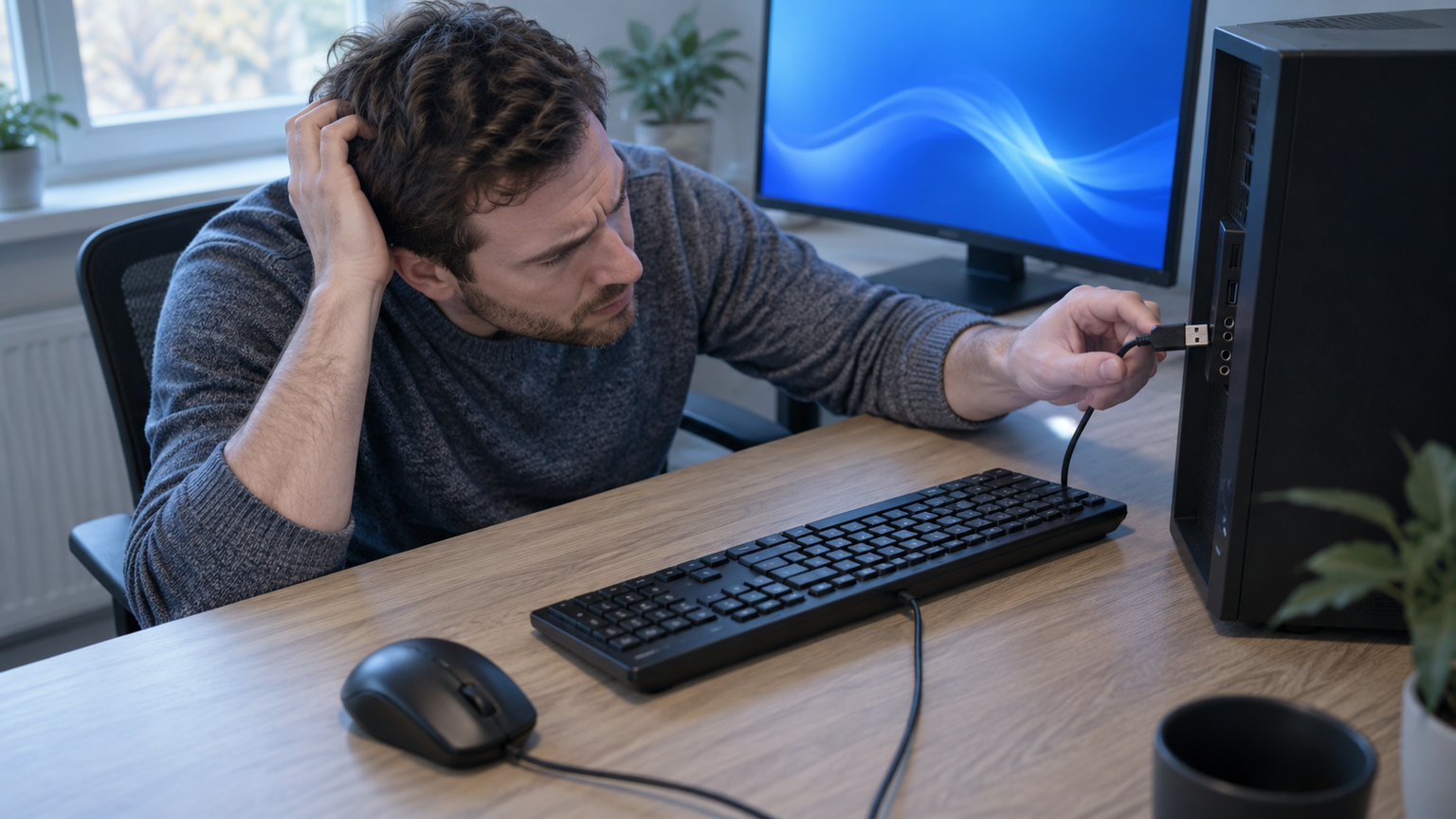
Windows 11でマウスもキーボードも反応しなくなると、サインインすら進められない場合があります。急いで交換品を探す前に、共通している接続経路を分けて確認することが重要です。
USB接続なら電源やケーブル、レシーバー、ハブを外した直接接続から。Bluetoothなら充電状態、機内モード、通信範囲、再ペアリングを確認します。二つの機器が同時に止まったのか、片方だけなのかでも見る場所が変わります。
機器を別のPCへ接続して動くか確かめれば、PC側と周辺機器側の問題を整理できます。ここでは原因の切り分けと、故障した機器だけを交換する場合の接続方式・配列・端子を具体的に扱います。
交換が必要な場合は、正常と判断できた接続経路に対応する機器が候補になります。有線USB、USBレシーバー式、Bluetoothでは利用条件が異なるため、PCの端子形状、Windows 11対応、キーボード配列、電源方式が確認項目です。
この記事のポイント
- 電源、電池、ケーブル、レシーバーの状態を最初に確認
- USBは別ポートとハブを外した直接接続で確認
- Bluetoothは電源、通信範囲、機内モード、再ペアリングを確認
- 別のPCでも動作しない場合は機器側の故障を検討。
Windows 11でマウスとキーボードを復旧する確認手順
電源と物理的な接続から状態を確かめる
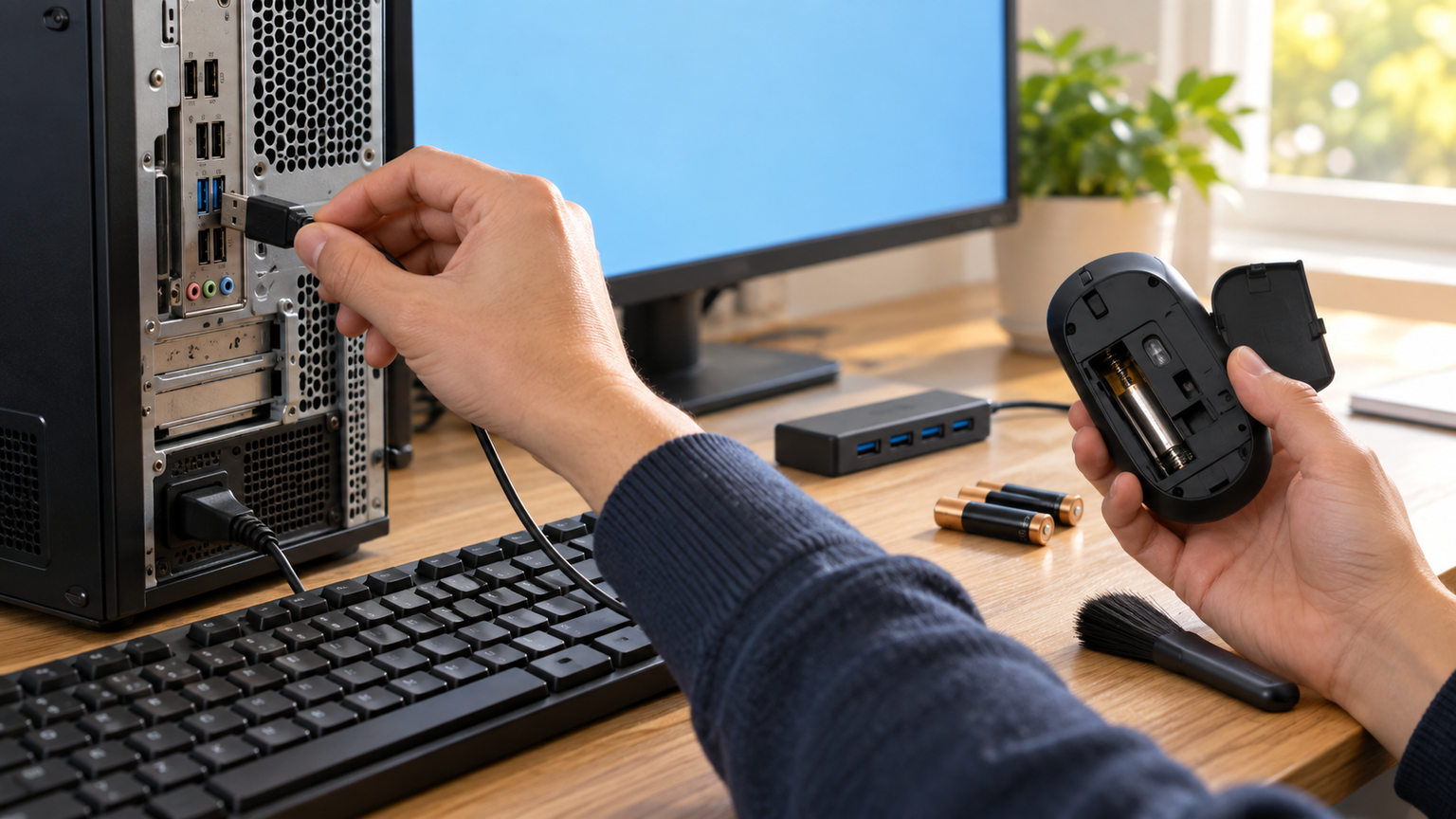
はじめに、機器へ電源が供給されているかを確かめます。有線ではコネクターの緩みやケーブルの破損、電池式では電池の残量と向き、充電式では充電状態が確認項目です。キーやマウスセンサーの動作を妨げる汚れも確認します。 入力できない状態では、まず別の正常なUSB機器を使えるか確認すると、交換が必要なものを絞れます。
USBケーブルをいったん取り外し、少し待ってから接続し直します。USBレシーバー式では、レシーバーを抜いて約10秒待ってから差し直す方法が案内されています。マウスとキーボードが共通レシーバーを使っている場合は、レシーバー側の問題で両方が同時に反応しなくなる可能性も切り分けられます。
デバイスに問題がありますか? すべてが正しく接続されていること、デバイスに電源があり、正しく設定されていることを確認します。
USB機器は別ポートと直接接続で原因を分ける
同じ端子への抜き差しだけでなく、PCにある別のUSBポートでも動作を試します。USBハブを使用している場合はハブを外し、PC本体のUSBポートへ直接接続します。この方法なら、入力機器、ハブ、特定のUSBポートのどこが関係しているかを分けやすくなります。 ハブを介さずに直接つないで動作が変われば、周辺機器を買い直さずに済む可能性があります。
有線機器やレシーバーを別ポートへ移して反応が戻る場合は、入力機器そのものではなく、元のポートや途中の接続経路が関係している可能性があります。どのポートでも動かない場合は、同じ機器を別のPCへ接続して状態を確かめます。
診断中はUSBハブを追加せず、PC本体へ直接つないだ状態が基本です。交換用機器との適合には、PC側の端子がUSB Type-AかUSB Type-Cかも関係します。
Bluetoothは設定と再ペアリングで接続を確かめる
Bluetooth機器では、PCのBluetoothと機器本体がオンになっているか、機器が充電済みまたは新しい電池で動作しているか、PCの通信範囲内にあるかを確かめます。機内モードがオフであることも接続条件の一つです。 PC側Bluetooth自体がオフの場合は、機器の登録をやり直す前に利用できる接続経路を確保します。
改善しない場合は、Bluetooth機器をいったんオフにし、数秒待ってから再びオンにします。続いてWindows 11の設定から対象機器を削除して再追加し、Bluetoothのトラブルシューティングも試します。PCにBluetooth機能がない場合やBluetooth自体が動作していない場合は、Bluetooth製品へ交換しても解決にはつながりません。
別のPCとドライバーで機器側の故障を見分ける
別のPCへ接続して動作する場合は、元のPC側にあるUSB、Bluetooth、設定、ドライバーを確認します。別のPCでもライトが点灯せず、カーソルや入力にも反応がなければ、機器交換が必要な可能性があります。ただし、専用ドライバーを必要とする製品では、動作確認に使うPCにも適切なドライバーが必要です。 診断用の別PCが用意できない場合、同じUSBポートで正常な周辺機器が動くかが手掛かりになります。
Windows Updateでは、更新プログラムの確認画面から利用可能なドライバーを確かめられます。Bluetoothでは、デバイスマネージャーからアダプターのドライバーを更新する方法も案内されています。更新後に発生した不具合でも更新だけを原因とせず、物理接続から順番に切り分けると状況を整理しやすくなります。
接続経路が正常なら配列と入力方法で交換品を比べられる
無線、電池、レシーバーの影響を除いて動作を確かめる用途には、有線USB機器が適しています。USBレシーバー式はUSB端子が正常な環境、Bluetooth製品はPC側Bluetoothが正常な環境で交換候補になります。 日本語配列か英語配列か、テンキーが必要かという違いは、復旧後の毎日の入力にも関わります。
キーボードでは、日本語JIS配列と英語配列の違いやテンキーの要否も使用感に関わります。マウスとキーボードの両方が必要な場合はセット構成とレシーバー数、片方だけ必要な場合は単品で足りるかが確認項目です。正常な接続経路が判明するまでは、機器を交換すべきか判断できません。
接続方式と用途で比べる製品・関連用品10選
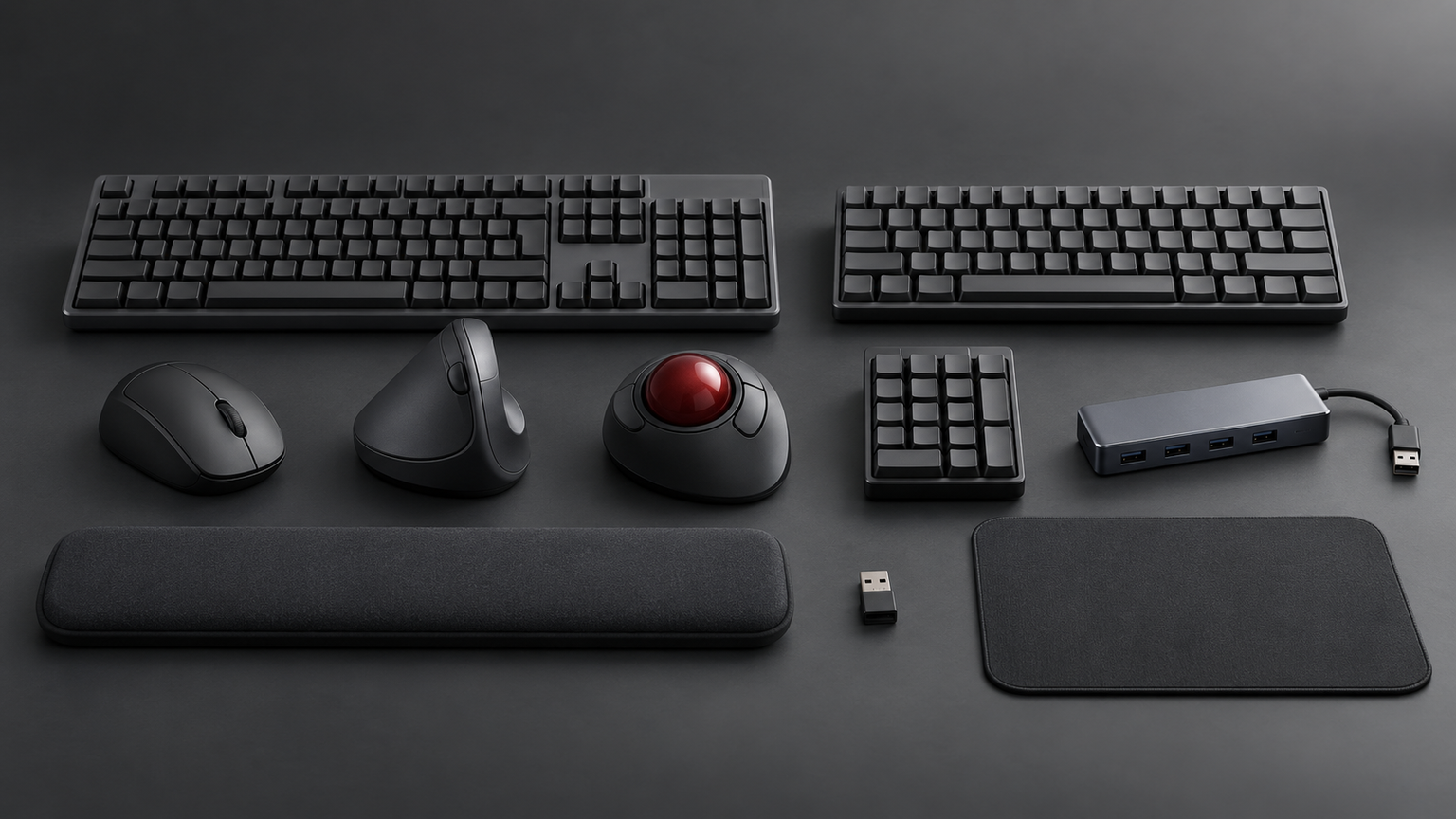
ここで扱うのはWindows 11の障害を修復する機器ではなく、故障の切り分けや、機器側の故障が疑われた後の交換に使える製品です。本体と周辺用品では役割が異なり、接続先の端子、通信方式、配列、寸法によって適合する構成が変わります。 例えば「共通のUSBレシーバーとBluetoothを切り替えられる仕事用セット」という使い方が比較の入口になります。
比較の軸は、接続方式、Windows 11への対応、PC側の端子、キーボードとマウスの構成、配列・操作条件です。点数の意味や算定方法は確認できないため、接続条件や仕様とは分けて扱います。点数はAmazonレビュー、実測性能、不具合を直す能力を示すものではありません。
表は左右にスクロールして各項目を比較できます。掲載評価は当サイト独自のものであり、Amazonのカスタマーレビュー評価とは異なります。
| 製品名 | 製品画像 | 総合評価当サイト | 主な特徴 | 項目別評価スコア | ||||
|---|---|---|---|---|---|---|---|---|
| 故障の切り分け | 対応条件 | 接続方式の明確さ | 製品構成 | 取り扱いやすさ | ||||
 |
4.80/ 5.00 | 共通のUSBレシーバーとBluetoothを切り替えられる仕事用セット | 4.5 | 4.8 | 4.7 | 4.8 | 4.2 | |
 |
4.72/ 5.00 | USBだけで反応を確かめたいときの日本語109キーキーボード | 4.9 | 4.9 | 4.9 | 4.0 | 4.6 | |
 |
4.65/ 5.00 | 日本語配列の無線キーボードとマウスをそろえるデスク | 4.5 | 4.9 | 4.7 | 4.9 | 4.1 | |
 |
4.48/ 5.00 | ゲーム中に多くの操作を割り当てるMMO用マウスを有線でも扱う環境 | 4.7 | 4.9 | 4.8 | 3.8 | 3.6 | |
 |
4.42/ 5.00 | 電池残量に左右されずUSBで入力を試すシンプルなマウス | 4.9 | 4.6 | 4.9 | 3.7 | 4.0 | |
 |
4.34/ 5.00 | USBポートを占有せずBluetoothでマウスだけをつなぐ机 | 3.8 | 4.7 | 4.6 | 3.8 | 4.8 | |
 |
4.28/ 5.00 | 安定した有線経路を使って日本語キーボードの反応を確かめる | 4.8 | 4.6 | 4.8 | 3.6 | 3.9 | |
 |
4.21/ 5.00 | 数字入力が多いデスクにテンキー付きのUSBキーボードを置く | 4.8 | 4.6 | 4.7 | 3.7 | 3.8 | |
| 4.13/ 5.00 | 仕事用端末を複数使い、キー操作でBluetoothの接続先を切り替える | 3.7 | 4.7 | 4.5 | 3.6 | 4.7 | ||
 |
4.05/ 5.00 | Bluetoothと専用レシーバーを環境によって使い分けるキーボード | 4.0 | 4.6 | 4.7 | 3.5 | 4.5 | |
第1位総合評価トップ【2方式でつながる無線セット】RAPOO 9010M Bluetooth 5.0/4.0・2.4GHz
共通のUSBレシーバーとBluetoothを切り替えられる仕事用セット。 PC側のUSBまたはBluetoothが正常な環境で、キーボードとマウスを一つのセットとして交換できます。2.4GHz USBレシーバー接続とBluetooth接続を使い分けられるため、正常と判明した接続経路に合わせやすい構成です。ただし、Windows側の障害を修復する機能はありません。
Windows 11対応の電池式・英語配列モデルで、キーボードには最大3台の接続切り替え機能があります。2.4GHzとBluetoothを使い分けられますが、診断時は接続経路を判別しやすいよう、片方ずつ動作を確かめます。 数字を比べる際には、共通のUSBレシーバーとBluetoothを切り替えられる仕事用セットという実際の場面が手掛かりになります。
商品名と本文で接続台数の表記が異なるため、最大3台を超える使い方については販売ページの情報との照合が必要です。英語配列への適合、USB端子、必要な電池、一部非対応の機器や使用方法も利用条件に含まれます。 接続経路が正常か分かれば、その製品を交換に使う意味が明確になります。
- 適した利用環境
- 共通のUSBレシーバーとBluetoothを切り替えられる仕事用セット。 英語配列を使い、2.4GHzとBluetoothを用途に応じて切り替える環境
- 主な特徴
- キーボードとマウスを一緒に交換できるセット構成。
- 利用時の条件
- USB端子、電池、英語配列、接続台数への適合
- 接続の特徴:Bluetoothと2.4GHzに対応
- 仕様上の注意:英語配列で、接続台数の表記に差がある
- 利用場面:共通のUSBレシーバーとBluetoothを切り替えられる仕事用セット
- 比較上の違い:日本語配列のバッファロー製セットとは接続方式が異なる
第2位有力候補【日本語109キーの有線式】エレコム TK-FFCM01BK
USBだけで反応を確かめたいときの日本語109キーキーボード。 Windows 11対応のUSB Type-A有線キーボードで、日本語109キー配列を採用しています。PC本体の正常なUSB端子へ直接つなぐと、接続経路を切り分けやすくなります。
テンキーを含むフルサイズ配列で、復旧確認後は一般的な日本語入力や数値入力にも利用できます。ケーブル長は1.5mです。有線マウスは付属しないため、マウスも反応しない状況では別の入力手段が必要です。 この仕様が役立つのは、USBだけで反応を確かめたいときの日本語109キーキーボードという使い方です。
利用にはPCのUSB Type-A端子、設置幅に合う空間、ケーブル長が届く配置が必要です。排水機能を備えていますが、防水設計ではありません。交換しても、PC側のUSBコントローラーやドライバーの問題が解消するとは限りません。 配列と電源方式まで合えば、復旧した後の普段の入力にも使える構成になります。
- 適した利用環境
- USBだけで反応を確かめたいときの日本語109キーキーボード。 日本語フルサイズキーボードの入力を有線接続で確かめる環境
- 主な特徴
- USB Type-A、日本語109キー、1.5mケーブルという明確な構成。
- 利用時の条件
- 端子形状、設置寸法、マウスが付属しない構成への適合
- 接続の特徴:無線や電池を介さず入力を試せる
- 仕様上の注意:排水機能はあるが防水設計ではない
- 利用場面:USBだけで反応を確かめたいときの日本語109キーキーボード
- 比較上の特徴:日本語109キーとケーブル長が明示されている
第3位注目候補【日本語配列の無線セット】バッファロー BSKBW125SBK+BSMBW315BK
日本語配列の無線キーボードとマウスをそろえるデスク。 正常なUSB Type-A端子で使う、2.4GHz無線の日本語キーボードとマウスの構成です。BSKBW125SBKのキーボードと付属マウスは、1個のUSB Type-Aレシーバーを共有して接続します。Windows 11への対応情報も示されています。
日本語JIS配列とテンキーを備え、英語配列のRAPOO 9010Mとは配列や用途の条件が異なります。この販売構成にはBSKBW125SBKセットに加え、5ボタンの別製品BSMBW315BKも含まれています。 数字を比べる際には、日本語配列の無線キーボードとマウスをそろえるデスクという実際の場面が手掛かりになります。
すべての構成品が1個の共通レシーバーで動作するセットではないため、各製品のレシーバーと必要なUSBポート数の把握が必要です。BSMBW315BKは、公式仕様では静音ボタンなしです。付属電池は動作確認用とされています。 接続経路が正常か分かれば、その製品を交換に使う意味が明確になります。
- 適した利用環境
- 日本語配列の無線キーボードとマウスをそろえるデスク。 日本語配列の2.4GHz無線キーボード・マウスセットを使う環境
- 主な特徴
- キーボードと付属マウスを共通レシーバーで接続できる。
- 利用時の条件
- 追加マウスを含む商品構成、レシーバー数、使用する電池
- 構成の特徴:日本語配列のキーボードとマウスを組み合わせたセット
- 仕様上の注意:別型番の追加マウスを含む
- 利用場面:日本語配列の無線キーボードとマウスをそろえるデスク
- 比較上の違い:Bluetooth併用ではなく2.4GHz接続が中心
第4位
【12ボタンのMMO向け】ASUSTek ROG Spatha X
ゲーム中に多くの操作を割り当てるMMO用マウスを有線でも扱う環境。 正常なUSB Type-A端子へ付属のType-C to Type-Aケーブルで有線接続し、マウス操作を確かめられます。Windows 11対応で、RF 2.4GHz接続にも切り替えられますが、キーボードは付属しません。
右利き用のMMOマウスで、12ボタンを備え、ケーブルを除く重量は168gです。切り分け後に多数のボタンを活用する用途にも対応しますが、高DPIや追加ボタンは障害診断に必要な条件ではありません。 この仕様が役立つのは、ゲーム中に多くの操作を割り当てるMMO用マウスを有線でも扱う環境という使い方です。
基本的な動作確認を行う用途では、左右対称・3ボタン・USB-A有線のHP 100Gがより簡潔な構成です。本製品の利用条件には、右利き用の形状、重量、USB Type-A環境、付属品への適合が含まれます。 配列と電源方式まで合えば、復旧した後の普段の入力にも使える構成になります。
- 適した用途
- ゲーム中に多くの操作を割り当てるMMO用マウスを有線でも扱う環境。 有線で動作を確かめた後も、右手でMMO向け12ボタンを活用する用途
- 接続の特徴
- 有線とRF 2.4GHzを用途に応じて切り替えられる。
- 使用条件
- 右利き用の形状、168gの重量、USB端子への適合
- 接続の強み:有線と2.4GHzの両方に対応
- 仕様上の注意:右利き用で、動作診断だけに使うには機能が多い
- 活用場面:ゲーム中に多くの操作を割り当てるMMO用マウスを有線でも扱う環境
- 比較の特徴:HP 100Gより多機能で重量がある
第5位
【電池不要の左右対称設計】HP 100G 6VY96AA#UUF
電池残量に左右されずUSBで入力を試すシンプルなマウス。 USB-A有線かつ電源不要で、Windows 11対応と記載されており、正常なUSB Type-A端子へ直接接続する構成です。
左右対称の3ボタンマウスで、重量は90gです。既存のBluetoothマウスやレシーバー式マウスとは異なり、無線経路に左右されず、マウス本体とPC側の問題を分ける場面で使えます。キーボードは別途必要です。 数字を比べる際には、電池残量に左右されずUSBで入力を試すシンプルなマウスという実際の場面が手掛かりになります。
利用条件は、PCにUSB Type-A端子があり、3ボタンで用途を満たせることです。商品名に記載された6VY96AA#UUFは取得済みの商品本文で確認できていないため、商品名、型番、販売元の照合が必要です。 接続経路が正常か分かれば、その製品を交換に使う意味が明確になります。
- 適した用途
- 電池残量に左右されずUSBで入力を試すシンプルなマウス。 基本的なマウス入力を有線接続で確かめる用途
- 接続の特徴
- USB-A有線接続で、電池や無線を介さない。
- 使用条件
- USB Type-A端子、3ボタン構成、販売ページに記載された型番
- 接続の強み:電池を必要としない有線方式
- 構成上の注意:キーボードは付属しない
- 活用場面:電池残量に左右されずUSBで入力を試すシンプルなマウス
- 比較の特徴:ROG Spatha Xより基本機能に絞った構成
第6位
【USB端子を使わない小型設計】ロジクール M240GR Silent
USBポートを占有せずBluetoothでマウスだけをつなぐ机。 Windows 10・11以降に対応し、左右対称の小型3ボタン構成を採用しています。
USBポートを占有せずに接続できるため、USB端子が少ないPCでもBluetooth環境を維持できます。単三形乾電池1本を使用し、商品情報には最大18カ月の電池寿命が記載されていますが、持続期間は使用条件によって異なります。 この仕様が役立つのは、USBポートを占有せずBluetoothでマウスだけをつなぐ机という使い方です。
Bluetooth自体が反応しないPCでは、故障の切り分けに利用できません。先に機内モード、Bluetoothのオン・オフ、機器の削除と再追加を行う必要があります。Logi Bolt接続にも対応しますが、USBレシーバーは別売です。 配列と電源方式まで合えば、復旧した後の普段の入力にも使える構成になります。
- 適した用途
- USBポートを占有せずBluetoothでマウスだけをつなぐ机。 正常なBluetooth環境でマウスだけを交換する用途
- 接続の特徴
- USBポートを占有しない小型Bluetoothマウス。
- 使用条件
- Bluetooth機能、乾電池の規格、別売レシーバーの必要性
- 接続の強み:Windows 11対応のBluetooth方式
- 構成上の注意:USBレシーバーは別売
- 活用場面:USBポートを占有せずBluetoothでマウスだけをつなぐ机
- 比較の特徴:HP 100Gとは異なり、PC側のBluetooth機能を使用する
第7位
【有線で使える日本語配列】Amazonベーシック 有線キーボード
安定した有線経路を使って日本語キーボードの反応を確かめる。 正常なUSB Type-A端子を使い、日本語配列の有線キーボードで入力の可否を確かめられます。Windows 11対応で、無線、レシーバー、電池を介さずに接続できる構成です。マウスは付属しません。
本体寸法は44.2×12.7×2.5cmと記載されています。メディア、音量、電卓などへアクセスできるファンクションキーを備えているため、切り分け後もホットキーを日常の操作に利用できます。 数字を比べる際には、安定した有線経路を使って日本語キーボードの反応を確かめるという実際の場面が手掛かりになります。
利用にはPC側のUSB Type-A端子と、本体が収まる設置場所が必要です。商品属性には防水と記載されていますが、具体的な試験条件や対応範囲は示されていないため、防水性能は判断できません。 接続経路が正常か分かれば、その製品を交換に使う意味が明確になります。
- 適した用途
- 安定した有線経路を使って日本語キーボードの反応を確かめる。 日本語配列の有線キーボードでホットキーも使う場面
- 主な特徴
- USB Type-A接続で無線機器の影響を切り分けやすい。
- 仕様上の注意点
- 端子形状、44.2×12.7×2.5cmの寸法、防水表記の適用範囲
- 特徴:日本語配列を採用したUSB Type-A接続
- 注意点:防水性能の詳しい条件は不明
- 使用場面:キーボード入力だけを有線接続で確認
- 比較時の特徴:メディア操作用ホットキーを搭載
第8位
【テンキー付き耐水仕様】ロジクール K120
数字入力が多いデスクにテンキー付きのUSBキーボードを置く。 正常なUSBポートへ直接接続し、無線や電池を介さずキーボード入力を確かめられます。Windows 10・11以降に対応し、日本語配列とテンキーを備えた有線キーボードなので、文字入力と数値入力の両方に使える構成です。
切り分け後も数値入力を行う環境では、フルサイズのテンキーをそのまま活用できます。商品情報には3年間のメーカー無償保証が記載されており、適用条件は販売元や保証案内によって定められます。 この仕様が役立つのは、数字入力が多いデスクにテンキー付きのUSBキーボードを置くという使い方です。
耐水性能は60mlの水を用いた試験条件に基づくもので、液体へ浸せる製品ではありません。PC側のUSB端子形状と45×15.5×2.4cmの寸法、テンキーを含む設置幅が使用環境に合うことが条件です。マウスは別途必要です。 配列と電源方式まで合えば、復旧した後の普段の入力にも使える構成になります。
- 活用しやすい場面
- 数字入力が多いデスクにテンキー付きのUSBキーボードを置く。 切り分け後も日本語配列とテンキーを使う環境
- 主な特徴
- Windows 11対応の有線フルサイズ構成。
- 仕様上の注意点
- USB端子、設置寸法、耐水試験と保証の適用条件
- 特徴:日本語配列とテンキーを搭載
- 注意点:耐水性能には所定の試験条件がある
- 使用場面:動作確認後もフルサイズキーボードとして常用
- 比較時の特徴:Amazonベーシックより耐水試験の条件が具体的
第9位
【最大3台をキーで切替】ロジクール PEBBLE KEYS 2 K380sGR

仕事用端末を複数使い、キー操作でBluetoothの接続先を切り替える。 Windows 10・11以降に対応した、日本語配列のコンパクトなキーボード単体です。
Bluetoothで接続した最大3台の対応機器を、本体上部のキーから切り替えられます。PCとほかの対応機器の間でキーボードを共用する場面に役立つ機能です。マウスは付属しません。 数字を比べる際には、仕事用端末を複数使い、キー操作でBluetoothの接続先を切り替えるという実際の場面が手掛かりになります。
Logi Boltにも対応しますが、USBレシーバーは別売で、Unifyingには対応しません。Bluetooth障害時に代替経路として使えるレシーバーは付属しないため、利用にはPC側Bluetooth、適合する電池規格と配列、必要に応じたレシーバーが条件となります。 接続経路が正常か分かれば、その製品を交換に使う意味が明確になります。
- 活用しやすい場面
- 仕事用端末を複数使い、キー操作でBluetoothの接続先を切り替える。 Bluetooth接続で複数の対応機器を切り替える場面
- 主な特徴
- 日本語配列を採用し、最大3台の切り替えに対応。
- 仕様上の注意点
- Bluetooth環境、電池規格、別売のLogi Bolt、Unifying非対応
- 特徴:Bluetoothで最大3台を切り替えられる
- 注意点:Logi Boltレシーバーは別売
- 使用場面:複数の対応機器でキーボードを共用
- 比較時の特徴:iClever DK02には2.4GHzレシーバーが付属
第10位
【2方式を切り替え可能】iClever DK02
Bluetoothと専用レシーバーを環境によって使い分けるキーボード。 Bluetoothと2.4GHz USBレシーバーを切り替えられる、日本語JIS配列のコンパクトキーボードです。Windows 11対応のキーボード単体で、正常と判明した接続経路に合わせて使い分けられます。
82キーの日本語JIS配列を採用し、Bluetoothと2.4GHzのデュアルモード、最大3台の接続切り替え、Type-C充電に対応します。2.4GHz USBレシーバーとType-C充電ケーブルが同梱され、レシーバーが別売のK380sGRとは構成が異なります。 この仕様が役立つのは、Bluetoothと専用レシーバーを環境によって使い分けるキーボードという使い方です。
PC側のBluetoothとUSBの両方に問題が疑われる段階では、交換しても原因を判定できません。利用条件には、使用する接続方式とUSB端子、82キー配列、充電条件、一部非対応となる機器や使用方法が含まれます。 配列と電源方式まで合えば、復旧した後の普段の入力にも使える構成になります。
- 活用しやすい場面
- Bluetoothと専用レシーバーを環境によって使い分けるキーボード。 日本語JIS配列で2種類の無線接続を使い分ける場面
- 主な特徴
- 2.4GHzレシーバーが付属し、Bluetooth接続にも対応。
- 接続時の留意点
- USB端子、Bluetooth、82キー配列、充電条件への適合
- 強み:Bluetoothと2.4GHzを環境に応じて使い分けられる
- 注意点:マウスは付属せず、一部の機器や使用方法には対応しない
- 活用場面:Bluetoothと専用レシーバーを環境によって使い分けるキーボード
- 比較ポイント:K380sGRとは異なり、2.4GHzレシーバーが付属する
接続経路が分かると入力環境を整えやすい
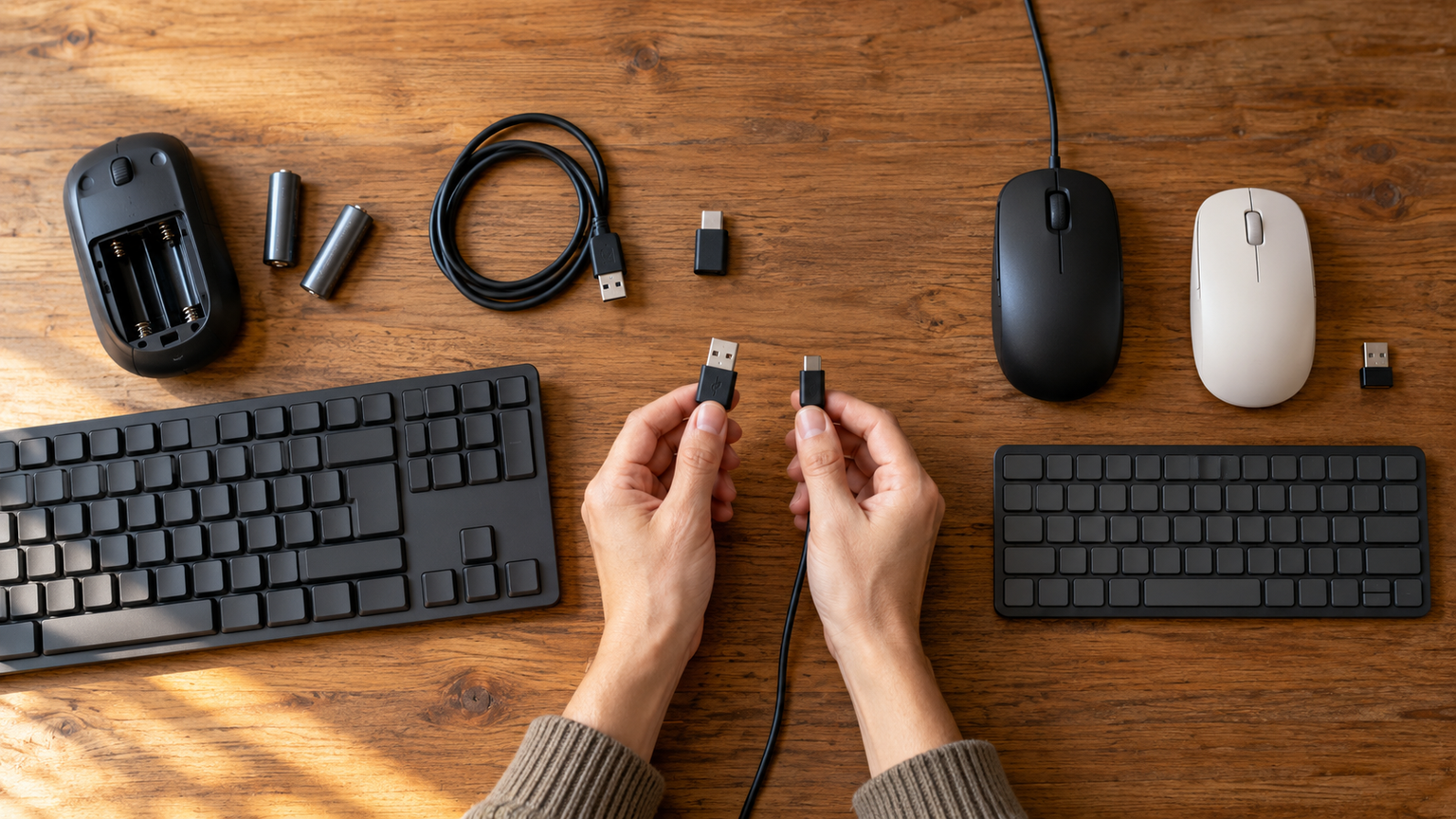
入力が止まったときに大切なのは、新しい機器を急いで用意することではなく、電源と接続経路を一つずつ分けることです。USBとBluetoothでは確認方法も異なります。
有線で原因を切り分ける構成、端末間で使い分ける無線セット、テンキー付きキーボード。復旧後の机の使い方を考えると、接続方式は操作性にもつながる違いです。 PC側のUSBやBluetoothに不具合が残っている場合、周辺機器だけを替えても解決しません。正常な経路が分かったときに初めて、交換品の役割もはっきりします。
既存機器の再接続や設定変更で反応が戻れば、そのまま使い続けられます。別のPCでも動かない場合は機器側の故障が疑われ、正常に動作する接続経路と端子・配列・電源条件の組み合わせが、安定した入力環境につながります。