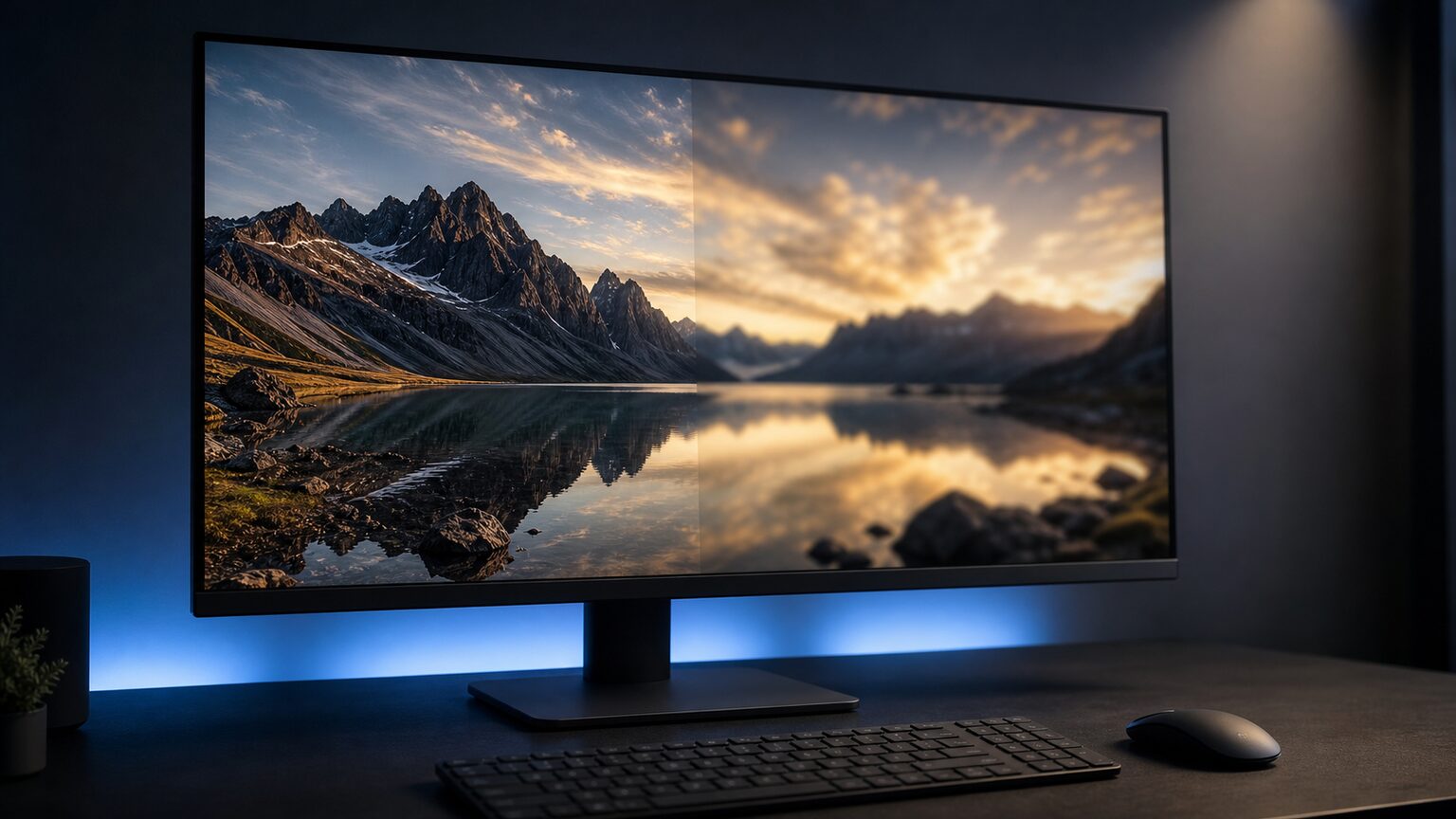
WQHDモニターに替えたのに、フルHDのゲームや動画、文字がかえってぼやけると感じていないでしょうか。画面の故障とは限らず、入力映像とパネルの解像度が一致せず、拡大処理が入っている可能性があります。
結論からいえば、WQHDでフルHDがぼやける場合は、まず出力解像度を2560×1440に合わせるのが基本です。フルHDしか出せない機器では、表示サイズや補正設定を見直しても、WQHD本来の精細さにならないことがあります。
最大解像度だけでモニターを選ぶと、PCの描画負荷が増えたり、Switchなどの出力条件と合わなかったりします。文字の見え方も、解像度だけでなく画面サイズ、表示倍率、接続機器側の設定によって変わります。
この記事では、WQHDとフルHDの違い、ぼやける仕組み、ゲーム機や動画での確認手順を整理します。そのうえで、画質、動作の軽さ、接続環境のどこを優先すべきか判断できる候補を比較します。
- 入力とパネルの解像度を一致させる
- フルHDの拡大表示はぼやけやすい
- ゲームでは画質と負荷を両立させる
- 画面サイズと接続機器から選ぶ
WQHDとフルHDの表示差を見極める基準

WQHDモニターのフルHD表示がぼやける主因は、映像の画素数とパネルの画素数が一致しないことです。最初に出力設定を確認し、WQHDで表示できる環境なら2560×1440を選ぶのが基本になります。
ただし、ゲームでは解像度を上げるほど描画負荷との兼ね合いが重要です。画質だけを追わず、機器の出力条件、必要なフレームレート、画面サイズを一組の判断材料として扱います。
- ぼやけを減らす基本は解像度の一致
- WQHDとフルHDで精細さが変わる理由
- 画質が悪く見える設定上の落とし穴
- PC・PS5・Switchで異なる確認手順
- 画質と動作の軽さを両立する選択
1. ぼやけを減らす基本は解像度の一致
WQHDでフルHDがぼやけるときは、モニターの故障を疑う前に、接続機器の出力をパネル本来の2560×1440へ合わせます。WQHDの画素数に対してフルHD映像を画面いっぱいに広げると、元の1画素を単純な整数倍で割り当てられません。
そのため、モニターや機器が周囲の画素を補って拡大し、輪郭や細い文字が柔らかく見える場合があります。PCではOSのディスプレイ設定とゲーム内設定の両方を確認し、片方だけが1920×1080になっていないかを見ます。
フルHDしか出力できない機器では、等倍表示やアスペクト比固定を選べるか確認する方法もあります。ただし表示領域が小さくなる可能性があるため、全画面の大きさと輪郭の明瞭さのどちらを優先するか決める必要があります。
2. WQHDとフルHDで精細さが変わる理由
WQHDとフルHDの違いは、画面を構成する画素数です。事前確認済みのBenQ公式情報では、フルHDは1920×1080の約200万画素、WQHDに相当する1440pは2560×1440の約360万画素と説明されています。
より高い解像度にアップグレードすることにより画像品質は著しく向上し、低解像度では粗かったり、ぼやけていたりする大きいパネルサイズでも鮮明かつ明瞭に見えるようになります。
引用元:BenQ「HDRとは?」
この引用から確認できるのは、大きなパネルでは低解像度が粗く、ぼやけて見える場合があり、高解像度化が明瞭さの改善につながるという点です。ただし、個々のモニターや入力機器における補間処理の品質までは、この引用だけでは判断できません。
同じ画面サイズならWQHDはより多くの画素で表示できますが、差の感じ方は視聴距離やコンテンツにも左右されます。24インチでも細かな文字や作業領域を重視するなら意味があり、フルHD動画だけを見る用途では差が限定的な場合があります。
3. 画質が悪く見える設定上の落とし穴
WQHDの画質が悪く見える場合、最大解像度の不足だけでなく、出力設定の不一致や動画自体の解像度を切り分ける必要があります。WQHD画面でも、フルHD以下のYouTube動画を拡大すれば、元映像に存在しない細部までは復元されません。
よくある失敗は、PCのデスクトップだけWQHDにして、ゲーム内のレンダリング解像度をフルHDのままにすることです。逆に、動作の軽さを求めて意図的にフルHDへ下げる選択は誤りではありませんが、精細さとの交換条件になります。
WQHDをおすすめしにくいのは、接続機器が1440p出力に対応しない場合や、PC性能に対して高いフレームレートを優先する場合です。解像度の最大値だけで決めず、目的のゲームを必要な滑らかさで動かせるかまで確認するのが現実的です。
4. PC・PS5・Switchで異なる確認手順
設定は、機器の映像出力、ゲーム内解像度、モニターの表示モードの順に確認すると原因を切り分けやすくなります。PCでは2560×1440を選び、文字だけが見づらいなら表示倍率を調整し、解像度を安易にフルHDへ落とさないことが要点です。
PS5では本体の映像出力設定から利用可能な解像度を確認し、モニター側でも入力状態を表示して一致を確かめます。利用できる選択肢は接続条件にも左右されるため、希望する解像度とリフレッシュレートを同時に扱えるかを製品情報で確認します。
Switchなど接続機器がフルHD映像を出す環境では、WQHDパネル側で拡大処理が必要になり、輪郭がぼやけて見える場合があります。画質モードやシャープネスを強くしすぎると縁が不自然になるため、標準付近から少しずつ調整します。
5. 画質と動作の軽さを両立する選択
WQHDとフルHDのどちらがよいかは、精細さを優先するならWQHD、描画負荷を抑えて高いフレームレートを狙うならフルHDが基本です。WQHDにするとFPSが下がるかどうかは、PC性能やゲーム設定によって変わります。
27インチでゲームと作業を兼用するなら、WQHDは精細さと作業領域のバランスを取りやすい選択肢です。4Kはさらに高精細ですが、ゲームでは描画負荷との釣り合いを考える必要があり、最大解像度だけで優劣を決められません。
購入前の最低ラインは、使う機器との接続条件と希望解像度を満たすことです。推奨ラインは、必要なリフレッシュレート、画面サイズ、スタンド調整なども含め、普段の用途で設定を妥協しすぎない構成になります。
【厳選10アイテム】ぼやけと動作負荷を抑えるWQHDモニター候補

WQHDでフルHDがぼやける問題を避けるには、モニター単体の数字より、使用機器からWQHDで出力できるかが重要です。ここでは、日常作業、ゲームの滑らかさ、設置条件という異なる優先順位から候補を整理します。
比較カードでは、精細さ、滑らかさ、接続性、設置性、価格の5項目を相対的に評価しました。点数は、提供された商品名と用途情報をもとに、候補を絞るための目安として付けています。
100Hzクラスから検討文書作業や動画視聴を中心に、WQHDの作業領域を取り入れたい人向けです。
165〜200Hz帯を検討精細さを保ちながら、幅広いゲームで滑らかさも重視したい人に向きます。
240Hz以上を検討対応環境を用意したうえで、高いフレームレートを優先したい人向けです。
27型 QHDモニター 100Hz Amazon.co.jp限定
27型 WQHD IPSモニター USB Type-C対応
1. Dell Technologies 27型 QHDモニター 100Hz Amazon.co.jp限定
Dell Technologies 27型 QHDモニターは、WQHDの作業領域を日常用途へ取り入れつつ、100Hz表示も検討したい人向けの候補です。
27型とQHDの組み合わせは、フルHD表示のぼやけを避けるため、PC側から本来の解像度で出力して使うのが基本です。文書、ブラウザー、動画を一台で扱う用途に合わせやすい立ち位置です。
競技ゲームで高いリフレッシュレートを最優先する場合は、より高速な候補とも比較が必要です。端子構成やスタンド調整範囲は販売ページで確認してください。
- メリット:日常用途とWQHDを両立しやすい
- デメリット:速度最優先の用途では比較が必要
2. BenQ MOBIUZ 27型 WQHDゲーミングモニター 165Hz
BenQ MOBIUZ 27型 WQHDゲーミングモニターは、27型の精細さと165Hzの滑らかさを両方求めるゲーム用途の候補です。
WQHDのまま十分なフレームレートを出せるPCなら、フルHDへ切り替えずに輪郭の明瞭さを保ちやすくなります。ゲームと普段の作業を兼用したい場合にも検討できます。
165Hzを常に生かせるかは、接続機器、端子、ゲーム側の描画性能に左右されます。高い設定でFPSが不足する場合は、画質設定の調整も必要です。
- メリット:WQHDと滑らかさを両立しやすい
- デメリット:性能を生かすには出力環境の確認が必要
3. Dell Technologies 27型 WQHD IPSモニター USB Type-C対応
Dell Technologies 27型 WQHD IPSモニターは、ノートPCとの接続を整理しながら、WQHDの作業領域を使いたい人向けです。
USB Type-C対応が選択理由になりますが、映像出力や給電の条件は接続するPC側にも依存します。デスクトップを2560×1440に設定し、文字サイズは表示倍率で整える使い方が基本です。
ゲームの速度を第一に選ぶ製品とは目的が異なります。希望する接続方法で映像、給電、周辺機器をどう扱えるかを販売ページで確認してください。
- メリット:PC接続と作業環境を整理しやすい
- デメリット:USB Type-Cの対応条件に確認が必要
4. IODATA GCFX EX-GDQ271UA
IODATA GCFX EX-GDQ271UAは、WQHDの精細さに加え、275Hzを掲げる高速表示を重視する人向けの候補です。
競技性の高いゲームでも解像度をWQHDに保ちたい場合、PCが必要なフレームレートを描画できるかが選択の核心になります。低遅延を重視した構成も商品名から確認できます。
最大275Hzだけを理由に選ぶと、接続条件やPC性能によっては利点を生かしきれません。希望する解像度との同時利用条件を購入前に確かめる必要があります。
- メリット:高リフレッシュレートを検討できる
- デメリット:対応する描画性能と接続条件が必要
5. IODATA GigaCrysta EX-GDQ271JA
IODATA GigaCrysta EX-GDQ271JAは、180Hzのゲーム表示と、縦横回転を含む設置調整を重視したい人向けです。
27型WQHDをゲームと作業で兼用するとき、画面位置を調整できることは日常的な使いやすさにつながります。速度と設置性の両方を見たい場合の候補になります。
フルHDへ切り替えてFPSを優先すると、拡大表示によるぼやけが気になる可能性があります。PC性能に応じ、WQHDのままゲーム内画質を調整する方法とも比較してください。
- メリット:速度と画面位置の調整を両立しやすい
- デメリット:WQHD時の負荷を事前に見積もる必要がある
6. IODATA GigaCrysta MiniLED EX-GDQ271JLAQ
IODATA GigaCrysta MiniLED EX-GDQ271JLAQは、200Hzの速度だけでなく、MiniLEDや量子ドットなどの商品名に示された映像機能も比較したい人向けです。
WQHDでゲームの輪郭を保ちながら、映像表現にも比重を置きたい場合に検討できます。高さ調整や縦横回転を含む設置条件も、用途を広げる判断材料です。
機能が多いほど、自分が実際に使う入力や表示モードを整理する必要があります。価格との釣り合いに加え、各機能の利用条件を販売ページで確認してください。
- メリット:速度と映像機能をまとめて比較できる
- デメリット:必要な機能を絞らないと過剰になりやすい
7. KEY TO COMBAT KTC H24T7
KTC H24T7は、24インチの限られた設置面積でWQHDの精細さと185Hzを求める人向けの候補です。
24インチWQHDは意味がないわけではなく、近い距離で文字や細部を扱う用途では高い画素密度が利点になり得ます。縦回転や昇降を重視する場合にも検討できます。
一方、標準の文字サイズが小さく感じられる可能性があるため、PCでは表示倍率の調整を前提に考えます。ゲーム機との接続条件も別途確認が必要です。
- メリット:省スペースで高精細表示を狙える
- デメリット:文字サイズの調整が必要になる場合がある
8. PHILIPS EVNIA 24M2N2500NF/11
PHILIPS EVNIA 24M2N2500NF/11は、23.8インチのWQHDと144Hzを組み合わせ、省スペース性を重視する人向けです。
フルHD表示へ切り替えず、WQHDでゲームや文字を扱える環境なら、小さめの画面で細部の見え方を整えやすくなります。AdaptiveSync対応も商品名に示されています。
PS5やSwitch系統の利用可否は、希望する解像度とリフレッシュレートごとに確認してください。機器名の記載だけで、すべての表示条件が成立すると判断しないことが大切です。
- メリット:小型画面でWQHDと144Hzを検討できる
- デメリット:機器ごとの出力条件を確認する必要がある
9. REGZA RM-G276N
REGZA RM-G276Nは、27インチWQHDで240Hzの速度を重視し、高フレームレート環境を整えたい人向けです。
PC側がWQHDで十分なFPSを出せるなら、フルHDへの切り替えで生じ得るぼやけを避けながら滑らかさを狙えます。Fast IPSやAdaptive Syncも商品名に記載されています。
240Hzは接続するだけで常に得られるものではなく、ゲーム、PC、端子の条件がそろう必要があります。画質設定とのバランスを事前に見積もってください。
- メリット:WQHDと高速表示を両立する候補になる
- デメリット:高いFPSを出せる環境が求められる
10. KOORUI G2421V
KOORUI G2421Vは、24インチWQHDと180Hzの組み合わせを検討し、机上スペースを抑えたい人向けです。
小さめの画面でもWQHDの画素数を利用でき、PCゲームでは精細さと滑らかさの両方を判断材料にできます。VESAマウント対応も商品名から確認できます。
24インチでは文字が小さく感じられる場合があり、表示倍率や視聴距離の調整が必要です。端子ごとに利用できる表示条件と保証内容も販売ページで確かめてください。
- メリット:省スペースでWQHDと180Hzを検討できる
- デメリット:表示倍率と接続条件の確認が必要
結論:WQHDのフルHD表示は解像度の一致から見直す

WQHDでフルHDがぼやけるときの基本的な答えは、入力映像とパネル解像度を一致させることです。対応するPCやゲーム機では2560×1440を選び、文字サイズは表示倍率で調整します。
解像度を下げれば常に快適になるという認識を放置すると、輪郭の甘さを我慢したまま使ったり、WQHDモニターの精細さを生かせなかったりします。反対に、WQHDへ上げるだけではPCの描画負荷を見落とす可能性があります。
現在の選び方は、使用機器の出力条件を確認し、画質、必要なFPS、画面サイズの順で折り合いを付けることです。WQHDとフルHDのどちらを選ぶかは、最大値ではなく、普段の用途で無理なく維持できる表示条件から判断してください。