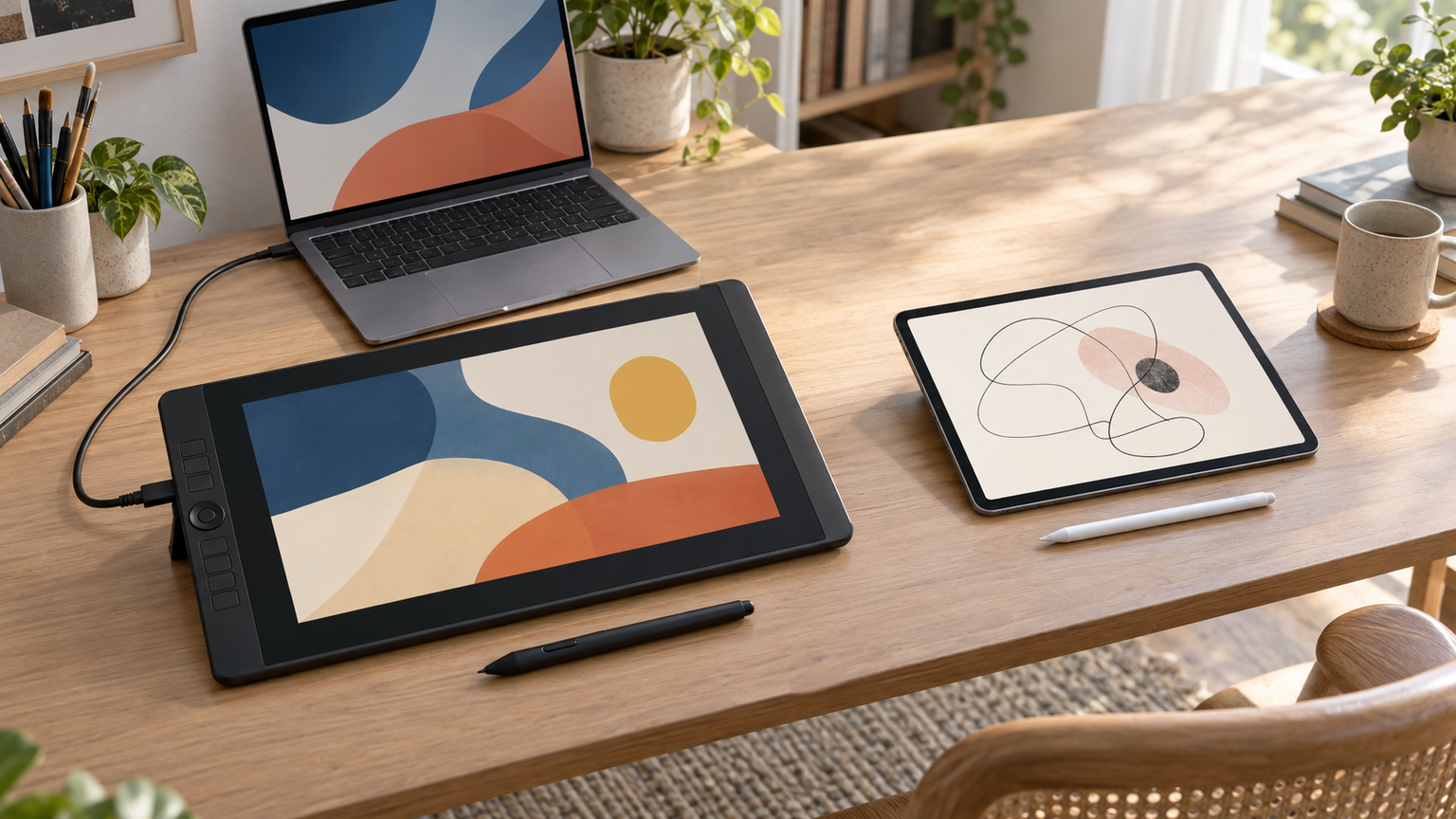
液タブと普通のタブレットの大きな違いは、単体で動作するかどうかです。一般的な液タブは、パソコンなどの映像や操作画面を表示してペン入力する周辺機器であり、本体だけでは通常、描画アプリを動かせません。一方、iPadやAndroidタブレットなどはOS、ストレージ、処理装置を内蔵し、対応アプリを入れれば単体で絵を描けます。
自宅の机で本格的に制作するなら、画面サイズやショートカット操作を選べる液タブが有力です。持ち歩き、電子ノート、動画視聴、仕事などにも使いたいなら、一般的なタブレットが適しています。価格だけで比べず、別途パソコンが必要か、使いたいアプリが動くか、端子が映像出力に対応するかを確認しましょう。
液タブの主な欠点は、接続機器やケーブルが必要になりやすく、設置スペースも取ることです。ただし、単体動作型のペン対応タブレットならパソコンなしでも描けます。購入前に「接続型の液タブ」と「OS内蔵型のタブレット」を区別することが、選び間違いを防ぐ第一歩です。
この記事のポイント
- 一般的な液タブは、パソコンなどに接続して使うペン入力対応ディスプレイ
- 普通のタブレットはOSやストレージを備え、対応アプリを本体で実行できる
- iPadなどは携帯性、液タブは制作画面の広さや作業環境を重視する人に向く
- 購入前に対応OS、映像出力、給電方法、設置寸法を確認する
液タブと普通のタブレットの違いを理解する
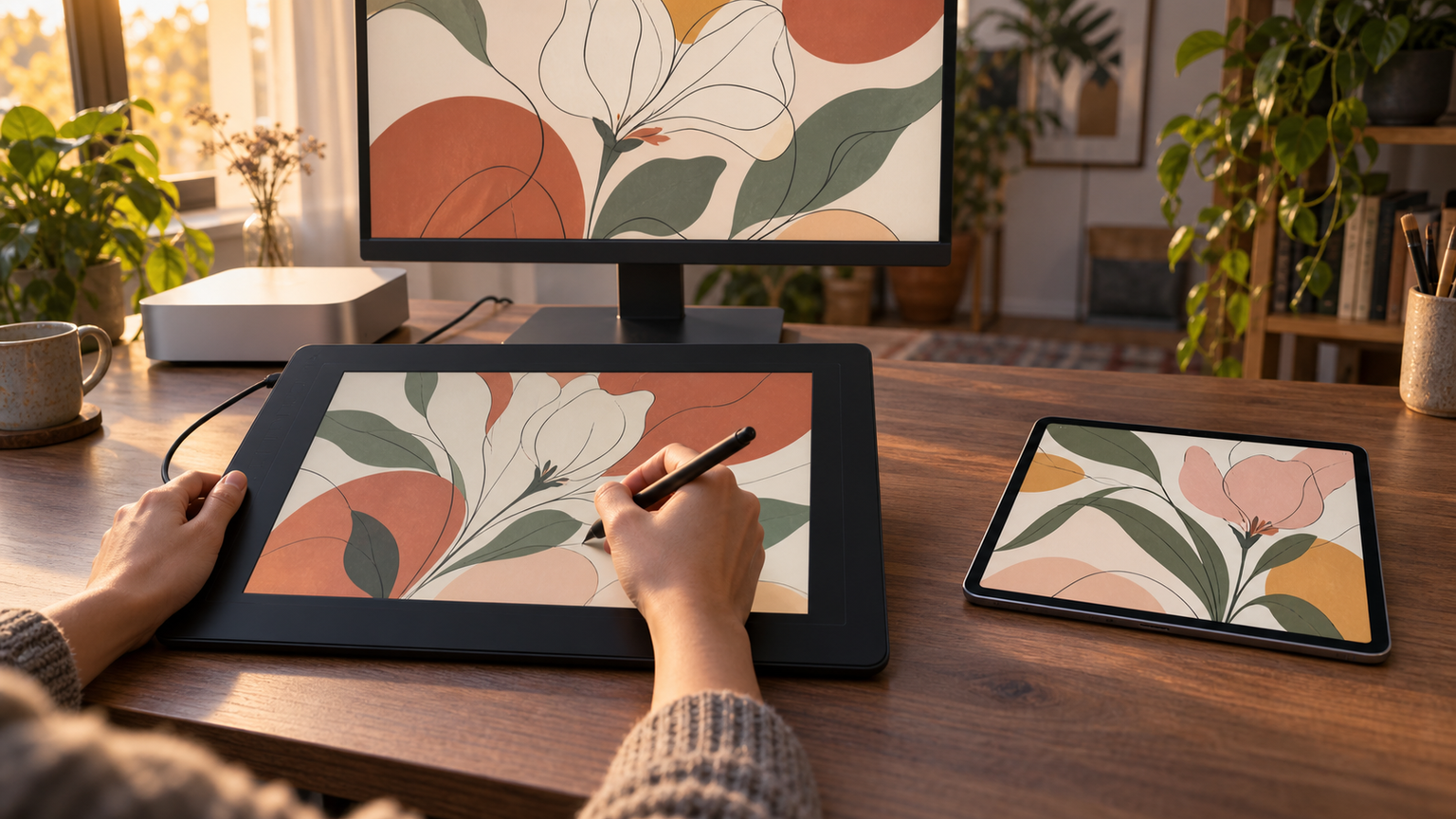
結論は単体動作と制作環境のどちらを重視するか
持ち運んで絵、メモ、資料閲覧などを一台で行いたい人には、OS内蔵型のタブレットが向いています。机に据えてパソコンの描画ソフトを使い、大きな画面やショートカットで制作したい人には接続型の液タブが適しています。
初心者でも、画面へ直接描ける液タブならペン先と線の位置を把握しやすいでしょう。ただし、パソコンを持っていない場合は、本体だけで動く製品かを先に確認する必要があります。板タブは手元を見ずに画面を見て描くため慣れが要る一方、作業場所を抑えやすい方式です。
液タブは画面付きの入力機器、タブレットはコンピューター
接続型の液タブは、パソコンなどが生成した画面を表示し、専用ペンの位置や筆圧を入力します。ディスプレイを搭載していても、一般的なタブレットのようにOSやアプリを内部で動かす機器とは限りません。
普通のタブレットは、プロセッサー、メモリ、ストレージ、OSを備えます。対応する描画アプリを導入すれば、外部のパソコンを使わず制作できます。この構造の違いが、必要なケーブル、利用できるソフト、携帯性の差につながります。
USB-C to USB-Cケーブルで接続する場合は別途電源の供給が必要です。
購入前は端子、給電、OS、アプリを順番に確認する
USB-C端子があるだけでは、液タブへ映像を出せるとは限りません。接続先がDisplayPort Alt Modeなど指定された映像出力条件を満たすか、必要な電力を供給できるか、変換器や追加電源が必要かを製品ごとに確認してください。
次に、液タブのドライバーが接続先のOSへ対応するか、使いたい描画ソフトがそのOSで動くかを確かめます。Android対応と記載された液タブでも、すべてのAndroid端末や全機能への対応を意味するとは限りません。端末側の映像出力仕様まで照合することが重要です。
iPadとの接続可否は、液タブ側の対応表とiPad側の端子・映像出力条件を個別に確認してください。USB-C端子の形が同じという理由だけでは判断できません。
安さだけで選ぶと追加機器や設置負担を見落としやすい
液タブ本体の価格がタブレットより低く見えても、対応パソコン、ケーブル、変換器、電源、スタンドなどが必要になる場合があります。反対にタブレットは、本体で制作できても、対応ペンやアプリの利用条件を別途確認しなければなりません。
大型液タブは広いキャンバスを表示しやすい一方、本体重量や机上寸法が増えます。携帯目的で大型モデルを選んだり、映像出力非対応の端末へ接続する前提で選んだりすると、期待した使い方ができません。総費用と利用場所を一緒に考えましょう。
画面サイズと持ち運びやすさから自分に合う方式を選ぶ
13~14型前後は机上で扱いやすく、必要に応じて移動させたい人の候補になります。16型前後は表示領域と設置性のバランスを取りやすく、22型以上は資料とキャンバスを並べたい据え置き制作に向きます。ただし、実寸と重量を置き場所に照らして判断してください。
タブレットをパソコン代わりにする場合、利用したいデスクトップ向けソフト、周辺機器、ファイル管理などが希望どおり使えるかが分かれ目です。耐用年数は一律ではなく、使用時間、保管環境、ケーブルやペン先の扱い、OSやドライバーの対応状況によって変わります。
接続型液タブ9機種と単体動作型タブレット1機種を比較
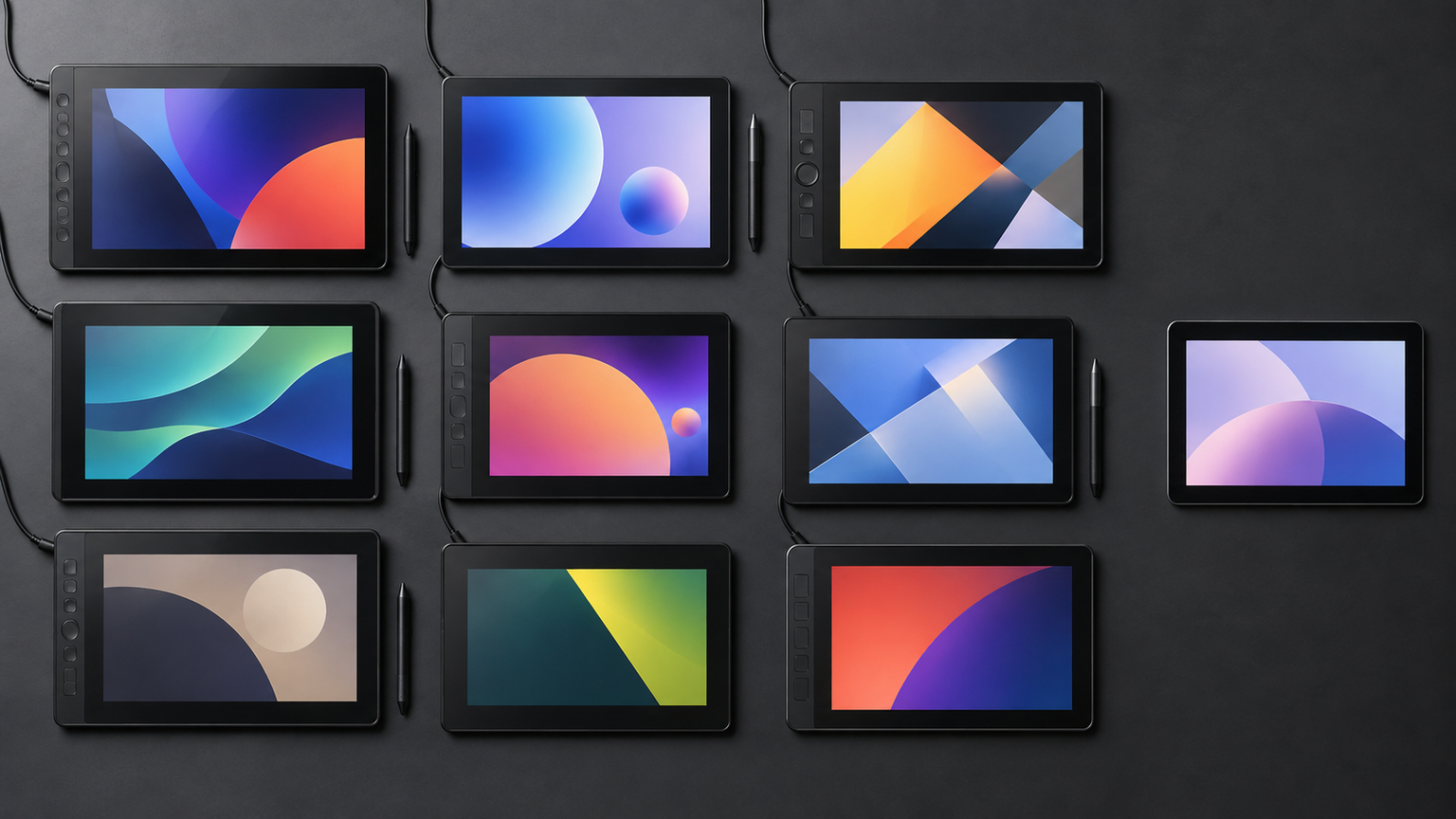
比較では、描画性能、画面の見やすさ、操作性、設置性、接続性を評価軸にしました。数値はAmazonのレビュー評価ではなく、確認できた仕様と用途への適合度を基にした記事内の相対評価です。単純な性能競争ではなく、制作環境に合うかを判断する目安としてご覧ください。
第1位から第9位は、対応するパソコンや端末との接続を前提に検討する液晶ペンタブレットです。第10位はAndroid 14、メモリ、ストレージを備えた単体動作型であり、携帯性やパソコン不要という異なる選択軸を確認できます。
左右にスクロールして比較できます。評価は当サイト独自のもので、Amazonのカスタマーレビュー評価ではありません。
| 商品 | 商品画像 | 総合評価当サイト | ポイント | 詳細評価スコア | ||||
|---|---|---|---|---|---|---|---|---|
| 描画性能 | 画面 | 操作性 | 設置性 | 接続性 | ||||
 |
4.80/ 5.00 | 13.3型で板タブへの切り替えにも対応する扱いやすい候補 | 4.9 | 4.6 | 4.8 | 4.8 | 4.2 | |
 |
4.68/ 5.00 | リングホイールと8個のキーで手元操作を充実させた13.3型 | 4.8 | 4.5 | 4.9 | 4.7 | 4.1 | |
 |
4.61/ 5.00 | 15.8型QHDと板タブモードを備えたバランス型 | 4.9 | 4.8 | 4.7 | 4.2 | 4.0 | |
 |
4.46/ 5.00 | 14型のコンパクトさとUSB Type-C接続が特徴 | 4.4 | 4.6 | 4.1 | 4.8 | 4.0 | |
 |
4.40/ 5.00 | 21.5型QHDと90Hz表示で据え置き制作に対応 | 4.8 | 4.9 | 4.6 | 3.7 | 4.0 | |
 |
4.35/ 5.00 | 18.4型4K、2種類のペン、内蔵スタンドを備える | 4.9 | 5.0 | 4.6 | 3.8 | 3.9 | |
 |
4.29/ 5.00 | 23.8型4Kとマルチタッチで本格的な作業環境を構築 | 5.0 | 5.0 | 4.9 | 3.1 | 3.8 | |
 |
4.21/ 5.00 | 27型4Kの広い画面を重視する据え置き向けモデル | 5.0 | 5.0 | 4.8 | 2.7 | 3.6 | |
 |
4.12/ 5.00 | 23.8型4Kと付属片手キーボードで作業領域を広げる | 4.5 | 5.0 | 4.7 | 3.1 | 3.3 | |
 |
4.06/ 5.00 | Android 14搭載でパソコンなしの利用を検討できる | 4.0 | 4.4 | 4.2 | 5.0 | 3.8 | |
第1位総合評価トップHUION Kamvas 13 (Gen 3) 液晶ペンタブレット スタンド付き
省スペース性と描画機能のバランスを求める初心者に向く13.3型モデルです。16384レベルの筆圧検知、ダブルダイヤル、5個のショートカットキーを確認でき、板タブへ切り替えられる点も含めて総合評価トップとしました。
FHD画面はフルラミネート加工とアンチグレアガラスを採用しています。机上でイラストを描く際、拡大縮小やブラシ調整をダイヤルへ割り当てれば、キーボードへ手を伸ばす回数を抑えやすくなります。
Windows 10以降、macOS 10.12以降、所定条件のAndroid 6.0、Ubuntu 20.04 LTSへの対応が示されています。USB Type-C一本でつなぐ場合、接続先に画面出力と15WのPower Deliveryが必要です。GS1333という型番の対応は購入ページで確認してください。
- 向いている人
- コンパクトな制作環境と多彩な手元操作を両立したい人
- 選ぶ理由
- 板タブモード、ダブルダイヤル、16384レベルの筆圧検知を備える
- 購入前の確認
- 接続先のOS、映像出力、給電条件、型番表記を確認する
- 強み:13.3型ながら入力操作が充実している
- 注意点:単体動作型ではなく接続条件がある
- 活用場面:自宅の限られた机でのイラスト制作
- 比較ポイント:Kamvas 16より小さく移動させやすい
第2位有力候補XPPen Artist 13.3 Pro V2 液晶ペンタブレット スタンド付属
キャンバス操作を手元へ集約したい人に向く13.3型液タブです。赤色のリングホイールと8個のエクスプレスキーを搭載し、ズーム、スクロール、各種機能を割り当てられる操作性を高く評価して第2位としました。
X3 Proスマートチップ採用ペンによる描き心地と精度の向上が案内されています。頻繁に使う操作をホイールとキーへ設定すれば、線画、着色、キャンバス確認を繰り返す作業を進めやすい構成です。
付属3-in-1ケーブルでパソコンへ接続する方式です。Windows 7以降、macOS 10.13以降、所定条件のAndroid、ChromeOS 88以降、Linuxへの対応が示されていますが、接続先の端子と映像出力条件は購入前に照合してください。
- 向いている人
- ホイール操作を重視し、机上をコンパクトに保ちたい人
- 選ぶ理由
- リングホイールと8個のエクスプレスキーを搭載する
- 購入前の確認
- 利用OS、3-in-1ケーブルの接続先、必要な端子を確認する
- 強み:手元で操作できるキーとホイールが豊富
- 注意点:パソコンなどの対応機器へ接続して使う
- 活用場面:拡大縮小を繰り返す線画や着色作業
- 比較ポイント:第1位よりホイール中心の操作構成
第3位注目候補HUION Kamvas 16 (Gen 3) 液晶ペンタブレット
13型台では狭く感じるものの、大型機を置く余裕はない人に向く15.8型モデルです。2560×1440のQHD画面、16384レベルの筆圧検知、ダブルダイヤルと6個のキーを備え、表示領域と操作性の均衡から第3位としました。
フルラミネート加工されたアンチグレアガラスを採用し、板タブモードにも切り替えられます。資料を横に表示しながら描いたり、画面を消して外部モニターを見ながら入力したりと、制作方法を変えたい場合に役立ちます。
本体は421.2×236.81×12.62mm、重量1245gです。USB Type-C一本で接続するときは、接続先に画面出力と15WのPower Deliveryが必要です。利用OSと端子条件に加え、GS1563という型番の対応も販売ページで確かめてください。
- 向いている人
- 画面の広さと机上での扱いやすさを両立したい人
- 選ぶ理由
- 15.8型QHD、ダブルダイヤル、板タブモードを備える
- 購入前の確認
- 本体寸法、重量、映像出力、給電条件を照合する
- 強み:QHD画面と充実した手元操作
- 注意点:USB-C一本接続には端末側の条件がある
- 活用場面:資料を参照しながら行うイラスト制作
- 比較ポイント:Kamvas 13より広く大型機より設置しやすい
第4位
Wacom One 14 液晶ペンタブレット
コンパクトな14型画面とシンプルなUSB Type-C接続を重視する人に向きます。狭ベゼルのIPSディスプレイ、ダイレクトボンディング加工、充電不要のWacom Oneペンという構成を評価し、第4位としました。
筆圧レベルは4096で、画面にはアンチグレアとアンチフィンガープリント加工が施されています。限られた机へ置いて手書きやイラスト制作を行いたい場合に、画面サイズと設置性のバランスを取りやすい候補です。
一本のケーブルで接続するには、接続先に第3世代以降のThunderboltまたはDisplayPort Alt Mode対応が必要です。非対応PCでは別売のWacom Converterが必要と案内されているため、端子の形だけで判断しないでください。
- 向いている人
- 14型の省スペースな液タブを求める人
- 選ぶ理由
- 狭ベゼル、IPS画面、充電不要ペンを採用する
- 購入前の確認
- ThunderboltまたはDisplayPort Alt Modeへの対応を確認する
- 強み:14型のコンパクトな画面構成
- 注意点:接続先によって別売変換器が必要
- 活用場面:省スペースな机での描画や手書き
- 比較ポイント:上位機より筆圧段階は少ないが設置しやすい
第5位
HUION Kamvas 22 (Gen 3) 液晶ペンタブレット
キャンバス全体と細部を見渡せる据え置き環境を作りたい人に向く21.5型モデルです。2560×1440のQHD解像度、90Hzのリフレッシュレート、16384レベルの筆圧検知を備え、大画面制作への適合度から第5位としました。
フルラミネート加工とアンチグレアガラスを採用し、複数の色空間を切り替えられます。イラストやデザインでキャンバスと資料を並べたい場合や、拡大と縮小の回数を抑えて全体を確認したい場合に役立つ構成です。
本体は527.7×324.7×16~36.7mm、質量3.6kgで、専用ACアダプタを使用します。所定条件のAndroidを含む複数OSへの対応が示されていますが、接続先の映像出力、電源、机上寸法を確認してください。
- 向いている人
- 21.5型の広い作業画面を据え置きで使いたい人
- 選ぶ理由
- QHD解像度、90Hz表示、複数カラーモードを備える
- 購入前の確認
- 設置面積、3.6kgの重量、AC電源、映像出力を確認する
- 強み:21.5型QHDの広い表示領域
- 注意点:携帯用ではなく設置場所と電源が必要
- 活用場面:キャンバスと資料を並べる据え置き制作
- 比較ポイント:16型モデルより広く、4K Proモデルより解像度は低い
第6位
HUION Kamvas Pro 19 液晶ペンタブレット
4K表示と比較的抑えた画面寸法を両立したいクリエイター向けの18.4型モデルです。3840×2160のUHD画面、16384段階の筆圧、標準ペンとスリムペン、内蔵スタンドを確認できるため第6位としました。
10ビットの色深度を利用する場合はUSB-C同士での接続が必要と案内されています。細部を拡大せず確認したいイラスト制作や、複数のペン形状を作業に応じて使い分けたい場面で検討できます。
本体寸法は448.9×272.4×21.3mm、質量は2kgです。対応OSに加え、4K出力や希望する色深度を接続先が満たすか確認しましょう。取得されたモデル名GT1902-JPと商品名の型番上の関係は、販売ページでの確認事項です。
- 向いている人
- 18.4型で4Kの精細な表示を求める人
- 選ぶ理由
- 2種類のペン、内蔵スタンド、4K画面を備える
- 購入前の確認
- 4K出力、色深度ごとのケーブル条件、モデル表記を確認する
- 強み:18.4型4K画面と2種類のペン
- 注意点:表示品質によって接続ケーブルの条件が変わる
- 活用場面:細部と色を確認するイラストやデザイン
- 比較ポイント:24型4Kモデルより小さく設置負担を抑えやすい
第7位
HUION Kamvas Pro 24 (Gen 3) 液晶ペンタブレット
23.8型4K画面と充実した入力操作を使い、制作環境を本格的に整えたい人向けです。16384レベルの筆圧、標準・スリムの2本のペン、左手デバイス、マルチタッチ対応を評価しましたが、設置負担を考慮して第7位です。
左手デバイスにはダイヤルと8個のカスタマイズ可能なキーがあり、マルチタッチではキャンバスの拡大、縮小、回転を操作できます。23.8型の広さを生かし、複数パネルを開くイラストや3D、写真編集などに活用できます。
本体は589.2×364×22.7mm、質量6.1kgで、VESA 100×100mmに対応します。10億7000万色表示にはDisplayPortまたはUSB Type-C同士での接続が必要です。机、アーム、映像出力、OSの条件を照合してください。
- 向いている人
- 4K大画面とマルチタッチを制作へ生かしたい人
- 選ぶ理由
- 2本のペン、左手デバイス、広い色域を備える
- 購入前の確認
- 6.1kgの本体を置く机、VESA、接続規格を確認する
- 強み:23.8型4Kとマルチタッチの操作性
- 注意点:重量があり常設スペースを要する
- 活用場面:多くのパネルを表示する専門的な制作
- 比較ポイント:旧4Kモデルより筆圧段階とペン世代が新しい構成
第8位
HUION Kamvas Pro 27 液晶ペンタブレット
27型の広大な4K画面を常設できる制作環境を持つ人向けです。3840×2160のUHD解像度、16384レベルの筆圧、マルチタッチ、Bluetooth対応の左手デバイスを備えますが、サイズと重量を考慮して第8位としました。
大きなキャンバスと参考資料、ツールパネルを同時に表示したい作業で強みを発揮します。指先による拡大、縮小、回転はWindows 10以降で対応するとされているため、利用OSによる機能差にも注意が必要です。
本体は656.1×405×22.7mm、重量8kgです。10億7000万色表示にはDisplayPortまたはUSB Type-C同士の接続が必要で、HDMI接続時は8bitとされています。机の耐荷重や奥行き、4K出力、電源配置を確認しましょう。
- 向いている人
- 27型4K画面を常設できる制作環境がある人
- 選ぶ理由
- 広大な画面、マルチタッチ、左手デバイスを利用できる
- 購入前の確認
- 8kgの重量、設置寸法、色表示ごとの接続条件を確認する
- 強み:27型4Kによる広い制作領域
- 注意点:移動には不向きで広い常設場所が必要
- 活用場面:複数資料とツールを並べる制作作業
- 比較ポイント:24型より広い一方、設置負担も大きい
第9位
HUION Kamvas Pro 24 (4K) 液晶ペンタブレット
23.8型4K画面と物理キー中心の操作環境を求める人向けです。3840×2160の表示、8192レベルの筆圧、Pen Tech 3.0のPW517、17個のキーとダイヤルを持つ片手ミニキーボードを確認でき、第9位としました。
広い画面にはキャンバス、参考画像、各種パネルを並べられます。フルラミネート加工とアンチグレアガラスを採用し、内蔵スタンドで角度を付けられるため、机へ据え置いて長い制作工程を進める用途に適します。
本体寸法は589.2×364×22.7mmで、VESA 100×100mmに対応します。取得できた説明が途中までのため、対応OSの全容、必要な映像端子、電源条件は購入ページで確認してください。Gen 3とはペン世代と筆圧仕様が異なります。
- 向いている人
- 23.8型4Kと片手キーボードを活用したい人
- 選ぶ理由
- 内蔵スタンドと多キーの片手デバイスを備える
- 購入前の確認
- 対応OS、映像端子、電源、設置場所を販売ページで確認する
- 強み:23.8型4Kと付属片手キーボード
- 注意点:接続条件と対応OSの全容を要確認
- 活用場面:ショートカットを多用する据え置き制作
- 比較ポイント:Gen 3とはペン世代と筆圧仕様が異なる
第10位
【Amazon.co.jp 限定】Wacom MovinkPad 11 TDTHA116CL0Z ワコム ポータブルパッド Android14 液タブ 液晶ペンタブレット オリジナルカスタムブラシセット Wacom Pro Pen 3 付属 お絵描き イラスト 電子 ノート 手書き
パソコンへつながず、持ち運んで描画や手書きをしたい人が比較すべき単体動作型です。Android 14、Mediatek G99、メモリ8GB、ストレージ128GBを搭載し、接続型液タブとは異なる携帯性を持つため第10位に位置付けました。
11.45インチ、2200×1440ピクセルの画面を備えています。机に固定した制作環境ではなく、場所を移しながらスケッチ、電子ノート、対応アプリでの描画を行いたい場合に、一般的なタブレットに近い使い方を検討できます。
使いたい描画アプリがAndroid 14へ対応するか、128GBのストレージで必要な作品データを管理できるかを確認しましょう。商品名にTDTHA116CL0Zとありますが、メーカー型番としての対応は確認できていないため、購入ページで照合してください。
- 向いている人
- パソコンなしで描き、作品を持ち歩きたい人
- 選ぶ理由
- Android 14、8GBメモリ、128GBストレージを内蔵する
- 購入前の確認
- 必要なアプリのAndroid対応、容量、モデル表記を確認する
- 強み:OSとストレージを備え単体で利用できる
- 注意点:接続型液タブとは使えるソフト環境が異なる
- 活用場面:外出先のスケッチや電子ノート
- 比較ポイント:大画面より携帯性とパソコン不要を重視する選択肢
順位が低い大型モデルも、性能が低いとは限りません。設置面積や接続条件を含めた選びやすさを評価しているため、常設できる制作環境では大型4Kモデルが適する場合があります。
液タブとタブレットは使う場所と接続環境で決める
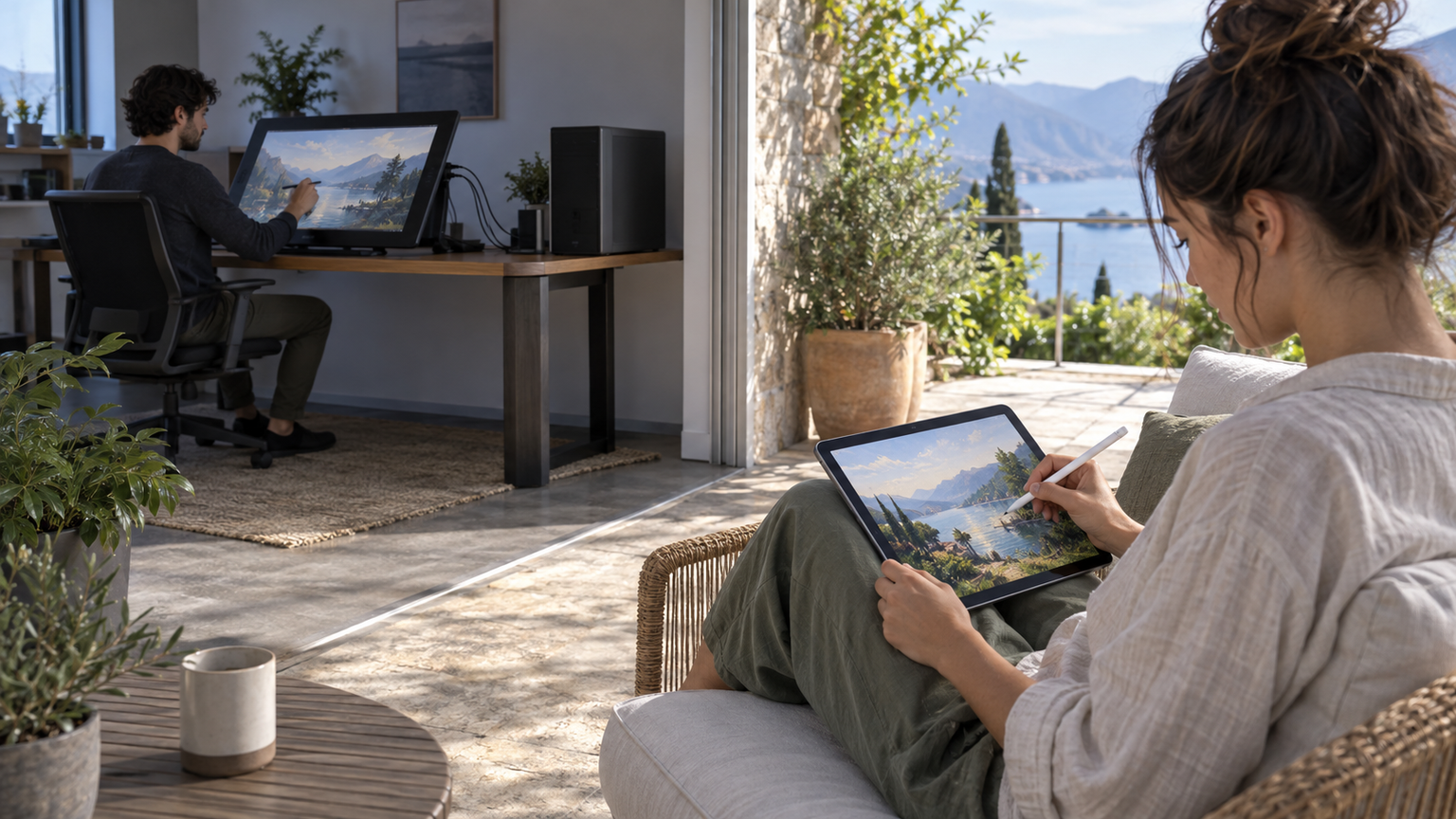
パソコンの描画ソフトを使い、机に制作環境を整えるなら接続型液タブが候補です。画面へ直接描けることに加え、モデルによって大画面、ダイヤル、ショートカットキー、板タブモードなどを選べます。13~16型は設置性とのバランスを取りやすく、22型以上は常設できる作業場所を確保した人向けです。
パソコンなしで絵を描き、仕事のメモや資料閲覧にも使いたいなら、OS内蔵型のペン対応タブレットが合います。iPadを含めて比較するときも、本体価格だけでなく、対応ペン、必要なアプリ、保存容量、希望する作業方法まで確認してください。
最終的には、単体動作が必要か、どのOSとソフトを使うか、画面をどこへ置くか、接続先が映像出力と給電条件を満たすかの順に整理すると選びやすくなります。液タブという名称だけで判断せず、接続型かOS内蔵型かを商品仕様で確かめてから購入しましょう。