有機ELの画面に消えない模様や色むらが見えたとき、それが一時的な残像なのか、画面焼けなのか、すぐに修理が必要な症状なのかは判断しにくいものです。白画面で確かめようとして、かえって表示を続けてよいのか迷う人もいるでしょう。
結論として、有機ELの画面焼けが疑われる場合は、同じ画像を表示し続けず、まず電源を切って状態を確認します。改善しなければ、メーカーが案内するパネル保護機能を試し、それでも残る場合はサポートへの相談が現実的です。
直し方を探して高輝度の白画面や動画を長時間表示すると、原因を切り分けられないままパネルへ負担をかける可能性があります。また、黒い部分や突然の消灯をすべて焼き付きと決めつけると、別の不具合を見落としかねません。
この記事では、有機ELが焼き付く条件、残像が出たときの確認順序、液晶との選び分け、寿命を考えた使い方を整理します。そのうえで、表示用途や保護機能を確認しながら選びたい有機ELモニターと関連製品を比較します。
- 残像を見つけたら、まず表示を止めて休ませる
- 改善しない場合は公式の保護機能を確認する
- 白画面の長時間表示を直し方にしない
- 用途と固定表示の多さから液晶とも比較する
有機ELの画面焼けを見極めるための基本整理
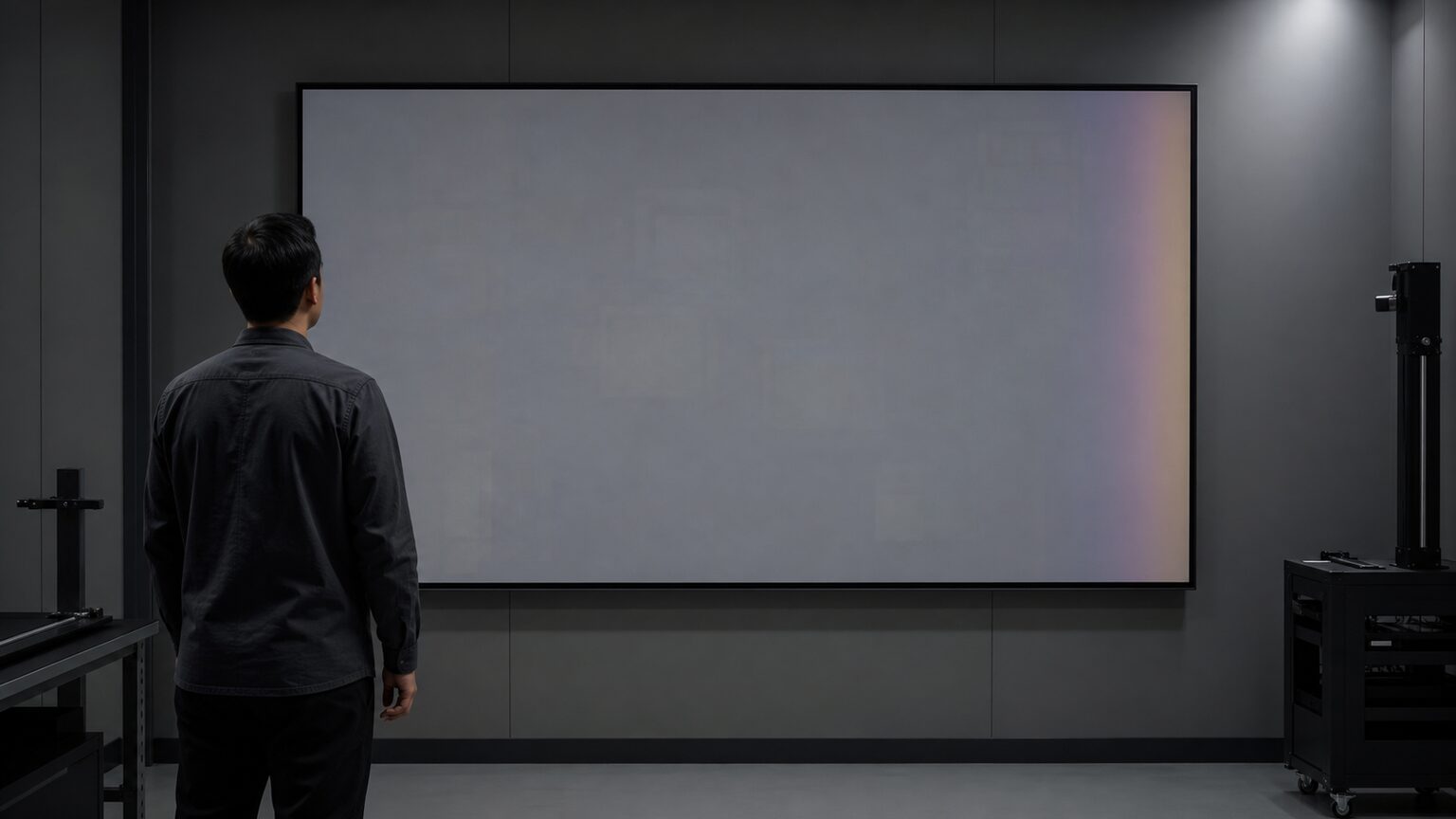
有機ELの画面焼けが疑われても、見えた跡だけで状態を断定するのは早計です。最初に表示を止めて電源を切り、メーカーが示す順序に沿って、一時的な残像か改善しない症状かを切り分けます。
何時間で焼き付くかという一律の境界を探すより、静止要素の内容、表示時間、明るさ、保護機能の運用を分けて考えることが重要です。黒いシミや消灯など、焼き付きだけでは説明できない症状は別に扱います。
- 残像を見つけた直後に行うこと
- 焼き付きが生じる条件の考え方
- 避けたい自己流の改善方法
- 故障と画面焼けを切り分ける手順
- 液晶との比較で決める購入基準
1. 残像を見つけた直後に行うこと
画面に以前の表示が残って見えたら、最初に行うのは同じ映像を出し続けることではなく、電源を切ってパネルを休ませることです。ASUSの日本向けサポートでは、軽度の残像や焼き付きが生じた場合について、次の確認方法を案内しています。
画面に軽度の残像や焼き付きが発生してしまった場合は、少なくとも1時間(推奨は1日)は電源をオフにして問題が解決するかどうかをご確認ください。
電源を切っても改善しない場合、同ページではピクセルクリーニングを3回実行して状態を確認するよう案内しています。ただし、これはASUS製品に対する公式手順であり、ほかのメーカーの製品では、各社の説明書やサポート情報を優先してください。
ピクセルクリーニングを適切に行っても解決しない場合は、ASUSカスタマーサービスセンターへの問い合わせが案内されています。症状が残るときは、独自の修復動画を繰り返すより、表示内容と発生時期を記録して公式窓口へ伝えるほうが原因を切り分けやすくなります。
2. 焼き付きが生じる条件の考え方
有機ELには焼き付きが発生する可能性がありますが、何時間使えば必ず起こるという単純な判断はできません。事前確認済みのASUS公式情報で直接確認できるのは、高コントラストの静止画像を長時間表示すると、残像や焼き付きが発生する可能性があるという点です。
したがって、確認すべきなのは累計使用時間の最大値だけではありません。ゲームの固定HUD、PCのタスクバー、放送局のロゴなど、同じ位置に残る表示が多いかを見直し、長時間の連続表示を避けられる使い方かどうかを考える必要があります。
最低限、使わない時間には画面表示を止め、製品に用意された保護機能を無効にしないことが判断の出発点です。推奨ラインは、固定表示の位置や内容を変え、休止を挟みながら、各メーカーが示すメンテナンス手順を守れる運用です。
3. 避けたい自己流の改善方法
有機ELの焼き付きを直そうとして、白画面や色が激しく切り替わる映像を長時間表示する方法を、メーカー共通の対処法として扱うべきではありません。今回の事前確認済み一次情報で確認できる手順は、電源を切ることと、改善しない場合にASUS所定のピクセルクリーニングを行うことです。
よくある失敗は、残像を見つけた直後から確認画像を出し続け、休止させる時間を取らないことです。また、短時間で変化がないからと保護機能を連続実行するのではなく、回数や実施条件を含めて、その製品の公式案内に従う必要があります。
改善作業の最低ラインは、入力機器や表示アプリを閉じて電源を切り、再起動後に通常の画面で症状を確認することです。メーカー手順を終えても同じ位置に跡が残る場合や、範囲が広がる場合は、自己流の処置を重ねずサポートへ相談してください。
4. 故障と画面焼けを切り分ける手順
有機ELの画面が黒くなる、黒いシミが見える、映像全体が出ないといった症状を、画面焼けだけで説明することはできません。焼き付きの疑いは、過去の固定表示に対応する形が同じ位置へ残るかという観点で確認し、消灯や不規則な黒い部分とは分けて考えます。
まず別の映像や設定画面へ切り替え、特定のアプリや入力端子だけで起こるのか、画面全体で続くのかを確認します。スマホなら再起動後の画面、テレビやモニターなら別の入力でも同じ症状が出るかを見ると、表示元とパネル側を整理しやすくなります。
ただし、この確認だけで故障箇所を断定することはできません。電源が入らない、異常な消灯を繰り返す、黒い範囲が変化するといった場合は、画面焼けの直し方だけを試し続けず、型番、症状、発生条件を控えてメーカーへ相談するのが安全です。
5. 液晶との比較で決める購入基準
有機ELと液晶のどちらを選ぶかは、寿命や目への優しさを一つの言葉で決めるのではなく、固定表示の多さと使い方を基準に判断します。長時間変わらない画面を日常的に表示するなら、焼き付きへの配慮を続けられるかが有機ELを選ぶ前の重要な条件です。
一方、映像やゲームを中心に使い、画面を休ませる運用やメーカー指定のメンテナンスを受け入れられるなら、有機ELも比較候補になります。目への負担についても表示方式だけで断定せず、明るさ、視聴距離、連続使用時間、室内環境を調整できるかを確認してください。
製品選びでは、解像度やリフレッシュレートの最大値だけでなく、画面サイズ、設置方法、用途との適合、パネル保護に関する公式案内を確認します。固定表示が中心なら液晶も含めて検討し、動きのある表示が中心なら必要性能を満たす有機ELを絞るのが現実的です。
【厳選10アイテム】画面焼けへの配慮と用途を両立する比較候補
ここからは、有機ELの画面焼けを意識しながら、ゲーム、PC作業、持ち運び、テレビの物理的保護という用途別に候補を整理します。紹介順は優劣の断定ではなく、画面サイズと表示性能、設置場面を比較しやすくするためのものです。
カード内では、表示性能、動きへの対応、設置性、用途適合、価格判断の5項目を相対評価しています。製品名に記載された仕様と想定用途を整理した比較であり、パネル寿命や焼き付きにくさを保証するスコアではありません。
WQHDの高リフレッシュレート機解像度と動きへの対応を両立させたい人向けです。
31.5インチ4Kモデルゲームと大画面の作業領域をまとめたい人に向きます。
13.3インチOLED据え置き以外の場所でも有機ELを使いたい人向けです。
UltraGear OLED 27GX704A-B 26.5インチ WQHD 240Hz
★★★★★
WQHDと240Hzの両立
動き 4.7
設置 4.5
用途 4.6
価格 4.3
ROG Swift OLED PG32UCDM 31.5インチ 4K 240Hz
★★★★★
31.5インチ4K表示
動き 4.7
設置 4.1
用途 4.7
価格 3.9
MPG 271QRX QD-OLED 26.5インチ WQHD 360Hz
★★★★★
WQHD・360Hz構成
動き 5.0
設置 4.5
用途 4.7
価格 3.8
AORUS FO32U2P 31.5インチ 4K QD-OLED 240Hz
★★★★★
4K QD-OLED構成
動き 4.7
設置 4.0
用途 4.6
価格 3.8
JAPANNEXT 13.3インチ タッチ対応OLEDモバイルモニター
★★★★☆
タッチ対応モバイル型
動き 3.7
設置 4.7
用途 4.6
価格 3.8
テレビ保護パネル 65インチ 有機EL Ninonly テレビカバー
★★★★☆
65インチの物理保護
動き 3.5
設置 4.2
用途 4.4
価格 3.9
LG 有機EL ゲーミング モニター 27GX704A-B 26.5インチ WQHD 240Hz
★★★★☆
応答速度表記も確認可能
動き 4.7
設置 4.4
用途 4.5
価格 4.2
MAG 272QP QD-OLED X24 26.5インチ WQHD 240Hz
★★★★☆
調整機能を含む構成
動き 4.7
設置 4.6
用途 4.5
価格 3.8
LG 有機EL ゲーミング モニター 27GX700A-B 26.5インチ WQHD 280Hz
★★★★★
WQHD・280Hz構成
動き 4.8
設置 4.4
用途 4.6
価格 4.0
1. LG Electronics UltraGear OLED 27GX704A-B
UltraGear OLED 27GX704A-Bは、26.5インチ、WQHD、240Hzという商品名記載の条件を軸に、ゲーム用の有機ELモニターを探している人向けの候補です。
4Kほど描画負荷を上げずに、WQHDの表示領域と高いリフレッシュレートを組み合わせたい場合に比較しやすい立ち位置です。固定HUDを長時間表示する使い方では、画面を休ませる運用も検討してください。
購入前には、接続する機器が希望する解像度とリフレッシュレートを出力できるかを確認する必要があります。焼き付き対策や保証範囲については、販売ページだけでなく公式情報も照合してください。
- メリット:WQHDと240Hzを条件に比較できる
- デメリット:固定表示を続ける用途では運用上の配慮が必要
2. ASUS ROG Swift OLED PG32UCDM
ROG Swift OLED PG32UCDMは、31.5インチの4K画面と240Hzを一つのモニターで求める人が検討しやすいモデルです。大画面でゲームとPC作業をまとめたい場合に候補となります。
商品名から確認できる4Kと240Hzの組み合わせは、高精細表示と動きへの対応を両方重視する選び方に合います。ASUS製有機ELディスプレイを使う場合は、同社が案内する保護メカニズムと対処手順も確認できます。
31.5インチを置ける机上スペースと視聴距離に加え、接続機器側の出力条件を先に確認してください。軽度の残像が出た場合は、自己流の白画面表示ではなく、ASUS公式サポートの順序に沿った確認が必要です。
- メリット:31.5インチで4Kと240Hzを比較できる
- デメリット:設置空間と機器側の出力性能を選ぶ
3. MSI MPG 271QRX QD-OLED
MPG 271QRX QD-OLEDは、26.5インチ、WQHD、360Hzの条件から、動きへの対応を優先してモニターを選びたい人向けです。特にリフレッシュレートを比較軸にする場合に目を向けやすい製品です。
WQHDと360Hzという商品名記載の構成は、解像度を保ちながら高リフレッシュレートを求める用途に適合する可能性があります。ただし、表示できるフレームレートは接続機器やコンテンツ側の条件にも左右されます。
最大値だけで選ばず、普段のゲームやPCが360Hzを活用できるかを確認してください。固定されたHUDやデスクトップ要素を長時間表示する場合は、休止を挟める運用か、公式の保護機能を使えるかも判断材料です。
- メリット:360Hzを重視した構成を検討できる
- デメリット:性能を活用するには機器側の条件確認が必要
4. GIGABYTE AORUS FO32U2P
AORUS FO32U2Pは、31.5インチ、4K、QD-OLED、240Hzという条件をまとめて検討したい人向けです。画面の大きさと解像度を優先しつつ、ゲーム用途も考える場合に比較できます。
4Kの広い表示領域を生かすPC作業と、高リフレッシュレートを使うゲームを一台へ集約したい場合に候補となります。作業画面を常時固定するなら、ウィンドウ配置や休止時間を見直せるかも考えてください。
大画面であるため、設置幅だけでなく画面までの距離も確認が必要です。焼き付きに関する保護機能、メンテナンスの実施条件、保証の対象範囲は、GIGABYTEの公式情報で購入前に確認してください。
- メリット:4K QD-OLEDと240Hzを一台で比較できる
- デメリット:大画面を置く空間と視聴距離が必要
5. JAPANNEXT 13.3インチ OLEDモバイルモニター
JAPANNEXT 13.3インチ OLEDモバイルモニターは、据え置き型よりも持ち運びやすいサイズを求める人向けです。外出先の補助画面や、限られた机上で使う候補として検討できます。
13.3インチという商品名記載のサイズは、携帯性を優先する場面で比較しやすい条件です。表示内容を頻繁に切り替える映像用途と、同じ作業画面を長く表示する用途では、焼き付きへの配慮も変わります。
接続端子、給電方法、解像度、付属品については、提供された商品名だけでは判断できません。使用予定のPCやゲーム機と接続できるか、公式仕様と販売ページを照合してから選んでください。
- メリット:持ち運びを前提にOLED画面を検討できる
- デメリット:接続と給電の条件を別途確認する必要がある
6. JAPANNEXT 13.3インチ タッチ対応OLEDモバイルモニター
JAPANNEXT 13.3インチ タッチ対応OLEDモバイルモニターは、携帯性に加えて画面へ直接触れる操作を必要とする人向けです。タッチ機能を使う場面が明確なら、通常モデルとの差を判断しやすくなります。
13.3インチのOLEDとタッチ対応という商品名記載の特徴は、操作画面や補助端末として使う場合の選択肢になります。一方、映像を見るだけならタッチ機能が必要かを考え、価格や接続条件との釣り合いを確認してください。
タッチ操作がどの接続機器やOSで利用できるかは、提供情報だけでは断定できません。映像出力、給電、タッチ信号に必要な接続方法を公式仕様で確認し、固定表示が多い用途では画面休止も組み合わせてください。
- メリット:携帯性とタッチ操作をまとめて検討できる
- デメリット:タッチ対応条件と接続方法の確認が必要
7. テレビ保護パネル Ninonly 65インチ有機EL対応
テレビ保護パネル 65インチ 有機EL Ninonlyは、画面焼けを改善する機器ではなく、65インチテレビの表面を衝撃や傷から保護したい人向けの商品です。焼き付き対策とは目的が異なります。
商品名には、クリア、高透過率、ブルーライトカット、UVカット、耐衝撃、固定ベルト付きなどの記載があります。子どもやペット、物の接触による画面表面への物理的な不安を分けて考えたい場合の候補です。
保護パネルを取り付けても、有機ELの固定表示による残像や焼き付きを防げるとは限りません。テレビの外寸と適合方法、映り込みや見え方への影響を販売ページで確認し、パネル保護と焼き付き対策を混同しないでください。
- メリット:衝撃や傷への物理的な保護を検討できる
- デメリット:画面焼けを修復する製品ではない
8. LG 有機ELゲーミングモニター 27GX704A-B
LG 27GX704A-Bは、26.5インチ、WQHD、240Hzに加え、商品名で0.03ms、HDR TB400、グレアという条件を確認して比較したい人向けです。
同じ型番を含む1つ目の商品と近い候補であるため、製品そのものの差だけでなく、販売ページの記載内容や販売条件を照合する必要があります。ゲーム用途では、画面の映り込みが設置環境に合うかも確認してください。
応答速度やHDRの表記だけで、焼き付きへの耐性を判断することはできません。型番、付属品、保証、パネル保護機能に関する公式説明を確認し、重複購入や条件の取り違えを避けてください。
- メリット:商品名から表示関連の条件を細かく比較できる
- デメリット:同型番候補との販売条件の照合が必要
9. MSI MAG 272QP QD-OLED X24
MSI MAG 272QP QD-OLED X24は、26.5インチ、WQHD、240Hzを軸に、設置調整や接続条件も見比べたい人向けです。商品名には縦横回転、高さ調整、ピボットが記載されています。
商品名では、QD-OLEDパネル、0.03ms(GTG)、ハードウェアブルーライトカット、HDR、HDMI 2.1、DisplayPort 1.4a、メーカー3年保証も示されています。必要な機能を項目ごとに照合したい場合に検討しやすい構成です。
保証期間の記載だけで、焼き付きが無条件に保証されるとは判断できません。保証の対象、適用条件、パネル保護機能の運用方法を公式規定で確認し、接続機器が希望する表示条件に対応するかも確かめてください。
- メリット:設置調整や接続を含む条件を比較しやすい
- デメリット:保証対象の詳細は公式規定の確認が必要
10. LG 有機ELゲーミングモニター 27GX700A-B
LG 27GX700A-Bは、26.5インチ、WQHD、280Hzという条件を求める人向けです。商品名にはタンデムOLED、0.03ms、HDR TB500も記載されています。
240Hzの候補より高いリフレッシュレート表記を重視する場合に比較できますが、280Hzを実際に必要とする用途かを先に判断してください。映像中心か競技ゲーム中心かによって、性能へ配分する優先度は変わります。
タンデムOLEDという名称だけで、寿命や焼き付きにくさを断定することはできません。接続条件、保護機能、メンテナンス方法、保証範囲について、製品の公式情報を確認したうえで選んでください。
- メリット:WQHDと280Hzを条件に検討できる
- デメリット:パネル特性や保証の詳細確認が必要
結論:有機ELの画面焼けは休止と公式手順による切り分けが基本
有機ELの画面焼けが疑われるときは、同じ表示を止めて電源を切り、改善の有無を確認するのが出発点です。ASUS製品では、改善しない場合に公式案内に沿ったピクセルクリーニングを行い、それでも残るならサポートへ相談します。
何時間で焼き付くかという数字や、白画面を流せば直るという未確認の方法だけに頼ると、原因の切り分けが遅れます。黒いシミや突然の消灯は別の不具合も考えられるため、すべてを画面焼けと決めつけないことが大切です。
新しく有機ELを選ぶなら、最大性能だけでなく、固定表示の多さ、画面を休ませられるか、公式の保護機能と保証条件を確認してください。液晶も比較に残し、映像、ゲーム、PC作業の比重に合う方式と製品を選ぶのが現在の現実的な判断です。