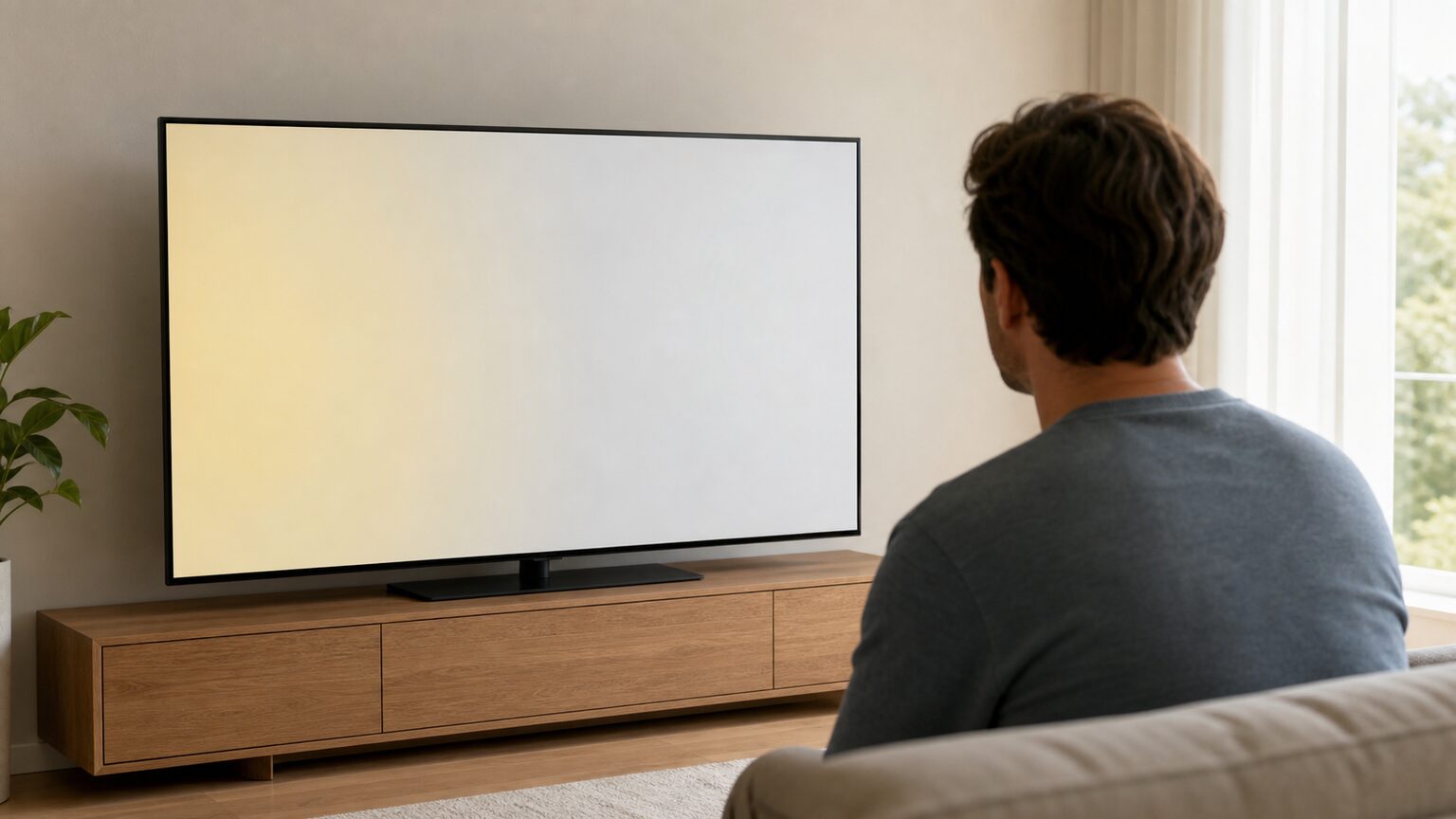
有機ELの画面が黄色く見えたとき、故障や焼き付きだと決めつけてよいのでしょうか。設定で戻る色味なのか、経年変化なのか、交換を考える状態なのかが分からないと判断を誤りやすくなります。
結論からいえば、有機ELの黄ばみは、画面全体か一部分か、常時か特定の入力時だけかを分けて確認することが先決です。全体が均一に黄色い場合は、色温度や表示補正、接続環境を確認してから劣化を疑います。
原因を切り分けずに買い替えると、設定だけで改善できた画面を手放す可能性があります。反対に、古い黄ばみや局所的な変色を調整だけで隠そうとすると、本来の色を崩したまま使い続けることになります。
この記事では、有機EL画面の黄ばみを確認する順番、Windows 11やHDMI接続での比較方法、液晶漏れと混同しない考え方を整理します。そのうえで、買い替え時に確認したい有機ELモニターの候補を比較します。
- 全体と部分的な黄ばみを分けて確認する
- 設定・入力・画面本体の順で切り分ける
- 古い変色は調整だけで戻らない場合がある
- 買い替えでは用途と表示環境を優先する
有機ELの黄ばみを正しく見分ける判断手順
有機ELの黄ばみを直したい場合、最初に行うべきことは画面全体の色味、部分的な変色、入力機器に依存する表示を区別することです。見え方が似ていても、確認すべき場所は異なります。
最低限、同じ白色画像を複数の入力やアプリで表示し、表示補正を一時的に外して比較します。最大輝度や鮮やかさだけを追わず、普段の視聴位置と明るさで均一性を確かめることが重要です。
- 黄ばみは表示範囲と再現条件で切り分ける
- 有機ELにも経年変化がある
- 黄色い表示をすぐ液晶漏れと決めない
- 設定とHDMI接続を順番に確認する
- 調整継続か買い替えかを判断する
1. 黄ばみは表示範囲と再現条件で切り分ける
画面が黄色く見えたら、まず白や薄いグレーの画面を表示し、全体が均一に黄色いのか、一部だけ色が違うのかを確認します。全体の色味と局所的な変色では、同じ調整をしても結果は一致しません。
次に、ホーム画面、別のアプリ、別の映像入力でも同じ状態になるかを比べます。特定のコンテンツだけなら映像側の色調、すべての表示で再現するなら端末側の設定や画面本体を確認する、という順番にすると混乱を減らせます。
見る角度も固定してください。Appleは、OLEDでは角度によって色味や色合いが若干変化する場合があると案内しているため、斜めから見た色の変化だけで故障とは判断できません。正面かつ普段の明るさで、同じ条件を再現できるかが最初の基準です。
2. 有機ELにも経年変化がある
有機ELディスプレイも変化しない部品ではなく、使用年数や表示条件を含めて考える必要があります。Appleの日本語サポートでは、OLEDとLCDの双方について、経年劣化に伴う明るさの低下傾向が明記されています。
また、OLEDやLCDなど、どのディスプレイも経年劣化に伴い、明るさが落ちていく傾向にあります。
引用元:Apple サポート(日本)「iPhoneのSuper RetinaディスプレイやSuper Retina XDRディスプレイについて」
この引用から直接確認できるのは、ディスプレイに経年変化があり、明るさが低下する傾向です。黄色く見える現象の原因や修理の要否までを示すものではないため、黄ばみだけを経年劣化と断定せず、設定や入力条件との比較が必要です。
また、Appleは、高コントラストの同一画像を高輝度で長時間表示するような極端な状況では、焼き付きが起こる場合があると説明しています。静止画像を最大輝度で長時間表示し続ける使い方は避け、通常の使用条件で変色が残るかを見ます。
3. 黄色い表示をすぐ液晶漏れと決めない
黄色い部分が見えるという理由だけで、液晶漏れや内部破損と決めつけるのは適切ではありません。有機ELと液晶は表示方式が異なり、色温度の設定、映像そのもの、見る角度、局所的な表示変化が似た印象を与えることがあります。
確認するときは、画面の一部に境界のはっきりした変色があるか、表示内容を変えても同じ場所に残るか、外観上の損傷や動作異常を伴うかを分けて記録します。異常が広がる、表示が不安定になる、破損が疑われる場合は、使用を続けて自己判断で分解しないことが安全です。
PS Vita 2000など古い中古機器でも、商品写真の色だけで状態を決めないほうがよいでしょう。撮影時の照明やカメラ設定でも色は変わるため、白背景の正面写真、実機表示の状態、返品条件を確認し、外装交換とディスプレイ状態を別の項目として判断します。
4. 設定とHDMI接続を順番に確認する
モニター全体が黄色っぽい場合は、色温度、夜間向け表示、ブルーライトを抑える機能など、色を意図的に暖色へ寄せる設定が有効になっていないかを確認します。Windows 11でも、OS側とモニター側を同時に変更せず、一方ずつ戻して比較します。
HDMI接続時だけ黄色くなるなら、同じモニターの内蔵メニューや別入力で白色を表示し、症状が入力に追従するかを見ます。可能であれば別の端子、別のケーブル、別の機器を一項目ずつ交換し、どの組み合わせで再現するかを記録してください。
調整の最低ラインは、表示補正を解除した標準的な状態で、複数の画面に同じ偏りが出るかを確かめることです。推奨ラインは、正面から同じ照明下で比較画像を残すことですが、数値を最大にして黄ばみを隠す調整は階調や見やすさを損ねるため避けます。
5. 調整継続か買い替えかを判断する
買い替えを検討する基準は、初期状態に近い設定へ戻しても変色が残り、入力やコンテンツを変えても同じ位置または同じ色傾向が再現するかどうかです。普段の用途で色の判別や視認性に支障があることも重要な判断材料です。
一方、特定の表示補正を切ると戻る場合や、別入力では正常に見える場合は、画面本体を交換する前に設定と接続を見直す余地があります。古い黄ばみが取れない場合でも、強い補正で無理に白へ寄せるのではなく、改善範囲を確認してから費用を比べます。
新しい有機ELモニターを選ぶ際は、最大解像度やリフレッシュレートだけで決めず、画面寸法、表示形式、設置距離、接続先との釣り合いを確認します。現在の不満が色の均一性なのか、作業領域なのか、ゲーム表示なのかを明確にすると候補を絞れます。
【厳選10アイテム】黄ばみ対策後の買い替えを考える有機EL候補
設定と接続を確認しても有機ELの黄ばみが残り、日常の表示に支障があるなら、買い替えは現実的な選択肢になります。ここでは、提供された有機EL・QD-OLEDゲーミングモニターを画面構成と用途から整理します。
比較には、表示力、動きへの適性、設置性、接続性、価格バランスの5項目を使います。点数は商品名に明記された画面寸法、解像度、表示方式などを基にした選定上の目安であり、黄ばみにくさや耐用年数を保証する評価ではありません。
26.5〜27インチ級WQHD・QHDを中心に、ゲームと日常利用を両立したい人向けです。
31.5インチ4K広めの画面で高解像度表示を検討したい人が比較しやすい構成です。
大型・曲面モデル設置幅と視聴距離を確保し、横方向の広さを重視する人向けです。
UltraGear OLED 27GX704A-B 26.5インチ WQHD 有機ELゲーミングモニター
★★★★★
机上で扱いやすいWQHD構成
動き 4.8
設置性 4.7
接続性 4.5
価格 4.2
Alienware AW2725D 26.7インチ QHD QD-OLEDゲーミングモニター
★★★★★
QHDとQD-OLEDの組み合わせ
動き 4.7
設置性 4.7
接続性 4.4
価格 4.0
MAG 321UP QD-OLED X24 31.5インチ 4K QD-OLEDゲーミングモニター
★★★★★
31.5インチ4Kの作業領域
動き 4.6
設置性 4.1
接続性 4.5
価格 3.9
ROG Strix OLED XG27ACDMS 26.5インチ QHD QD-OLEDゲーミングモニター
★★★★★
省スペース寄りのQHDモデル
動き 4.7
設置性 4.7
接続性 4.3
価格 4.0
GRAPHT QD-OLEDゲーミングモニター 27インチ WQHD 280Hz
★★★★★
WQHDと280Hzを明記
動き 4.9
設置性 4.6
接続性 4.2
価格 4.0
ROG Swift OLED PG27AQDM 27インチ WQHD 有機ELゲーミングモニター
★★★★★
27インチWQHDの定番構成
動き 4.6
設置性 4.6
接続性 4.2
価格 3.9
UltraGear OLED 4K 240Hz DisplayPort 2.1対応ゲーミングモニター
★★★★★
4K・240Hz・DP2.1対応
動き 4.9
設置性 3.9
接続性 4.9
価格 3.3
UltraGear OLED 45GX950A-B 44.5インチ 5K2K曲面ゲーミングモニター
★★★★☆
44.5インチ5K2K曲面
動き 4.6
設置性 3.2
接続性 4.5
価格 3.1
MAG 322UP QD-OLED E16 31.5インチ 4K QD-OLEDゲーミングモニター
★★★★☆
31.5インチ4Kの別候補
動き 4.4
設置性 4.0
接続性 4.3
価格 3.7
1. LG Electronics UltraGear OLED 27GX704A-B
UltraGear OLED 27GX704A-Bは、26.5インチのWQHD有機ELとして、机上で扱いやすい画面寸法から検討したい人に合う候補です。
大画面化よりも、視線移動と設置幅のバランスを重視する場合に比較しやすい立ち位置です。ゲーム用途と普段のPC表示を同じ画面にまとめたい場合にも候補になります。
購入前には端子構成、スタンドを含む寸法、保証条件を販売ページで確認してください。有機ELという表示方式だけで、現在感じている黄ばみの再発防止を断定することはできません。
- メリット:26.5インチとWQHDの扱いやすい組み合わせ
- デメリット:4Kの作業領域を求める用途とは条件が異なる
2. Dell Technologies Alienware AW2725D
Alienware AW2725Dは、26.7インチQHDのQD-OLEDを条件に、ゲーム向けモニターを選びたい人が検討しやすい製品です。
机上で過度に大きくなりにくい画面寸法とQHDの組み合わせが、選択上の分かりやすい特徴です。現在のPC環境で必要な解像度との釣り合いを確認すると選びやすくなります。
商品名だけでは端子、スタンド可動域、保証内容の詳細まで判断できません。QD-OLEDの名称だけで色の見え方を決めず、普段の照明と視聴位置も含めて検討してください。
- メリット:26.7インチQHDのQD-OLED構成
- デメリット:接続条件などは販売ページで追加確認が必要
3. MSI MAG 321UP QD-OLED X24
MAG 321UP QD-OLED X24は、31.5インチ4KのQD-OLEDを選び、ゲームだけでなく広い表示領域も重視したい人向けです。
27インチ級より大きな画面と4Kの組み合わせを検討できるため、複数の情報を表示する用途にも合わせやすい候補です。設置距離を取れる机では比較の軸が明確になります。
本体幅や奥行きが利用環境に合うかを先に確認してください。4K表示では接続先の出力条件も関係するため、モニターの最大値だけでなく、使用機器との組み合わせで判断します。
- メリット:31.5インチ4Kで表示領域を確保しやすい
- デメリット:設置場所と接続機器の条件確認が欠かせない
4. ASUS ROG Strix OLED XG27ACDMS
ROG Strix OLED XG27ACDMSは、26.5インチQHDのQD-OLEDとして、机上の収まりとゲーム用途を両立したい人向けの候補です。
大型の4Kモデルより画面寸法を抑えながら、QHD環境へ移行したい場合に比較しやすい構成です。視聴距離が短めのデスクでは、寸法の確認が選びやすさにつながります。
必要な入力端子やスタンド機能が含まれるかは、正式な仕様を確認してください。ブランドやシリーズだけで決めず、保証と画面保護に関する案内も判断材料にします。
- メリット:26.5インチQHDで設置計画を立てやすい
- デメリット:4Kを必要とする作業では解像度条件が合わない
5. MSY GRAPHT QD-OLEDゲーミングモニター
GRAPHT QD-OLEDゲーミングモニターは、27インチWQHDと280Hzという商品名記載の条件を重視する人が比較しやすい候補です。
静止画の精細さだけでなく、ゲームでの動きも選択軸に含めたい場合に立ち位置が明確です。接続するPCが想定する表示条件を満たせるかも併せて確認します。
最大リフレッシュレートだけを理由に選ぶと、端子や出力側との組み合わせが合わない可能性があります。保証内容、接続規格、実際に選択できる表示設定を販売ページで確かめてください。
- メリット:WQHDと280Hzを比較条件にできる
- デメリット:最大表示を使うには接続環境の確認が必要
6. ASUS ROG Swift OLED PG27AQDM
ROG Swift OLED PG27AQDMは、27インチWQHDの有機ELという構成を基準に、ゲーム用の買い替え候補を絞りたい人向けです。
画面サイズと解像度の条件が明確なため、現在使っている27インチ級モニターから比較しやすい点が特徴です。設置場所を大きく変えずに検討したい場合にも候補になります。
使用年数の長い在庫や中古品を含めて検討する場合は、製品状態と保証を確認してください。型番が目的の仕様に合うか、販売ページ上の記載を照合する必要があります。
- メリット:27インチWQHD有機ELの明快な構成
- デメリット:販売状態や保証条件の確認が必要
7. LG Electronics UltraGear OLED 4K 240Hz DisplayPort 2.1対応
UltraGear OLED 4K 240Hz DisplayPort 2.1対応モデルは、解像度、動き、接続規格をまとめて重視する人向けです。
商品名には4K、240Hz、DisplayPort 2.1対応が明記され、接続環境まで含めた更新を考える際の比較軸になります。高性能なPCと組み合わせる候補として確認しやすい構成です。
画面寸法や端子ごとの対応条件など、商品名だけでは分からない項目を必ず確認してください。高い最大値が普段の用途に必要かを整理し、予算との釣り合いを判断します。
- メリット:4K・240Hz・DisplayPort 2.1を比較できる
- デメリット:接続先の性能と予算を含む判断が必要
8. LG Electronics UltraGear OLED 45GX950A-B
UltraGear OLED 45GX950A-Bは、44.5インチ、5K2K、曲面という大型構成を選び、横方向の広い表示を重視する人向けです。
一般的な27インチ級とは使い方が大きく異なり、没入感や広い作業領域を買い替え目的に含める場合に候補になります。視聴距離と机の幅を先に測ることが重要です。
大型であるほど、自分の設置環境に合うかが評価を左右します。画面の曲率、スタンド寸法、入力条件、設置後の視線移動を確認し、解像度の大きさだけで決めないようにしてください。
- メリット:44.5インチ5K2K曲面の広い表示構成
- デメリット:広い机と適切な視聴距離が必要
9. MSI MAG 322UP QD-OLED E16
MAG 322UP QD-OLED E16は、31.5インチ4KのQD-OLEDを条件に、同等サイズの候補を比較したい人向けです。
27インチ級より広い画面を求めつつ、4K表示も選択条件に含めたい場合に検討できます。現在の設置場所と視聴距離を基準にすると、必要性を判断しやすくなります。
似た名称のモデルと混同しないよう、末尾を含む型番を確認してください。入力端子、表示条件、付属品、保証は販売ページ上の該当モデルの情報で照合します。
- メリット:31.5インチ4Kの比較候補を増やせる
- デメリット:近い型番との取り違えに注意が必要
10. MSI QD-OLEDゲーミングモニター MAGシリーズ
MSI QD-OLEDゲーミングモニター MAGシリーズは、シリーズ内から画面サイズや解像度を絞り込みたい人が確認するための候補です。
特定型番が商品名に示されていないため、希望条件を整理してから掲載モデルを比較する使い方に向きます。設置寸法、解像度、接続端子を優先順に並べると選びやすくなります。
購入時には、カートに入る商品の正式名称と型番を必ず確認してください。シリーズ全体の説明と個別モデルの仕様を混同せず、保証条件も選択した型番ごとに照合します。
- メリット:MAGシリーズ内の選択肢を確認できる
- デメリット:購入対象の型番と個別仕様の確認が不可欠
結論:有機ELの黄ばみは再現条件の確認が出発点
有機ELの黄ばみを直したいときは、画面全体か一部か、すべての入力で再現するかを先に確認します。表示補正、モニター設定、接続環境を一項目ずつ戻し、それでも残る変色を画面本体の判断材料にします。
黄色い表示を直ちに液晶漏れや故障と決めつけると、不要な買い替えにつながります。一方、古い黄ばみや局所的な変色を強い色調整だけで隠すと、階調や本来の色を崩した状態が続きます。
現在の最適解は、同一条件で症状を記録し、改善しない場合に用途、画面寸法、解像度、接続性、設置環境から候補を選ぶことです。調整を続けるか買い替えるかは、普段の表示への支障と必要な費用を比べて決めてください。