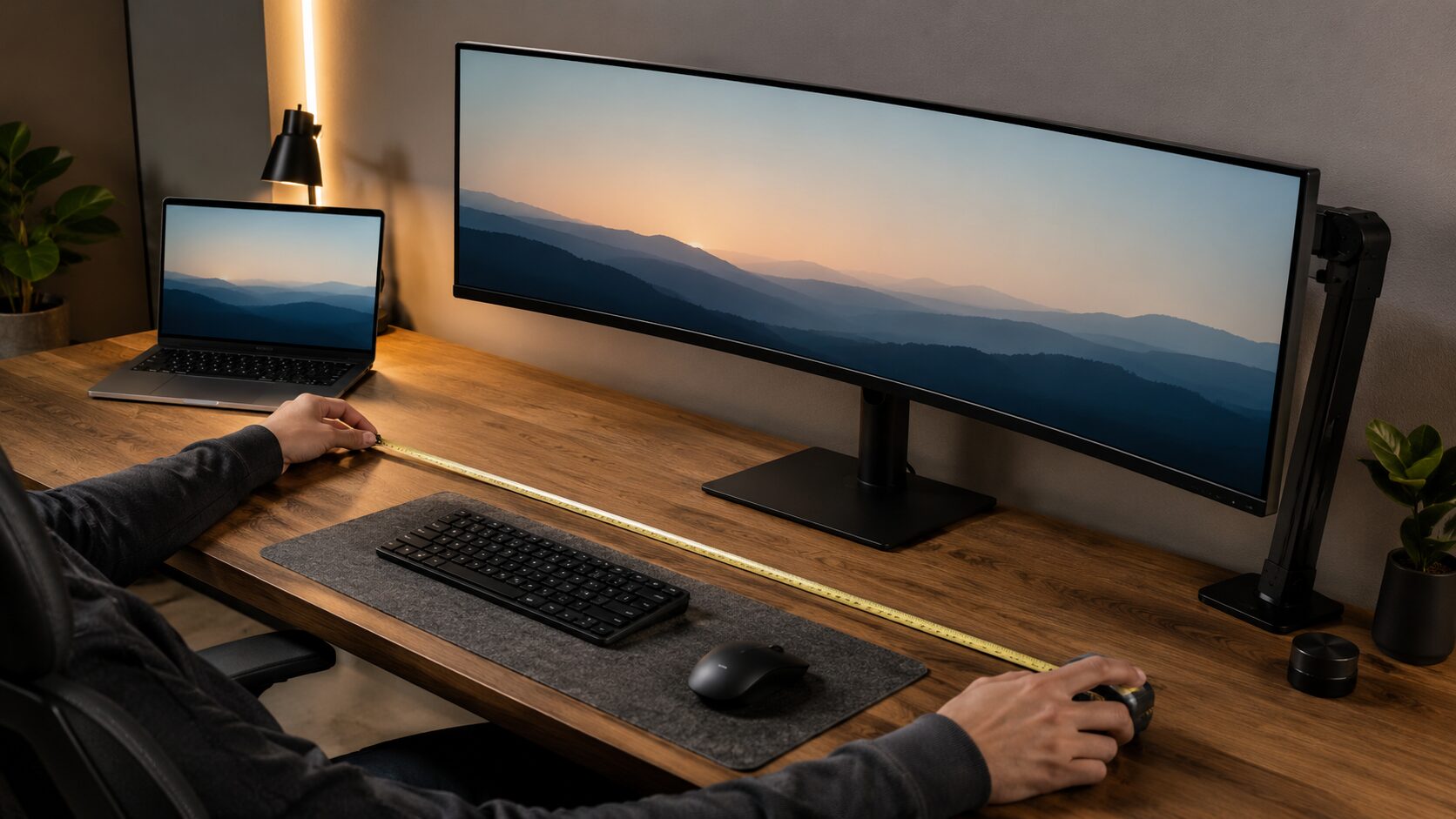
ウルトラワイドモニターは、画面が広いだけで誰にでも使いやすいわけではありません。机の奥行き、視線移動、並べたいアプリを確認せずに34インチを選ぶと、横幅を持て余すことがあります。
結論から言えば、資料、ブラウザ、チャットなどを横に並べる人には有効です。一方、縦長資料や1つのアプリを全画面で使うことが多い人、設置スペースが狭い人は後悔しやすくなります。
ゲームや映画では、コンテンツが21:9表示に対応しているかも重要です。対応しない場合は黒帯が出ることがあり、高リフレッシュレートを活かすにはPC側の性能も関係します。
この記事では、判断基準、失敗しやすい条件、購入前の確認方法を整理したうえで、現在の記事に掲載されている10製品の違いを用途別に比較します。
- 横に並べる作業があるかを最初に確認する
- 34インチを置ける机幅と奥行きを測る
- 仕事では接続方法、ゲームでは21:9対応を見る
- 広さではなく用途に合う機能から候補を絞る
後悔を避けるための5つの判断基準
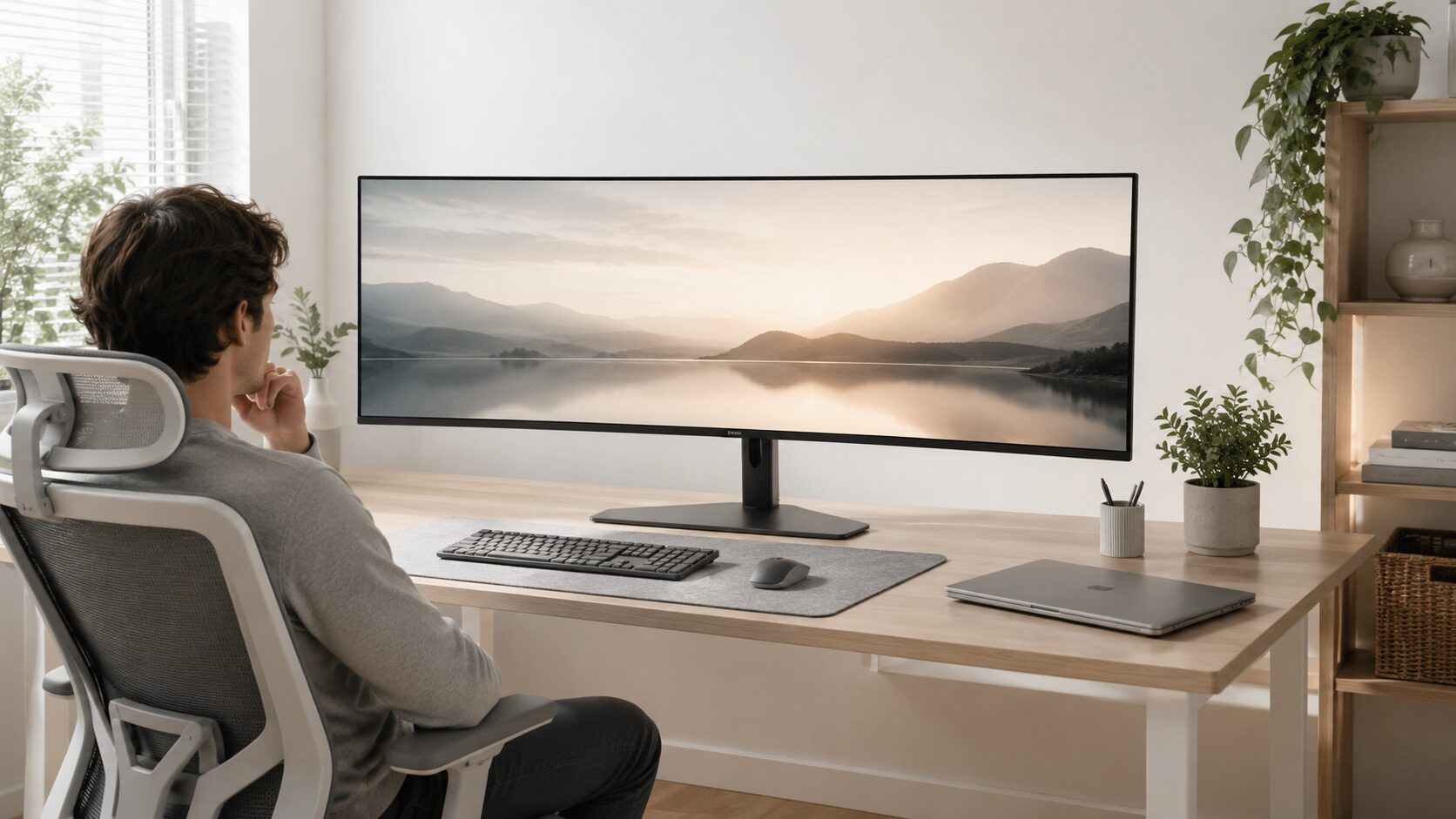
最初に決めるべきことは、34インチの画面で何を横に並べるかです。使い方を具体化すると、必要な接続方法やリフレッシュレートも判断しやすくなります。
反対に、広い画面への期待だけで選ぶと、設置後に視線移動や配線、コンテンツとの相性が問題になりやすいため、次の5項目を順番に確認してください。
- 後悔する人と満足しやすい人の差
- 仕事で横幅を活かせる作業
- 34インチを置ける机と視聴距離
- ゲームと映画の表示条件
- 接続方法と優先機能の決め方
1. 後悔する人と満足しやすい人の差
満足しやすいのは、ブラウザ、資料、チャット、表計算など、複数の情報を横に並べる人です。1つのアプリだけを全画面表示する人は、増えた横幅を使い切れない場合があります。
LGは34インチのウルトラワイド画面について、通常のQHDより横長い作業空間を提供すると説明しています。
2560×1440(QHD)の約133%横長いウルトラワイド画面によって、高精細かつ、広くて快適な作業空間と視野を提供します。
横方向の作業空間が広がっても、ウィンドウの配置や作業手順が自動的に整うわけではありません。普段の作業を2分割または3分割できるかが判断の分かれ目です。
2. 仕事で横幅を活かせる作業
仕事では、資料を見ながら文章を書く、表計算を横に広く表示する、会議資料とチャットを同時に開く場面に向いています。複数画面の情報を1枚にまとめたい人ほど利点を得やすい構成です。
一方、縦長のPDF、コード、文書作成、ブラウザ1枚表示が中心の場合は、横幅の恩恵が小さくなります。左右端を見る動きが増えると、広さより疲れやすさが気になることもあります。
仕事用では、UWQHD相当の解像度に加え、自分のPCに合う入力端子を確認します。ノートPCを使う場合は、USB-C映像出力と給電の対応状況も重要です。
3. 34インチを置ける机と視聴距離
34インチのウルトラワイドモニターは、一般的な27インチより横幅が大きくなります。購入前にモニターの横幅だけでなく、画面を少し奥へ置ける机の奥行きも確認してください。
画面が近すぎると、左右端を見るたびに目や首を動かす量が増えます。机上のキーボードや周辺機器を置いた状態で、無理のない視聴距離を確保できるかが確認点です。
曲面モデルは画面各部との視線距離をそろえやすい一方、直線を扱う作業や設置場所によって好みが分かれます。高さ調整やモニターアームを含め、目線が上がりすぎない配置を考えます。
4. ゲームと映画の表示条件
ゲームや映画では、21:9表示に対応するコンテンツなら横長画面を活かしやすくなります。対応しないゲームや映像では左右に黒帯が出る場合があるため、普段使うタイトルやサービスの表示仕様を先に確認します。
ゲーム用途では、リフレッシュレート、応答速度、パネル方式に加え、PC側の性能も確認が必要です。3440×1440は一般的なフルHDより負荷が高く、高リフレッシュレートを活かせるかはPC環境にも左右されます。
映画中心なら、作品の表示比率だけでなく、視聴距離やスピーカーも検討対象です。横長作品との相性だけで購入を決めず、普段見るコンテンツ全体で判断してください。
5. 接続方法と優先機能の決め方
購入前に、仕事用かゲーム用か、ノートPCかデスクトップPCかを決めます。仕事中心ならUSB-C、給電、パネル方式、スタンド調整を確認し、ゲーム中心ならリフレッシュレート、曲面、PC性能との相性を優先します。
USB-C対応という表記だけでは、ケーブル1本の運用が成立するとは限りません。モニター側の給電能力、PC側のUSB-C映像出力対応、必要な電力を販売ページとPCの仕様で照合してください。
【厳選10アイテム】用途と失敗条件から選ぶ34インチ前後の候補
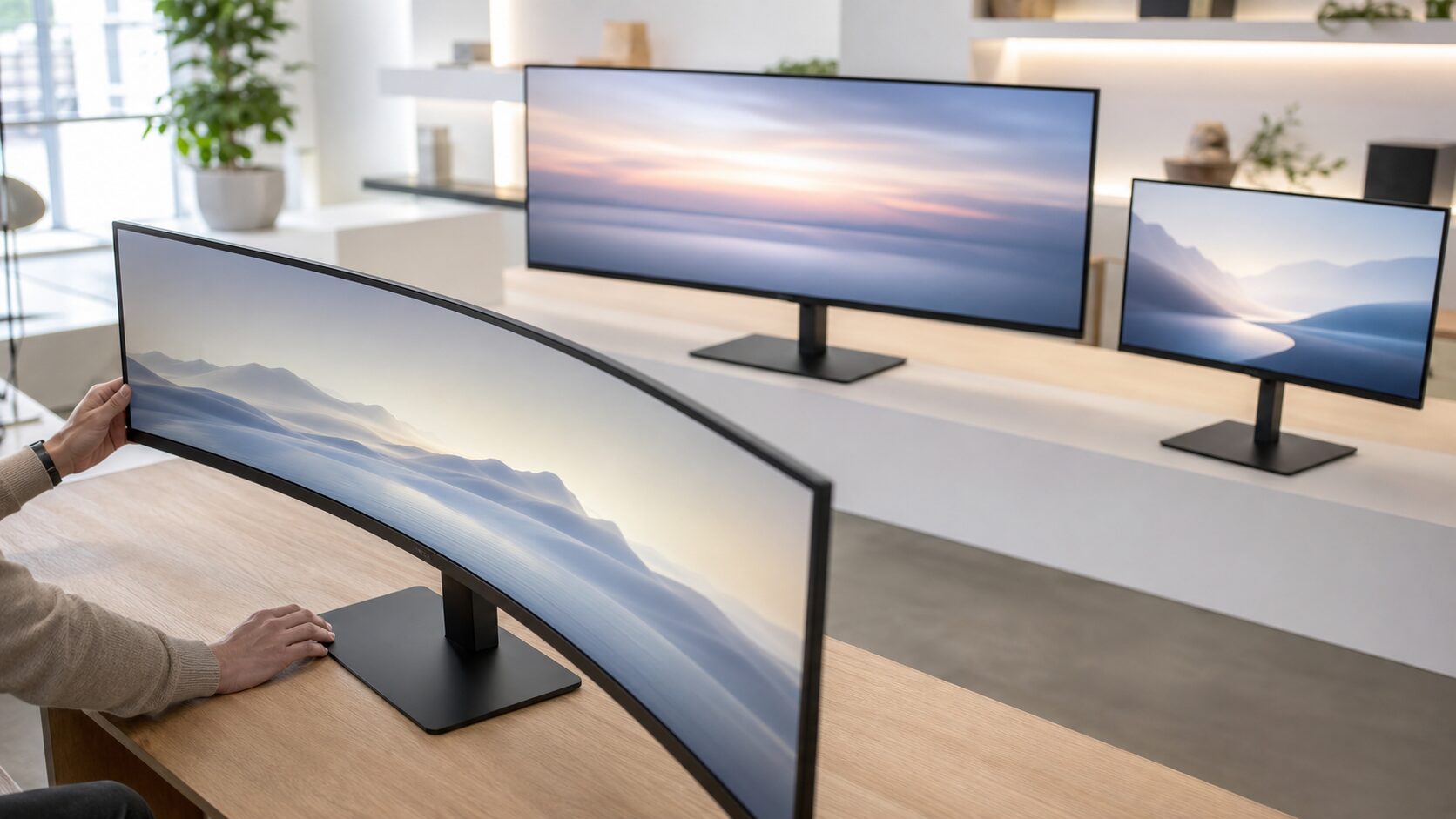
ここでは、現在の記事に掲載されている10製品を、作業適性、接続性、ゲーム適性、映像用途、導入しやすさの5軸で整理します。すべての用途を満たす製品を探すのではなく、優先する軸から候補を選んでください。
USB-C給電を重視する人、高リフレッシュレートを求める人、パネル方式を優先する人では適した候補が異なります。商品名で確認できない端子、給電、スタンド、保証、価格などは販売ページで確認が必要です。
ノートPCの映像出力と給電をまとめたい人は、給電能力とPC側の対応を確認します。
遊ぶゲームの21:9対応と、UWQHDで動かすPC性能を照合して選びます。
仕事や映像などの用途に合わせ、パネル方式と固定表示の使い方を確認します。
1. Dell S3425DW-A 34インチ 曲面モニター WQHD USB-C 120Hz Amazon.co.jp限定
仕事、動画、軽めのゲームを1台へまとめたい人に向く候補です。
商品名から34インチ、曲面、WQHD、USB-C、120Hzを確認でき、複数ウィンドウの作業と日常用途を組み合わせやすい構成です。
USB-Cの給電、映像出力、USBハブ機能の条件は商品名だけでは判断できません。接続予定のPCと販売ページの仕様を照合してください。
仕事を軸に、動画やゲームにも使える曲面モデルを探す人。
必要なUSB-C給電条件を販売ページで確認できない場合。
- メリット:USB-Cと120Hzを含む構成を比較できる
- デメリット:USB-Cの詳細条件は別途確認が必要
2. Dell UltraWide Monitor 34U620B-B 34インチ 曲面 3440×1440 144Hz
横長の作業領域とゲーム向けの滑らかさを両方見たい人に向きます。
3440×1440は資料とブラウザなどの並列表示に使いやすく、144Hzは対応ゲームや画面操作の滑らかさを比較する材料になります。
144Hzをゲームで活かすにはPC側の性能が必要です。仕事で使う場合は、必要な入力端子やUSB-C給電の有無も確認してください。
仕事とゲームの両方で3440×1440の横幅を使いたい人。
PCがUWQHDと144Hzの利用条件を満たさない場合。
- メリット:3440×1440と144Hzを用途の軸にできる
- デメリット:高いフレームレートにはPC性能も必要
3. Dell UltraWide Monitor 34U640B-B 34インチ 曲面 USB Type-C 65W給電
ノートPCの配線を整理しながら横長画面を使いたい人向けです。
商品名にUSB Type-C 65W給電が示されており、対応するノートPCなら映像出力と給電をまとめられる可能性があります。
65Wで足りるかはPCの必要電力によって異なります。高性能ノートPCでは純正アダプターの併用が必要になる場合があります。
対応ノートPCとUSB-Cで接続し、デスク上の配線を減らしたい人。
接続するPCが65Wを超える給電を必要とする場合。
- メリット:USB-C 65W給電を仕事環境へ取り入れやすい
- デメリット:PCによっては65Wで不足する場合がある
4. IODATA EX-CWQ341SDB-F 34インチ UWQHD 120Hz USB Type-C 65W給電
仕事向けの接続性と120Hzを一緒に検討したい人に向きます。
UWQHD、120Hz、USB Type-C 65W給電が商品名に含まれ、横長の作業領域とノートPC接続を比較しやすいモデルです。
34インチを快適に使える机幅と奥行きが必要です。65W給電で接続予定のPCをまかなえるかも事前に確認してください。
USB-C給電と120Hzの両方を仕事環境へ取り入れたい人。
机の奥行きが足りない、または65W給電では不足する場合。
- メリット:UWQHD、120Hz、65W給電をまとめて比較できる
- デメリット:設置距離とPCの必要電力を確認する必要がある
5. MSI PRO MP341CQW E12 34インチ UWQHD 120Hz ビジネスモニター
複数資料の比較や表計算など、横方向を使う仕事を中心に選びたい人向けです。
商品名では34インチ、UWQHD、120Hz、ビジネスモニターと示されており、仕事用の作業領域を選択の中心に置けます。
USB-C給電を重視する場合は、対応状況を他製品と比較する必要があります。入力端子とスタンド調整も販売ページで確認してください。
ブラウザ、資料、表計算を横に並べる仕事が多い人。
USB-C給電を必須条件としているものの、対応を確認できない場合。
- メリット:仕事で使う横長の作業領域を重視しやすい
- デメリット:接続性とスタンド機能は確認が必要
6. Dell UltraWide Monitor 34BA75QE-B 34インチ 曲面 IPS USB Type-C 90W給電
USB Type-C 90W給電とIPSを仕事用の優先条件にする人へ向く候補です。
65W給電では不安があるノートPCを使う場合、商品名に示された90W給電を比較軸にできます。曲面とIPSも用途を判断する材料です。
高リフレッシュレートを重視するゲーム用途とは優先順位が異なります。価格を含め、仕事向けの接続性にどこまで価値を置くかを決めてください。
USB-C 90W給電とIPSを備えた仕事用候補を探す人。
給電より高リフレッシュレートのゲーム性能を優先する場合。
- メリット:USB-C 90W給電を接続選びの軸にできる
- デメリット:ゲーム性能を優先するなら他候補も比較したい
7. iiyama ProLite XUB3493WQSU-B6 34インチ UWQHD IPS 120Hz
IPSと120Hzを軸に、仕事の見やすさと日常操作の滑らかさを比べたい人向けです。
UWQHD、IPS、120Hzが商品名に含まれています。曲面が苦手な人や、まっすぐな表示を好む作業でも候補に残しやすいモデルです。
ノートPCをケーブル1本で使いたい場合は、USB-C映像出力や給電の対応状況を販売ページで確認する必要があります。
IPSと120Hzを優先し、曲面以外の候補も比較したい人。
USB-C給電を必須条件にしているが、仕様を確認できない場合。
- メリット:IPSと120Hzを作業と日常利用の軸にできる
- デメリット:USB-C給電重視では追加確認が必要
8. ASUS ProArt PA348CGV 34インチ ウルトラワイドモニター USB-C 120Hz
文章、画像、動画編集などを横に広く扱う制作作業の候補です。
商品名ではProArt、34インチ、ウルトラワイド、USB-C、120Hzが示され、作業領域、接続性、滑らかさをまとめて比較できます。
一般的な事務作業だけで使う場合は、用途に対して機能を持て余す可能性があります。制作作業の頻度と他候補との違いを確認してください。
制作作業で横長の作業領域とUSB-Cを活用したい人。
軽い事務作業が中心で、必要な機能を明確にできない場合。
- メリット:制作作業とUSB-C、120Hzをまとめて比較できる
- デメリット:軽作業中心では機能過多に感じる場合がある
9. cocopar HG-4K34C 34インチ UWQHD USB Type-C 曲面 165Hz
ゲーム寄りに使いながら、仕事でも横長画面を活用したい人向けです。
UWQHD、USB Type-C、曲面、165Hzが商品名に含まれ、高リフレッシュレートと接続性を同じ候補で比較できます。
165Hzを活かすにはPC側のGPU性能が必要です。遊ぶゲームが21:9に対応しない場合は、横長画面の強みを得にくいことがあります。
165Hzの曲面モデルをゲームと仕事の両方で使いたい人。
PC性能または遊ぶゲームの21:9対応を確認できない場合。
- メリット:165Hz、曲面、USB Type-Cを比較軸にできる
- デメリット:PC性能とゲーム側の対応確認が必要
10. MSI MPG 341CQPX QD-OLED 34.18インチ UWQHD 240Hz QD-OLED
ゲーム性能と映像の見え方を優先する人向けの高性能候補です。
商品名には34.18インチ、UWQHD、240Hz、QD-OLEDが示されています。高リフレッシュレートを優先するゲーム用途では、他製品との違いが明確です。
価格に加え、固定表示が長い仕事やデスクトップ用途では、焼き付き対策、保証、画面保護機能を販売ページで確認する必要があります。
240HzとQD-OLEDをゲーム用途の優先条件にする人。
固定表示中心の仕事用として、画面の扱いや保証を確認できない場合。
- メリット:240HzとQD-OLEDをゲーム性能の軸にできる
- デメリット:価格と固定表示時の扱いを確認する必要がある
結論:横幅を使う目的と設置条件が明確なら後悔を避けやすい
並べるアプリを決め、USB-C給電、入力端子、文字の見やすさを確認します。
21:9対応、リフレッシュレート、UWQHDを動かすPC性能を照合します。
34インチの横幅だけでなく、机の奥行き、視聴距離、高さ調整も確認します。
ウルトラワイドモニターで後悔を避ける答えは、横に2〜3種類の情報を並べる目的があるかを先に確認することです。用途が明確なら、仕事では接続性、ゲームでは表示条件という順で候補を絞れます。
確認せずに34インチという大きさだけで選ぶと、画面を持て余すだけでなく、視線移動、設置スペース、黒帯、PC性能不足が負担になる場合があります。高いリフレッシュレートやUSB-Cも、使用環境が対応しなければ期待した使い方につながりません。
購入前の最終確認は、並べるアプリ、机の寸法、PCの映像出力と必要電力、ゲームや映画の21:9対応です。その条件を満たした候補だけを残し、価格、在庫、端子、給電、保証などを販売ページで確認してください。