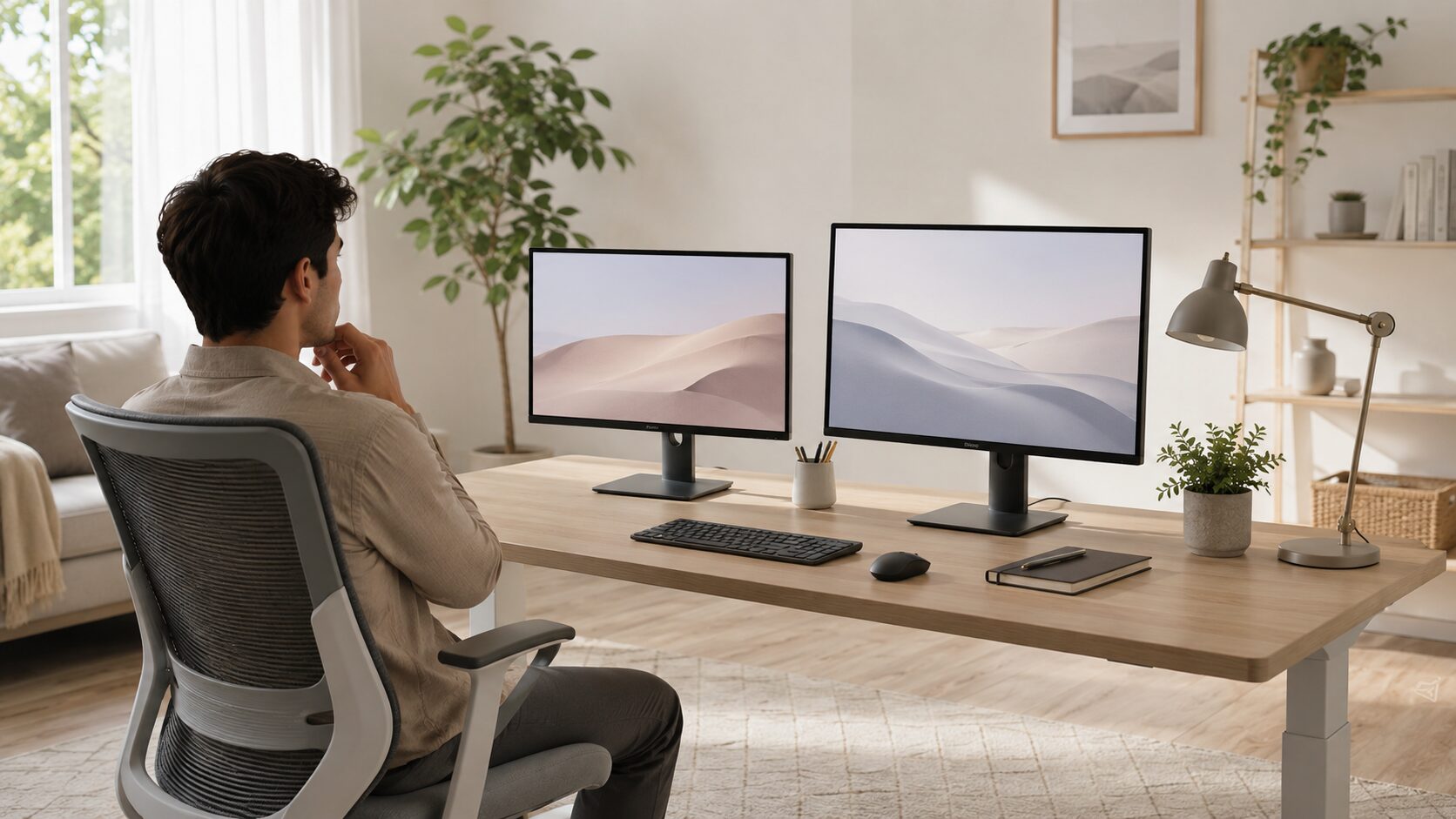
仕事用モニターを24インチと27インチのどちらにするか迷ったら、画面の大きさだけでなく、机の広さと同時に表示したい資料の数から考えることが重要です。
一般的なテレワークや資料作成には27インチWQHD、文字や画像の精細さを重視するなら27インチ4Kが候補になります。机が狭い場合や導入費用を抑えたい場合は、24インチも現実的です。
選び方を誤ると、24インチでは複数ウィンドウを並べにくく、27インチ4Kでは文字が小さく感じることがあります。ノートPCで使うなら、USB-C給電やスタンドの調整機能も確認が必要です。
この記事では、サイズを決める判断基準、失敗しやすい条件、購入前の確認方法を整理し、現在の記事に掲載されている27インチ前後の10商品を比較します。
- 迷った場合は27インチWQHDを基準にする
- 机が狭い場合やサブ用途では24インチも選びやすい
- 27インチ4Kは文字の拡大設定まで確認する
- ノートPC中心ならUSB-C給電と必要電力を照合する
仕事用モニターサイズを決める5つの判断基準
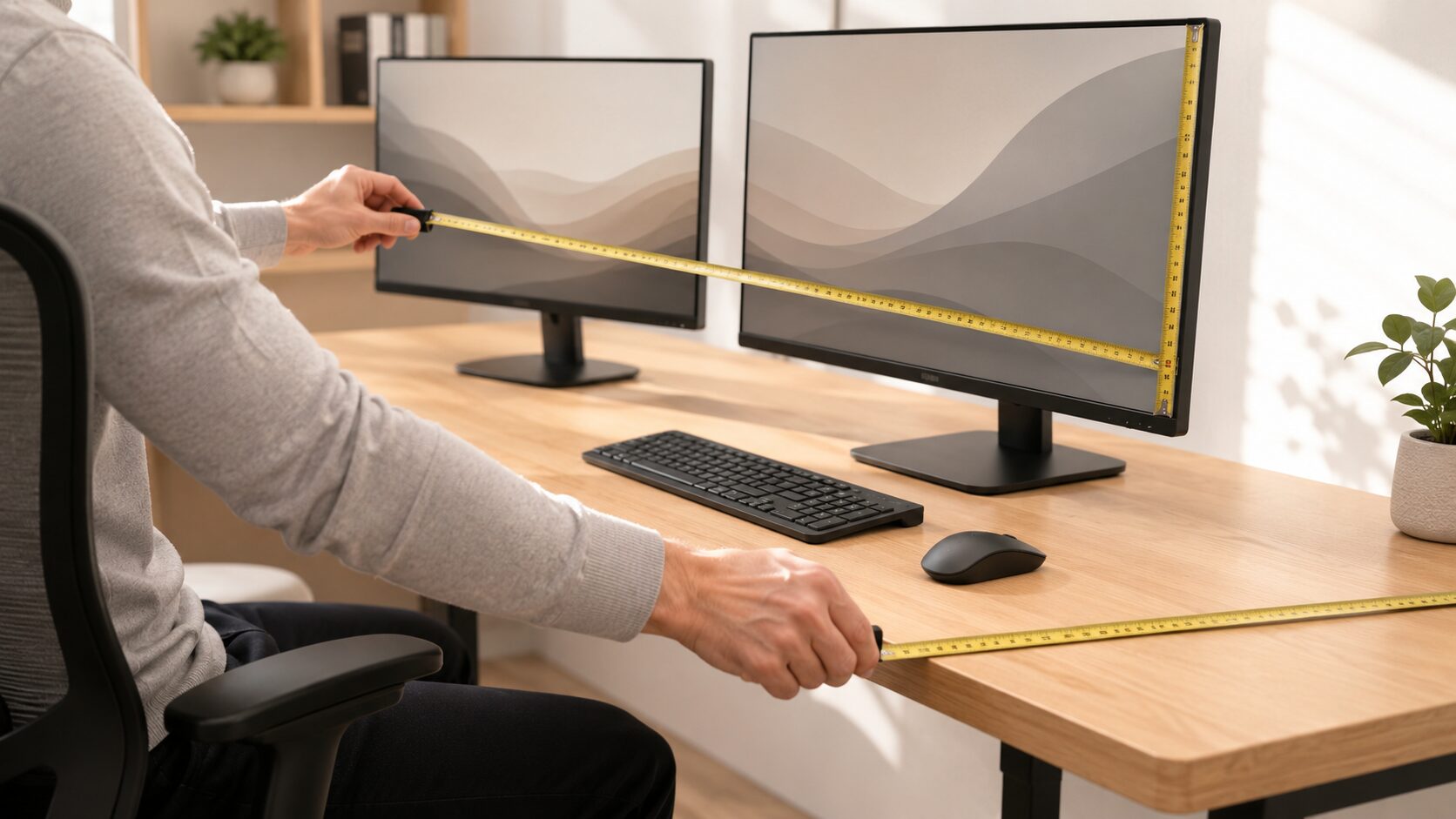
最初に、机の広さ、作業内容、解像度、接続方法、姿勢の5点を整理します。サイズだけで決めず、購入後に困る条件から逆算すると候補を絞りやすくなります。
- 27インチを仕事用の基準にする
- 24インチと27インチの分岐点を確認する
- WQHDと4Kの見え方を比べる
- USB-C接続と作業姿勢を確認する
- 価格以外の購入条件を照合する
1. 27インチを仕事用の基準にする
ブラウザ、資料、チャット、表計算を同時に扱うなら、27インチを基準にすると判断しやすくなります。24インチより表示領域に余裕を持ちやすく、1枚の画面に作業をまとめたい人に向くためです。
EIZOは、27型WQHDモニターの作業領域について次のように説明しています。
EV2720Sは、27型WQHD(2560×1440)解像度の3辺フレームレスモニターです。一般的なフルHD(1920×1080)モニターの約1.8倍となる広い作業領域により、複数のウィンドウを重ならずに表示できます。頻繁なウィンドウの切替えやスクロールの手間を軽減し、デスクワークの効率を向上させます。
この引用から確認できるのは、27型WQHDが一般的なフルHDより広い作業領域を確保できる点です。ただし、机の奥行きや画面との距離によっては、27インチが大きすぎる場合もあります。
2. 24インチと27インチの分岐点を確認する
ノートPCの横に置くサブモニターや、設置面積を抑えたい環境では24インチが候補です。価格を抑えやすい一方、フルHDでは複数の資料を並べたときに手狭に感じることがあります。
1枚の外部モニターで仕事をまとめたい場合は、27インチのほうが余裕を持ちやすくなります。ただし、奥行き60cm前後の机では、スタンドの大きさやモニターアームの利用も含めて設置方法を確認してください。
3. WQHDと4Kの見え方を比べる
27インチWQHDは、文字サイズと作業領域のバランスを取りやすい解像度です。文章作成、ブラウザ、チャット、表計算を中心に使う場合の基準にできます。
27インチ4Kは、細かい文字や画像、資料を精細に表示したい人に向きます。一方、等倍表示では文字が小さく感じる場合があるため、WindowsやmacOSの拡大設定を使う前提で考える必要があります。
拡大率を高くすると文字は見やすくなりますが、画面に表示できる情報量の印象も変わります。使用するアプリと拡大表示の相性も確認しておくと安全です。
4. USB-C接続と作業姿勢を確認する
ノートPCを毎日接続するなら、USB-Cによる映像出力と給電に対応するモデルが便利です。対応する組み合わせなら、映像出力と充電を1本のケーブルにまとめられる場合があります。
ただし、モニターの給電能力がノートPCの必要電力を満たすとは限りません。給電ワット数とPC側の必要電力を照合してください。
長時間使う場合は、高さ調整、チルト、スイーベル、ピボットの有無も確認します。画面の位置が目線に合わないと、表示性能に満足しても姿勢面で使いにくさが残ります。
5. 価格以外の購入条件を照合する
価格を抑える場合でも、解像度、端子、高さ調整、保証条件は省略せずに確認してください。同じ27インチでも、フルHD、WQHD、4Kでは作業領域と文字の見え方が異なります。
メーカー名だけで決めず、必要な機能が対象モデルに含まれているかを見ることも重要です。Dell、BenQ、PHILIPS、ASUS、IODATA、LGなどが候補に挙がっても、機能はモデルごとに異なります。
【厳選10アイテム】仕事環境に合わせて選ぶ27インチ前後のモニター
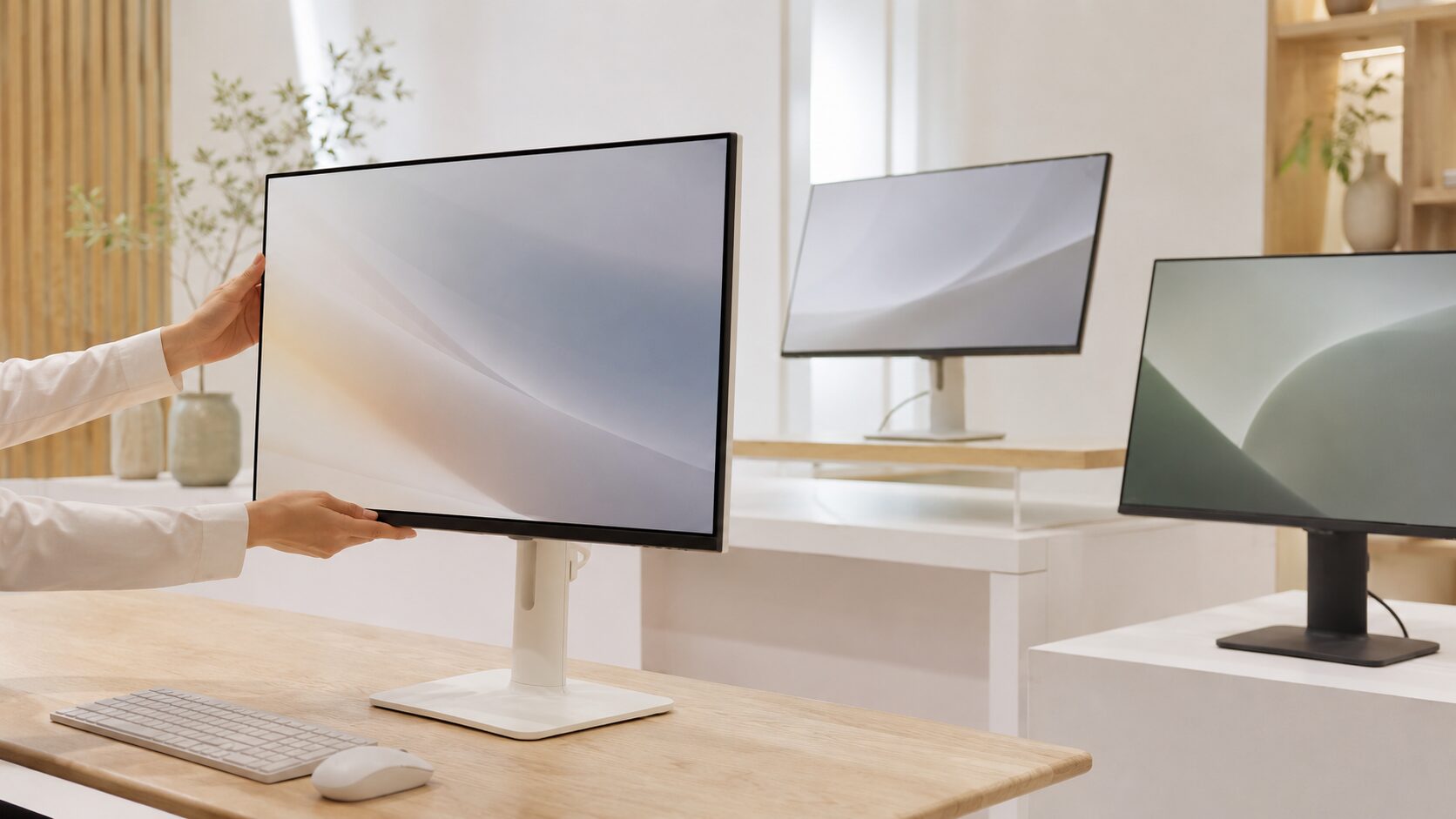
ここからは、現在の記事に掲載されている27インチ前後の10商品を順番どおりに比較します。標準的な仕事にはWQHD、精細さを求める作業には4K、配線を減らしたい環境にはUSB-C対応を軸に見てください。
評価指標は、作業性、精細感、接続性、給電、価格感の5つです。総合スコアを順位だけで判断せず、自分が優先する指標と購入前の確認点を照合してください。
文章、表計算、ブラウザを並べる場合に、文字サイズと作業領域のバランスを取りやすい構成です。
細かい文字、画像、資料を確認する人向けです。使用時の拡大率も含めて判断します。
ノートPC中心なら、映像出力と充電をまとめられるか、必要電力まで確認します。
1. Dell S2725QC-A 27インチ 4K USB-Cモニター
27インチで4Kの精細感とUSB-C接続を両立したい人に向く候補です。
細かい文字や資料、画像を確認しながら、ノートPCとの接続もまとめたい仕事環境に合います。
4Kを等倍で表示すると文字が小さく感じる場合があるため、OSの拡大率を調整して見やすさを確認してください。
精細な表示とUSB-C接続を1台で取り入れたい人。
文字サイズの調整をせず、等倍表示で使いたい人。
- メリット:4Kの精細感とUSB-C接続を両立しやすい
- デメリット:文字サイズの調整が必要になる場合がある
2. Dell S2725QS-A 27インチ 4K モニター
USB-Cよりも、まず27インチ4Kの精細感を重視したい人に向く候補です。
資料や細かい表、画像を見やすくし、ノートPCより広い外部画面で作業したい場合に検討できます。
USB-C給電やハブ機能を重視する場合は、端子構成を確認したうえで別モデルとも比較してください。
接続機能より27インチ4Kの表示を優先する人。
USB-Cによる映像出力や給電を必須にする人。
- メリット:27インチ4Kを比較的シンプルに導入しやすい
- デメリット:USB-C運用を重視する場合は確認が必要
3. BenQ GW2790QT 27インチ WQHD USB-C アイケアモニター
27インチWQHDとUSB-Cを軸に、仕事での見やすさを重視したい人に向く候補です。
ブラウザ、資料、チャットを並べやすく、4Kほど文字を細かくしたくない人が検討しやすい構成です。
画像や細かな資料の精細感を最優先する場合は、27インチ4Kモデルとも比較してください。
WQHDの作業領域とUSB-C接続を重視する人。
4Kの精細表示を最優先する人。
- メリット:27インチWQHDで仕事のバランスを取りやすい
- デメリット:4Kほどの精細感は期待しにくい
4. PHILIPS 27E1N5600AE/11 27インチ WQHD USB-C モニター
WQHDの見やすさ、作業領域、USB-C接続をバランスよく見たい人に向く候補です。
フルHDより作業領域を広く取りながら、4Kほど文字サイズの設定に悩みたくないテレワーク環境に合います。
USB-Cの給電能力やスタンドの調整範囲は、販売ページで詳細を確認する必要があります。
WQHDとUSB-Cの両方を基準に選びたい人。
給電能力や調整機能を未確認のまま選ぶ人。
- メリット:WQHDとUSB-Cでテレワークに使いやすい
- デメリット:給電や調整機能の詳細確認が必要
5. ASUS VA27UCPS 27インチ 4K USB-C モニター
細かい文字や画像を扱いながら、ノートPCとのUSB-C接続も意識したい人に向く候補です。
4Kによる資料の細部や複数ウィンドウの確認と、USB-Cによる配線整理を同時に検討できます。
拡大率を高くすると見やすくなる一方、表示できる情報量の印象が変わるため、使い方を決めておく必要があります。
4K表示とUSB-C接続を仕事に取り入れたい人。
拡大率を調整せず広い表示領域を期待する人。
- メリット:4KとUSB-Cを仕事用に取り入れやすい
- デメリット:拡大率次第で作業領域の印象が変わる
6. IODATA EX-CQ270SA 27インチ WQHD USB-C モニター
国内メーカー系の候補から、27インチWQHDとUSB-Cを検討したい人に向きます。
表計算、ブラウザ、資料作成を並行する仕事では、フルHDより広い作業領域を確保しやすい構成です。
写真や高精細な図面を扱う用途では、4Kモデルとの違いも確認してください。
WQHDの実用性とUSB-C接続を重視する人。
細かな画像や図面の4K表示を必要とする人。
- メリット:27インチWQHDで実用性を重視しやすい
- デメリット:高精細用途では4Kモデルも比較したい
7. JAPANNEXT JN-i270U-C65W 27インチ 4K USB-C モニター
27インチ4KとUSB-C 65W給電を組み合わせたい人に向く候補です。
対応するノートPCなら、精細な表示と充電をまとめ、デスク周りの配線を整理しやすくなります。
65Wで足りるかはPCによって異なるため、PC側の必要電力を購入前に確認してください。
4K表示とUSB-C 65W給電を活用したい人。
使用するノートPCが65Wを超える給電を必要とする人。
- メリット:4KとUSB-C 65W給電を検討しやすい
- デメリット:PCによっては65W給電が不足する場合がある
8. Dell U2724DE 27インチ Thunderbolt USB-C ハブモニター
モニターを表示用だけでなく、ノートPCのドックのように使いたい人に向く候補です。
周辺機器、LAN、外部ストレージ、キーボードなどの接続をまとめ、デスクのケーブルを整理したい環境で比較できます。
画面表示だけが目的なら機能過多になる場合があるため、必要なハブ機能と価格感を照合してください。
ThunderboltやUSB-Cハブで周辺機器をまとめたい人。
外部画面を追加するだけでハブ機能を使わない人。
- メリット:接続や周辺機器をまとめやすい
- デメリット:画面表示だけが目的なら機能過多になりやすい
9. BenQ RD280U 28.2インチ 4K+ プログラミングモニター
コード、文章、縦長の資料を長く表示したい人に向く28.2インチの候補です。
4K+という表記があり、細かな文字や行数の多い画面を扱う開発、ライティング、資料確認で比較できます。
一般的な27インチとは用途の方向が異なるため、標準的な事務作業だけならWQHDや通常の4Kモデルとも比べてください。
コードや文書など縦方向の情報量を重視する人。
標準的な事務作業だけに使い、用途特化の構成を必要としない人。
- メリット:コードや文書を長く表示しやすい
- デメリット:一般作業だけなら用途が限定的に感じる場合がある
10. Dell 27UQ850V-W 27インチ 4K IPS Black USB-C モニター
27インチ4K、IPS Black、USB-Cという商品名の要素を重視する人に向く候補です。
資料作成と画像確認を同じ画面で行い、4Kの精細感とUSB-C接続を比較したい場合に検討できます。
文章作成やブラウザ作業が中心なら、WQHDやよりシンプルな4Kモデルでも足りる場合があるため、価格とのバランスを確認してください。
4K表示とUSB-Cを仕事や画像確認に使いたい人。
文章中心で、表示機能より導入費用を優先する人。
- メリット:4K画質とUSB-Cを仕事用に活かしやすい
- デメリット:軽作業中心では価格差を確認したい
結論:仕事用モニターは27インチWQHDを基準に用途で調整する
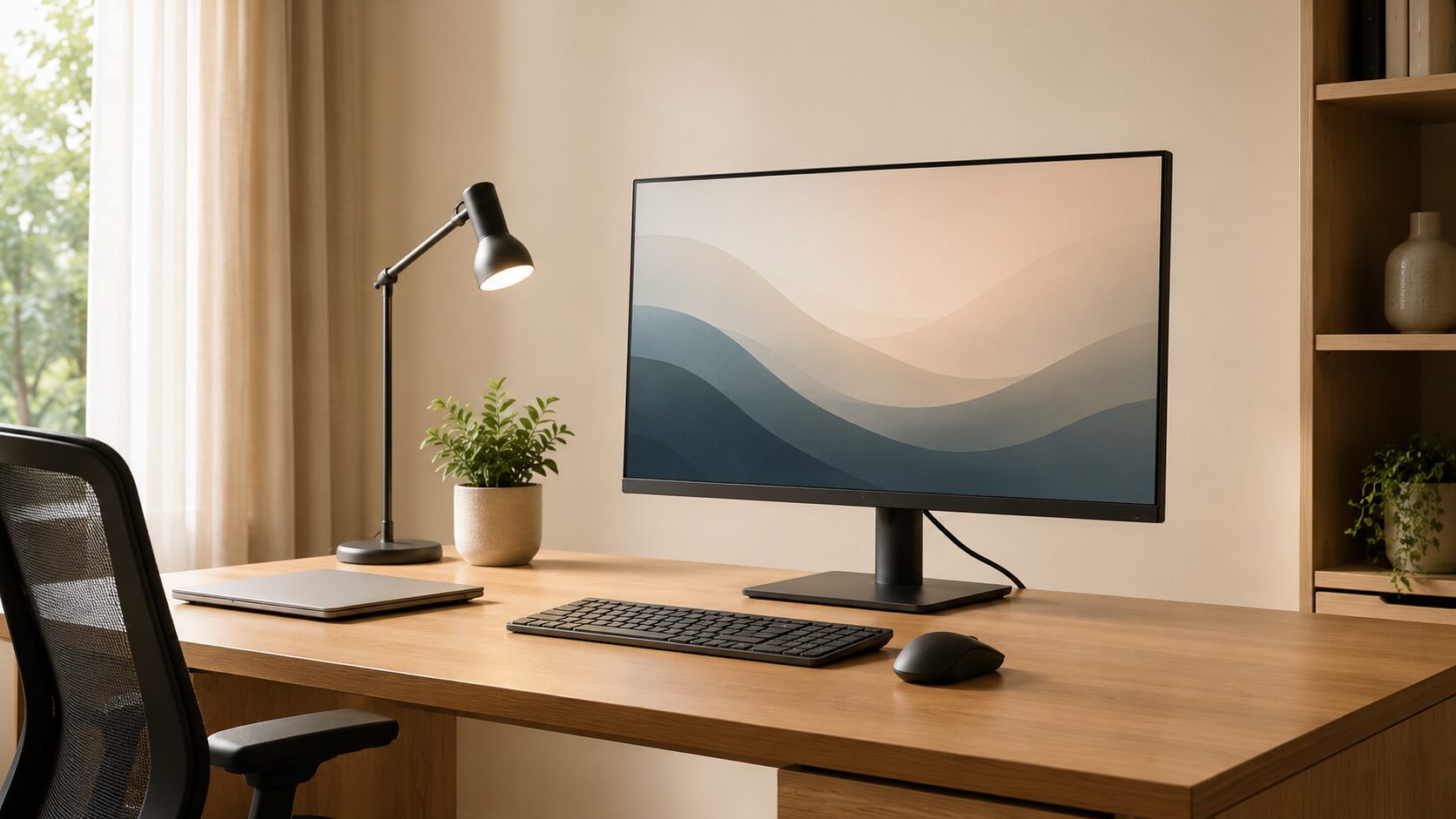
27インチWQHDを基準にすると、文字サイズと作業領域のバランスを取りやすくなります。
27インチ4Kを選び、OSの拡大率と使用アプリの表示を確認します。
USB-Cの映像出力、給電能力、PC側の必要電力を照合します。
仕事用モニターで迷った場合の答えは、一般的な資料作成やテレワークなら27インチWQHD、細かな文字や画像を重視するなら27インチ4Kです。机が狭い場合やサブモニター用途では、24インチも候補になります。
サイズと価格だけで決めると、24インチでは資料を並べにくく、27インチ4Kでは文字が小さくなる可能性があります。USB-Cの給電不足やスタンドの調整不足があると、配線や姿勢にも不満が残ります。
最後に、机へ設置できる寸法、必要な解像度、OSの拡大率、USB-Cの給電能力、スタンド調整範囲、保証条件を販売ページで確認してください。そのうえで、作業性、精細感、接続性、給電、価格感のうち、仕事で優先する条件に合う商品を選びます。