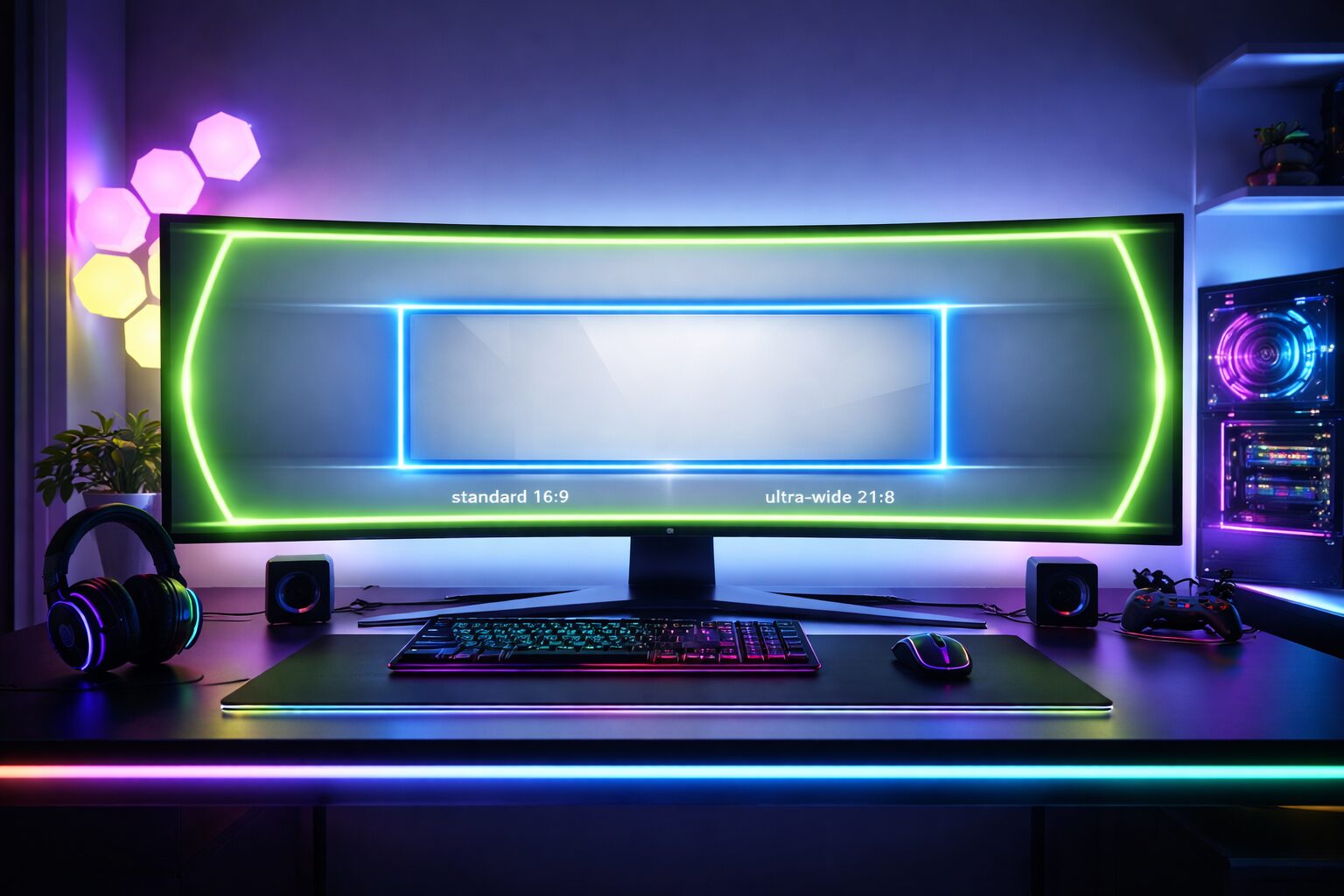
ウルトラワイドモニターは、レーシングゲームやRPGの没入感を高め、複数のウィンドウを並べる作業にも役立ちます。一方、すべてのゲームやデスク環境に適しているわけではありません。
結論からいえば、対応アスペクト比、PCの描画性能、設置スペース、視線移動、主な用途の5点を購入前に確認することが重要です。条件が合わないまま導入すると、黒帯やフレームレート低下、身体的な負担によって、広い画面を十分に活用できません。
ゲームを優先するなら描画の滑らかさと対応環境、仕事も兼用するなら解像度や接続機能を重視します。画面の大きさだけで決めず、自分が遊ぶタイトルと日常の使い方から必要な性能を絞り込みましょう。
この記事では、ウルトラワイドモニターの失敗条件と確認方法を整理したうえで、現在の記事で紹介している9モデルの違いを比較します。
- FPSなどでは画面端への視線移動が負担になる場合がある
- 21:9などに対応しないゲームでは左右に黒帯が表示される
- UWQHDの高リフレッシュレート表示には高い描画性能が必要になる
- 仕事との兼用では広い作業領域や接続機能が選択基準になる
ゲーム用ウルトラワイドモニターで後悔しない5つの判断基準
ウルトラワイドモニターのデメリットは、画面が広いこと自体ではなく、ゲームやPC、設置環境がその広さに合っていないときに表面化します。次の5項目を順番に確認すると、購入後のミスマッチを減らせます。
- 遊ぶゲームがワイド表示に対応しているか確認する
- 視線移動がプレイスタイルに合うか判断する
- PCがUWQHDの描画負荷に対応できるか調べる
- 設置スペースと視聴距離を確保する
- ゲームと仕事のどちらを優先するか決める
1. 遊ぶゲームがワイド表示に対応しているか確認する
最初に確認したいのは、普段遊ぶゲームが21:9などのアスペクト比に対応しているかどうかです。非対応のタイトルや一部の家庭用ゲーム機では、画面の左右に黒帯が表示される場合があります。
黒帯が表示されると、実際に使える表示領域が狭くなり、ウルトラワイドならではの没入感を得にくくなります。購入前にゲーム側の表示設定や対応解像度を確認してください。
2. 視線移動がプレイスタイルに合うか判断する
湾曲した広い画面は、レーシングゲームやRPGでは視界を包み込むような没入感につながります。一方、FPSやRTSでは、画面端にある体力ゲージやミニマップを見るための視線移動が増えます。
画面全体の情報を瞬時に把握したい場合は、広さが必ずしも有利とは限りません。競技性を優先するのか、映像への没入を優先するのかを先に決める必要があります。
3. PCがUWQHDの描画負荷に対応できるか調べる
UWQHD(3440×1440)は、フルHDよりピクセル数が約1.8倍から2倍近く増えるため、グラフィックボードへの負荷も高くなります。高リフレッシュレートを維持したい場合は、モニターだけでなくPC側の処理能力も必要です。
PCの性能が足りなければ、解像度や画質設定を下げることになり、購入したモニターの性能を生かせません。使用中のPCが希望する解像度とリフレッシュレートを出力できるか確認しましょう。
4. 設置スペースと視聴距離を確保する
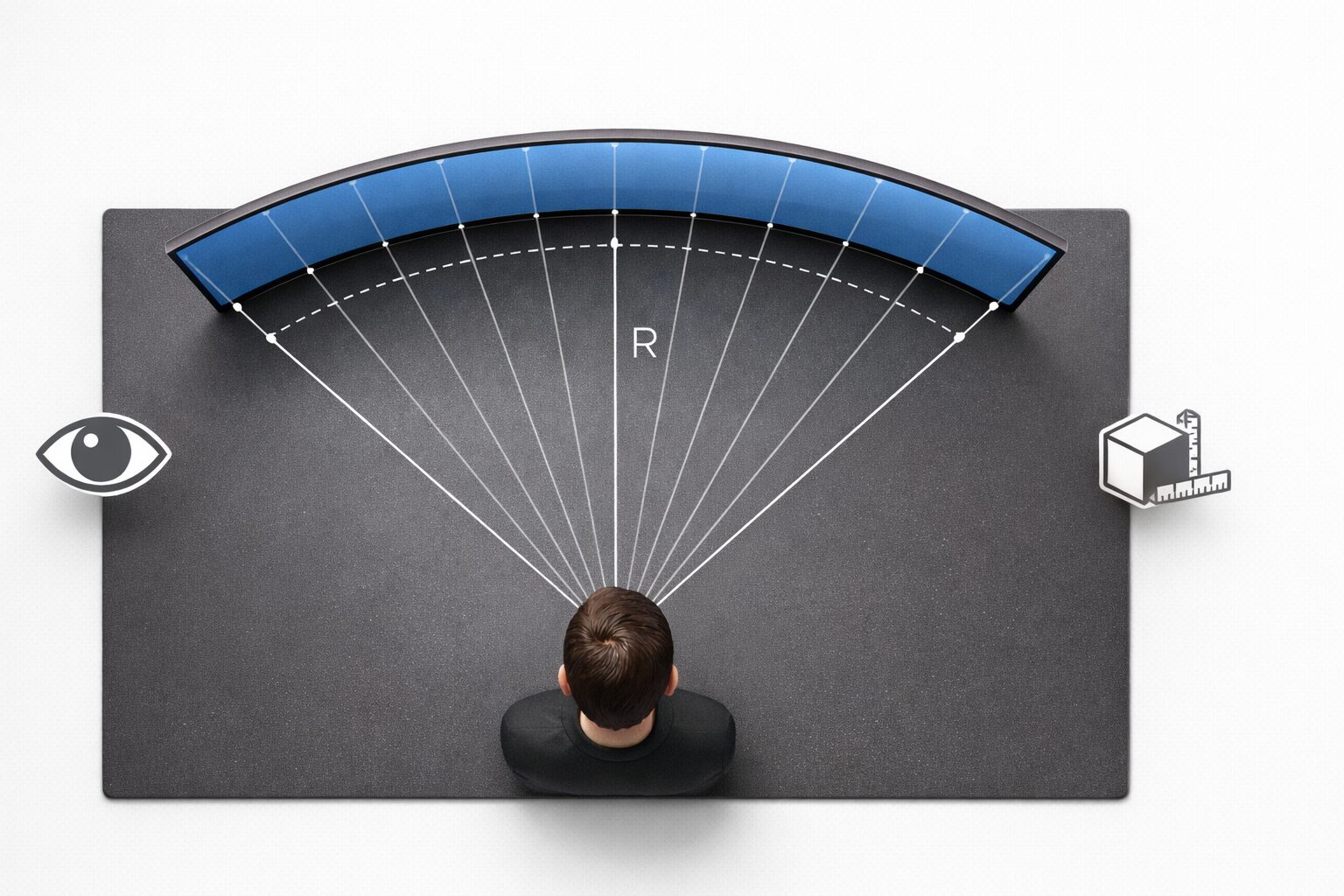
ウルトラワイドモニターは横幅が大きく、モデルによっては広いデスクが必要です。設置できても視聴距離や高さが合わなければ、首や肩、目への負担につながります。
(イ) おおむね 40cm 以上の視距離が確保できるようにし、この距離で見やすいように必要に応じて適切な眼鏡等による矯正を行うこと。
(ロ) ディスプレイは、その画面の上端が眼の高さとほぼ同じか、やや下になる高さにすることが望ましい。
購入前に本体の横幅と奥行きを確認し、約40cm以上の視距離を確保できるか測ってください。付属スタンドで高さや位置を合わせにくい場合は、モニターアームを利用できる環境かどうかも判断材料になります。
5. ゲームと仕事のどちらを優先するか決める
ゲームを優先する場合は、対応アスペクト比、リフレッシュレート、応答速度、パネルの特徴が重要です。仕事を優先する場合は、解像度、ウィンドウの並べやすさ、USB Type-CやThunderboltなどの接続機能が選択基準になります。
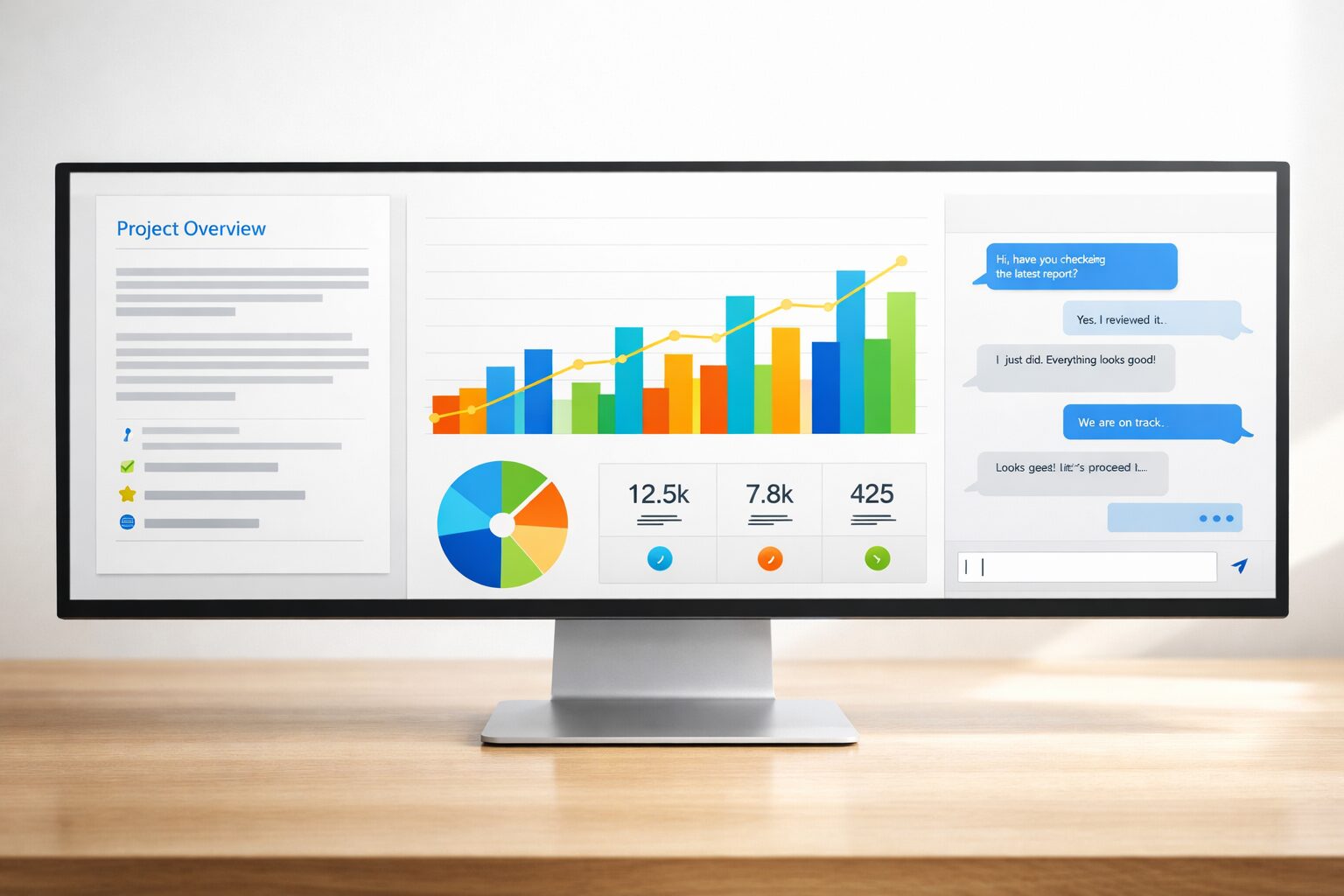
広い画面はコード、プレビュー、チャートなどの並列表示に便利ですが、オンライン会議で画面全体を共有すると、16:9の画面を使う相手には文字が小さく見えることがあります。仕事で使う場合は、ウィンドウ単位で共有する運用も想定してください。
【厳選9アイテム】ゲームと作業環境で選ぶウルトラワイドモニター比較
9モデルを「没入感」「描画性能」「画面品質」「作業適性」「導入しやすさ」の5指標で整理しました。ゲーム性能を優先したモデルだけでなく、高解像度の作業向けモデルやゲームと仕事を両立しやすいモデルも含まれます。
順位だけで決めず、遊ぶゲーム、PC性能、デスクの広さ、仕事で必要な接続方法と照らし合わせてください。特に49インチや5K2Kのモデルは、用途と設置条件が明確な人向けです。
高リフレッシュレートやパネル品質を重視し、PC側の描画性能も確認します。
高解像度、接続機能、複数ウィンドウの表示しやすさから選びます。
必要十分な性能と設置条件のバランスを確認します。
1. Dell AW3425DW QD-OLED
映像表現と描画の滑らかさを優先し、ゲーム環境に妥協したくない人向けです。
量子ドット技術とOLEDパネルを組み合わせ、黒の表現とピーク輝度を両立したモデルです。240Hzの高リフレッシュレートと、映像の乱れを抑える同期技術を備えています。
ハイエンドパネルを採用しているため価格が高く、性能を生かすにはPC側の描画環境も確認する必要があります。
QD-OLEDの映像と240Hzの滑らかさをゲームで重視する人。
導入費用を抑えたい人や、PC側で高リフレッシュレートを生かせない人。
- メリット:QD-OLEDによる色彩表現と240Hzの滑らかさ
- デメリット:ハイエンドなパネルを採用しているため価格が高い
2. Dell 40U990A-W 5K2K
ゲーム性能だけでなく、開発やデザインなどの作業領域を重視する人向けです。
5120×2160の5K2K解像度を備え、複数のコードエディタやプレビュー画面を並べる用途に適しています。Thunderboltによる接続と給電にも対応しています。
リフレッシュレートは一般的なため、競技性の高いゲームを主目的にする場合は用途と合いません。
高解像度でコード、デザイン、チャートなどを並列表示したい人。
競技ゲーム向けの高リフレッシュレートを最優先する人。
- メリット:5K2Kの情報量と見やすいテキスト表示
- デメリット:一般的なリフレッシュレートで競技ゲームには不向き
3. SAMSUNG Odyssey OLED G9
32:9の広い視界を生かし、シミュレーターや高度なマルチタスクを楽しみたい人向けです。
49インチの画面で、ベゼルのないデュアルモニターのような表示領域を構築できます。左右に異なる入力ソースを表示し、ゲームと別の情報を同時に確認する使い方にも対応します。
横幅が1メートルを超えるため、十分なデスクスペースが必要です。ゲーム側が32:9の表示に適しているかも確認してください。
シミュレーターの没入感や、複数画面相当の広さを重視する人。
設置幅を確保できない人や、対応アスペクト比が限られる環境で使う人。
- メリット:32:9の広いアスペクト比による没入感
- デメリット:横幅が1メートルを超えるため広い設置場所が必要
4. Dell AW3425DWM-A
180Hzの滑らかさとデザイン、導入費用のバランスを取りたい人向けです。
Alienwareのデザインと180Hzの高リフレッシュレートを組み合わせたモデルです。ビルドクオリティやスタンドの安定感も特徴とされています。
上位のQD-OLEDモデルと比較すると、黒の沈み込みには差があります。パネル品質を最優先する場合は上位モデルとの違いを確認してください。
180Hzの実用的なゲーム性能とデザイン性を両立したい人。
QD-OLEDの黒表現や240Hzを優先する人。
- メリット:デザイン性と180Hzの性能を両立
- デメリット:上位QD-OLEDモデルとは黒の沈み込みに差がある
5. MSI MAG 342CQR E2 湾曲
初めてのウルトラワイドで、UWQHDと180Hzの両方を重視する人向けです。
UWQHD解像度と180Hzに対応し、湾曲パネルによる広い視野と鮮やかな発色を特徴としています。性能と導入費用のバランスを取りやすい位置づけです。
スタンドの調整幅が限られているため、設置姿勢によってはモニターアームの併用を検討する必要があります。
UWQHDと高リフレッシュレートを導入しやすさと両立したい人。
付属スタンドだけで細かな位置調整をしたい人。
- メリット:UWQHDと高リフレッシュレートを低予算で実現しやすい
- デメリット:スタンドの調整幅が限られ、アームの併用が推奨される
6. PHILIPS EVNIA 34M2C3500L/11
180Hzのゲーム性能と、仕事場にも置きやすい外観を両立したい人向けです。
湾曲画面と180Hzの滑らかさに加え、画像処理技術による鮮明な映像を特徴としています。派手な装飾を抑えたデザインも選択理由になります。
独自機能の恩恵を得るには細かな設定調整が必要です。購入後に設定を変更せず使いたい人は、この点を考慮してください。
ゲーム性能とワークスペースに馴染む外観の両方を求める人。
映像設定を細かく調整せずに使いたい人。
- メリット:ワークスペースに調和しやすいミニマルデザイン
- デメリット:独自機能を生かすには細かな設定調整が必要
7. GIGABYTE G34WQC-SA
機能を絞り、144Hzの基本性能を備えたウルトラワイドを選びたい人向けです。
144Hzのリフレッシュレートと1msの応答速度を備え、FPSやアクションゲームで求められる基本的な性能を押さえています。余分な機能を抑えた設計も特徴です。
180Hzや240Hzのモデルと比較すると、リフレッシュレートの数値では差があります。どこまでの滑らかさが必要かを判断してください。
144Hzと1msを基準に、機能を絞ったモデルを探している人。
180Hz以上のリフレッシュレートを選択条件にする人。
- メリット:基本性能に特化した無駄の少ない構成
- デメリット:180Hzや240Hzのモデルと比べると数値上の差がある
8. Dell S3425DW-A
ノートPCでの仕事とカジュアルなゲームを一台でつなぎたい人向けです。
最大120Hzに対応し、USB Type-Cによる映像出力とPCへの給電が可能です。ケーブル一本でノートPCを接続し、広い作業領域を構築できます。
本格的なゲーミングモデルほどの応答速度はなく、120Hzのため競技ゲームを主目的にする場合には向きません。
配線を減らし、仕事とカジュアルゲームを兼用したい人。
競技ゲーム向けの高リフレッシュレートや応答速度を優先する人。
- メリット:Type-C接続によってデスク配線を簡略化できる
- デメリット:120Hzのため競技ゲームには不向き
9. Dell 34SR63QA-W
高フレームレートより、日常作業で広い画面を使うことを優先する人向けです。
複数のウィンドウを並べたウェブブラウジングや事務作業に活用でき、ベゼルによる分断のない作業環境を構築できます。ウルトラワイドの表示領域を手軽に取り入れたい用途に合います。
ゲーミング用途を想定したモデルではなく、高フレームレートが必要なゲームには適していません。
事務作業やブラウジングを中心に、広い表示領域を使いたい人。
高フレームレートを必要とするゲームを主用途にする人。
- メリット:オフィスワークの作業領域を広げやすい
- デメリット:ゲーミング用途を想定したモデルではない
結論:ゲーム環境との相性を確認してから最適な一台を選ぶ
対応アスペクト比、描画性能、リフレッシュレートを優先します。
解像度、接続端子、ウィンドウの並べやすさを確認します。
本体寸法、視聴距離、高さ調整の方法を購入前に測ります。
ウルトラワイドモニターは、対応するゲームと十分なPC性能、適切な設置環境がそろえば、没入感と作業効率の両方を高められます。ゲーム中心なら描画性能、仕事中心なら解像度や接続機能から候補を選んでください。
条件を確認せずに導入すると、黒帯、フレームレート低下、画面端への過度な視線移動、設置スペース不足が起こり得ます。広い画面を生かせないだけでなく、首や肩、目への負担につながる点にも注意が必要です。
最後に、遊ぶタイトルの対応比率、PCが出力できる解像度とリフレッシュレート、デスク寸法、約40cm以上の視距離、必要な接続端子を確認しましょう。そのうえで9モデルの強みと見送る条件を比較すれば、自分の用途に合う一台を絞り込めます。