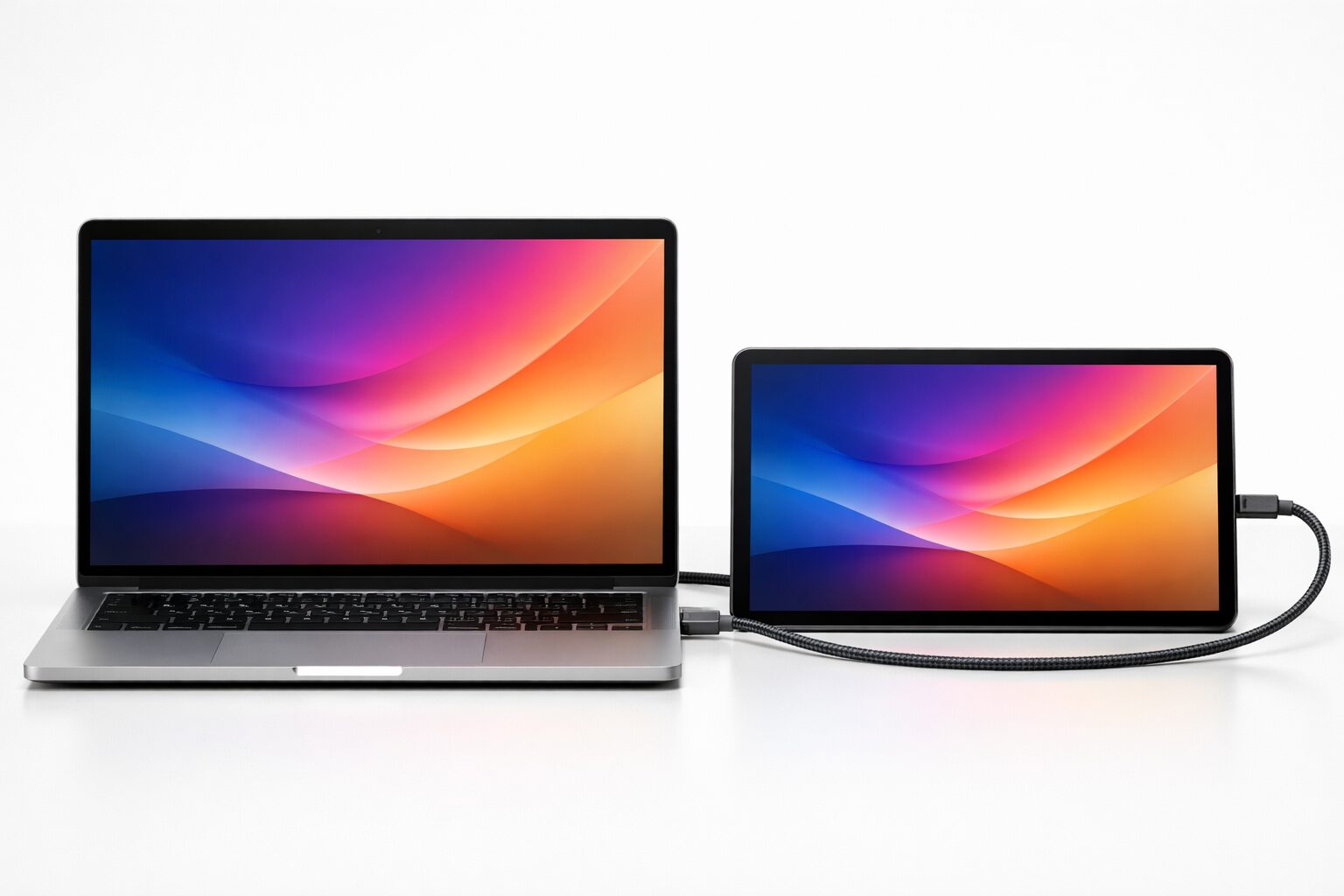
AndroidタブレットをノートPCの横に置いて資料を表示するとき、有線で映像を受けたいのか、タブレットの映像をテレビへ出したいのかで機材が変わります。HDMIキャプチャー機器と映像出力アダプタを区別することが出発点です。
Androidタブレットを映像の受信画面にする有線構成は、無線接続の遅延や安定性が用途に合わないときの候補です。外出先のサブディスプレイや一眼レフカメラのプレビューなど、使う場面を定めたうえで、端末と機器の適合を確かめる必要があります。
本記事では、受信と出力の違いを起点に、通信規格、接続端子、給電、携帯性、パススルーの要否から候補を整理します。資料閲覧が中心なら無線で足りる可能性も含め、自分の用途に必要な構成を見極めてください。
この記事のポイント
- キャプチャーボードを使い、タブレットを映像の受信画面として活用
- 有線接続はPCのサブディスプレイ運用で遅延を抑えたい場合の候補
- UVC規格に加え、端末・アプリ・接続端子の適合確認が選定の要点
- タブレットから映像を出力する場合は、変換アダプタと対応端末を確認
アンドロイドをモニターに有線で接続するための具体的な手法
 タブレットを映像の受信画面にするには、UVC(USB Video Class)対応のビデオキャプチャーボード、OTG対応のUSBケーブル、映像を表示するカメラアプリを用いる構成が示されています。実際の動作は端末やアプリとの適合確認が前提です。

PCやゲーム機が出力するHDMI映像は、そのままモバイル端末の画面へ入力できません。キャプチャーボードで映像信号をUSBデータへ変換し、受信側の端末へ送る構成が必要です。
この構成の軸になるのがUVC規格です。専用ドライバーを必要としない仕組みとして紹介されていますが、タブレットで利用できるかは、端末と表示アプリを含めて事前に確かめてください。
UVC(USB Video Class)に対応しており、Windows・Mac共に“カメラデバイス”として認識され、いろいろなHDMI映像をWebカメラのように扱うことが可能になります。
引用元:UVC(USB Video Class)対応 HDMI⇒USB変換アダプターGV-HUVC - I-O DATA
この認識の仕組みにより、キャプチャーボードで変換したHDMI入力を、外付けカメラの映像としてタブレットに表示します。表示品質や対応範囲は接続する機器とアプリに左右されるため、仕様の照合が欠かせません。
Androidタブレットを有線モニター化する条件と仕組み
 タブレットの映像を大型モニターへ送る場合は、本体のUSB Type-C端子が「DisplayPort Alternate Mode(映像出力機能)」に対応しているかを先に確認します。対応していれば、HDMI変換アダプタを介して接続する構成を検討できます。
これは、タブレットを受信画面にする方法とは信号の向きが逆です。会議での画面共有や大画面での映像視聴を目的とする構成であり、出力機能の有無は端末によって異なるため、製品仕様を購入前に照合してください。


タブレットを外部モニターとして使う際の通信規格の選び方
資料を表示する程度で遅延への要求が低いなら、まずWi-Fiを利用する無線アプリで足りるか検討できます。動画編集やシステム開発など遅延が判断を左右する用途では、有線のキャプチャーデバイスを候補にし、端末との適合を確かめてください。
無線接続は配線を減らせる一方、映像の滑らかさや応答はネットワーク環境の影響を受けます。有線接続も遅延がなくなるとは限らず、給電条件や機器の入出力仕様、表示アプリを含む構成で判断する必要があります。

【厳選10モデル】Androidタブレットの有線モニター化を可能にするキャプチャー・映像出力デバイス総合評価ランキング
 候補を比べる際は、「映像処理品質」「低遅延性」「携帯性」「接続・給電機能」「コスパ」の5つの指標に加え、映像の受信と出力が混在している点にも注意が必要です。掲載評価の算定根拠は示されていないため、順位だけでなく用途と適合条件から絞り込んでください。
以下の表では各モデルの位置づけを見比べられます。受信用途では端末との適合、端子、給電、パススルーを確認し、出力用アダプタは別用途の候補として区別してください。
(※スマホをご利用の場合は、表を横にスクロールしてご覧ください)
| 商品 | 総合評価 | ポイント | 詳細評価スコア | ||||
|---|---|---|---|---|---|---|---|
| 映像処理品質 | 低遅延性 | 携帯性 | 接続・給電機能 | コスパ | |||
| 1 |
4.80
★★★★★★★★★★
|
カメラ映像を小型機器で受信 | ★4.9 | ★4.8 | ★4.9 | ★4.1 | ★4.2 |
| 2 |
4.70
★★★★★★★★★★
|
外部画面へ映像を分岐 | ★4.5 | ★4.6 | ★4.8 | ★4.3 | ★4.9 |
| 3 |
4.60
★★★★★★★★★★
|
映像入力と給電を一緒に | ★4.6 | ★4.5 | ★4.5 | ★5.0 | ★4.7 |
| 4 |
4.50
★★★★★★★★★★
|
常設時の給電を考えられる | ★4.5 | ★4.5 | ★4.4 | ★5.0 | ★4.5 |
| 5 |
4.40
★★★★★★★★★★
|
AとCの端子を使い分ける | ★4.4 | ★4.4 | ★4.5 | ★4.8 | ★4.6 |
| 6 |
4.30
★★★★★★★★★★
|
PCでのゲーム録画にも | ★4.7 | ★4.8 | ★4.0 | ★4.1 | ★4.2 |
| 7 |
4.20
★★★★★★★★★★
|
ゲームと録画を別画面で | ★5.0 | ★5.0 | ★3.8 | ★4.2 | ★3.9 |
| 8 |
4.10
★★★★★★★★★★
|
小型のキャプチャー機器を持つ | ★4.1 | ★4.1 | ★4.6 | ★4.2 | ★4.8 |
| 9 |
4.00
★★★★★★★★★★
|
複数端子を一つにまとめる | ★4.0 | ★4.0 | ★4.6 | ★4.2 | ★4.7 |
| 10 |
3.90
★★★★★★★★★★
|
タブレットの映像を外へ出す | ★4.8 | ★4.5 | ★4.7 | ★4.0 | ★3.8 |
【カメラ映像を小型機器で受信】【Elgato】Cam Link 4K

一眼レフカメラの映像をタブレットに映して構図を確認したい場合、Cam Link 4Kは小型キャプチャー機器の候補です。 一眼レフカメラの映像をタブレットへ入力し、プレビュー画面として使いたい場合の小型キャプチャーデバイス候補です。高解像度映像への対応範囲は、入力仕様とタブレット側の動作条件を照合して判断してください。
長時間運用時の安定性や発熱への耐性は記事内で強みとされていますが、検証条件は示されていません。価格を抑えたい場合には合わない可能性があるため、対応解像度、端末での動作、現行価格を確認したうえで選ぶ製品です。
評価と要点
- メリット:カメラ映像のプレビューに使える小型キャプチャーデバイス候補
- デメリット:他社製ドングルより高額とされ、端末適合や映像仕様の確認も必要
【外部画面へ映像を分岐】【UGREEN】HDMIキャプチャーボード 4K@60Hz パススルー機能付き

ゲーム機の映像をタブレットと別のディスプレイへ流したいなら、UGREENのパススルー付きモデルが候補になります。 価格や遅延に関する優位性は比較条件が示されていないため、必要な入出力仕様を基準に判断してください。
アルミニウム合金の筐体を採用している点が特徴です。一方、高度な色調補正用の専用ソフトウェアは付属しないため、その機能が必要な用途には合いません。端末との適合と、キャプチャー側・パススルー側の仕様を確認してください。
評価と要点
- メリット:パススルー機能の記載があり、アルミニウム合金筐体を採用
- デメリット:高度な色調補正などに使う専用ソフトウェアは付属しない
【映像入力と給電を一緒に】【Hagibis】USB-C & A対応 4K HDMIキャプチャカード 100W PD給電

USB端子が少ないタブレットで長時間の映像を映すなら、HagibisのPD給電付きモデルが検討対象です。 映像を受信しながら給電も行いたい場合に検討できる、PD急速充電ポート搭載モデルです。端末へ最大100Wを供給できるとされていますが、実際の受電量は端末、充電器、ケーブルを含む構成の適合確認が前提です。
長時間の業務やゲームで常設する場合、映像入力と給電を併用できる点が選ぶ理由になります。ただし、電源切れを必ず防げるとは限らないため、給電と映像入力の同時動作、端末の消費電力、必要な周辺機器を確認してください。
評価と要点
- メリット:モニター化とPD急速充電の併用を検討できる
- デメリット:給電用ケーブルを含む配線が増え、机上が煩雑になりやすい
【常設時の給電を考えられる】【サンワダイレクト】キャプチャーボード 400-MEDI054

机にタブレットを常設して映像を受信するなら、サンワダイレクト400-MEDI054は給電条件と動作確認が選択の要点です。 給電を併用した常設運用を考える場合のキャプチャーボード候補です。Hagibis製品と同様にPD100W給電対応とされていますが、端末の受電条件や同時動作、サポートの具体的な範囲は購入前に確認してください。
幅広い機器との接続やOSのバージョンに左右されにくい点が記事では強みとされていますが、対応範囲は示されていません。使用するタブレット、表示アプリ、映像源を販売情報と照合する必要があります。
評価と要点
- メリット:国内メーカー製で、映像入力とPD給電の併用候補になる
- デメリット:同等スペックの海外製品より価格設定が高めとされる
【AとCの端子を使い分ける】【Hagibis】USB3.0 ビデオキャプチャカード
職場のPCとタブレットでキャプチャー機器を共用したいなら、HagibisのUSB-A/C両対応型が役立ちます。 USB Type-AとType-Cの端子が一体化され、タブレットと世代の異なるノートPCの間で使い分けたい場合の候補です。変換アダプタを減らせる一方、各端子の通信規格と接続機器への適合は確認してください。
持ち歩いて外出先の接続環境に対応したい人には、端子一体型の構成が選ぶ理由になります。ただし給電機能はないため、長時間使う場合はタブレットの充電管理を別に考える必要があります。
評価と要点
- メリット:変換アダプタを減らせる二種類の端子一体型構成
- デメリット:給電機能がなく、長時間の連続使用では端末の充電管理が必要
【PCでのゲーム録画にも】【AVerMedia】Live Gamer MINI GC311

ゲーム機の映像を記録して後で見返したいなら、AVerMedia GC311はPC向けの録画機能と接続条件が判断の軸になります。 フルHD映像の転送や処理負荷に関する条件は、接続構成ごとに確認してください。
本来はPCでの録画配信用途とされ、UVC規格への対応も記載されています。ただし、Android端末でゲーム機のプレビューに使えるかは、端末、表示アプリ、必要電源を含めた動作確認が必要です。
評価と要点
- メリット:ハードウェア処理により、タブレット側のCPU負荷を抑えられる可能性がある構成
- デメリット:スティック型より筐体が大きく、持ち運びには収納の工夫が必要
【ゲームと録画を別画面で】【Elgato】Game Capture HD60 X

据え置きゲームの映像を遅延の少ない別画面にも出したいなら、Elgato HD60 Xのパススルー仕様を比較できます。 遅延の程度は構成や表示先に左右されるため、キャプチャー側とパススルー側の仕様を分けて確認してください。
タブレットを単純なサブ画面として使うだけなら、機能過多になり得ます。将来PCで本格的な配信環境を構築する予定があり、パススルーを含む接続構成が必要な場合に検討したいモデルです。
評価と要点
- メリット:別モニターへの映像パススルーを含む接続構成に対応
- デメリット:タブレットの単純なモニター化には機能過多で、高額とされる
【小型のキャプチャー機器を持つ】【JastBang】USB-C HDMIキャプチャーボード

外出先でノートPCのHDMI映像をタブレットへ映すなら、JastBangの小型モデルが持ち運びの候補です。 UVC規格に準拠し、手持ちのタブレットで有線映像入力が成立するか試したい場合の候補です。価格面の優位性は現行情報が示されていないため、端末適合、入力仕様、返品条件を確認して判断してください。
本格的な機材をそろえる前に、タブレットのサブディスプレイ化が自分の作業に定着するかを確かめる用途に位置づけられます。長時間使用時は発熱によって映像が乱れる可能性も示されているため、連続運用を重視する場合は慎重な確認が必要です。
評価と要点
- メリット:基本的な有線映像入力を手軽に試す候補にしやすい
- デメリット:長時間使用では、発熱による映像のカクつきが生じる可能性を考慮する必要がある
【複数端子を一つにまとめる】【SensaBliss】HDMI キャプチャーボード 2in1

接続機器の端子が違う環境で使うなら、SensaBlissの2in1仕様が配線を整理する助けになります。 USB Type-AとType-Cの両方を扱える直挿し型のキャプチャーボードです。変換用のケーブルを増やさずに接続したい場合の候補になりますが、端末との適合や端子周辺の干渉は事前に確認してください。
出張先のホテルなど限られたスペースで、ノートPCの画面をタブレットへ入力したい場面に適しています。荷物を小さくまとめやすい一方、接続中に端末を動かす使い方では端子への負荷に注意が必要です。
評価と要点
- メリット:直挿しできる小型形状で、持ち運ぶ機器をまとめやすい
- デメリット:タブレットへ直挿しするため、端子への負荷や周辺との干渉を確認する必要がある
【タブレットの映像を外へ出す】【Anker】PowerExpand+ USB-C & HDMI 変換アダプタ

タブレット側からテレビへ映像を出力したい場合には、Anker PowerExpand+はキャプチャー機器とは別用途の変換アダプタです。 Android端末の画面を外部画面で共有したい場合の候補であり、タブレットをモニターとして使う用途には適しません。
Anker製の変換アダプタで、DisplayPort Alternate Modeに対応したタブレットのType-Cポートから、外部モニターへ4K映像を出力する用途が示されています。対応可否や実際の出力条件は、タブレットと接続先の仕様を照合してください。
評価と要点
- メリット:対応タブレットの映像を大型モニターへ出力する用途に使える
- デメリット:映像入力機能はなく、タブレットをモニター化する用途には使えない
結論:眠れるデバイスに新たな役割を与え、視界を拡張する
 手元のタブレットを有線モニターとして活用するかどうかは、まず映像の受信と出力のどちらが目的かを分けると判断しやすくなります。資料の閲覧が中心で遅延への要求が低いなら、無線で足りるかを検討し、機器を追加しない選択も残ります。
映像を受信するなら、端末での認識、対応アプリ、接続端子を確かめたうえでキャプチャーボードを選びます。長時間設置する場合はPD給電の条件、持ち運ぶ場合は形状、別画面への出力や配信も行う場合はパススルーの要否まで確認してください。有線でも遅延や接続上の問題がなくなるとは限りません。
タブレットを映像の受け手にする方法と、映像を送り出す方法は似ていても別の仕組みです。どちらの用途を望むかで、必要なケーブル、キャプチャー機器、対応アプリが明確になり、手持ちの機材を生かす道筋が見えてきます。