タブレットを買えば、動画視聴から仕事まで快適になるとは限りません。見る・読む・軽く書く用途には向きますが、長文入力や複雑な表計算、細かなファイル管理ではパソコンのほうが安定します。
結論は、毎週使う用途を3つほど決め、その用途に必要な画面サイズ、通信方式、アプリ、周辺機器を確認してから選ぶことです。パソコンの代替ではなく、スマホより見やすい閲覧・学習・軽作業端末と考えると失敗を減らせます。
高性能モデルを選んでも、動画やWeb閲覧しか使わなければ持て余す場合があります。反対に、仕事やExcel作業を想定しながら画面サイズやアプリ対応を確認しないと、必要な作業ができない可能性があります。
この記事では、できることと苦手なこと、Wi-Fiなしで使う条件、放置や使いすぎを防ぐ考え方を整理し、既存の9候補を用途別に比較します。
- 閲覧や軽い編集を中心にするならタブレットが向く
- 長文入力や複雑な業務作業ではパソコンが有利
- 通信方式、アプリ、画面サイズを購入前に確認する
- 毎週使う場面を決めてから候補を絞る
買ったけど使わないを防ぐタブレットの判断軸
最初に確認したいのは、端末の性能ではなく作業の種類です。閲覧中心か制作中心かを切り分けると、タブレットを選ぶべきか、パソコンを選ぶべきかが見えやすくなります。
- タブレットで快適にできる作業
- パソコンにできてタブレットに苦手な作業
- Wi-Fiなしで使う場合の注意点
- 長所と短所から見る使いすぎと放置のリスク
- 仕事・学習・家庭用で選ぶ最終基準
1. タブレットで快適にできる作業
タブレットに向くのは、動画視聴、電子書籍、Web閲覧、メール確認、カレンダー管理、メモ、レシピ表示、オンライン会議の視聴などです。スマホより広い画面を使いながら、パソコンほど構えずに始められます。
Androidタブレットでは、Google Play対応アプリを使った動画、ゲーム、学習、SNS、資料閲覧などが中心です。iPadは、Apple Pencilやキーボードを組み合わせることで、手書きメモや軽い文書作成にも用途を広げられます。
2. パソコンにできてタブレットに苦手な作業
タブレットが苦手になりやすいのは、複数ウィンドウを並べる長時間作業、複雑なファイル管理、業務ソフト、細かなExcel編集、複数の周辺機器を接続する作業です。アプリ版とパソコン版では、利用できる機能や操作性が一致しない場合があります。
Microsoft Excelはタブレットでも使えますが、iPadでは対応するOS条件があります。
iPadOS 18.0以降が必要です。
閲覧、簡単な入力、軽い編集までなら便利ですが、関数を多用する表、マクロ、複数ファイルを開く作業、会社指定の環境が必要な業務はパソコン前提で考えるほうが安全です。
3. Wi-Fiなしで使う場合の注意点
Wi-Fiがなくても、保存済みの動画や電子書籍、写真、オフライン対応アプリは利用できます。一方、Web検索、メール送受信、クラウド同期、動画配信には通信環境が必要です。
Wi-Fiモデルを外出先で使う場合は、利用可能なWi-Fiかスマホのテザリングが基本です。外出先で地図、メール、クラウド資料、オンライン会議を頻繁に使うなら、セルラーモデルやモバイルルーターも検討対象になります。
Wi-Fi + Cellularモデルでは、モバイルデータ通信プランに登録できます。これによって、Wi-Fiネットワークから離れているときでも、インターネットに接続したままにすることができます。
セルラーモデルでは、端末だけでなく通信料金や対応キャリアの確認も必要です。自宅中心か外出中心かを決め、通信にかかる費用まで含めて比べてください。
4. 長所と短所から見る使いすぎと放置のリスク
タブレットの長所は、画面が大きく、持ち運びやすく、起動が速いことです。ソファ、ベッド、キッチン、外出先など、パソコンを開くほどではない場面で使いやすさを発揮します。
短所は、姿勢が崩れやすく、長時間の文字入力がしにくいことや、アプリによって機能制限があることです。目的が曖昧だと放置しやすく、動画やSNSだけに偏ると使いすぎにもつながります。
購入前に、電子書籍、動画、ノート、資料確認、子どもの学習など、毎週利用する場面を3つ程度に絞りましょう。使う場所と頻度まで言葉にできれば、必要なサイズや性能を判断しやすくなります。
5. 仕事・学習・家庭用で選ぶ最終基準
最終的には、用途、画面サイズ、OS、アクセサリー、通信方式の5点で選びます。仕事ならキーボードやクラウド連携、学習ならペン対応、家庭用なら動画や電子書籍の見やすさを確認してください。
資料作成、表計算、複数ソフトを使う仕事が中心ならパソコンが向きます。閲覧、手書きメモ、動画、軽い編集が中心ならタブレットを選びやすくなります。
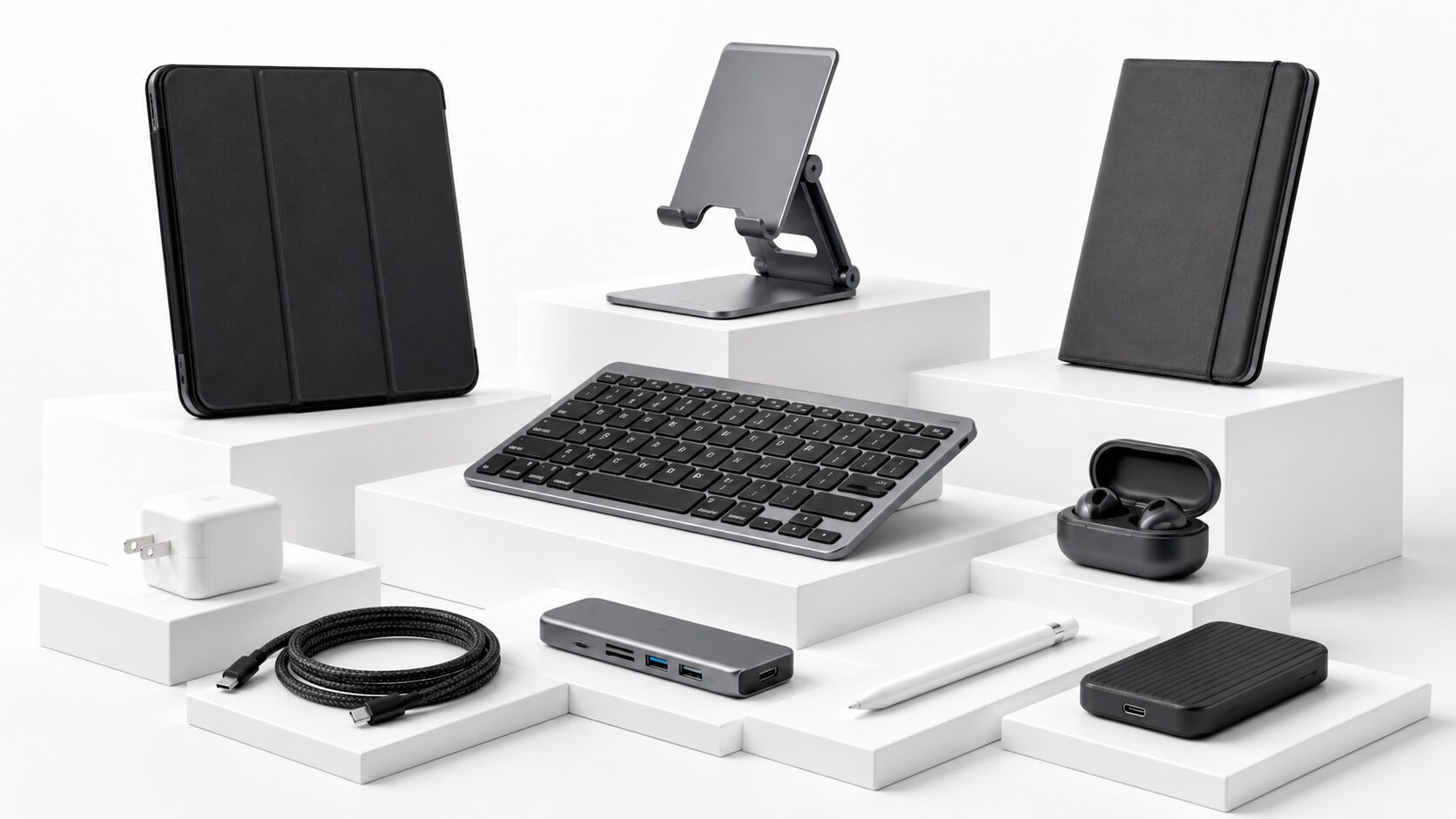
本体以外に、Wi-Fi環境、充電器、ケース、必要に応じてキーボードやペンも必要です。周辺機器を最初からそろえるのではなく、用途に必要なものだけを追加すると無駄を抑えられます。
【厳選9アイテム】タブレットの使い道に合わせて選ぶ現実的な候補
ここからは、既存の9候補を「閲覧適性」「作業適性」「携帯性」「画面視認性」「用途明確度」の5指標で整理します。総合点だけでなく、自分が毎週行う作業に関係する指標を優先してください。
同じタブレットでも、携帯性を重視する小型モデルと、資料や動画を見やすい大画面モデルでは役割が異なります。必要なアプリ、通信方法、アクセサリーも販売ページで確認しましょう。
Apple 11インチ iPad A16 Wi-Fiモデル
Apple iPad mini A17 Pro Wi-Fiモデル
Apple 11インチ iPad Air M4 Wi-Fiモデル
1. Apple 11インチ iPad A16 Wi-Fiモデル
初めての1台として、閲覧から学習まで幅広く試したい人に向く標準的な候補です。
動画、電子書籍、メール、Web閲覧、学習アプリなど、日常的な使い道を作りやすい立ち位置です。対応アプリやアクセサリーを利用し、軽い文書作成にも広げられます。
Wi-Fiモデルなので、外出先の通信にはWi-Fiかテザリングが必要です。本格的な仕事に使う場合は、キーボードとストレージ容量も確認してください。
スマホより広い画面で、複数の日常用途を試したい人。
外出先で単体通信したい人や、複雑な業務作業が中心の人。
- メリット:日常用途を幅広くこなしやすい
- デメリット:外出先の通信はWi-Fiやテザリング前提
2. Apple iPad mini A17 Pro Wi-Fiモデル
電子書籍や移動中の資料確認など、手に持って使う機会が多い人向けです。
スマホより広く、11インチクラスより持ち出しやすいため、ベッドやソファ、外出先での閲覧に向きます。メモや動画にも使いやすい位置づけです。
小型画面のため、Excelや複数資料を見ながらの作業では狭さを感じる可能性があります。長時間の入力や資料作成が中心なら大画面モデルも比較してください。
読書、メモ、動画、資料確認を持ち歩いて行いたい人。
表計算や複数資料を広い画面で扱いたい人。
- メリット:片手で扱いやすく持ち運びに向く
- デメリット:表計算や資料作成では画面が狭く感じやすい
3. Apple 11インチ iPad Air M4 Wi-Fiモデル
閲覧に加え、学習や軽い制作にも使い道を広げたい人向けです。
ペンやキーボードと組み合わせれば、メモ、資料確認、簡単な文章作成、画像確認などに利用できます。動画視聴だけで終わらせたくない場合に検討しやすい候補です。
用途がWeb閲覧と動画視聴だけなら、性能を持て余す場合があります。標準iPadで足りるかを比べ、毎週行う作業があるか確認してください。
学習、手書きメモ、軽い文章作成や画像確認にも使いたい人。
動画とWeb閲覧だけを主用途にする人。
- メリット:学習や軽い作業まで広げやすい
- デメリット:閲覧中心だけなら過剰になる場合がある
4. Apple 11インチ iPad Pro M4 Wi-Fiモデル
タブレットで制作寄りの作業を行い、上位モデルの操作感を求める人向けです。
イラスト、写真確認、動画視聴、ペン入力、対応アプリを使った作業環境を重視する場合に検討できます。目的が具体的なほど立ち位置を判断しやすくなります。
高い処理性能を選んでも、業務ソフトや細かなファイル管理など、タブレットが苦手な作業は残ります。複数ウィンドウを使う仕事が多ければパソコンとの併用が前提です。
ペン入力や対応アプリを使う制作目的が明確な人。
閲覧中心の人や、パソコン専用環境を置き換えたい人。
- メリット:制作寄りの用途まで広げやすい
- デメリット:パソコンの完全な代替にはなりにくい
5. Xiaomi Xiaomi Pad 7 Wi-Fiモデル
Android環境で動画、学習、Web閲覧、資料確認を大きな画面にまとめたい人向けです。
Androidスマホを利用している場合は、Googleアカウントや対応アプリをそろえやすい点が判断材料になります。普段使うサービスとの相性から選べます。
アプリによっては、タブレットの大画面に最適化されていない場合があります。仕事で必要なアプリは、対応状況や画面表示を購入前に確認してください。
Androidスマホと環境をそろえ、大画面で閲覧したい人。
必要な業務アプリの対応状況を確認できない人。
- メリット:Androidスマホ利用者が環境をそろえやすい
- デメリット:アプリによって大画面最適化に差がある
6. Xiaomi Redmi Pad 2 Wi-Fiモデル
動画、電子書籍、Web閲覧、学習アプリなど、重すぎない日常用途を中心にする人向けです。
閲覧中心なら、必要以上の性能だけでなく、画面サイズ、重さ、バッテリー運用、価格とのバランスを見て選ぶ必要があります。用途を絞って比較しやすい候補です。
ゲーム、動画編集、複雑なビジネス作業まで想定する場合は、性能やストレージの余裕を確認してください。用途が広がる可能性も含めた判断が必要です。
日常的な動画、読書、Web閲覧を中心に使う人。
重い作業や複雑なビジネス用途まで求める人。
- メリット:日常的な閲覧用途に使いやすい
- デメリット:重い作業まで想定するなら余裕を確認したい
7. Lenovo Lenovo Tab One
スマホより少し大きな画面を、家の中や外出先へ持ち運びたい人向けです。
メール、Web閲覧、動画、電子書籍などの軽い用途では、コンパクトさが利点になります。仕事の主端末ではなく、閲覧用のサブ端末として役割を決めやすい候補です。
小さな画面は、資料作成やExcel編集では制約になりやすいです。作る用途より、見る用途を中心に判断してください。
軽い閲覧用途に使える持ち運びやすいサブ端末が欲しい人。
資料作成や表計算を主用途にする人。
- メリット:持ち運びやすいサブ端末として使いやすい
- デメリット:作業用には画面サイズが物足りない場合がある
8. ALLDOCUBE iPlay 70 mini Ultra
電子書籍、動画、SNS、軽いゲームを持ち歩いて使いたい人向けの小型Android候補です。
スマホより見やすく、11インチ級より持ちやすいため、寝室、移動、読書など使う場所が決まっているほど役割を持たせやすくなります。
画面の狭さは、ビジネス用途や資料作成では制約になります。何でも行う端末ではなく、読む・見る用途に絞って判断してください。
読書や動画用として、小型端末を持ち歩きたい人。
資料作成などの本格作業を中心にしたい人。
- メリット:読書や動画用の持ち歩き端末にしやすい
- デメリット:本格作業には画面サイズが制約になりやすい
9. アイリスオーヤマ LUCA 12インチ タブレット TM12E2W74-AZ1B
家庭やリビングで、動画や資料を大きな画面で見たい人向けです。
12インチ級の画面は、電子書籍、レシピ表示、動画視聴、資料閲覧の見やすさを重視する場合に検討できます。パソコンを開くほどではない家庭内の閲覧用途に合わせやすい候補です。
小型モデルほど持ち運びや片手操作には向きません。家の中で据え置き気味に使うのか、外へ持ち出すのかを決めてください。
家庭内で動画、レシピ、資料を大きく表示したい人。
頻繁に持ち歩き、片手でも使いたい人。
- メリット:動画や資料を大きな画面で見やすい
- デメリット:持ち歩き用途ではサイズが負担になる場合がある
結論:できることより毎週使う用途を基準にタブレットを選ぶ
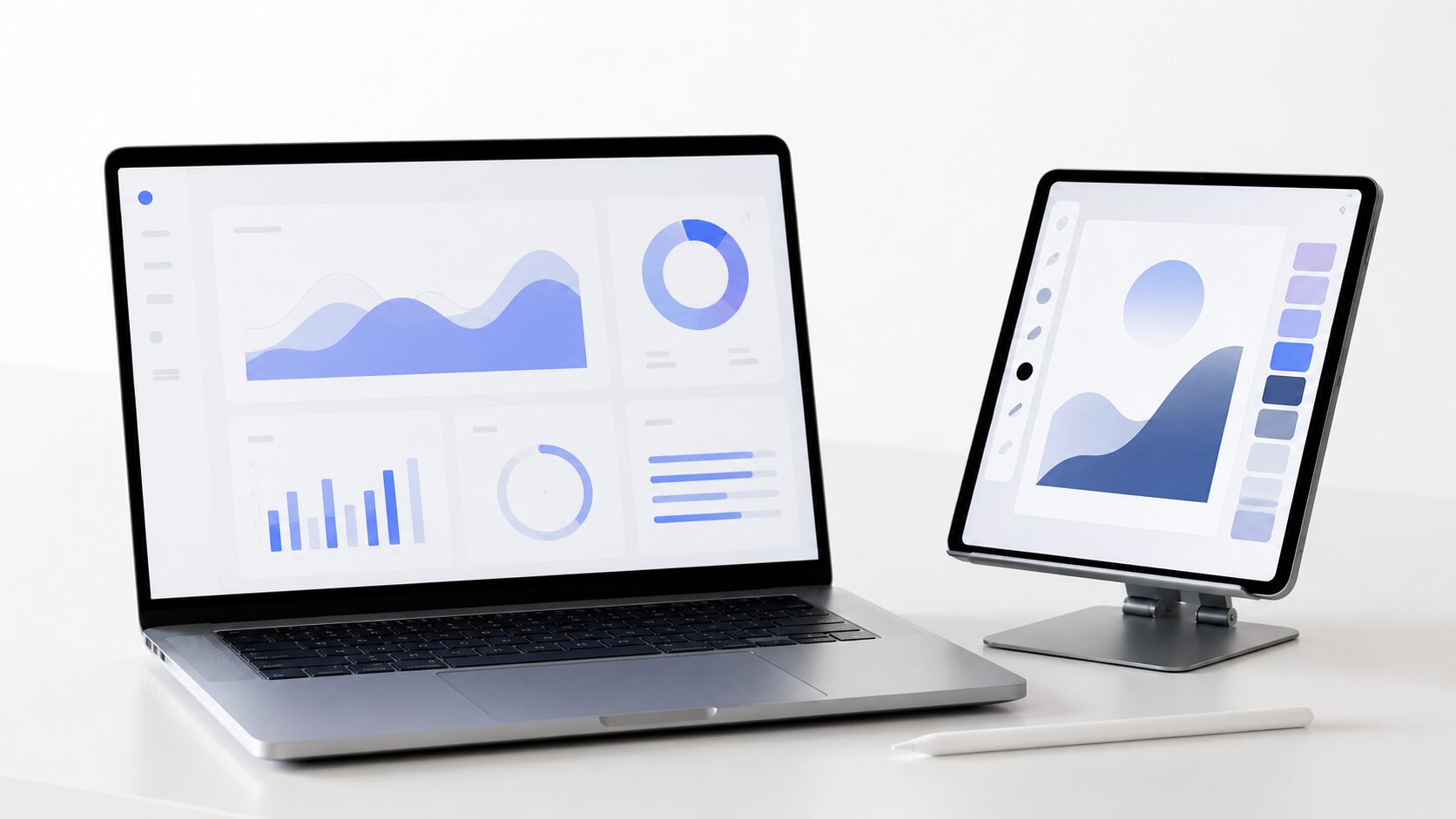
動画、読書、Web閲覧、メール、軽い資料確認ならタブレットを選びやすいです。
長文入力、複雑なExcel、業務ソフト、細かなファイル管理ならパソコンが向きます。
通信方式、画面サイズ、必要なアプリ、キーボードやペンの対応を確認します。
タブレットは、見る、読む、調べる、軽く書く作業を手軽に行いたい人に向きます。毎週使う用途を3つほど決め、その用途に合うサイズとOSから候補を絞るのが答えです。
用途を決めずに選ぶと、高性能モデルを持て余したり、画面や性能が足りず仕事に使えなかったりします。通信環境を確認しなければ、外出先で必要な機能を使えず、購入後に放置する原因にもなります。
最後に、必要なアプリが使えるか、Wi-Fiだけで足りるか、画面サイズは利用場所に合うか、本体以外にキーボードやペンが必要かを確認してください。見る作業が多ければタブレット、作る作業が多ければパソコンという基準で最終判断しましょう。