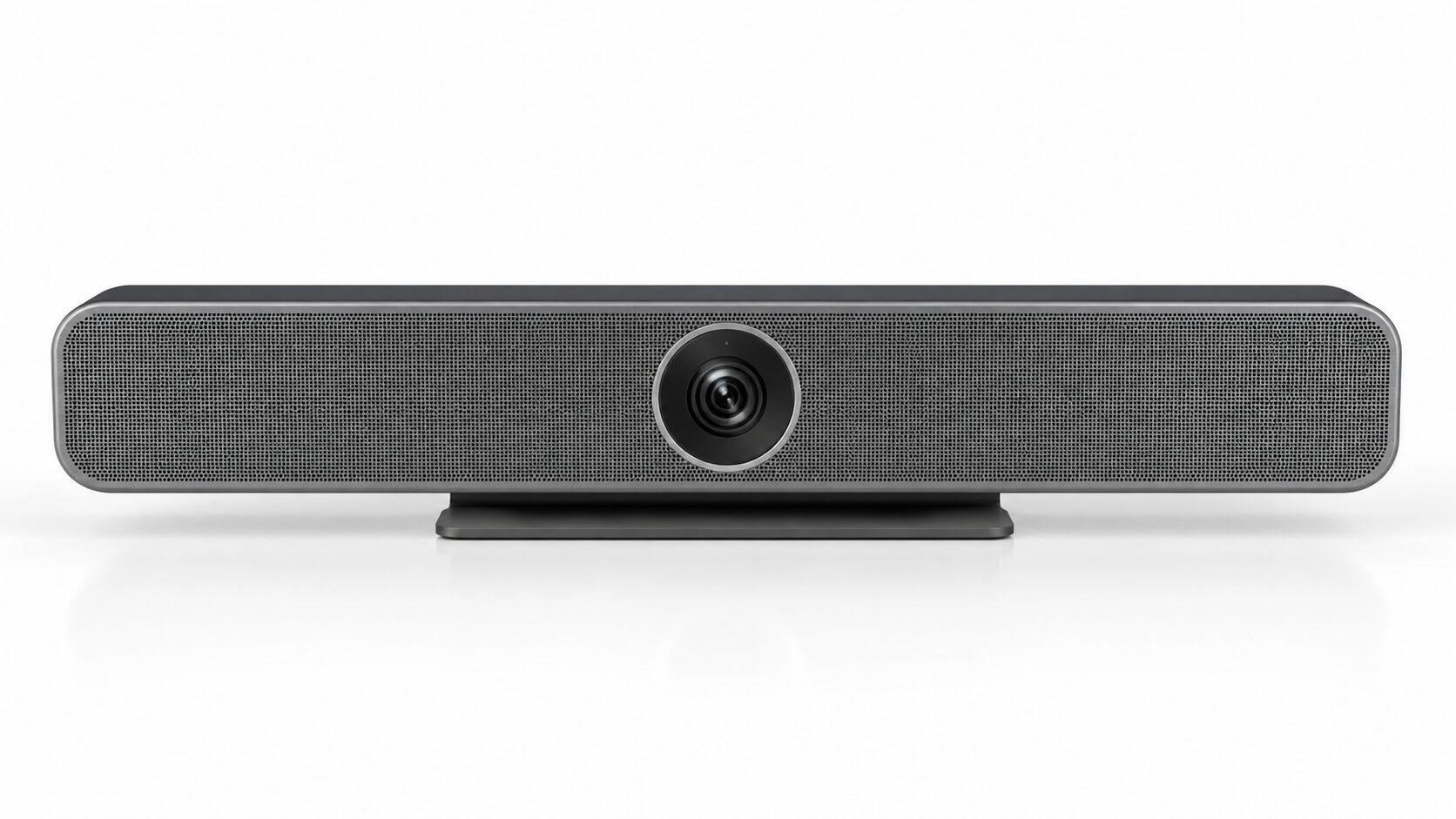
Web会議で声が遠い、参加者が見切れる、配線や準備に手間がかかる場合は、カメラ・マイク・スピーカー一体型が候補になります。1台に機能をまとめることで、会議室の設置と運用を整理しやすくなります。
選ぶときの答えは、参加人数と座席配置を先に確認することです。全員が正面を向く小規模会議室ならビデオバー、円卓や島型の席なら360度型を軸に比較します。
画質やブランド名だけで決めると、端の人が映らない、声を拾いにくい、想定した方法で接続できないといった失敗が起こります。映像より先に、収音、画角、設置位置、接続方式を確認してください。
この記事では、判断基準と失敗条件を整理したうえで、現在の候補10商品がどのような会議環境に向くかを比較します。
- 一体型は複数人が参加する会議室で扱いやすい
- 正面型の席にはビデオバー、円卓には360度型を検討する
- 画質より先に画角と収音の範囲を確認する
- USBやBluetoothで利用できる機能を販売ページで確かめる
会議室で失敗しない一体型Web会議デバイスの判断基準
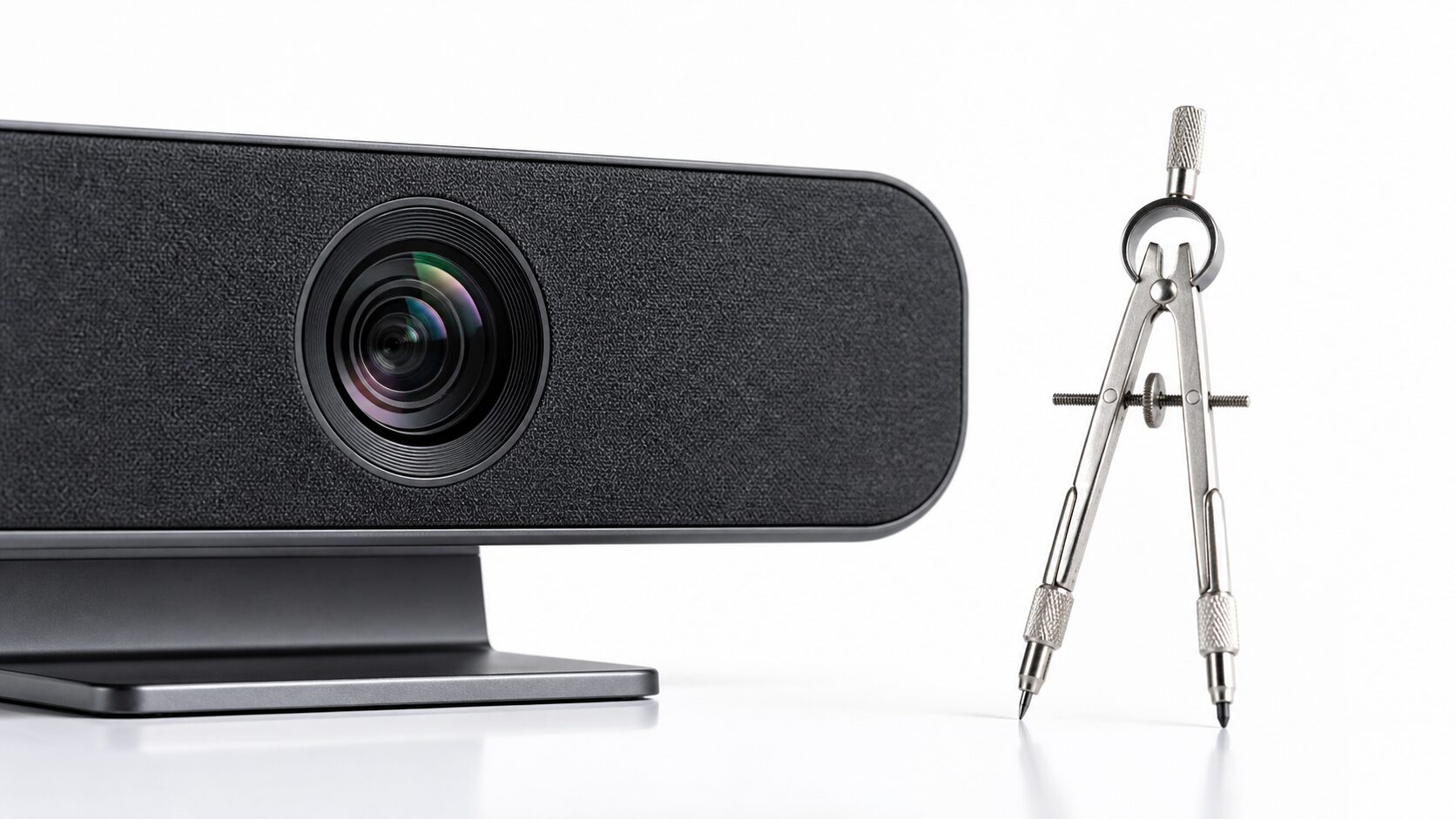
一体型を選ぶ目的は、参加者の顔と声を相手へ届け、誰が使っても会議を始めやすい環境を作ることです。次の5項目を順番に確認すると、会議室に合わない製品を選ぶリスクを減らせます。
- 一体型を選ぶべき会議環境
- 人数に合う画角と収音を見極める
- 360度型とビデオバー型を使い分ける
- USBとBluetoothの利用範囲を確認する
- 設置場所と運用方法を購入前に決める
1. 一体型を選ぶべき会議環境
カメラ・マイク・スピーカー一体型は、会議室で複数人が参加するWeb会議に向いています。映像、収音、音声再生をまとめられるため、機器の組み合わせや毎回の準備を簡素化しやすい構成です。
個人席ではノートPCの内蔵機能や外付けWebカメラで足りる場合があります。一方、会議室では参加者と機器の距離や声の方向が一定ではないため、音声まで含めて選ぶ必要があります。
Meeting Owlの日本語公式ページでは、一体型Web会議デバイスについて次のように説明されています。
「ミーティングオウル」は、 カメラだけでなく、 マイクもスピーカーも搭載。 これ1台でweb会議室に必要な機材が揃い、 パソコンに接続するだけで 会議を始められます。
ここで確認できるのは、Meeting Owlがカメラ、マイク、スピーカーを搭載し、パソコン接続で会議を始められると案内されている点です。ほかの一体型製品まで同じ接続方式や性能であることを示すものではありません。
2. 人数に合う画角と収音を見極める
大人数の会議では、画質より先に、全員が画面へ入るか、離れた席の声を拾えるかを確認します。映像がきれいでも、参加者が見切れたり発言が届かなかったりすれば、会議の進行に支障が残ります。
広い視野角や自動フレーミングは複数人を捉える際の検討項目です。ただし、広角では人物が小さく見える場合もあるため、カメラから席までの距離と部屋の広さを合わせて判断してください。
3. 360度型とビデオバー型を使い分ける
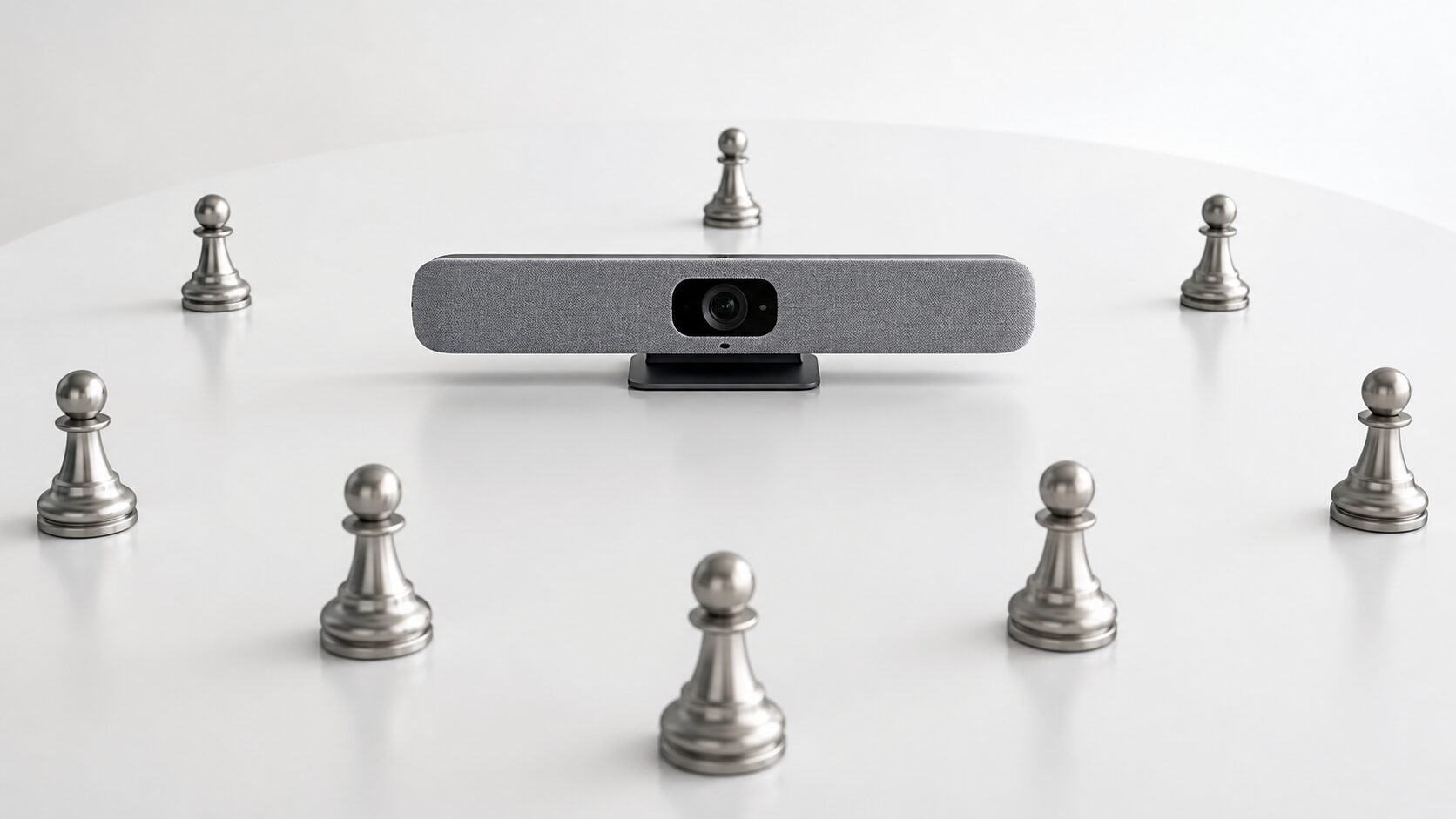
360度型はテーブル中央に置き、周囲に座る参加者を捉える使い方に向いています。円卓や島型の席など、発言者の方向が固定されない会議で検討しやすい方式です。
ビデオバー型はディスプレイ付近に設置し、正面から室内を捉える使い方に向いています。全員が画面方向を向く長机や小規模会議室では、視線と映像を整理しやすくなります。
360度型が常に大人数向けとは限りません。中央に設置できるか、参加者が機器を囲む配置かを確認し、正面型の会議室ならビデオバーも比較してください。
4. USBとBluetoothの利用範囲を確認する
接続の安定性と分かりやすさを重視するなら、USB接続を基本に比較できます。ケーブルを挿して使う運用は、会議ごとに利用者が変わる環境でも手順を統一しやすい方法です。
Bluetooth対応と書かれていても、カメラ、マイク、スピーカーのすべてをBluetoothで利用できるとは限りません。音声はBluetooth、映像はUSBという可能性も考え、機能ごとの接続方法を確認してください。
5. 設置場所と運用方法を購入前に決める
購入前に、部屋の広さ、最大参加人数、机の形、ディスプレイ位置、PCとの距離を確認します。設置位置が合わなければ、一体型でも見切れや音声不良を防げません。
小規模なハドルルームではコンパクトなビデオバーや据え置き型、中規模以上では画角、収音、拡張性、自動追尾や自動フレーミングの有無が判断材料になります。
最後に現在の不満を一つに絞ってください。顔が映らないなら画角、声が届かないならマイク、相手の声を聞き取りにくいならスピーカー、準備が煩雑なら一体型としての扱いやすさを優先します。
【厳選10アイテム】Web会議のカメラ・マイク・スピーカー一体型を用途別に比較
ここからは、記事内の10商品を現在の順番で紹介します。順位は性能の優劣を断定するものではなく、会議室での扱いやすさと用途の見分けやすさを基準にした比較順です。
一体性、規模適合、配置適合、設置性、確認容易性の5項目を見比べ、自社の会議環境に合う候補を絞ってください。
ディスプレイ方向へ全員が座るなら、ビデオバー型を中心に比較します。
発言方向が定まらない席では、中央に置く360度型が候補です。
利用人数と持ち運びの必要性を確認し、会議室用の大型機と分けて考えます。
1. ロジクール Rally Bar Huddle RBHUDDLE
小規模会議室で、映像と音声を一つにまとめたい人向けの候補です。
ビデオバー型のため、ディスプレイ付近から正面にいる参加者を映す構成に適しています。ハドルルームで機器や配線を整理したい場合にも検討しやすい製品です。
円卓のように参加者が異なる方向を向く環境では、360度型のほうが合う場合があります。
小規模な部屋で、全員がディスプレイ方向を向いて会議をする人。
円卓を囲み、複数方向から発言する会議が中心の場合。
- メリット:小規模会議室の機器を一体化しやすい
- デメリット:円卓中心の会議では配置確認が必要
2. ロジクール MeetUp ConferenceCam MEET-UP
少人数から中規模の会議室へ一体型デバイスを常設したい人に向く候補です。
ノートPCの内蔵カメラでは画角や音声が足りない場合に、映像と音声をまとめて置き換える選択肢になります。
部屋が広い場合や席が機器から離れる場合は、収音範囲や拡張マイクの必要性を確認してください。
会議室へ常設し、毎回の機器準備を減らしたい人。
広い部屋で奥の席まで声を拾えるか確認できない場合。
- メリット:会議室用の一体型候補として導入しやすい
- デメリット:広い部屋では収音範囲の確認が必要
3. Logitech Rally Bar Mini オールインワン ビデオ会議システム
小規模から中規模の会議スペースで、映像と音声をまとめたい人向けの上位寄り候補です。
オールインワン型なので、カメラ、マイク、スピーカーを別々に選ぶ手間を減らし、会議室の配線や外観を整理しやすくなります。
Logitech表記の商品であるため、国内利用に関する仕様、保証、付属品を販売ページで確認する必要があります。
会議室へ常設し、接続や片付けの手間を抑えたい人。
国内向け仕様や保証内容を確認できない場合。
- メリット:会議室の映像と音声をまとめやすい
- デメリット:国内向け仕様や保証確認が必要
4. ロジクール ConferenceCam CONNECT CC2000ERSV
固定会議室だけでなく、場所を変えながら少人数で使いたい人に向く候補です。
据え置きのビデオバーより柔軟に配置しやすく、臨時の会議スペースでノートPC内蔵機能より整った環境を作りたい場合に検討できます。
大人数や広い会議室が中心なら、会議室向けビデオバーや360度型も比較する必要があります。
少人数で利用し、会議のたびに設置場所を変えたい人。
広い会議室への常設や大人数利用を優先する場合。
- メリット:移動先や小規模会議で使いやすい
- デメリット:大人数向けでは上位機も比較したい
5. Jabra PanaCast 50 Grey
横長の会議室で、複数の参加者を正面から捉えたい人に向くビデオバーです。
壁面やディスプレイ付近へ設置し、Web会議の映像と音声を一体で整えたい場合に比較しやすい候補です。
テーブル中央を囲む全方向の会議では、360度型のほうが座席配置に合う場合があります。
横方向に広い部屋で、全員が正面を向いて参加する人。
円卓を囲み、発言者の方向が頻繁に変わる場合。
- メリット:横方向に広い会議室で検討しやすい
- デメリット:円卓会議では360度型も候補になる
6. Owl Labs Meeting Owl 3
円卓や島型の席で、周囲の参加者を捉えたい人に向く360度型の候補です。
発言者の方向が固定されない会議で、カメラ、マイク、スピーカーを1台にまとめたい場合に検討できます。
全員がディスプレイ方向へ並ぶ部屋では、正面設置のビデオバーのほうが視線と映像を整理しやすい場合があります。
テーブル中央へ設置でき、参加者が機器を囲んで座る会議。
全員が同じ方向を向く正面型の会議室で使う場合。
- メリット:円卓や中央配置の会議に向きやすい
- デメリット:正面型会議室ではビデオバーも比較したい
7. ソースネクスト Meeting Owl 3 MTW300
Meeting Owl 3を国内販売ルートで検討したい人に向く候補です。
円卓や複数方向から発言する会議で、カメラ、マイク、スピーカーを組み合わせずに中央へ設置したい場合に検討できます。
近い商品名や販売形態があるため、型番、保証内容、延長保証、付属品の有無を購入前に確認してください。
360度型を国内販売ルートから選びたい人。
型番や保証、付属品を販売ページで特定できない場合。
- メリット:360度型を国内販売ルートで検討しやすい
- デメリット:型番や保証内容の確認が必要
8. KanDao Meeting S 会議用Webカメラ
小規模な会議や個室で、手軽な一体型デバイスを使いたい人向けの候補です。
設置スペースを抑えながら映像と音声環境を整えたい場合や、必要に応じて使用場所を変える運用で検討できます。
広い部屋や大人数で使う場合は、参加者全員を映せる画角と、離れた席まで対応する収音範囲の確認が必要です。
個室や小規模会議で、設置スペースを抑えたい人。
大人数や広い会議室で必要範囲を確認できない場合。
- メリット:小規模会議用として検討しやすい
- デメリット:大人数では性能範囲の確認が必要
9. Poly Studio R30 ビデオバー
小規模会議室で、USB接続のビデオバーを使いたい人に向く候補です。
正面から参加者を映す配置で、スピーカー、カメラ、マイクを別々に用意せず一体化したい場合に比較できます。
広い部屋や大人数では、全員が画面に入るか、離れた席の声が届くかを確認してください。
小規模会議室で、正面設置とUSB接続を想定する人。
広い部屋で画角や収音範囲が足りるか判断できない場合。
- メリット:小規模会議室でUSB接続の一体型を検討しやすい
- デメリット:広い部屋では画角と収音範囲の確認が必要
10. Poly Studio P15 パーソナルビデオバー
個人席や少人数のWeb会議で、映像と音声環境をまとめたい人向けの候補です。
ノートPC内蔵のカメラやマイクでは物足りない一方、大型の会議室用デバイスまでは必要ない場合に検討できます。
大人数の会議室用として選ぶと用途が合わない可能性があるため、個人向けか会議室向けかを明確にしてください。
オンライン商談や面接など、個人の映像と音声を整えたい人。
複数人が離れて座る会議室の設備を探している場合。
- メリット:個人利用の映像と音声を整えやすい
- デメリット:大人数会議室用としては用途確認が必要
結論:Web会議の一体型デバイスは人数と座席配置で選ぶ
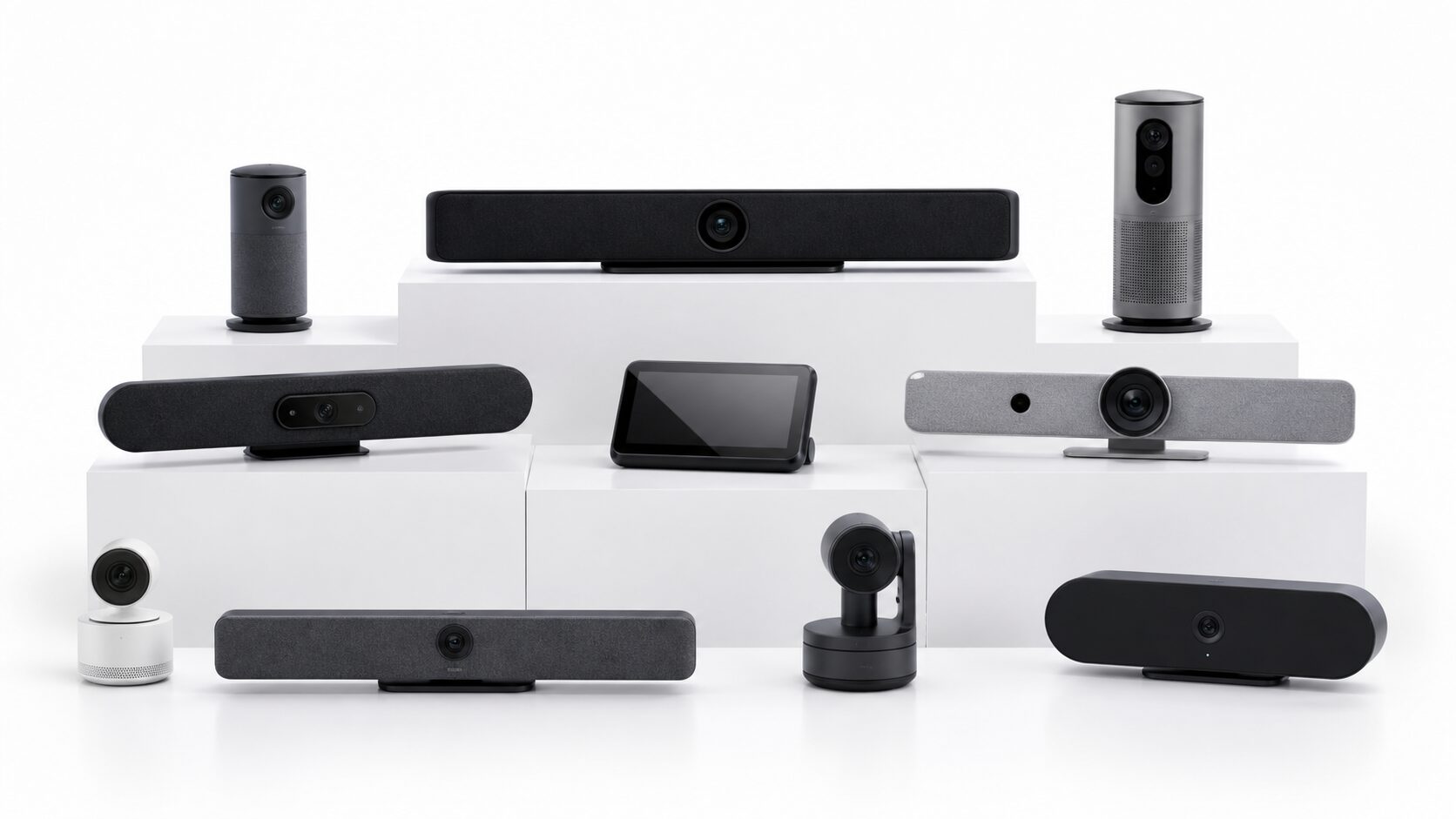
ディスプレイ付近に設置するビデオバー型を中心に比較します。
テーブル中央へ設置できるなら360度型を検討します。
大型の会議室用機能が必要かを見直し、用途に合う規模を選びます。
Web会議のカメラ・マイク・スピーカー一体型は、単純な順位ではなく、参加人数と座席配置で選ぶのが基本です。正面型の小規模会議室ならビデオバー、円卓や中央配置なら360度型、個人席ならパーソナル向けを軸に絞ってください。
画質やブランドだけで選ぶと、声が届かない、参加者が見切れる、想定した接続方法を使えないといった不利益が残ります。会議のたびに機器を調整する状態になれば、一体型を導入する利点も薄れます。
購入前の最終確認では、最大参加人数、机と座席の形、設置位置、最も遠い席までの画角と収音、PCとの接続方式を販売ページで照合してください。現在困っている点を一つ決め、その問題を解消できる候補を選ぶことが失敗を防ぐ近道です。