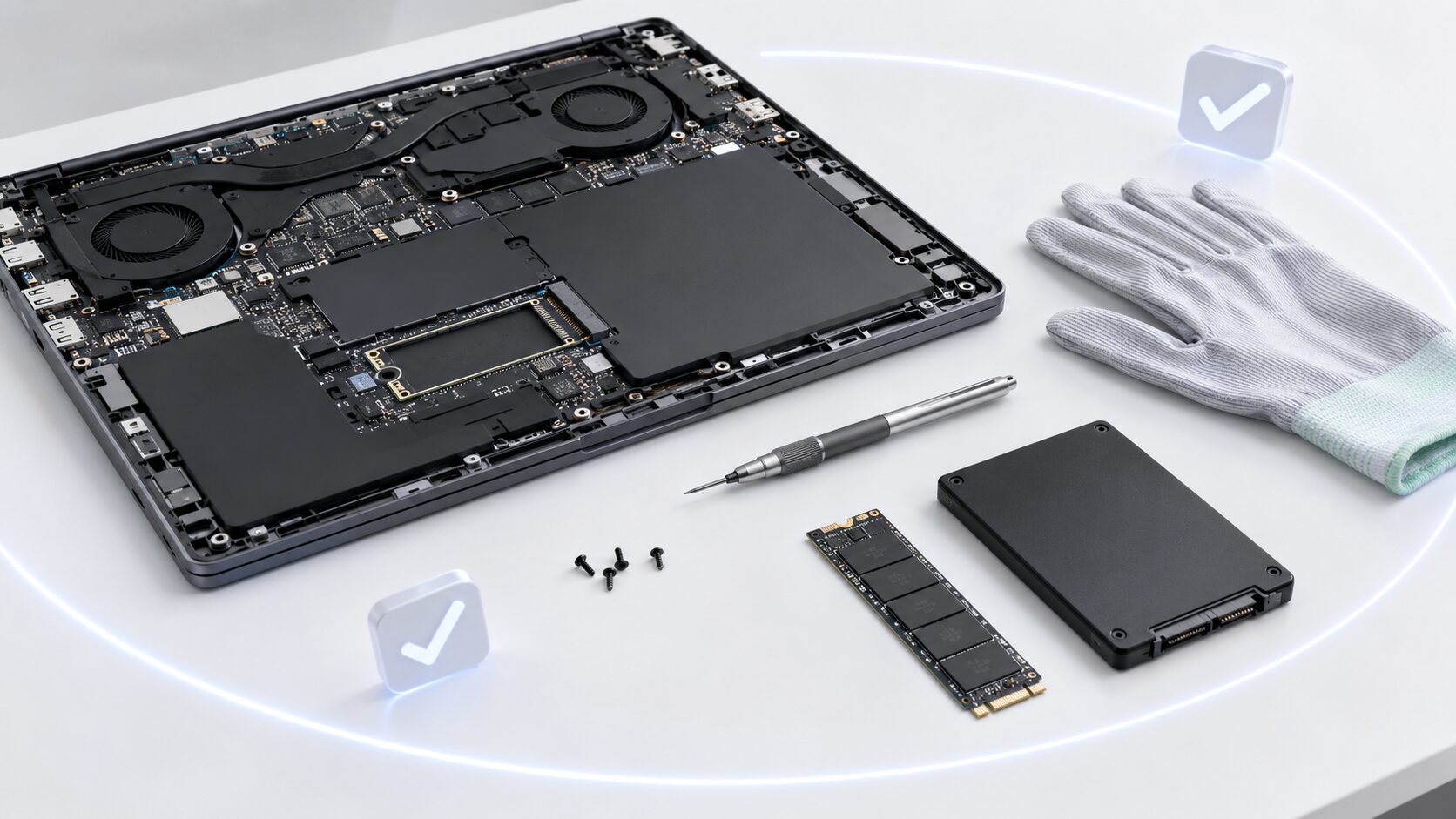
ノートパソコンの容量不足をSSD増設で解消したくても、自分の機種に追加できるのか、M.2と2.5インチSATAのどちらを選ぶのか迷いやすいものです。確認せずに購入すると、内部に入らない、取り付けても認識しないといった失敗につながります。
答えは、購入前に空きスロットまたは空きベイの有無、対応規格、取り付け可能なサイズや厚みを確認することです。空きがなければ増設ではなく、既存SSDの交換や外付け運用を検討します。
取り付け後は、Windowsのディスク管理で認識状態を確認し、必要に応じて初期化、ボリューム作成、フォーマット、ドライブ文字の割り当てを行います。
この記事では、増設できる条件から失敗しやすい場面、確認方法、既存のSSD候補10製品の違いまで順番に整理します。
- 増設できるかは空きスロットや空きベイで決まる
- M.2はサイズとNVMe・SATAの対応確認が必要
- 空きがなければ交換または外付け運用を選ぶ
- 取り付け後はWindowsで初期化とフォーマットを確認する
SSD増設の可否と規格を見分ける5つの判断基準
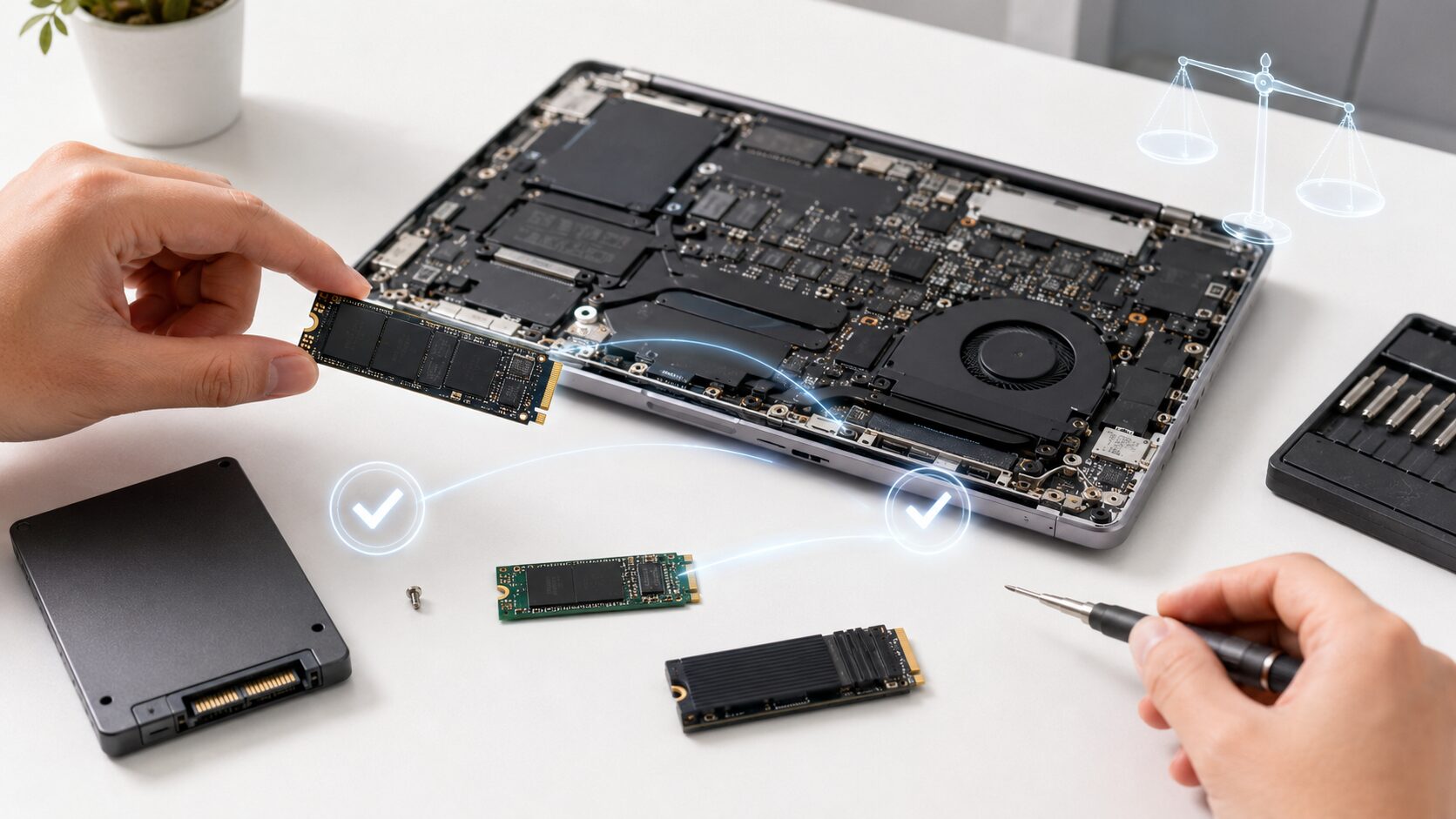
SSD増設では、分解方法より先にノートパソコン側の構成を確認します。機種名が似ていても、型番や世代によってスロット数や対応規格が異なるためです。
次の5項目を順番に確認すれば、増設と交換の取り違えや規格違いを防ぎやすくなります。
- 空きスロットで増設と交換を見分ける
- M.2と2.5インチSATAの対応を確認する
- 2枚挿しとベイなしの条件を整理する
- 取り付け後にWindows11で設定する
- 容量と用途からSSD候補を絞る
1. 空きスロットで増設と交換を見分ける
既存ストレージを残したままSSDを追加するのが増設で、現在のSSDを取り外して入れ替えるのが交換です。増設できるかどうかは、対応する空きM.2スロットや2.5インチベイの有無で決まります。
メーカー仕様表や分解マニュアルで、ストレージ構成とスロット数を確認してください。M.2スロットが1本だけで使用中なら、容量を増やす方法は大容量SSDへの交換が中心になります。
2. M.2と2.5インチSATAの対応を確認する
M.2 SSDは基板状の本体をスロットへ差し込み、ネジで固定する方式が中心です。購入前に、ノートパソコンがM.2 2280に対応するか、接続方式がNVMeかSATAかを確認します。
2.5インチSATA SSDは、対応ベイと接続部品を使って取り付けます。古めのノートやHDD搭載機では候補になりますが、薄型ノートには2.5インチベイ自体がない場合があります。
3. 2枚挿しとベイなしの条件を整理する
SSDを2枚挿しできるのは、M.2スロットが2本ある場合や、M.2スロットと2.5インチベイの両方を備える場合です。外観や「ゲーミングノート」という分類だけでは判断できません。
同じブランドでも型番や世代で内部構造は変わります。ガレリア系を含め、対象型番の仕様と分解手順を確認してください。
空きベイがない場合は、既存SSDの交換、外付けSSD、クラウドやNASとの併用が選択肢です。固定場所やネジがない状態で内部に取り付けると、接触不良や破損の原因になります。
4. 取り付け後にWindows11で設定する
SSDを取り付けても、初期化やフォーマットが済んでいなければエクスプローラーに表示されない場合があります。まずディスク管理を開き、新しいSSDが認識されているか確認します。
Microsoftのサポートでは、新しいディスクを初期化する基本操作として次の手順が示されています。
初期化するディスクを長押し (または右クリック) し、[ディスクの初期化] を選択します。
初期化後は、新しいボリュームの作成、ファイルシステムの選択、ドライブ文字の割り当てを行います。容量とディスク番号を照合し、大切なデータがある別のディスクを誤って初期化しないよう注意してください。
5. 容量と用途からSSD候補を絞る
一般的な作業や写真保存なら1TB、ゲームや動画、制作素材を多く保存するなら2TBが候補です。ただし、必要容量より先に対応規格を確定させます。
PCIe Gen4のM.2 SSDでも、ノートパソコン側が対応していなければ性能を活かしきれない場合があります。高速モデルでは、内部スペースや発熱への配慮も必要です。
交換する場合は、SSD本体だけでなく、バックアップ先、外付けケース、クローン作業の準備も考えます。分解に自信がなければ、専門店へ相談する判断も含めて検討してください。
【厳選10アイテム】対応規格と用途から選ぶノートPC向けSSD候補
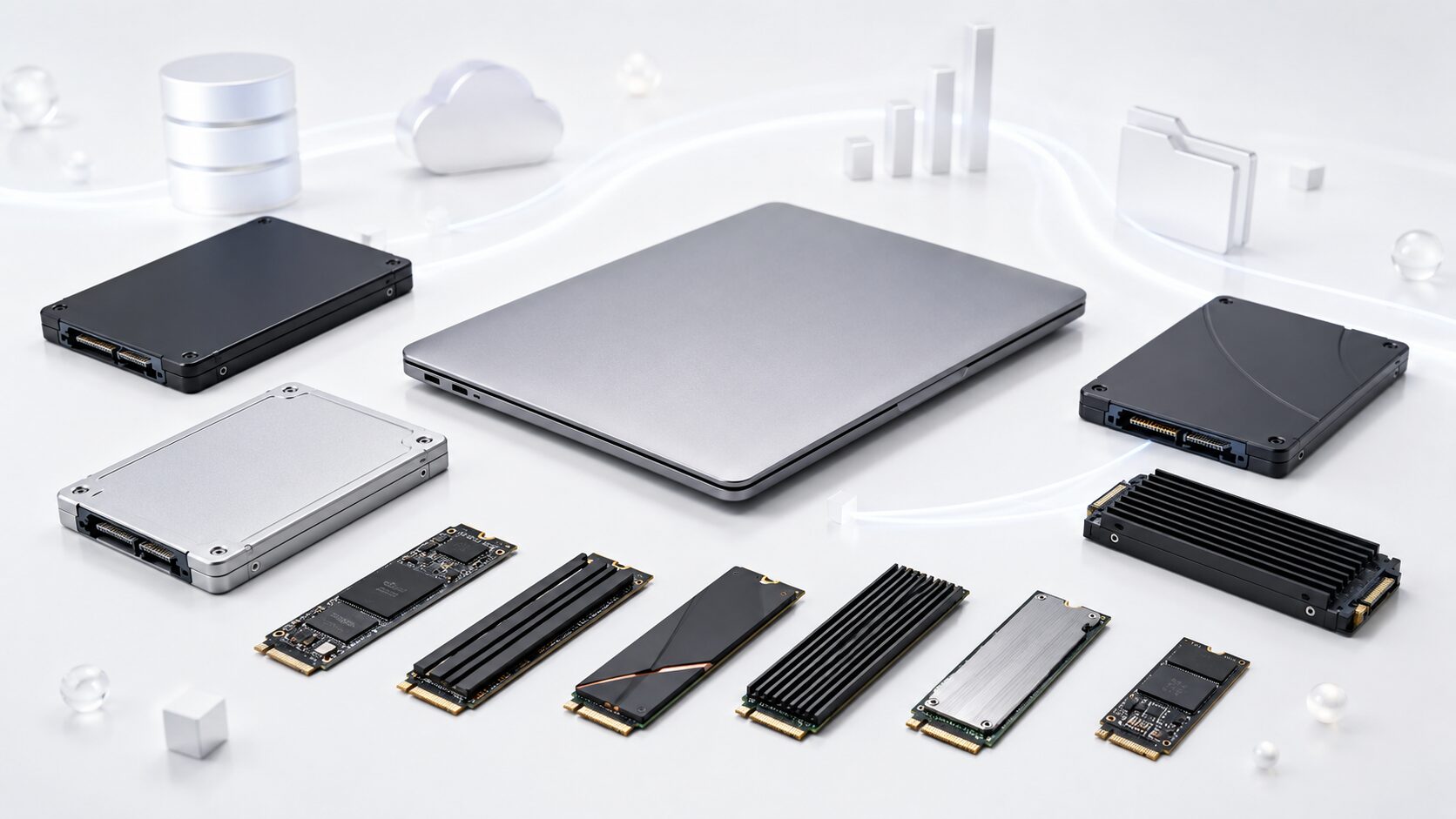
ここからは、現在の記事で扱っている10製品を、速度、容量余裕、発熱配慮、互換性、コスパの5指標で比較します。順位より先に、対象ノートがM.2 NVMeと2.5インチSATAのどちらに対応するかを確認してください。
M.2製品は高速性や省スペース性を重視する構成、2.5インチSATA製品は対応ベイを備えたノートの交換や増設で検討しやすい候補です。1TBと2TBの違いも保存用途に合わせて判断します。
PCIe Gen4対応のM.2 NVMe製品を中心に、PC側の対応規格と冷却条件を確認します。
ゲームや動画などを多く保存する場合は、2TBの候補を比較します。
2.5インチベイを備えるノートでは、SATA SSDと必要な接続部品を確認します。
1. Samsung 990 PRO 1TB PCIe Gen4 NVMe M.2 SSD
M.2 NVMe対応ノートで、速度を重視したい人に向く1TB候補です。
PCIe Gen4対応のM.2 SSDで、OS、ゲーム、編集ソフトの保存先を強化したい場合に検討できます。
ノート側の対応規格に加え、発熱への配慮とヒートシンクを収められるスペースの有無を確認してください。
対応ノートで高速なメインまたは追加ストレージを構成したい人。
M.2 2280 NVMeに非対応、または冷却スペースを確保できない場合。
- メリット:高速なM.2環境を作りやすい
- デメリット:対応スロットと発熱対策の確認が必要
2. Samsung 990 PRO 2TB PCIe Gen4 NVMe M.2 SSD
速度と2TBの容量を同時に求めるM.2 NVMe対応ノート向けです。
ゲーム、動画、写真、制作データをまとめて保存したい場合や、既存SSDを大容量化したい場合に検討できます。
交換では、価格や発熱だけでなく、バックアップ先、外付けケース、クローン作業の準備も必要です。
1TBでは不足しやすく、高速性も重視したい人。
2TBを必要とせず、作業準備や費用の負担を抑えたい場合。
- メリット:高速性と大容量を両立しやすい
- デメリット:費用と作業準備の負担が大きめ
3. Western Digital WD_BLACK SN770 1TB NVMe Gen4 M.2 SSD
速度と価格のバランスを取りたい人に向く1TBのM.2候補です。
ゲームや日常用途の保存先として扱いやすく、空きM.2スロットがあれば既存SSDを残して追加できる場合があります。
増設用の固定ネジや熱伝導シートが必要になる可能性があるため、ノート側の付属部品も確認してください。
1TBの追加容量と速度のバランスを重視する人。
空きM.2スロットや固定手段がない場合。
- メリット:速度と価格のバランスを取りやすい
- デメリット:空きスロットがなければ増設できない
4. Western Digital WD_BLACK SN850X 1TB NVMe SSD PCIe Gen4 M.2
ゲームや重いアプリ向けに速度を重視したい人のM.2候補です。
M.2 2280のNVMe SSDとして、対応ノートならゲームや編集作業用の高速ストレージに検討できます。
高性能SSDでは発熱にも配慮が必要です。薄型ノートでは、ヒートシンクを含む内部スペースを確認してください。
対応するゲーミングノートなどで速度を優先したい人。
冷却条件や取り付けスペースを確認できない場合。
- メリット:ゲーム用途で速度を重視しやすい
- デメリット:冷却条件によって扱いやすさが変わる
5. Crucial P3 Plus 2TB NVMe PCIe4.0 M.2 SSD
写真、動画、ゲームなどの保存容量を大きく増やしたい人向けです。
2TBの容量があり、速度だけでなく容量単価と実用性を見て選びたい場合に検討しやすいM.2 NVMe SSDです。
薄型ノートでは、片面・両面実装の相性や裏面部品の干渉が問題になる場合があります。
1TBでは不足しやすく、保存容量を優先したい人。
M.2 NVMe非対応、または厚みや実装条件を確認できない場合。
- メリット:大容量化を現実的に進めやすい
- デメリット:薄型ノートでは厚みの確認が必要
6. Crucial P310 1TB PCIe Gen4 NVMe M.2 SSD
空きM.2スロットへ1TBを追加したい人に向く候補です。
M.2 2280のPCIe Gen4対応製品として、OS、ゲーム、作業ファイルの保存先に検討できます。
ノート側の対応世代によって速度の出方が変わるため、最大速度だけを前提にせず対応規格を確認してください。
日常用途から重めの作業まで使える1TB候補を探す人。
M.2 NVMeに非対応、または規格世代を確認できない場合。
- メリット:1TB増設用として扱いやすい
- デメリット:PC側の世代で速度の出方が変わる
7. Kingston NV3 1TB PCIe Gen4 NVMe M.2 SSD
価格を抑えながら1TBのM.2 NVMe SSDを追加したい人向けです。
容量不足の解消を優先し、ゲームや写真用のサブストレージとして使う場合に検討できます。
高性能モデルと同じ速度や耐久性を前提にせず、重い編集作業では上位候補や発熱対策も比較してください。
M.2増設を手頃に始め、1TBを確保したい人。
重い編集作業を長時間行い、上位モデルを必要とする場合。
- メリット:M.2増設を手頃に始めやすい
- デメリット:重作業では上位品も比較したい
8. Silicon Power A55 1TB 2.5インチ SATA SSD
2.5インチSATAベイを備えたノートの交換や増設向けです。
M.2スロットがない機種でも使える可能性があり、古いHDD搭載ノートをSSD化したい場合に検討できます。
薄型ノートには2.5インチベイがない場合があります。SATAケーブルやマウンターなどの必要部品も確認してください。
2.5インチSATA対応ノートやHDD搭載機を更新したい人。
M.2専用機種、またはSATAベイと接続部品がない場合。
- メリット:古めのSATAノートに使いやすい
- デメリット:M.2専用機種では使えない
9. Samsung 870 EVO 1TB 2.5インチ SATA SSD
2.5インチSATA対応ノートで、HDDからSSDへの移行を考える人向けです。
古いノートPCの更新や、SATAベイを使ったデータ保存用ストレージとして検討できます。
SATA接続には上限があるため、NVMe SSDと同じ速度を求めず、互換性を優先する用途として判断してください。
SATA環境でHDDからSSDへ移行したい人。
NVMeの速度を優先する場合や、SATAベイがない機種。
- メリット:SATA環境の換装候補にしやすい
- デメリット:NVMeほどの速度は狙いにくい
10. Western Digital WD Blue SA510 1TB 2.5インチ SATA SSD
HDD搭載機や古めのSATAノートで容量を更新したい人向けです。
1TB容量で、OS、アプリ、写真、書類をまとめて保存する日常用途に検討できます。
ノートによってはスペーサーやマウンターが必要です。ベイの厚みと固定方法を確認してから選んでください。
2.5インチSATA対応の古いノートを1TBへ更新したい人。
ベイの厚みや固定部品を確認できない場合。
- メリット:古いノートPCの容量更新に使いやすい
- デメリット:取り付け部品の確認が必要
結論:ノートパソコンのSSD増設は空き場所と対応規格の確認が先
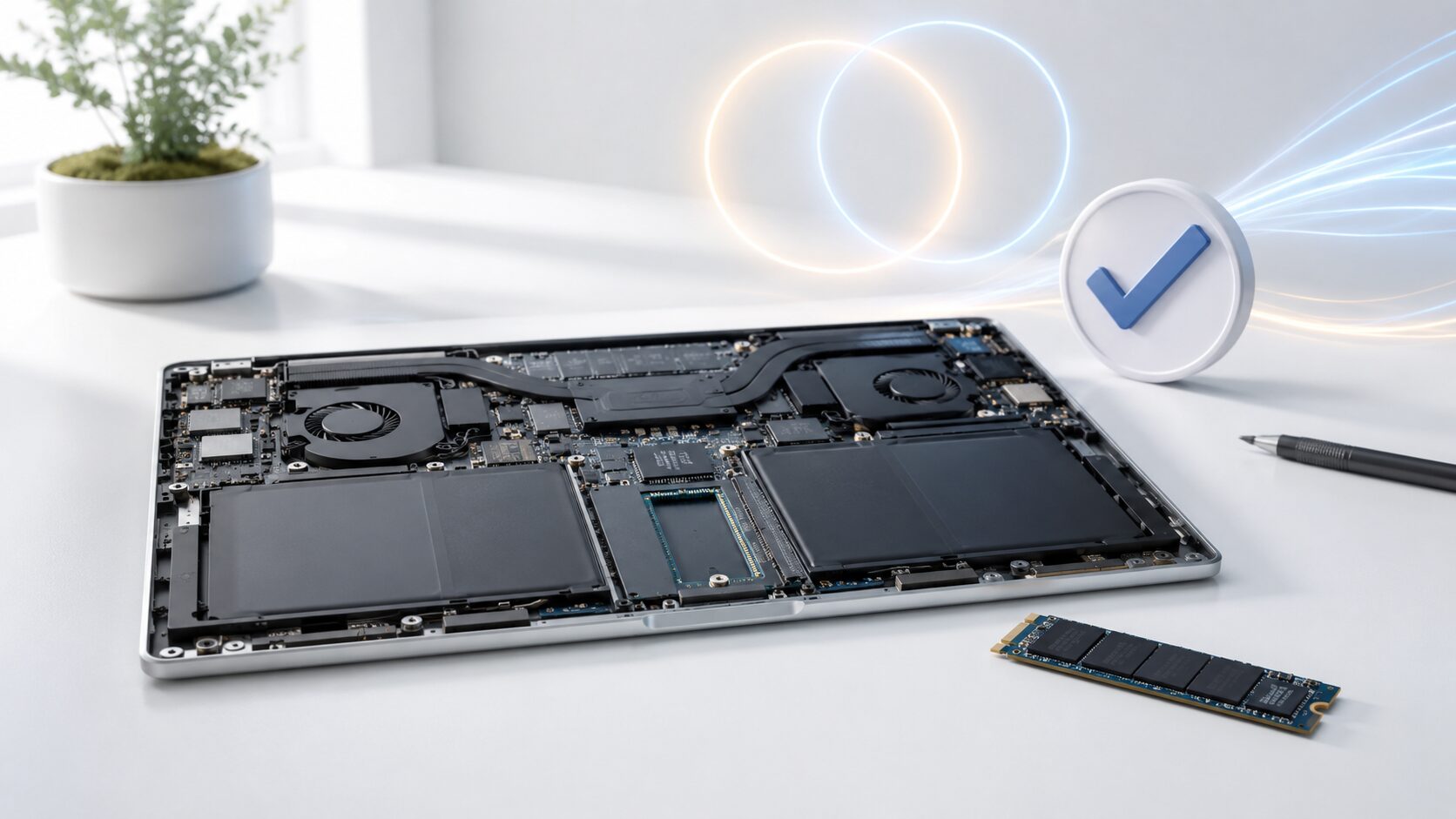
メーカー仕様や分解マニュアルで、空きスロットと空きベイを確認します。
M.2のサイズとNVMe・SATA、または2.5インチSATAへの対応を照合します。
ディスク管理で認識を確認し、必要な初期化とフォーマットを行います。
ノートパソコンのSSD増設は、空きスロットまたは空きベイがあり、SSDの規格、サイズ、厚みが機種側の条件に合う場合に進められます。空きがなければ、大容量SSDへの交換や外付け運用を選びます。
確認を省くと、物理的に取り付けられない、固定できない、接続方式が合わない、Windowsに表示されないといった不利益が生じます。交換の場合は、バックアップやクローン作業の準備不足にも注意が必要です。
最後に、対象型番のストレージ構成、M.2または2.5インチSATAの対応、必要容量、固定部品、冷却条件を確認してください。取り付け後はディスク番号と容量を照合し、正しいSSDに対して初期化、ボリューム作成、ドライブ文字の割り当てを行います。