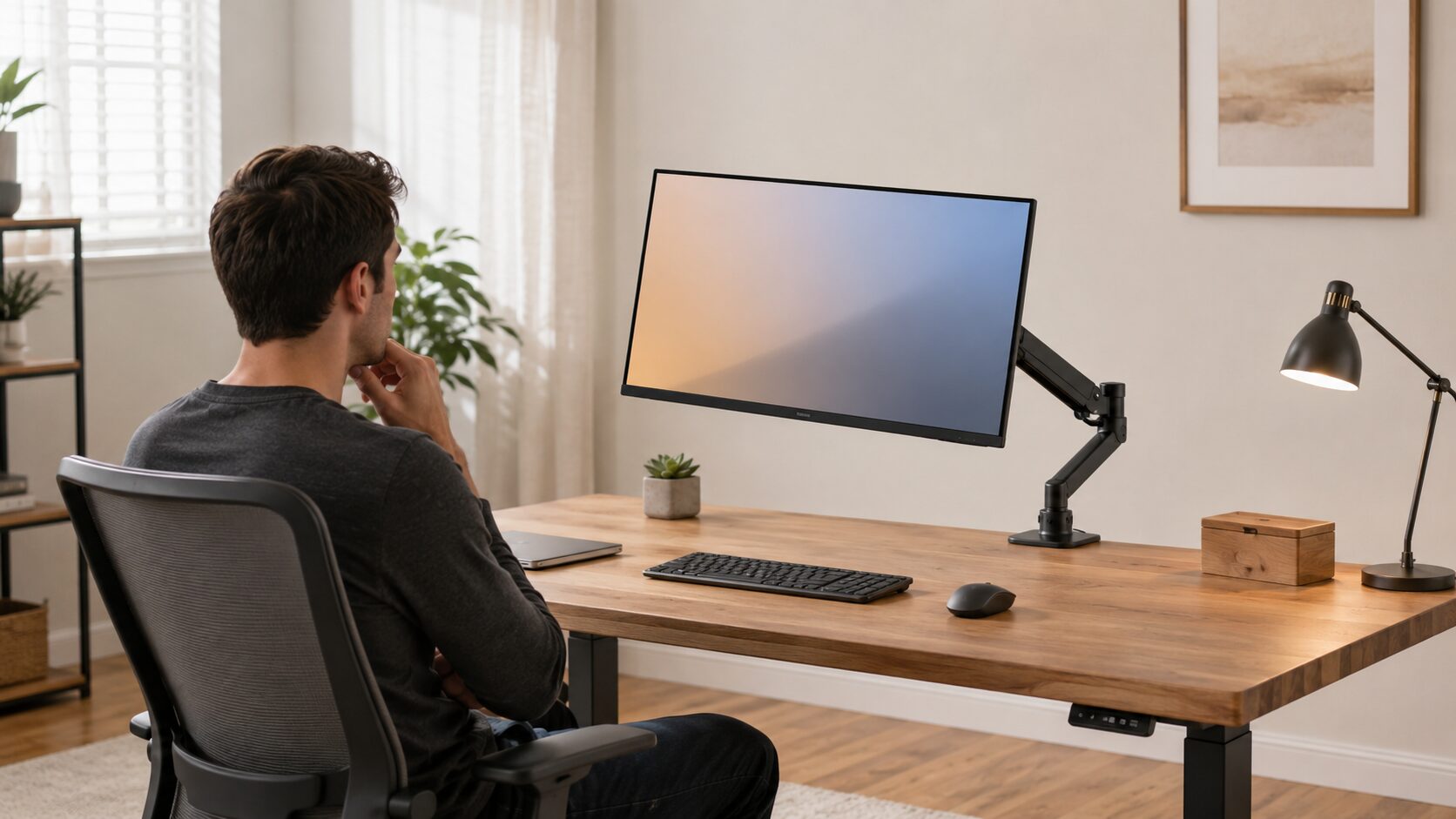
モニターアームを取り付けたのに、画面が水平にならない、左右に傾く、少しずつ下がる状態で困っていませんか。画面だけを動かして直そうとすると、別の場所にある原因を見落としやすくなります。
直す時は、VESA固定、チルトと回転、ガス圧、クランプ、机の水平を順番に確認します。それでも保持できない場合は、モニター重量や設置条件に対してアームの余裕が足りない可能性があるため、買い替えを検討します。
傾いたまま使うと、モニター位置を何度も直す手間が増え、首や肩に負担がかかる姿勢にもつながります。無理な改造をせず、どこから傾いているかを切り分けることが先決です。
この記事では、水平にならない原因の確認順、調整を見切る条件、水平の測り方を整理し、現在の記事に掲載されている9商品を用途別に比較します。
- VESA固定から机まで順番に確認する
- 下がる時はモニターを付けた状態で張力を調整する
- 左右の傾きは土台や天板も含めて切り分ける
- 買い替え前に重量・VESA・設置条件を照合する
水平にならない原因を見分ける5つの判断基準
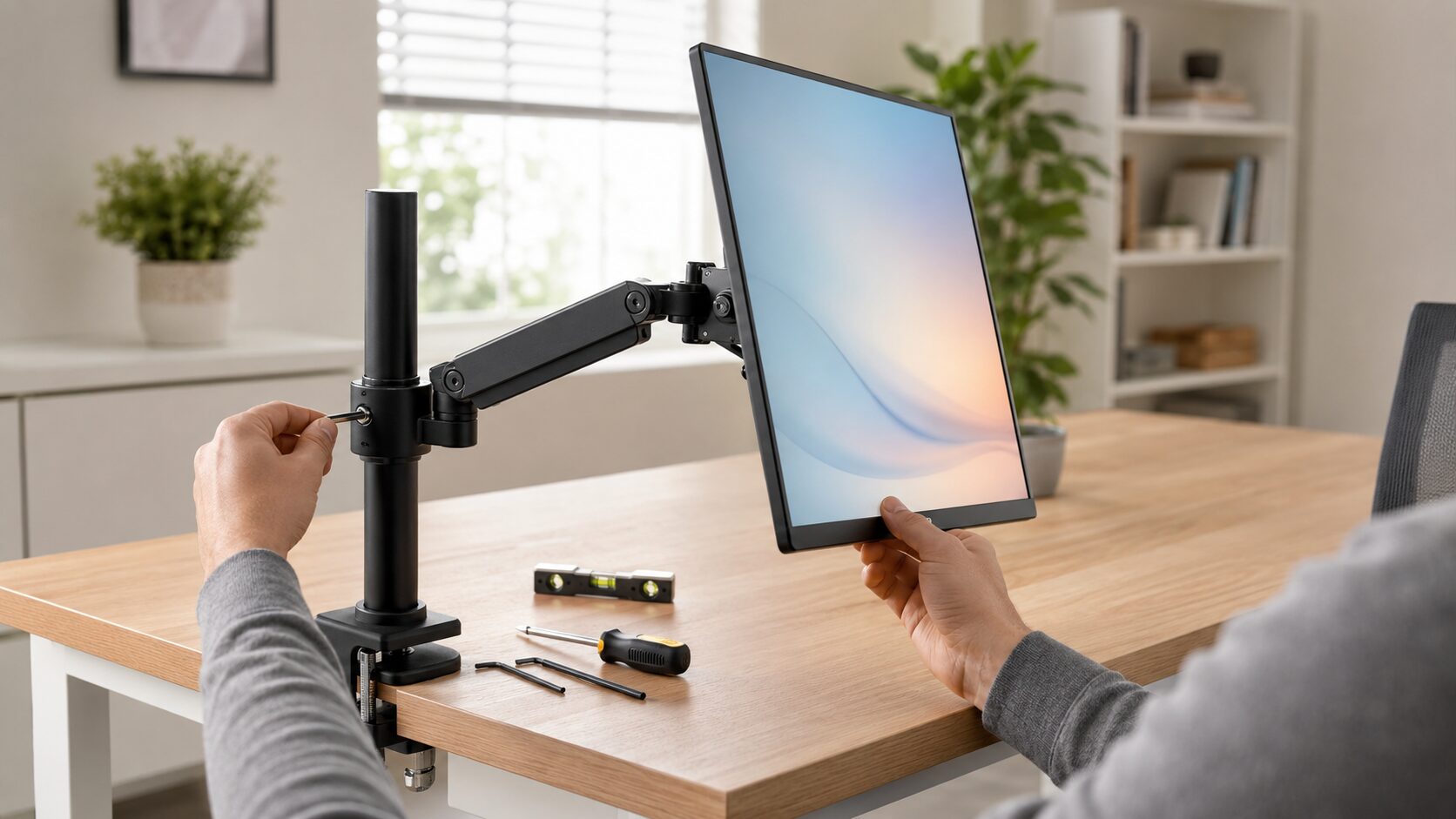
最初に画面、VESAプレート、アーム関節、クランプ、机を別々に見ます。水平器の数値だけでなく、どの部分から傾いているかを確認すると、調整すべき場所を絞れます。
- VESA固定とネジの偏りを確認する
- 下がる時はガス圧と重量の釣り合いを見る
- 左右の傾きは土台までさかのぼる
- 水平器は机・土台・画面の3点で使う
- 調整を続けるか買い替えるか判断する
1. VESA固定とネジの偏りを確認する
最初に、モニター背面とVESAプレートが平らに密着しているかを確認します。プレートが斜めになっている、ネジの締め込みに偏りがある、スペーサーが正しく入っていない状態では、関節を調整しても水平になりにくいからです。
サンワサプライは、VESA規格の確認について次のように案内しています。
ディスプレイの背面のネジ穴はVESA規格で定められています。自分のディスプレイが規格と合っているか確認しましょう。
規格が合っていることを確かめたら、モニターを支えながらネジ位置とプレートの密着を確認します。その後にチルト、回転、アーム関節へ進むと、調整のやり直しを減らせます。
2. 下がる時はガス圧と重量の釣り合いを見る
アームが下がる場合は、ガス圧やバネの保持力がモニター重量に負けている可能性があります。対応重量内でも、大型・曲面モニターなど重心が前に出る構成では下がりやすく感じることがあります。
PixioのFAQでは、モニターを取り付けた状態で、症状に合わせてバネの強さを調整する方法が示されています。
アームが勝手に下がる場合:バネの力が弱すぎます(モニターの重さに負けています)。「+(プラス)」方向(反時計回り)に回して、張力を強めてください。
調整しても保持できない時は、耐荷重の上限に近くないか、天板がたわんでいないか、クランプが傾いていないかも確認します。限界まで調整しても下がる場合は、無理に締め続けず買い替え判断へ進みます。
3. 左右の傾きは土台までさかのぼる
左右に傾く時は、ローテーション部、VESAプレート、モニターの重心、クランプの順に確認します。画面だけを回して合わせると、土台の傾きや机のたわみが残ることがあります。
デュアルモニターでは、左右の重量やサイズが異なると高さを合わせにくくなります。片方だけが下がる場合は、左右のテンション、高さ、回転をそれぞれ調整してください。
調整ネジが固くても、無理な工具や改造で動かそうとするとネジ穴を傷めるおそれがあります。付属工具を使い、少しずつ調整します。
4. 水平器は机・土台・画面の3点で使う
水平器は画面上端だけでなく、机、アーム土台、モニター背面の3点で使います。机自体が傾いていれば、画面の数値だけを合わせても壁や家具に対して斜めに見えることがあります。
小型水平器やスマホの水平器アプリは、平らなベゼル部分に置きます。湾曲した画面や丸いベゼルでは測定位置によって表示が変わるため、同じ位置で確認してください。
最後に、目線の高さ、キーボードとの中心、デスクや壁との見え方を確認します。数値だけでなく、実際の作業姿勢で違和感が少ない位置に合わせることも大切です。
5. 調整を続けるか買い替えるか判断する
VESA固定、関節、ガス圧、クランプを調整しても水平を維持できない場合は、耐荷重、対応インチ、保持力、設置方式を見直します。34インチ前後と49インチ級では、検討すべきアームの位置づけが異なります。
サンワサプライは、デスク取付けタイプについて次のように説明しています。
デスクの天板に取付けるモニタアームです。 天板への取付け方式は大きく分けてクランプ式、ネジ固定式、グロメット式の3つがあります。 設置する机の幅や種類、使用環境によってお選びください。
買い替える時は、モニター重量に余裕があり、関節を調整しやすく、取り付け部が安定する候補を選びます。机や設置条件が原因なら、アームだけを替えても同じ症状が残るため、天板とクランプ位置も同時に見直してください。
【厳選9アイテム】水平維持と設置条件で比べるモニターアーム
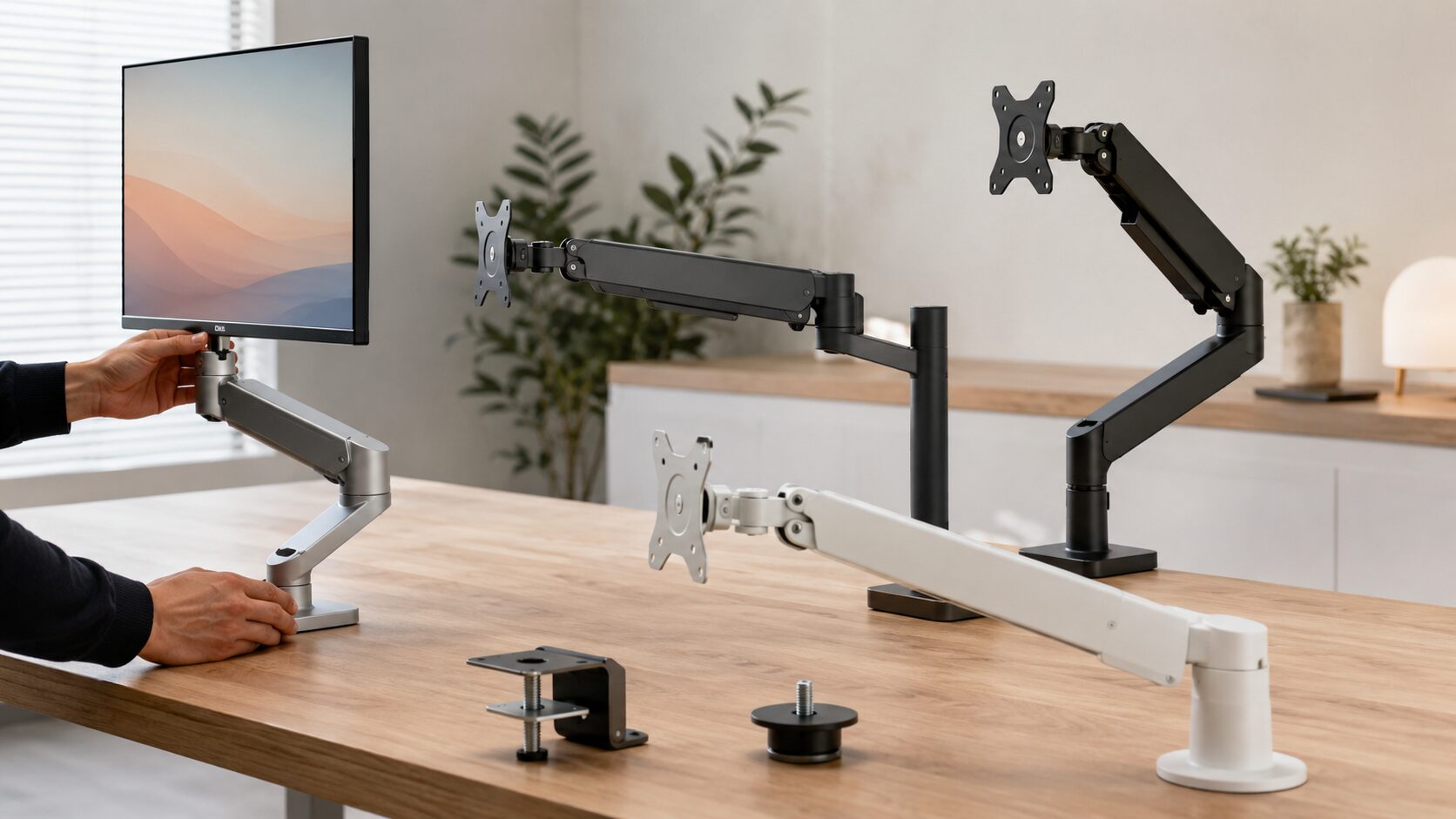
34インチ前後で調整性を重視するならErgotron LX、49インチ級ならErgotron HXが比較の軸です。予算を抑えたい場合は、AmazonベーシックとPixioをシングル・デュアルや対応インチで分けて確認します。
全商品を「保持余裕」「角度調整」「サイズ適合」「設置安定」「選びやすさ」の5指標で整理しました。購入前には商品名だけで決めず、使用するモニターの重量、VESA規格、天板条件を販売ページで確認してください。
カラーを選びながら、水平維持と関節の調整しやすさを重視したい人向けです。
大型モニターを支える候補として、天板強度も含めて検討したい人向けです。
シングルかデュアルかを決め、対応条件を照合して選びたい人向けです。
1. Ergotron ERGOTRON エルゴトロン LX モニターアーム デスクマウント マットブラック 34インチ対応 45-241-224
34インチ前後の単体モニターで、水平維持と位置調整を重視したい人の基準になる候補です。
LX系は、モニターを動かす機会があり、デスク上を整理したい場合に検討しやすい位置づけです。マットブラックは黒系のデスク環境にも合わせやすい選択肢です。
49インチ級や重いウルトラワイドを支える用途では、HX系も比較してください。購入前に重量、VESA規格、天板厚、クランプ位置を照合する必要があります。
34インチ前後の単体構成で、調整性と黒系の外観を重視する人。
49インチ級など、LXより大型モニター向けの候補を優先したい場合。
- メリット:34インチ前後で水平維持と調整性を重視しやすい
- デメリット:大型ウルトラワイドではHX系も比較したい
2. Ergotron ERGOTRON エルゴトロン LX モニターアーム デスクマウント ホワイト 34インチ対応 45-490-216
LX系の調整性を見ながら、白いデスクや明るいワークスペースに合わせたい人向けです。
34インチ対応の候補として、作業用やゲーミングモニターの単体設置を検討できます。左右の傾きがある時は、VESAプレートとローテーション部を分けて調整します。
色を優先する場合でも、対応重量と取り付け条件の確認が先です。販売ページでは商品名、型番、カラーが希望と一致するかを確かめてください。
34インチ前後の構成で、白系の外観と調整性を両立したい人。
色より大型モニターへの対応を優先し、HX系を検討すべき場合。
- メリット:白系デスクに合わせてLXを選びやすい
- デメリット:購入時に型番とカラーの確認が必要
3. Ergotron ERGOTRON エルゴトロン LX モニターアーム デスクマウント シルバー 34インチ対応 45-241-026
34インチ対応のLXを、金属感のあるデスク環境やオフィスで使いたい人向けです。
LX系の基本的な位置づけを保ちながら、黒や白ではなく周辺機器になじむシルバーを選べます。水平の悩みでは、色よりも重量との釣り合いと関節調整を優先してください。
モニターが軽すぎる、または重すぎる場合は調整が合いにくくなります。対応範囲内で余裕を持って支えられるかを販売ページで確認します。
34インチ前後で、シルバー系の外観と調整性を重視する人。
使用モニターの重量が対応範囲に合うか判断できない場合。
- メリット:シルバー系の環境で34インチ対応アームを選びやすい
- デメリット:重量範囲に合わないモニターでは調整しにくい
4. Ergotron ERGOTRON エルゴトロン HX デスクモニターアーム マットブラック 49インチ対応 45-475-224
49インチ級や重いモニターで、下がりにくさを重視したい人が確認しやすい候補です。
大型モニターは画面サイズに加え、奥行き方向の重心も調整に影響します。HX系は、大型ディスプレイや曲面モニターを支える前提で候補を選びたい場合に向きます。
アーム本体とモニターが大きい構成では、机や天板への負荷も増えます。天板の厚み、クランプ位置、壁との距離、ケーブルの逃げを事前に確認してください。
49インチ級を含む大型モニターで、保持力を優先する人。
天板強度や設置スペースを確保できない場合。
- メリット:49インチ級の大型モニターを支える候補になりやすい
- デメリット:机側の強度と設置スペースを選びやすい
5. Ergotron ERGOTRON エルゴトロン HX デスクモニターアーム ホワイト 49インチ対応 45-475-216
大型モニター向けの候補を、白系のデスク環境に合わせたい人向けです。
49インチ対応のHX系として、アームだけでなく机のたわみやモニターの重心も含めて判断します。大型ディスプレイでは、支えられるかと同時に設置面が耐えられるかを確認する必要があります。
販売ページでは、商品名、型番、カラー、対応インチが希望する内容と一致するかを確認してください。天板条件やクランプ位置の確認も欠かせません。
大型モニター用の候補を白系の外観でそろえたい人。
机の強度を確認できない、または大型アームの設置空間が足りない場合。
- メリット:大型モニター向けの白系アームを選びやすい
- デメリット:商品ページ上で型番とカラー確認が必要
6. Amazonベーシック Amazonベーシック モニターアーム シングル デスクマウント ガススプリング式 ブラック
予算を抑えながら、単体モニター用のガススプリング式アームを導入したい人向けです。
ガススプリング式は、モニター重量との釣り合いが取れれば高さを変更しやすい構成です。下がる、上がる、止まらない場合は、テンションと対応重量を確認します。
重いモニターや大型ウルトラワイドでは、保持力の余裕を慎重に判断してください。価格だけで決めず、使用モニターが対応範囲内かを販売ページで照合します。
標準的な単体モニターで、予算を重視して選びたい人。
重いモニターや大型ウルトラワイドで保持余裕を優先する場合。
- メリット:価格を抑えてシングルアームを導入しやすい
- デメリット:重いモニターでは保持力に余裕を見たい
7. Amazonベーシック Amazonベーシック モニターアーム デュアル デスクマウント ガススプリング式 ブラック
2台のモニターを浮かせ、予算を意識しながらデスクを広く使いたい人向けです。
デュアル構成では、左右の重量、サイズ、ベゼル幅が違うと水平合わせの難度が上がります。各アームのテンション、高さ、回転を個別に調整する前提で検討してください。
シングルより土台へ負荷が集まりやすいため、薄い天板や柔らかい机では注意が必要です。クランプ位置や補強の必要性も確認します。
2画面環境を予算重視で組み、左右を個別調整できる人。
天板が薄い、または左右の重量差を確認できない場合。
- メリット:2画面環境を価格寄りで組みやすい
- デメリット:左右の水平合わせには個別調整が必要
8. Amazonベーシック Amazonベーシック モニターデスクマウント デュアルモニターアーム 最大32インチ 高さ調節可能
最大32インチの2画面をまとめ、左右の高さを調整したい人向けです。
水平に見えない時は、アームだけでなく、モニター背面の取り付け位置や本体重量差も確認します。同じサイズや同じ機種でそろえるほど調整しやすくなります。
32インチを2台設置する構成では、机とクランプへの負担が大きくなりやすい点に注意します。天板強度、奥行き、壁との距離、ケーブルの逃げを確認してください。
最大32インチの2画面をまとめ、高さをそろえたい人。
机の強度や2台分の設置空間に余裕がない場合。
- メリット:最大32インチの2画面をまとめて設置しやすい
- デメリット:机への負荷と左右調整の手間が増えやすい
9. Pixio Pixio PS1S Wave Black モニターアーム シングル 17-32インチ対応 ガススプリング式
17〜32インチ対応のシングルアームを探し、FAQを参照しながら調整したい人向けです。
ガススプリング式のため、モニター重量に合わせたテンション調整が重要です。下がる、上がる、斜めになる時は、高さ、左右回転、チルトを分けて確認します。
調整ネジが固くても、無理な改造は避けて付属工具で調整します。限界まで調整しても改善しない場合は、保証やサポートを確認してください。
17〜32インチの単体モニターで、調整方法を確認しながら使いたい人。
対応範囲を超える大型モニターや、調整しても保持できない構成。
- メリット:Pixio環境で17〜32インチの単体設置をしやすい
- デメリット:テンション調整とチルト確認が必要になりやすい
結論:水平にならない時は原因の切り分けと保持余裕で決める
VESA固定、チルト、回転、ガス圧、クランプ、机の順で確認します。
下がる時は保持力、左右に傾く時はVESAと土台までさかのぼります。
重量、VESA規格、対応インチ、天板条件に余裕がある候補を選びます。
モニターアームが水平にならない時は、画面だけを動かさず、VESA固定から机まで順番に確認するのが答えです。調整後も保持できない場合は、34インチ前後ならErgotron LX、49インチ級ならErgotron HX、予算重視ならAmazonベーシックやPixioを用途に合わせて比較します。
原因を確認せずに使い続けると、画面が再び下がる、左右の高さがずれる、位置を直す手間が増えるといった不利益が残ります。無理な締め付けや改造は、ネジ穴や取り付け部を傷めるおそれもあります。
最後に、使用するモニターの重量、VESA規格、対応インチ、天板の厚みと強度、クランプ位置を販売ページで確認してください。アームと机の両方に設置条件が合っていることを確かめてから選ぶと、水平を維持しやすくなります。