120Hzと144Hzの違いは、数字ほど大きいのか、それとも実際には気づかない程度なのか。ゲーム用モニターを選ぶ際、わずかな差に予算を使うべきか迷う人は少なくありません。
結論からいえば、120Hzと144Hzには表示回数と1フレーム当たりの時間に違いがありますが、60Hzから120Hzへ移行するときほど劇的ではありません。FPSでは144Hz以上が選びやすく、PS5では120Hz対応を正しく成立させることが先決です。
最大リフレッシュレートだけで決めると、ゲーム機やPCが必要なフレームレートを出せない、接続条件が合わない、解像度を上げた結果フレームレートが下がる、といった損失につながります。
この記事では、120Hzと144Hzの体感差、120fpsとの違い、60Hz・165Hz・240Hzとの距離、PS5やスマートフォンでの考え方を整理します。そのうえで、用途に合うモニターを判断できる基準を示します。
- 120Hzと144Hzの差は小さいが同一ではない
- FPSでは144Hz以上が現実的な基準
- Hzとfpsは別の数値として確認する
- PS5では120Hzを出せる条件が重要
120Hzと144Hzの違いを見極める基準
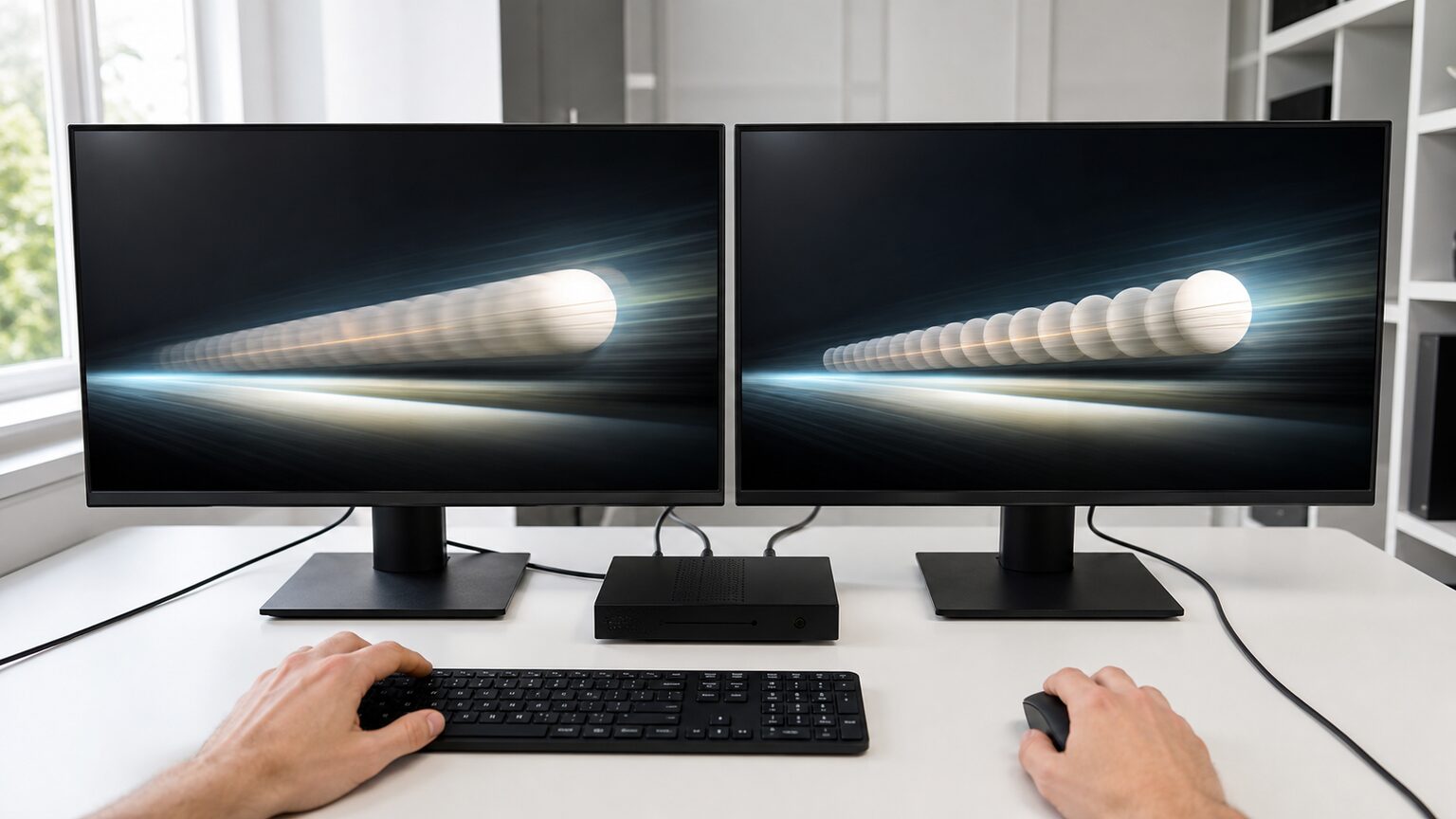
120Hzと144Hzの違いは、1秒間に更新できる画面の回数と、次の表示までに必要な時間です。ただし、選択の結論は数字の大小だけでなく、遊ぶゲームと機器側の出力能力によって変わります。
FPSを中心にPCで遊ぶなら144Hz以上、PS5なら120Hz表示の成立、一般用途や映像視聴なら60Hzまたは120Hzを基準にすると整理しやすくなります。
- 120Hzと144Hzで生じる実際の差
- Hzとfpsを分けて考える理由
- 最大値だけで選ぶと起きる失敗
- PS5やスマートフォンでの確認手順
- 60Hzから240Hzまでの選択基準
1. 120Hzと144Hzで生じる実際の差
120Hzと144Hzの違いは、毎秒の画面更新回数が24回異なることです。単純計算では1回の更新間隔が120Hzで約8.33ミリ秒、144Hzで約6.94ミリ秒となり、144Hzのほうが次の表示を約1.39ミリ秒早く行えます。
この差は、60Hzから120Hzへ移る変化より小さく、すべての人が同じ強さで体感できるとは限りません。一方、視点を素早く動かすFPSや、入力に対する表示の早さを重視する場面では、わずかな滑らかさの差を選ぶ理由になります。
144Hzの意味は、ASUSの日本向け製品ページでも画面を書き換える回数として説明されています。数値は映像自体の速度ではなく、モニターが1秒間に更新できる上限として理解するのが適切です。
本製品は、1秒間に画面を144回書き換える(表示する)ことができる、144Hzのリフレッシュレートに対応する高性能液晶ディスプレイです。
2. Hzとfpsを分けて考える理由
Hzはモニター側の更新能力、fpsはゲーム機やPCが1秒間に生成するフレーム数です。120Hzと120fpsは同じものではなく、120fpsの映像を生かすには、モニターと接続経路も120Hz表示に対応している必要があります。
144Hzモニターへ120fpsを入力する使い方は可能ですが、表示される新しい映像は最大120フレーム分です。反対に、ゲームが60fpsしか生成できなければ、144Hzモニターを接続しただけで動きが144fps相当になるわけではありません。
したがって、確認すべきなのはモニターの最大Hzだけではありません。ゲーム内のフレームレート、PCの描画性能、選択した解像度、端子とケーブル、機器側の映像出力設定を一つの経路として見る必要があります。
3. 最大値だけで選ぶと起きる失敗
よくある失敗は、240Hzや270Hzという最大値だけを見て、解像度やPC性能との釣り合いを確認しないことです。高いHzを選んでも、遊ぶゲームで十分なfpsを維持できなければ、その性能を常に使えるとは限りません。
もう一つのNG例は、120Hz対応ならすべての端子と解像度で120Hzになると考えることです。入力端子、映像モード、接続機器、ケーブルなどの条件によって選べる設定が変わる場合があるため、商品ページと取扱説明書で組み合わせを確認します。
最低ラインは用途で変わります。一般作業や動画中心なら60Hzも選択肢ですが、動きの滑らかさを求めるなら120Hz、PCのFPSを重視するなら144Hz以上を目安にし、画質とフレームレートのどちらを優先するか決めるのが現実的です。
4. PS5やスマートフォンでの確認手順
PS5で120fpsが出ない場合は、ゲームが120fps出力に対応しているか、ゲーム内で対応モードを選んでいるか、モニター側が使用中の端子で120Hzを受けられるかを順番に確認します。144Hz対応という表示だけで判断するのは不十分です。
スマートフォンの120Hzも、常にすべてのアプリやゲームが120fpsで動くことを意味しません。対応状況や端末側の設定に加え、省電力設定、処理負荷などが実際の表示に影響し得るため、対象アプリと端末の公式案内を個別に確認します。
iPhoneで120Hzが必要かは、スクロールや対応ゲームの滑らかさを重視するかで決まります。静止画中心の閲覧や動画視聴が主用途なら優先度は下がり、速い操作への追従を重視するなら選択理由になります。
5. 60Hzから240Hzまでの選択基準
Hzの正解は、60Hz、120Hz、144Hz、165Hz、180Hz、240Hzを一直線の優劣で並べることではありません。一般用途は60Hz、家庭用ゲーム機は120Hz、PCのFPSは144Hz以上というように、用途から必要範囲を絞ると過不足を抑えられます。
120Hzと144Hz、144Hzと165Hzの差は段階的で、60Hzから120Hzほど更新間隔が大きく縮むわけではありません。144Hzと240Hzも変わらないわけではありませんが、違いを生かすには高いfpsと、速度を優先するプレイスタイルが必要です。
商品選びでは、競技性を重視するなら高Hz、映像の細かさを重視するならQHDやWQHD、PC作業との兼用なら端子構成も確認します。最後に、設置できる画面サイズと、使う機器から希望の解像度・Hzを入力できるかを照合してください。
【厳選10アイテム】120Hzと144Hzの差を踏まえた現実的なモニター候補
120Hzと144Hzの違いを理解した後は、実際の用途に必要な余裕を選びます。FPSでは144Hzを少し超えるモデル、画質も求める場合はQHD・WQHD、高フレームレートを優先する場合は240Hz以上が主な候補です。
各製品を「滑らかさ」「解像感」「応答重視」「接続性」「価格」の5軸で相対的に整理しました。点数は製品名に示された特徴と用途から候補を絞るための目安であり、実測性能を示すものではありません。
240Hz・270Hzの高更新モデル高いfpsを維持できるPCで、表示の速さを優先したい人向けです。
23.8型・180Hzモデル144Hzを超える余裕と、扱いやすい画面サイズを両立したい人に向きます。
27型・QHD/WQHDモデルゲームの滑らかさに加え、解像感や作業領域も確保したい人向けです。
GigaCrysta 23.8型 180Hz ゲーミングモニター
★★★★★
扱いやすい180Hz候補
解像感 4.0
応答重視 4.6
接続性 4.3
価格 4.5
TUF Gaming 27型 QHD 180Hz ゲーミングモニター
★★★★★
QHDと180Hzの両立
解像感 4.8
応答重視 4.5
接続性 4.3
価格 4.1
AOC Gaming 23.8型 180Hz Fast IPSモニター
★★★★★
Fast IPS採用の180Hz
解像感 4.0
応答重視 4.7
接続性 4.1
価格 4.5
TUF Gaming 23.8型 270Hz Fast IPSゲーミングモニター
★★★★★
高fps環境向け270Hz
解像感 4.0
応答重視 4.9
接続性 4.2
価格 3.6
EVNIA 27型 QHD 180Hzゲーミングモニター
★★★★★
27型QHDのゲーム環境
解像感 4.8
応答重視 4.4
接続性 4.2
価格 4.0
TUF Gaming 27型 WQHD 165Hzゲーミングモニター
★★★★☆
WQHDと165Hzの中間解
解像感 4.8
応答重視 4.4
接続性 4.2
価格 4.1
KTC 27型 WQHD 180Hz Fast IPSゲーミングモニター
★★★★☆
WQHD Fast IPS構成
解像感 4.8
応答重視 4.6
接続性 4.0
価格 3.9
Dell 27型 QHD 144Hz USB-Cモニター
★★★★☆
QHD・144Hz・USB-C
解像感 4.8
応答重視 4.0
接続性 4.8
価格 3.9
IODATA GCFX ゲーミングモニター 24.5型 240Hz 1ms 低遅延 HDMI/DP/VESA/チルト角調整 EX-GD251UH
★★★★★
240Hz・1ms・低遅延
解像感 4.0
応答重視 4.9
接続性 4.5
価格 4.0
1. アイ・オー・データ機器 GigaCrysta 23.8型 180Hz ゲーミングモニター
GigaCrysta 23.8型 180Hz ゲーミングモニターは、144Hzを超える余裕を持たせつつ、23.8型の画面でFPSを遊びたい人に向く候補です。
180Hzという位置づけは、120Hzと144Hzの違いを気にする段階から一歩進み、PC側でより高いfpsを狙う場合に検討しやすい構成です。
接続する端子や解像度で180Hz表示が成立する条件は、リンク先の仕様で確認が必要です。PS5用なら、120Hz入力への対応条件も別に照合してください。
- メリット:144Hzを超える余裕を確保できる
- デメリット:180Hzを生かすにはPC側のfpsも必要
2. ASUS TUF Gaming 27型 QHD 180Hz ゲーミングモニター
TUF Gaming 27型 QHD 180Hzは、FPSの滑らかさだけでなく、QHDの解像感と27型の表示領域も重視したい人に向く候補です。
180Hzまでを視野に入れられるため、144Hzを基準としながらPC性能に応じて高いフレームレートを狙う構成と合わせやすくなります。
QHDで高fpsを維持する負荷は、ゲームや画質設定によって変わります。PCの描画性能が足りない場合は、画質設定や解像度との調整が必要です。
- メリット:QHDと180Hzを一つの候補で検討できる
- デメリット:高解像度と高fpsの両立にはPC性能が必要
3. AOC AOC Gaming 23.8型 180Hz Fast IPSモニター
AOC Gaming 23.8型 180Hz Fast IPSモニターは、FPS向けの速度と、画面全体を見渡しやすいサイズ感を優先したい人に適した候補です。
製品名に示された180HzとFast IPSは、120Hzや144Hzより高い更新上限を求め、応答面も比較したい場合の判断材料になります。
パネル名だけで残像感や見え方を断定することはできません。応答速度の測定条件、入力別の対応Hz、スタンド機能などを販売ページで確認してください。
- メリット:23.8型と180Hzを軸に検討できる
- デメリット:細かな表示条件は仕様確認が必要
4. ASUS TUF Gaming 23.8型 270Hz Fast IPSゲーミングモニター
TUF Gaming 23.8型 270Hz Fast IPSは、144Hzや240Hzを超える更新上限を求め、競技性の高いFPSを中心に遊ぶ人向けです。
高いfpsを安定して出せるPCでは、表示更新の間隔をさらに短くする選択肢になります。23.8型は、視線移動を抑えて画面を把握したい場合にも検討しやすい大きさです。
270Hzは一般用途や120fps中心の環境では余裕が大きく、費用を生かしきれない可能性があります。解像度、端子、PC性能を先に確認してください。
- メリット:高fps環境に対応する余裕が大きい
- デメリット:用途によっては性能が過剰になりやすい
5. PHILIPS EVNIA 27型 QHD 180Hzゲーミングモニター
EVNIA 27型 QHD 180Hzゲーミングモニターは、27型の表示領域とQHDの解像感を確保しながら、144Hzを超える滑らかさを求める人向けです。
FPSだけでなく、画面の情報量を生かすゲームやPC作業にも使う場合、画面サイズ・解像度・リフレッシュレートをまとめて検討できます。
設置距離が短い机では、27型が大きく感じられることがあります。スタンドを含む設置寸法と、希望する入力条件で180Hzを選べるかを確認してください。
- メリット:画面の広さと180Hzを両立しやすい
- デメリット:机の奥行きとPC負荷への配慮が必要
6. ASUS TUF Gaming 27型 WQHD 165Hzゲーミングモニター
TUF Gaming 27型 WQHD 165Hzは、144Hzより少し高い余裕とWQHDの解像感を両立し、高Hzを追いすぎたくない人に向く候補です。
165Hzは144Hzとの距離が比較的小さく、極端な高fpsより画質との均衡を取りたい構成で検討しやすい位置にあります。
120Hz、144Hz、165Hzの差をどこまで感じるかには個人差があります。価格差に加え、利用するゲームで出せるfpsと入力端子の条件を照合してください。
- メリット:WQHDと165Hzの均衡を取りやすい
- デメリット:高Hz特化モデルとの差は用途次第
7. KTC KTC 27型 WQHD 180Hz Fast IPSゲーミングモニター
KTC 27型 WQHD 180Hz Fast IPSは、WQHDの作業領域と180Hzの更新上限を一台で確保したい人向けの候補です。
製品名に示されたFast IPSも含め、画質と速度の両方を比較したい場合に検討できます。FPS以外のゲームや日常作業との兼用にも方向性が合います。
実際の色の見え方や応答性能は名称だけでは判断できません。保証、端子構成、スタンド調整、入力別の最大Hzをリンク先で確認する必要があります。
- メリット:WQHD・180Hz・Fast IPSを比較軸にできる
- デメリット:購入前に詳細仕様の照合が欠かせない
8. Dell Dell 27型 QHD 144Hz USB-Cモニター
Dell 27型 QHD 144Hz USB-Cモニターは、144Hzをゲームの基準としつつ、QHDやUSB-CをPC作業にも生かしたい人に向きます。
120Hzと144Hzのどちらにするか迷う場合、PC用として144Hzを確保し、接続性と解像感も重視する考え方に合うモデルです。
USB-Cの対応機能は製品ごとに異なるため、映像入力、給電、データ通信の可否を名称だけで判断しないでください。ゲーム機との120Hz条件も個別確認が必要です。
- メリット:ゲームとPC作業の接続性を両立しやすい
- デメリット:USB-Cの機能範囲は仕様確認が必要
9. ASUS Eye Care 23.8型 IPS 120Hzモニター
Eye Care 23.8型 IPS 120Hzモニターは、60Hzより滑らかな表示を求めつつ、FPS専用の高Hzモデルまでは必要としない人向けです。
一般作業、スクロール、対応コンテンツなどで120Hzを利用したい場合、144Hzとの差よりも60Hzからの変化を重視する選択になります。
競技性の高いFPSで144fps以上を狙うなら、更新上限が判断材料になります。ゲーム用途では応答性能や同期機能、端子別の対応Hzも確認してください。
- メリット:60Hzから120Hzへ移行する候補になる
- デメリット:144Hz以上を求めるFPS用途には余裕が少ない
10. IODATA IODATA GCFX ゲーミングモニター 24.5型 240Hz 1ms 低遅延 HDMI/DP/VESA/チルト角調整 EX-GD251UH
IODATA GCFX EX-GD251UHは、製品名に示された240Hz、1ms、低遅延を軸に、FPS向けの表示速度を優先したい人向けです。
24.5型は競技性を重視する構成で検討しやすく、VESAやチルト角調整の表記も設置方法を考える際の判断材料になります。
240Hzを生かすには、ゲーム内で高いfpsを出せるPC環境が必要です。1msの測定条件や端子別の対応リフレッシュレートは販売ページで確認してください。
- メリット:240Hzと低遅延を軸に比較できる
- デメリット:高いfpsを維持できない環境では余裕が大きい
結論:120Hzと144Hzの違いは用途と出力環境で判断
120Hzと144Hzの違いは、毎秒24回の更新数と約1.39ミリ秒の更新間隔です。体感差は60Hzから120Hzへの変化ほど大きくありませんが、PCでFPSを遊ぶなら144Hz以上が選びやすい基準になります。
高いHzだけを選び、ゲームのfps、解像度、端子、ケーブル、機器側の設定を確認しないと、期待した表示を利用できない可能性があります。PS5では144Hzという最大値より、120Hz入力が希望する条件で成立するかが重要です。
一般用途なら120Hz、FPSとの均衡なら144Hzから180Hz、高fpsを維持できる競技環境なら240Hz以上が現実的な目安です。画質、設置性、接続条件まで照合し、自分の用途で生かせる範囲を選んでください。