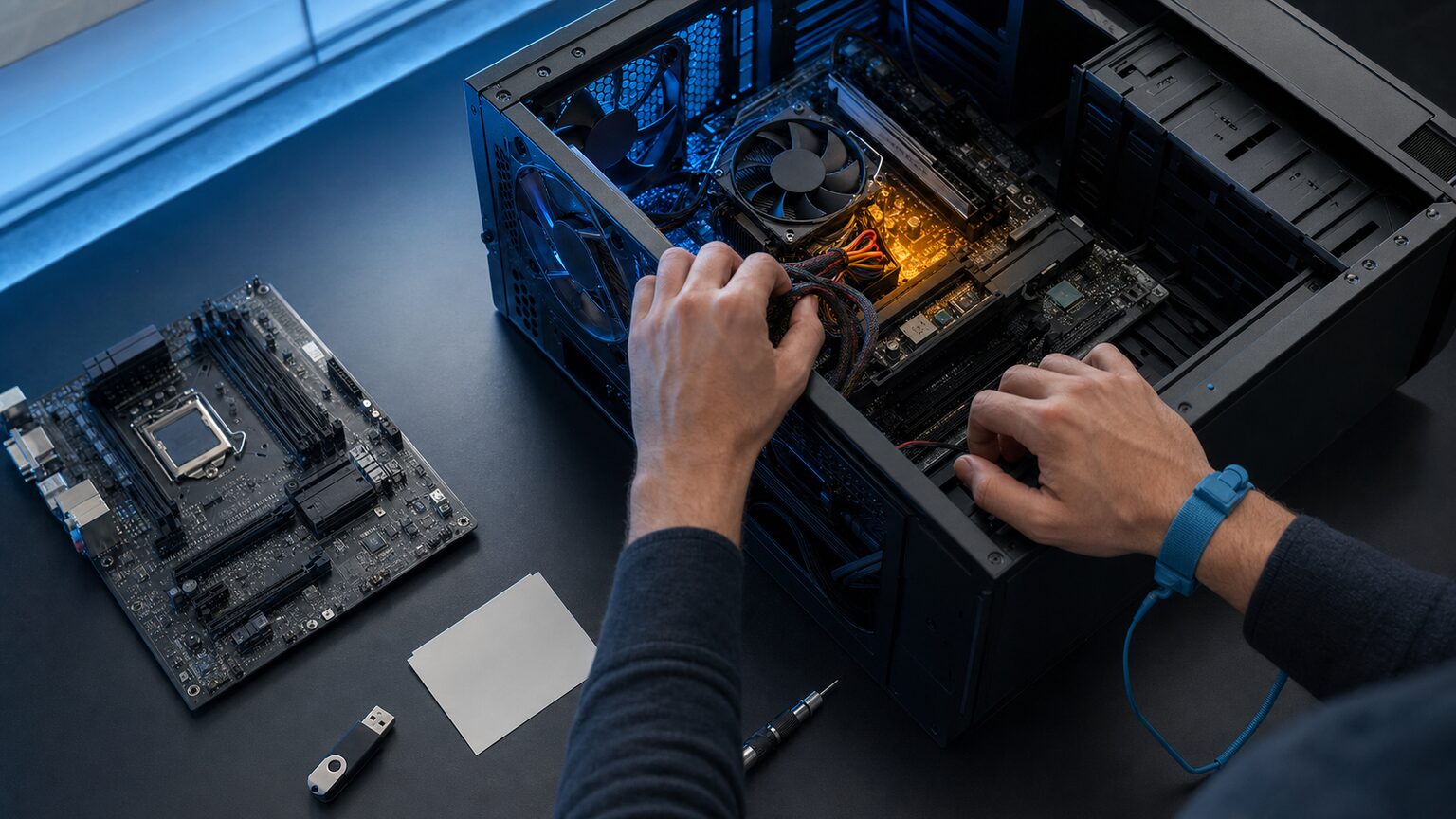
Windows 11へのアップグレードに合わせてマザーボードを交換したいものの、現在のSSDをそのまま使えるのか、ライセンス認証やOSの起動で問題が起きないか、不安を感じる人は少なくありません。
結論からいえば、Windows 11のアップグレードとマザーボード交換は同時に進められますが、交換前のライセンス確認とデータ保全、交換後の起動方法を先に決めておく必要があります。
準備を省いてSSDを移設すると、Windowsが起動しない場合に原因を切り分けにくくなります。起動できても、マザーボード交換を大幅なハードウェア変更として再ライセンス認証が必要になる可能性があります。
この記事では、ライセンスとMicrosoftアカウントの確認、SSDを引き継ぐ場合の考え方、TPMやエディションの注意点、クリーンインストールを選ぶ基準を順番に整理します。
- 交換前にライセンス状態とエディションを確認
- SSDの移設とOSの正常起動は分けて考える
- 重要データは交換作業の前に退避する
- 移行が不安定なら新規導入も選択肢
Windows 11移行とマザーボード交換の事前設計

Windows 11へのアップグレードを伴うマザーボード交換では、部品を選ぶ前にライセンス、保存データ、起動手段の三点を整理することが重要です。
現在のSSDを物理的に移設できるかだけでなく、交換後に認証と起動を復旧できる準備があるかを基準に、既存環境の継続かクリーンインストールかを判断します。
- 交換前にライセンスの再認証経路を確保
- SSDをそのまま使う場合の安全な考え方
- 起動しない状況を招きやすい進め方
- TPMとWindowsエディションの確認順序
- 引き継ぎとクリーンインストールの選択
1. 交換前にライセンスの再認証経路を確保
最初に行うべきことは、現在のWindows 11のライセンス状態とエディションを確認し、利用中のMicrosoftアカウントとの関係を把握することです。マザーボードを交換してから調べ始めると、旧構成を参照できず確認に時間がかかります。
Microsoftの案内では、デジタルライセンスをMicrosoftアカウントにリンクすると、大幅なハードウェア変更後にトラブルシューティングツールを使って再ライセンス認証できるとされています。交換前後でHomeまたはProのエディションが同じかも確認が必要です。
マザーボードの交換など、デバイスでハードウェアの大幅な変更を行った場合は、デバイスに一致するライセンスが Windows で認識されなくなり、Windows を使用するには再ライセンス認証が必要になります。
この案内から確認できるのは、マザーボード交換後に再認証が必要になり得ることです。個別のライセンスが必ず再認証できることまで示すものではないため、交換前に認証状態と利用条件を確認しておきましょう。
2. SSDをそのまま使う場合の安全な考え方
既存のSSDを新しいマザーボードへ移す場合でも、「接続できること」と「従来どおりWindows 11が起動すること」は分けて判断します。移設を選ぶ最低条件は、重要データを別媒体へ退避し、起動できない場合の回復手段を用意していることです。
SSDをそのまま使う方法は、アプリや設定を維持できる可能性がある一方、交換前の環境に依存した問題が残る場合があります。まず既存環境での起動を試すのか、最初からクリーンインストールするのかを決め、必要なインストール媒体も準備します。
確認時はSSDの名称と接続方式、移設先で利用する取り付け位置を記録し、複数のドライブがある場合は役割も整理します。最大容量や新しさだけで移行方法を決めず、データを戻せる状態があるかを優先してください。
3. 起動しない状況を招きやすい進め方
避けたいのは、ライセンス状態や保存データを確認せず、マザーボードとCPU、SSDを一度に移して電源を入れる進め方です。起動しない場合に、部品の接続、起動先、OS環境のどこから確認すべきか分かりにくくなります。
NG例は、旧環境の記録を残さない、回復用の媒体を用意しない、複数の変更を同時に加えることです。OK例は、交換前の状態を記録し、データを退避したうえで、最小限の構成から起動確認を進める方法です。
問題が起きたときは、電源が入らない状態、マザーボードの設定画面まで進む状態、SSDを認識する状態、Windowsが開始する状態を分けて確認します。「OSが起動しない」という一括りの判断を避けると、確認箇所を絞りやすくなります。
4. TPMとWindowsエディションの確認順序
TPMについては、名称や最大値だけで対応を推測せず、交換後に使用するマザーボードとCPUの組み合わせ、設定状態、Windows 11側の状態を個別に確認するのが基本です。古い構成での表示だけを、新しい構成へそのまま当てはめないでください。
ライセンス面では、交換前後のWindows 11エディションを一致させる必要があります。HomeからPro、またはProからHomeへ意図せず変わると認証確認が複雑になるため、交換前にエディション名と認証状態を記録しておくと判断しやすくなります。
最低ラインは、交換予定の構成とWindows 11の条件を照合し、必要な設定項目を把握している状態です。推奨ラインは、設定変更後に問題が起きても元へ戻せるよう記録を残し、ライセンスとデータの復旧経路まで準備することです。
5. 引き継ぎとクリーンインストールの選択
既存環境の維持を優先するならSSDの引き継ぎを試し、安定した新環境を作ることを優先するならクリーンインストールを検討します。どちらが常に正解というものではなく、残したい設定と復旧に使える時間で選ぶのが現実的です。
既存SSDで起動できない場合でも、直ちにSSDやマザーボードの故障と決めつけないことが大切です。起動先の認識、接続状態、設定、OS環境を順番に確認し、原因を特定できないときはデータ保全を優先して作業を止めます。
商品選びへ進む前には、CPUとの組み合わせ、ケースへ収まるか、現在のSSDを接続できるか、必要な機能を確認します。製品名の新しさや上位らしさだけを追わず、交換後の構成を完成させられる候補へ絞り込みましょう。
【厳選10アイテム】Windows 11への移行計画に合わせるマザーボード候補

ここからは、Windows 11のアップグレードとマザーボード交換を計画している人向けに、指定された10製品を比較します。先にCPU、ケース、SSD、ライセンス移行の条件を整理してから候補を確認してください。
評価軸は、世代選択、構成余地、移行準備、設置判断、価格判断の五つです。実測性能やメーカー公表値の比較ではなく、提供された製品名から候補を整理するための編集上の目安として示しています。
B850系から検討新しい構成を一から整理し、必要条件を比較したい人向けです。
B650系も含めて確認手持ち部品との組み合わせを軸に候補を絞りたい人向けです。
M・ITX表記を先に確認設置空間を優先し、基板サイズから検討を始めたい人向けです。
1. ASUS TUF GAMING B850-PLUS WIFI
TUF GAMING B850-PLUS WIFIは、Windows 11への移行に合わせ、新しいマザーボードを比較する際の起点にしやすい候補です。
製品名からB850とWiFiを含むモデルであることを確認できます。CPU、ケース、SSDなど、交換後に使用する部品との適合を販売ページで順番に照合してください。
製品名だけでは端子構成や対応条件、付属品までは判断できません。ライセンス認証の準備とは別に、必要な仕様がそろっているかを確認して選びましょう。
- メリット:新構成の比較起点として検討しやすい
- デメリット:個別の適合条件は別途確認が必要
2. ASRock B850 Steel Legend WiFi
B850 Steel Legend WiFiは、B850系の候補を複数並べ、交換後の構成に必要な条件を比較したい人に向きます。
型番にWiFiが含まれるため、その点を候補整理の手掛かりにできます。実際に必要な接続方法や使用条件を満たすかは、掲載仕様との照合が欠かせません。
既存SSDを使う場合は、マザーボードの選択だけで移行準備が完了するわけではありません。重要データの退避と回復手段を確保してから交換してください。
- メリット:B850系を比較するときの有力候補になる
- デメリット:OS移行の可否は製品名だけで決まらない
3. ASRock B850 Pro RS WiFi
B850 Pro RS WiFiは、B850系の中から予算と必要条件の接点を探したい場合に確認しやすい候補です。
CPUやケース、利用予定のSSDを先に決め、必要な条件を販売ページの仕様と突き合わせると、名称や順位だけに引っ張られず判断できます。
交換後も同じWindows 11を使う場合は、HomeまたはProのエディションを交換前に記録してください。マザーボードの比較と並行して、再認証の準備も進める必要があります。
- メリット:必要条件と予算を整理する候補にできる
- デメリット:対応部品の確認を省くことはできない
4. ASRock B850M Pro RS WiFi
B850M Pro RS WiFiは、ケース内の設置条件を重視しながらB850系を検討したい人が確認しておきたい候補です。
製品名の「M」をサイズ判断の手掛かりにしつつ、正確な寸法と取り付け条件は販売ページで確認してください。使用するケース側の対応情報との照合も必要です。
小さく見える型番でも、手持ち部品が問題なく収まるとは限りません。拡張部品やケーブルを含めた完成時の構成を想定して判断しましょう。
- メリット:設置条件を軸に候補を整理しやすい
- デメリット:正確な寸法と構成余地の確認が必要
5. MSI MAG B850 TOMAHAWK MAX WIFI
MAG B850 TOMAHAWK MAX WIFIは、マザーボード単体ではなく、周辺部品を含めた新しい構成を比較したい場合の候補です。
B850とWiFiを含む製品名を手掛かりに、CPUやSSDなどの必要条件を確認できます。各部品を同時に交換する場合は、変更点を記録しておくと切り分けに役立ちます。
名称に含まれる「MAX」だけで性能や適合を判断しないでください。必要な仕様、ケースへの設置、予算の範囲を販売ページで個別に確認しましょう。
- メリット:新しい構成全体を考える候補にしやすい
- デメリット:名称だけでは仕様の優位性を判断できない
6. ASRock B850 LiveMixer WiFi
B850 LiveMixer WiFiは、利用目的を明確にし、必要な接続条件を一つずつ比較したい人向けの候補です。
製品名からB850とWiFiの表記を確認できますが、目的に必要な端子や機能が備わるかは別途確認が必要です。使わない要素ではなく、実際の用途から判断してください。
Windows 11の移行では、機能の多さよりもライセンスと起動環境を復旧できる準備が重要です。製品選択と同時に、SSDを引き継ぐ手順も決めておきましょう。
- メリット:用途を起点に条件を比較できる
- デメリット:必要機能の有無は仕様確認が欠かせない
7. MSI MAG B650 TOMAHAWK WIFI
MAG B650 TOMAHAWK WIFIは、B850系だけに絞らず、現在考えている部品構成との整合を比較したい人向けです。
製品名からB650とWiFiの表記を確認できます。型番の数字だけで優劣を決めず、使用予定のCPUやケース、SSDとの組み合わせを基準に候補へ残すか判断してください。
古い比較記事や別構成の事例を、そのまま自分の環境へ当てはめるのは避けましょう。購入時点の掲載仕様と、実際に用意する部品を照合する必要があります。
- メリット:B650系を含む比較の基準にできる
- デメリット:最新という理由だけでは選べない
8. ASRock B650E PG-ITX WiFi
B650E PG-ITX WiFiは、小型ケースを前提にマザーボード交換を計画している人が確認したい候補です。
製品名のITX表記を設置条件の手掛かりにできます。正確な基板寸法、ケースへの対応、取り付ける部品の条件については、販売ページとケース側の情報を照合してください。
小型構成では、基板が収まるかだけで判断すると完成時の問題を見落とす可能性があります。使用する部品とケーブルを含む全体像を決めてから選びましょう。
- メリット:小型構成の候補として整理しやすい
- デメリット:完成時の設置条件を細かく確認する必要がある
9. ASRock B650M PG Riptide WiFi
B650M PG Riptide WiFiは、設置空間と必要な構成の折り合いをつけながらB650系を比較したい人向けです。
製品名にB650MとWiFiが含まれることを手掛かりに候補を整理できます。実際の寸法や接続条件は、使用するケースと部品の情報を併せて確認してください。
既存SSDの移設を予定している場合でも、起動結果まで製品名から予測することはできません。バックアップとインストール媒体を用意してから交換作業へ進みましょう。
- メリット:設置性と構成条件を並行して検討できる
- デメリット:既存OSの起動可否は別途判断が必要
10. ASRock B650M-HDV/M.2
B650M-HDV/M.2は、必要条件を絞り込み、過不足の少ない構成を考えたい場合に比較できる候補です。
製品名にB650MとM.2の表記がありますが、利用予定のSSDとの適合を名称だけで判断しないでください。取り付け条件を販売ページで確認する必要があります。
価格だけを優先すると、後から必要な条件との差に気づくことがあります。CPU、ケース、保存装置、接続したい機器を一覧にし、構成が成立するかを先に判断しましょう。
- メリット:必要条件を限定した比較に使いやすい
- デメリット:名称から判断できない仕様の確認が必要
結論:交換前の準備がWindows 11移行の成否を左右

Windows 11へのアップグレードとマザーボード交換を進めるなら、ライセンス状態とエディションを確認し、データを退避したうえで、SSDの引き継ぎかクリーンインストールかを決めるのが基本です。
SSDを移せば必ず元どおり起動する、マザーボードを交換しても認証は変わらないという認識のまま進めると、問題発生時の復旧に余計な時間がかかります。
現在の最適解は、CPUやケースとの適合だけでなく、再認証と起動不能時の回復手段まで含めて構成を選ぶことです。残したい環境と作業負担を比較し、自分に合う移行方法を選んでください。