32インチでは、文字の精細さや広い作業領域を重視するなら4K、ゲームの滑らかさやPCへの描画負荷とのバランスを重視するならWQHDが選びやすいです。画面を近くで見るほど解像度の差を認識しやすいため、表計算、文章作成、写真編集などでは4Kの利点が表れやすくなります。
一方、WQHDはフルHDより高精細で、4Kより処理負荷を抑えやすい解像度です。ただし、32インチでは画素が大きくなるため、視距離や表示内容によっては文字の輪郭が粗く見えることがあります。これは故障ではなく、画面サイズに対する画素密度の違いによるものです。
最初に確認したいのは、使用するPCやゲーム機の映像出力、希望するリフレッシュレート、机の奥行きです。4KかWQHDかだけで決めず、接続端子、スタンド調整、必要なフレームレートまで含めて選びましょう。
この記事のポイント
- 32インチで文字の精細さを優先するなら4Kが有力
- 高リフレッシュレートと描画負荷のバランスならWQHDが選びやすい
- 32インチWQHDの粗さは画素密度と視聴距離に左右される
- 解像度だけでなく端子、スタンド、最大Hzも確認する
32インチは4KとWQHDのどっちを選ぶべきか
結論は仕事なら4K、ゲームなら目標フレームレートで決める
文章、表計算、写真、複数ウィンドウを扱う仕事では、3840×2160の4Kが有力です。32インチの広さと高い解像度を組み合わせることで、文字や細部を滑らかに表示しやすくなります。表示倍率を調整すれば、読みやすさと作業領域のバランスも取れます。
ゲームでは、画質を優先するなら4K、滑らかさやPC負荷を重視するなら2560×1440のWQHDが現実的です。今回の候補にも4K・最大144Hzの製品、WQHD・165Hzの製品、4K・60Hzの製品があるため、解像度と最大Hzを別々に比較する必要があります。
32インチWQHDが粗く見える仕組み
同じ解像度でも画面が大きくなるほど、一つひとつの画素は大きくなります。そのため32インチWQHDは、より小さい画面のWQHDや32インチ4Kと比べて、近距離では文字の縁や斜線の段差を認識しやすくなります。
ただし、必ず粗く感じるわけではありません。画面から距離を取る、文字サイズを調整する、映像やゲームを中心に使うといった条件では、気になりにくい場合があります。WQHDがおすすめできないのは、近距離で小さな文字や精細な画像を常時確認したい場合です。
32インチで疲れやすいかどうかは、解像度だけでは決まりません。画面との距離、設置の高さ、明るさ、映り込み、文字サイズも確認しましょう。
4KとWQHDの違いを購入前に確認する方法
候補を比べるときは、まず最大解像度と最大リフレッシュレートを確認します。次に、PCやゲーム機側の出力端子とモニターのHDMI・DisplayPort仕様を照合し、希望する解像度とHzで接続できるかを確かめます。
4Kでは文字が小さすぎる場合があるため、OSの表示倍率も判断材料です。WQHDではネイティブ解像度の見え方を確認し、32インチの大きさを置ける机の奥行きと、スタンドの高さ調整範囲も確認してください。
4K UHD 240Hz ゲーミングモニター
解像度を下げれば同じように使えるという誤解
4KモニターへWQHD映像を表示すると、画素の対応が整数比にならないため、補間処理によって輪郭がぼやけて見える場合があります。普段からWQHDで使う予定なら、4Kモニターを買って解像度を下げるより、WQHDをネイティブ表示する製品のほうが意図に合いやすいでしょう。
また、4Kなら常に快適とは限りません。高解像度になるほどPC側の描画負荷が増え、製品によって最大60Hzか、より高いリフレッシュレートに対応するかも異なります。端子名だけを見て、希望する表示条件まで満たすと判断しないことが大切です。
後悔しにくい選び方は用途の優先順位を決めること
仕事中心なら、文字の見やすさ、作業領域、USB-C給電、KVM、PBPなどを比較します。競技性のあるゲームでは、最大Hz、応答速度、可変リフレッシュレートへの対応が重要です。映画や配信視聴も兼ねるなら、スピーカーやスマート機能も候補を分ける要素になります。
4Kが不要またはお金の無駄になるのは、高精細表示を活用せず、常に低い解像度で使う場合です。反対に、細かな文字や画像を長時間扱うなら4Kの価値があります。WQHDとフルHDで迷う場合は、作業領域を増やしたいならWQHDが有力です。
32インチ級の4K・WQHDモニター10機種を比較
比較では、精細さ、滑らかさ、仕事適性、接続性、設置性の5軸を用います。点数は購入者レビューではなく、確認できた仕様を基に用途への適合度を相対的に整理したものです。総合順位は単純な性能順ではなく、32インチで4KとWQHDを選ぶ際の判断材料の多さも含めています。
31.5インチは一般的な32インチ級として比較しています。最大Hzは接続方法によって異なる製品があるため、使用機器とケーブルを含めて確認してください。
左右にスクロールして比較できます。評価は当サイト独自のもので、Amazonのカスタマーレビュー評価ではありません。
| 商品 | 商品画像 | 総合評価当サイト | ポイント | 詳細評価スコア | ||||
|---|---|---|---|---|---|---|---|---|
| 精細さ | 滑らかさ | 仕事適性 | 接続性 | 設置性 | ||||
 |
4.80/ 5.00 | 4K・最大144Hzを両立 | 4.9 | 4.8 | 4.6 | 4.8 | 4.7 | |
 |
4.65/ 5.00 | WQHD・165Hzのゲーム向け | 4.1 | 4.9 | 4.5 | 4.6 | 4.7 | |
 |
4.55/ 5.00 | USB-C給電とKVMが便利 | 4.1 | 4.0 | 4.9 | 4.9 | 4.8 | |
 |
4.43/ 5.00 | WQHD・100Hz、120Hz OC対応 | 4.1 | 4.6 | 4.5 | 4.5 | 4.0 | |
 |
4.38/ 5.00 | 4K作業領域とPBP・PIP | 4.9 | 3.8 | 4.7 | 4.7 | 3.8 | |
 |
4.30/ 5.00 | WQHDと多機能スタンド | 4.1 | 4.0 | 4.6 | 4.5 | 4.7 | |
 |
4.27/ 5.00 | 4Kと昇降・ピボットを両立 | 4.9 | 3.8 | 4.7 | 4.3 | 4.8 | |
 |
4.22/ 5.00 | Google TVとUSB-Cを搭載 | 4.9 | 3.8 | 4.5 | 4.9 | 3.6 | |
 |
4.18/ 5.00 | 4K・60Hzと調整スタンド | 4.9 | 3.8 | 4.6 | 4.2 | 4.8 | |
 |
4.12/ 5.00 | 4K・最大120Hzと内蔵音響 | 4.9 | 4.6 | 4.6 | 3.9 | 3.8 | |
第1位総合評価トップDell G3223Q 32インチ 4K ゲーミングモニター
4Kの精細さと最大144Hzの滑らかさを両方求める人に向く32インチモデルです。Fast IPS、1ms(GtoG)、AMD FreeSync Premium Proが確認でき、仕事とゲームを一台でこなしたい場合の有力候補です。
3840×2160表示は細かな文字や画像の確認に役立ち、PIP・PBPは複数入力を扱う場面で便利です。高さ、傾き、スイベルを調整できるため、大画面を見やすい位置へ合わせられます。
HDMI 2.1が2系統、DisplayPort 1.4が1系統です。希望する4K・高リフレッシュレート表示が機器側でも可能か確認してください。スタンドを含まない重量は6.03kgで、アーム使用時は耐荷重と100mm VESAへの対応確認が必要です。
- 向いている人
- 4K画質と高Hzを両立したい人
- 選ぶ理由
- 4K、最大144Hz、調整スタンドを備える
- 購入前の確認
- 出力機器、ケーブル、設置スペース
- 強み:4Kと最大144Hzの両立
- 注意点:接続別の表示条件を要確認
- 活用場面:PCゲーム、制作、マルチタスク
- 比較ポイント:60Hzの4K候補より滑らかさを狙える
第2位有力候補LG UltraGear 32GP750-B
4Kよりもゲームの滑らかさと描画負荷のバランスを優先したい人向けです。31.5インチWQHD、IPS、1ms(GTG)、DisplayPort接続時最大165Hzが確認でき、動きの速いゲームに適した構成です。
AMD FreeSync PremiumとNVIDIA G-SYNC Compatibleに対応し、ティアリングやカクつきの軽減を図れます。高さ調整とピボットにも対応するため、ゲーム以外の文書作業にも姿勢を合わせやすい製品です。
HDMIが2系統、DisplayPortが1系統で、スピーカーは搭載していません。最大165HzはDisplayPort利用時のため、接続機器と端子を確認してください。32インチ級WQHDの画素感が気になる人は視距離も検討しましょう。
- 向いている人
- WQHDで高Hzゲームを楽しみたい人
- 選ぶ理由
- 最大165Hzと可変リフレッシュレート対応
- 購入前の確認
- DisplayPort接続と外部音響の要否
- 強み:WQHD・最大165Hz
- 注意点:スピーカー非搭載
- 活用場面:高速ゲームと日常作業
- 比較ポイント:4K候補より解像度を抑えて高Hzを重視
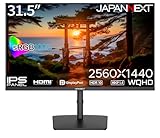
第3位注目候補JAPANNEXT JN-IPS315Q-HSPC6
ノートPCを中心に仕事で使い、WQHDの作業領域と配線の整理を重視する人に向きます。31.5インチIPS、2560×1440に加え、最大65W給電対応USB Type-CとKVM機能を確認できます。
USB-C対応PCなら、映像出力と給電をケーブル一本にまとめられます。PBP・PIPは二つの入力を見比べる場面に便利で、高さ調整、ピボット、スイベルにも対応しています。
最大リフレッシュレートは75Hzです。高速ゲームを最優先する場合は上位の165Hz候補などと比較してください。USB-C映像出力と給電へのPC側の対応、75×75mmのVESA規格も購入前に確認が必要です。
- 向いている人
- USB-C接続で仕事環境を整理したい人
- 選ぶ理由
- 給電、KVM、PBP・PIPが充実
- 購入前の確認
- PCのUSB-C映像出力・給電対応
- 強み:最大65W給電対応USB-CとKVM
- 注意点:最大75Hz
- 活用場面:テレワーク、複数PC運用
- 比較ポイント:ゲーム性能より接続と仕事機能を重視
第4位
KTC H32D6 32インチ WQHDモニター
32インチWQHDで、一般作業より滑らかな表示も求める人に適しています。IPS、基本100Hz、120Hzオーバークロック対応が確認でき、WQHD・75Hzの仕事向け候補と高Hzゲーミング機の中間として選べます。
Adaptive Sync、HDR10、非光沢、フリッカーフリー、低ブルーライトモードを備えています。HDMIを2系統搭載するため、PCとゲーム機など複数機器を接続して切り替える用途にも便利です。
120Hzはオーバークロック動作であり、常用条件は接続機器を含めて確認してください。スタンドの高さ調整は確認できないため、設置姿勢を重視する場合は100×100mm VESA対応のアームも検討対象です。
- 向いている人
- WQHDで100Hz以上を求める人
- 選ぶ理由
- 基本100Hz、120Hz OC対応
- 購入前の確認
- OC条件と設置時の画面位置
- 強み:WQHDと100Hz表示
- 注意点:120HzはOC動作
- 活用場面:ゲーム、動画、一般作業
- 比較ポイント:165Hz機より抑えめで75Hz機より滑らか
第5位
JAPANNEXT JN-IPS321UHD 32インチ 4K UHD IPSモニター
高リフレッシュレートより、32インチ4Kの精細さと広い作業領域を優先する人向けです。IPSパネルと3840×2160表示に対応し、文章、表計算、画像表示を一台で広く扱う用途に適しています。
PBPでは最大二つの入力を左右に表示でき、PIPにも対応します。HDMI 2.1を2系統、DisplayPort 1.4を2系統備えるため、複数機器を接続したまま使い分けたい場面で役立ちます。
各映像入力の最大表示は60Hzです。高速ゲームを重視する場合は、4K・最大144HzやWQHD・165Hzの候補と比較してください。高さ調整の記載はなく、アーム使用時は100×100mm VESAと耐荷重を確認しましょう。
- 向いている人
- 4Kで仕事や映像視聴をしたい人
- 選ぶ理由
- 4系統の映像入力とPBP・PIP
- 購入前の確認
- 最大60Hzと設置時の高さ
- 強み:32インチ4Kと豊富な映像入力
- 注意点:最大60Hz
- 活用場面:資料作成、映像、複数入力表示
- 比較ポイント:高Hzより精細さと入力数を優先
第6位
JAPANNEXT JN-IPS315WQHDR-HSP
WQHDの作業領域と、姿勢に合わせやすいスタンドを重視する人に向きます。31.5インチIPS、2560×1440、最大75Hzで、高さ調整と90度ピボットに対応しています。
sRGB 100%の広色域とHDR対応が確認され、動画や写真の編集にも使いやすい構成です。DisplayPortとHDMIを各2系統備えるため、複数のPCや映像機器をつないでおけます。
スピーカーは内蔵していません。音声出力が必要なら別途用意してください。32インチ級WQHDの文字の見え方、最大75Hzで用途を満たすか、100×100mm VESAを使う場合のアーム耐荷重も確認しましょう。
- 向いている人
- 高さ調整や縦表示を使いたい人
- 選ぶ理由
- WQHDと多機能スタンドの組み合わせ
- 購入前の確認
- 外部音響の要否と最大75Hz
- 強み:昇降、ピボット、豊富な入力
- 注意点:スピーカー非搭載
- 活用場面:文書、縦長資料、写真編集
- 比較ポイント:USB-Cはないが映像入力が多い
第7位
JAPANNEXT JN-IPS315U-HSP 31.5インチ 4K UHD IPSモニター
4Kの精細さに加え、高さ調整や縦表示を必要とする仕事向けの候補です。31.5インチIPS、3840×2160に対応し、最大135mmの高さ調整と右90度のピボット機能を備えています。
文章や画像を細かく表示しながら、縦長の資料やコードを見る場面では画面回転が役立ちます。PBP・PIP、2W×2スピーカーも搭載し、一台を仕事と映像視聴で兼用できます。
HDMI 2.0は2系統、DisplayPort 1.4は1系統で、最大60Hzです。75×75mm VESAでは付属の延長スペーサーを使用するため、アームとの取り付け条件を事前に確認してください。
- 向いている人
- 4Kを見やすい高さや縦向きで使いたい人
- 選ぶ理由
- 4Kと昇降・ピボットを両立
- 購入前の確認
- 最大60HzとVESAスペーサー
- 強み:4Kと多機能スタンド
- 注意点:最大60Hz
- 活用場面:精細な事務作業、縦表示
- 比較ポイント:固定スタンドの4K候補より調整しやすい
第8位
KTC A32Q8 スマートモニター 32インチ 4K UHD 3840 * 2160P | Google TV搭載|HDR10 | Dolby Audio対応|USB-C&HDMI&DP 多機能ポート|分割画面機能|キーボード&マウス一元管理|ストリーミング&キャスティング対応|テレワーク&エンタメに最適 | 5W*2 Dolby Audio
PC作業だけでなく、配信サービスの視聴まで一台でまとめたい人向けです。32インチ4K・60HzにGoogle TV、5W×2スピーカー、Dolby Audio、HDRを組み合わせています。
Wi-FiとBluetoothに加え、HDMI 2.1、DisplayPort 1.4、最大65W給電対応Type-C、KVM機能を備えます。ノートPCの作業画面から動画視聴へ切り替える使い方に適しています。
競技ゲーム向けの高Hz機ではなく、最大60Hzです。USB-C接続ではPC側の映像出力と給電対応を確認してください。スタンドの詳細な調整範囲は確認できないため、設置姿勢を重視する場合は購入ページで確認が必要です。
- 向いている人
- 仕事とストリーミングを一台で楽しみたい人
- 選ぶ理由
- Google TV、USB-C、KVMを搭載
- 購入前の確認
- 最大60Hzとスタンド調整範囲
- 強み:スマート機能と多彩な接続
- 注意点:最大60Hz
- 活用場面:テレワーク、映画、配信視聴
- 比較ポイント:純粋なPCモニターよりエンタメ機能が豊富
第9位
KTC 32インチ 4K UHDゲーミングモニター 3840x2160@60Hz HDR10対応 ΔE<2/ sRGB99%/ DCI-P3 93%/ 300nit/ HDMI2.0*2 DP1.4*1/ 前後チルト/左右スワベル/高さ調整/傾き調整 工具不要 VESA対応 三年保証付き H32U6
高フレームレートより、4Kの細部表現、色域、設置調整を重視する人向けです。32インチ・3840×2160・60Hzで、ΔE<2、sRGB 99%、DCI-P3 93%、HDR10対応が確認されています。
資料作成や写真表示、動画視聴のほか、60Hzで十分なゲームにも利用できます。前後チルト、左右スイベル、高さ調整、回転に対応し、大画面を姿勢に合わせやすい点が特徴です。
HDMI 2.0が2系統、DisplayPort 1.4が1系統です。最大表示は60Hzなので、高Hzを求める場合は別候補が適します。VESAは100×100mmで、アーム使用時は本体重量に対応するか確認してください。
- 向いている人
- 4K表示とスタンド調整を重視する人
- 選ぶ理由
- 色域仕様とフル調整スタンド
- 購入前の確認
- 最大60Hzと接続機器の出力
- 強み:4K、色域仕様、調整スタンド
- 注意点:最大60Hz
- 活用場面:写真表示、資料、映像、一般ゲーム
- 比較ポイント:同じ60Hzの4K候補では設置調整が強み
第10位
Dell S3225QS 31.5インチ 4K モニター
4Kの精細さと最大120Hz、内蔵スピーカーをまとめて求める人に向く31.5インチモデルです。VAパネル、sRGB 99%、DCI-P3 95%、3000対1のコントラスト比、HDR対応が確認されています。
AMD FreeSync Premiumと最大120Hzに対応し、60Hzの4K候補より滑らかな表示を狙えます。5Wスピーカーを備えるため、外部スピーカーを置かずに仕事や動画視聴を始めたい場合にも便利です。
スタンドの具体的な調整範囲と映像入力端子の全構成は、購入前に商品ページで確認してください。高Hz表示を利用する場合は、PCやゲーム機の出力条件、使用端子、ケーブルが対応するかも照合が必要です。
- 向いている人
- 4Kと最大120Hz、内蔵音響を求める人
- 選ぶ理由
- 高コントラストのVAと5Wスピーカー
- 購入前の確認
- 端子構成、スタンド、120Hzの接続条件
- 強み:4K、最大120Hz、内蔵スピーカー
- 注意点:端子と調整範囲を購入前に確認
- 活用場面:仕事、動画、画質重視のゲーム
- 比較ポイント:60Hzの4K候補より高Hz表示に対応
PS5などのゲーム機で使う場合も、モニターの解像度だけでなく、ゲーム機・ソフト・接続端子が希望する解像度とリフレッシュレートに対応するかを個別に確認してください。
用途から32インチの4KとWQHDを選ぶ結論
32インチで文章、表、写真の細部を見やすくし、広い作業領域を活用したいなら4Kが向いています。映像の精細さを優先するゲームでも4Kが候補ですが、高いリフレッシュレートを望む場合は、モニターだけでなく出力機器の性能と接続条件も必要です。
フレームレート、PC負荷、価格とのバランスを取りたいゲーム用途ではWQHDが選びやすいでしょう。ただし、近距離で小さな文字を読む用途では、32インチWQHDの画素感が気になる可能性があります。視距離を確保できるかも判断材料です。
迷ったときは、仕事の精細さなら4K、ゲームの滑らかさならWQHDを起点にし、最大Hz、端子、スタンド、スピーカーやUSB-Cの必要性を加えて絞り込むと、自分の環境に合う一台を選びやすくなります。