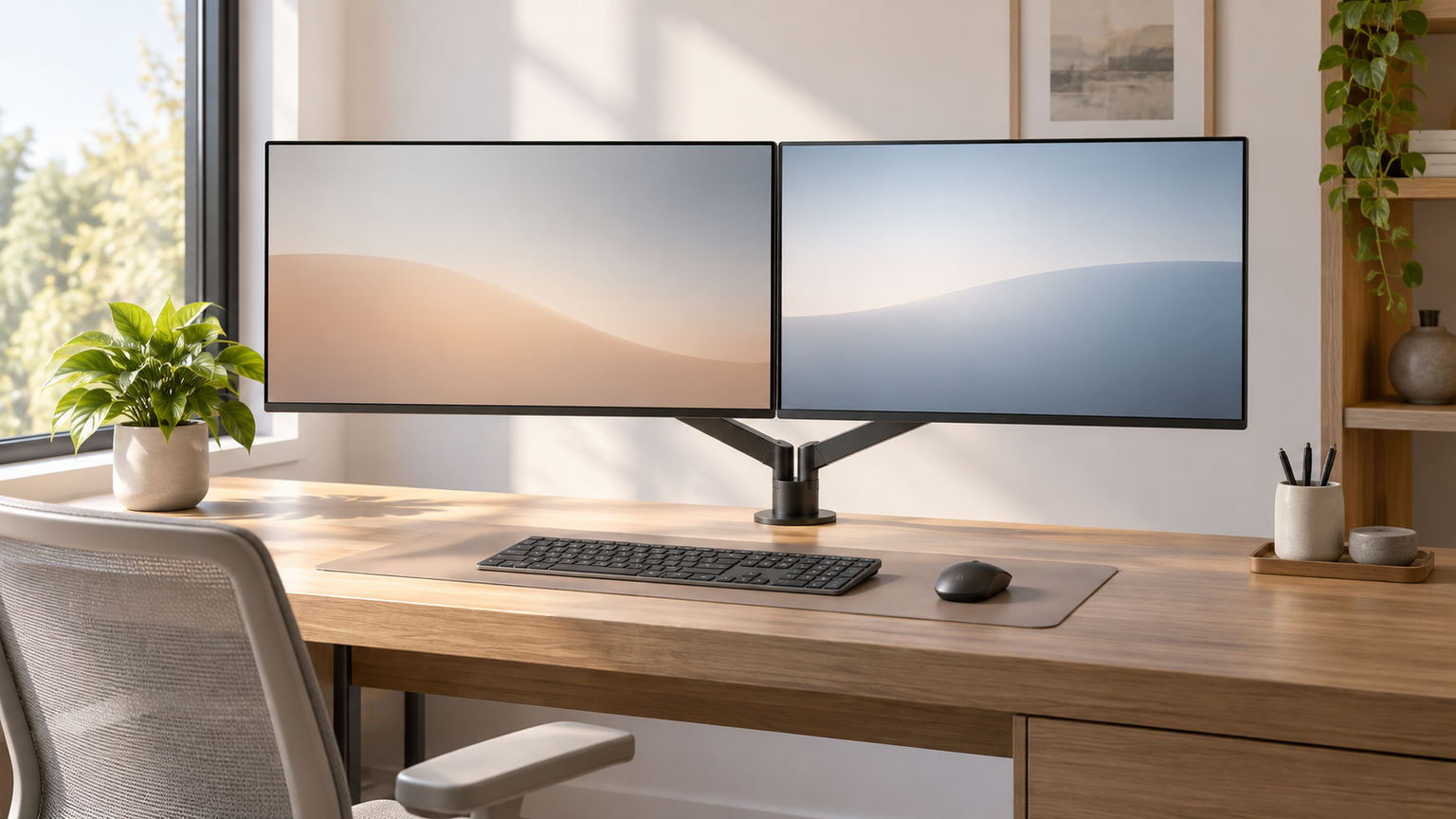
デュアルモニターで27インチと24インチを組み合わせるなら、27インチを主作業用、24インチクラスを補助画面にする配置が扱いやすいでしょう。仕事では27インチに資料や編集画面、24インチ側にメールやチャットを置けます。ゲームでは、プレイ画面と攻略情報・配信管理画面を分ける使い方が可能です。
ただし、サイズだけで決めると、解像度や表示倍率の違いによって文字の大きさがそろわないことがあります。画面上端の高さ、端子、PCが2画面を同時出力できるかも確認が必要です。
27インチが大きすぎるかどうかは、視聴距離と机の奥行き、用途で決まります。視線移動を抑えたいゲーム用途なら24インチクラス、大きな作業領域を重視する仕事なら27インチのQHDや4Kが有力です。
この記事のポイント
- 27インチを主画面、24インチクラスを補助画面にすると役割を分けやすい
- 画面サイズだけでなく、解像度・表示倍率・高さを合わせる
- ゲームは24インチクラス、仕事の広い作業領域には27インチが選びやすい
- 購入前にPCの同時映像出力とモニター側の入力端子を確認する
27インチと24インチを組み合わせるときの判断基準
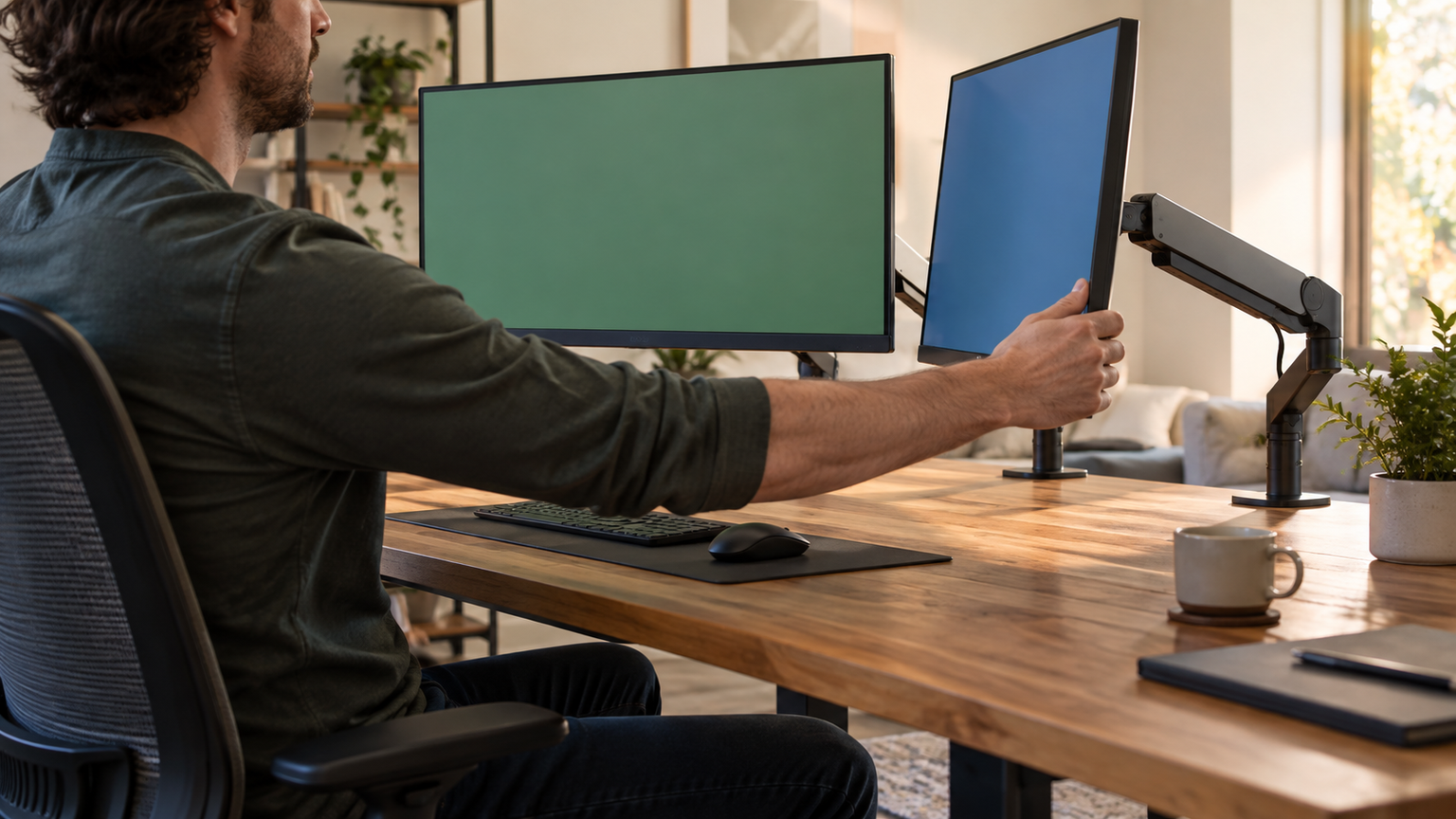
結論は用途ごとに主画面を決めること
仕事を中心にするなら、27インチを正面の主画面にして、24インチクラスを横に置く構成が候補です。広い画面で資料作成や複数ウィンドウの配置を行い、補助画面で連絡ツールなどを常時表示できます。
競技性の高いゲームを重視する場合は、24インチクラスを正面に置く選択肢もあります。画面全体を視界に収めやすく、27インチ側を動画や配信管理などに使えます。
サイズより解像度と画素密度の違いに注意する
同じフルHDでも、23.8インチと27インチでは画素の細かさが異なります。27インチのフルHDは表示が大きく見やすい一方、近距離では精細さが気になる可能性があります。
27インチで細かな文字や広い作業領域を重視するならQHD、さらに高精細さを求めるなら4Kが候補です。ただし、24インチFHDと併用すると表示倍率の調整が必要になる場合があります。
机と視聴距離から大きすぎないか確認する
27インチを2台並べる構成は横幅も視線移動も大きくなりやすいため、設置場所を実寸で確認しましょう。27インチと24インチの組み合わせなら、27インチ2台より占有幅を抑えながら表示領域を増やせます。
スタンドの奥行きも忘れやすい要素です。机上が狭い場合は、VESA対応の有無を確認したうえでモニターアームを検討すると、位置を調整しやすくなります。
画面上端または中央の高さを近づけると、異なるサイズでも視線を移しやすくなります。スタンドの調整範囲が不明な製品は購入前に確認してください。
PCの映像出力と各モニターの入力端子を照合する
モニターを2台用意しても、PCが2画面を同時に出力できなければデュアル表示は完成しません。HDMIやDisplayPort、USB-Cなど、PC側の映像出力仕様とモニター側の入力を照合してください。
USB-C端子はすべてが映像出力に対応するとは限りません。変換アダプターを使う場合も、解像度やリフレッシュレートを含めて対応範囲を確認する必要があります。
解像度や高さの不一致を想定せず選ぶのは避ける
異なるサイズを並べる際によくある問題は、ウィンドウを移動したときに文字やUIの見え方が変わることです。OSの表示倍率を個別に調整し、違和感が許容できるか確認しましょう。
ゲーム用では高リフレッシュレートのモニターを選んでも、PCや接続端子が対応しなければ上限性能を利用できません。主画面に必要な性能を優先し、補助画面には用途に合う仕様を選ぶことが大切です。
24G42E/11は、Fast IPS/ Adaptive Sync/ 180Hz/ 0.5ms応答速度など高いスペックを有するほか、HDR 10にも対応。
引用元:24G42E/11
27インチと24インチクラスのモニター10選を比較
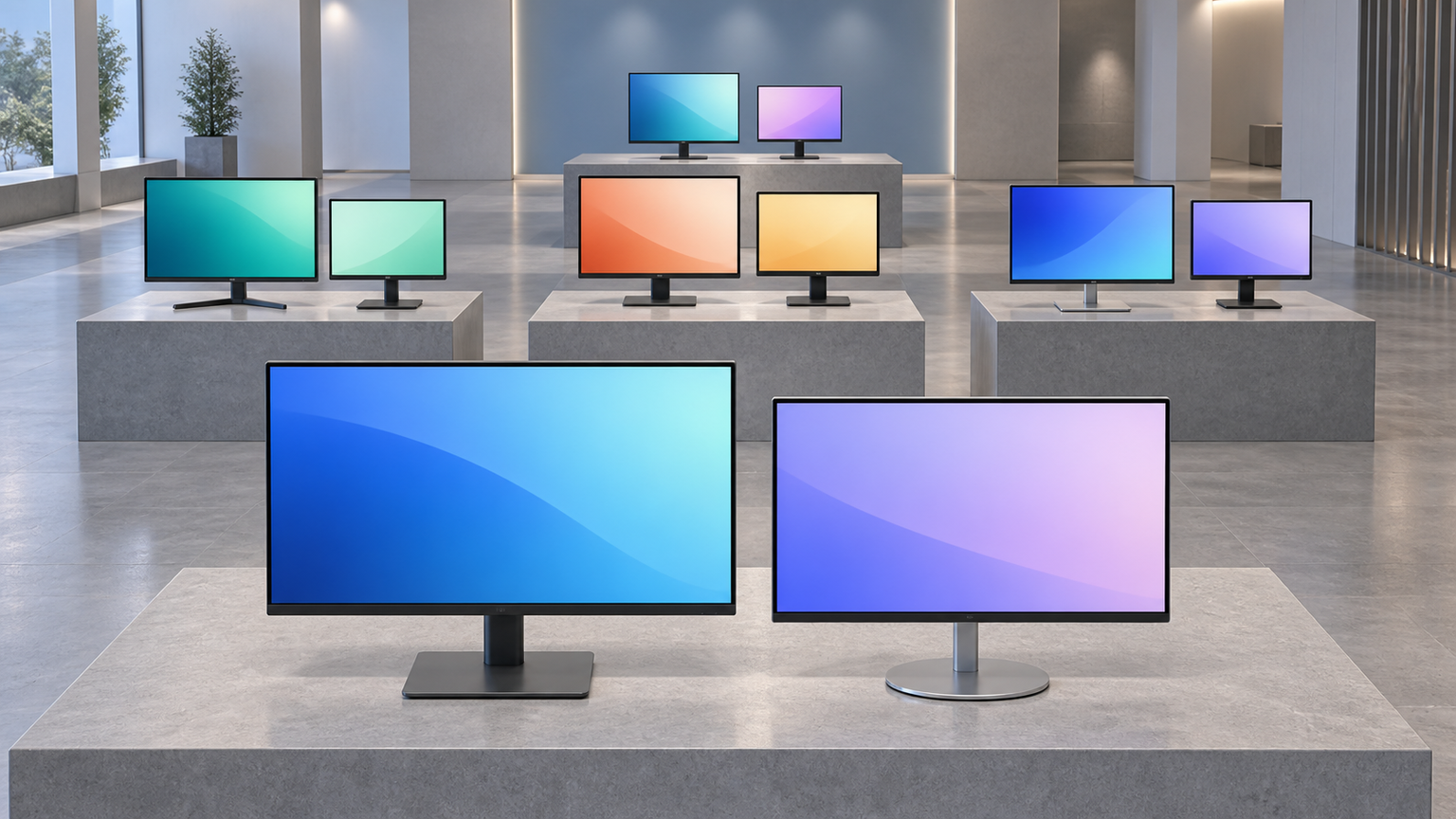
比較では、主画面としての作業領域、ゲーム適性、位置調整、接続性、異なるサイズとの組み合わせやすさを評価しました。スコアはAmazonのレビュー値ではなく、確認できた仕様をもとに用途への適合度を比べた記事内の相対評価です。
左右にスクロールして比較できます。評価は当サイト独自のもので、Amazonのカスタマーレビュー評価ではありません。
| 商品 | 商品画像 | 総合評価当サイト | ポイント | 詳細評価スコア | ||||
|---|---|---|---|---|---|---|---|---|
| 作業領域 | ゲーム適性 | 位置調整 | 接続性 | 併用適性 | ||||
 |
4.80/ 5.00 | QHDと可動スタンドを備えた主画面候補 | 4.9 | 4.2 | 4.9 | 4.6 | 4.8 | |
 |
4.55/ 5.00 | 細いフレームの24インチクラス補助画面 | 4.1 | 3.7 | 3.5 | 4.3 | 4.8 | |
 |
4.50/ 5.00 | 180Hz対応のゲーム向け24インチクラス | 4.0 | 4.9 | 3.5 | 4.5 | 4.5 | |
 |
4.45/ 5.00 | 4KとUSB-Cを重視する仕事向け | 5.0 | 4.5 | 4.0 | 4.9 | 3.8 | |
 |
4.20/ 5.00 | 24インチFHDと解像度を統一しやすい | 3.8 | 3.6 | 3.5 | 4.2 | 4.4 | |
 |
4.15/ 5.00 | 仕事とカジュアルゲームを両立 | 4.0 | 4.3 | 3.5 | 3.8 | 4.3 | |
 |
4.10/ 5.00 | WQHD・180Hzの27インチゲーム主画面 | 4.8 | 5.0 | 4.7 | 4.5 | 4.0 | |
 |
4.05/ 5.00 | 240Hzと位置調整を重視するゲーム向け | 4.0 | 5.0 | 4.9 | 4.8 | 4.4 | |
 |
3.90/ 5.00 | 薄型フレームレスの補助画面候補 | 4.0 | 3.2 | 3.3 | 3.8 | 4.5 | |
 |
3.85/ 5.00 | 高さ調整対応のWQHD仕事用候補 | 4.8 | 3.8 | 4.7 | 4.4 | 4.3 | |
第1位総合評価トップDell S2725DS-A 27インチ QHDモニター
27インチを仕事用の主画面にしたい人に向く候補です。QHDによる作業領域に加え、非光沢、100Hz、高さ調整、左右角度調整、縦横回転を確認でき、異なるサイズを並べる際の位置合わせにも対応しやすいため第1位としました。
文書と表計算を並べたり、27インチで制作作業をしながら24インチ側に連絡ツールを表示したりする場面で役立ちます。デュアルHDMIとDisplayPortを備え、内蔵スピーカーも利用できます。
24インチ側の製品は別途必要です。PCが2画面を同時出力できるか、使用する端子と必要なケーブル、机上でスタンドを置ける範囲を購入前に確認してください。
- 向いている人
- QHDの27インチを主画面にしたい人
- 選ぶ理由
- 位置調整機能と作業領域のバランス
- 購入前の確認
- PCの2画面出力と机の設置寸法
- 強み:QHDと多方向の位置調整
- 注意点:24インチ側は別途用意する
- 活用場面:事務作業や複数ウィンドウの整理
- 比較ポイント:4Kモデルより表示倍率をそろえやすい
第2位有力候補アイ・オー・データ EX-A241DB 23.8インチ FHDモニター
27インチの横に置く、落ち着いた仕様の補助画面を探す人に適します。23.8インチFHDの非光沢画面で、3辺フレームレス設計がマルチディスプレイ用途に向くことから第2位です。ゲーム性能を最優先するモデルではないものの、日常作業に必要な情報を分けて表示する24インチクラスとして選びやすい構成です。
メール、チャット、予定表、資料参照などを常時表示し、27インチ側の作業領域を広く保つ使い方に向いています。上下左右178度の広視野角ADSパネル、HDMI端子、スピーカーを確認でき、HDMIケーブルも付属するため、対応するPCなら接続準備を進めやすい点も魅力です。
高さ調整の有無は確認できないため、27インチ側との画面位置をそろえたい場合はスタンドの調整範囲やVESAを利用した設置方法を確認しましょう。PC側に利用可能な2系統目の映像出力があることに加え、机に2台分の横幅とスタンドの奥行きを確保できるかも実寸で確かめてください。
- 向いている人
- 仕事用の補助画面が必要な人
- 選ぶ理由
- 細いフレームと23.8インチFHD
- 購入前の確認
- 高さとPC側の空き映像出力
- 強み:マルチ画面向けの3辺フレームレス
- 注意点:高さ調整は要確認
- 活用場面:メールや資料の常時表示
- 比較ポイント:ゲーム性能より日常作業を重視
第3位注目候補AOC 24G42E/11 23.8インチ FHDゲーミングモニター
24インチクラスをゲーム用の主画面にしたい人向けです。23.8インチFHD、Fast IPS、180Hz、応答速度0.5ms(MPRT)が確認されており、動きの速いゲームへの適性を評価して第3位としました。
ゲームは本機に表示し、27インチ側に攻略情報や配信管理画面を置く構成が考えられます。HDMI 2.0とDisplayPort 1.4を各1基備え、非光沢画面を採用しています。
スピーカーはありません。180Hzを利用するにはPCと接続条件の確認が必要で、27インチ側との高さや解像度、表示倍率の違いも調整してください。
- 向いている人
- 24インチクラスでゲームをしたい人
- 選ぶ理由
- 180Hz対応のFast IPS
- 購入前の確認
- 高リフレッシュレート出力と音声環境
- 強み:180Hzと高速応答
- 注意点:スピーカー非搭載
- 活用場面:FPSなど動きの速いゲーム
- 比較ポイント:一般作業向け24インチよりゲーム性能を重視
第4位
Dell S2725QC-A 27インチ 4K USB-Cモニター
27インチで高精細な作業画面とUSB-C接続を求める人に向きます。4K、IPS、最大120Hz、USB-Cによる最大65W給電が確認されており、ノートPCを中心に書類作成や画像確認を行う環境の主画面候補です。作業領域と接続性は優秀ですが、24インチFHDとの表示差を調整する必要があるため第4位としました。
細かな資料や複数のウィンドウを27インチ側へ配置し、24インチ側をメールやプレビュー用に分ける使い方ができます。HDMI、USB Type-A、内蔵スピーカーも備えており、USB-C映像出力と給電に対応するノートPCなら、主画面側の配線をまとめやすい点が役立ちます。
24インチFHDと並べる場合は文字やUIの大きさに差が出やすいため、OS側で各画面の表示倍率を調整してください。USB-C端子による映像出力と給電へのPCの対応、2画面同時出力の可否、必要なケーブル、スタンドを含む設置寸法を購入前に確認する必要があります。
- 向いている人
- 4KとUSB-Cを重視する人
- 選ぶ理由
- 高精細表示とケーブルを整理しやすい接続
- 購入前の確認
- USB-C映像出力、給電条件、表示倍率
- 強み:27インチ4KとUSB-C
- 注意点:FHD画面との倍率差
- 活用場面:細かな資料作成やノートPC接続
- 比較ポイント:QHD候補より高精細
第5位
アイ・オー・データ EX-A271DB 27インチ FHDモニター
24インチ側とフルHDで解像度を統一したい人の27インチ候補です。非光沢の27インチFHDで、3辺フレームレス設計がマルチディスプレイにも適するとされています。文字や操作部分を大きめに表示したい用途では選びやすい一方、近距離での精細さや作業領域ではQHD候補に利点があるため第5位です。
広視野角ADSパネルを採用しているため、正面から少し外れた位置に置く構成でも画面を確認しやすく、表計算、Web閲覧、連絡ツールを複数画面へ分ける仕事に活用できます。HDMI入力とスピーカーを確認でき、HDMIケーブルが付属する点も接続準備を進めるうえで便利です。
同じFHDでも23.8インチとは画素密度と物理的な表示寸法が異なるため、ウィンドウを移した際の見え方が完全にそろうとは限りません。視聴距離と精細感を確認し、高さ調整の仕様、机上の設置範囲、PCが2画面を同時出力できるかも購入前に確かめましょう。
- 向いている人
- 大きく見やすいFHD表示を求める人
- 選ぶ理由
- 24インチFHDと解像度を統一できる
- 購入前の確認
- 精細感、設置高さ、視聴距離
- 強み:27インチFHDと細いフレーム
- 注意点:画素密度は23.8インチと異なる
- 活用場面:大きな文字での事務作業
- 比較ポイント:QHDより表示領域は限定的
第6位
ASUS VY249HGR Eye Care 23.8インチ FHDモニター
仕事とカジュアルゲームの両方に使う24インチクラスを探す人向けです。23.8インチFHDのIPS、非光沢画面に加え、120Hz(OC)と1ms(MPRT)を確認できます。一般作業向けモデルより滑らかな表示を期待できる一方、端子構成や27インチ側との位置調整を事前に検討する必要があるため第6位としました。
普段は27インチの補助画面としてメールやブラウザーを表示し、ゲーム時には本機を正面の主画面へ切り替える構成が考えられます。本体は幅54.1cm、奥行き18.5cmと確認できるため、机に27インチと並べた状態を実寸で検討しやすいことも設置計画に役立ちます。
入力はHDMI 1基とVGA 1基です。PC側の端子構成によって接続方法が限られるため、27インチ側と同時にデジタル接続できるかを確認してください。120Hz(OC)を利用するための出力条件、スタンドによる高さ調整の可否、音声をどこから出すかも購入前に整理しましょう。
- 向いている人
- 仕事と軽いゲームを兼用する人
- 選ぶ理由
- 23.8インチFHDと120Hz(OC)
- 購入前の確認
- HDMI端子数とOC時の出力条件
- 強み:IPSと120Hz(OC)
- 注意点:デジタル入力はHDMI 1基
- 活用場面:事務作業とカジュアルゲーム
- 比較ポイント:180Hzモデルより穏やかなゲーム仕様
第7位
アイ・オー・データ GigaCrysta EX-GDQ271JA 27インチ WQHDゲーミングモニター
27インチをゲームと作業の主画面にしたい人向けです。WQHD、最大180Hz、非光沢画面を備え、縦横回転にも対応するため、ゲーム性能と位置調整の両方を重視する構成に適します。主用途が合えば有力ですが、24インチFHDとの表示特性の差を整える必要があるため第7位です。
ゲームをWQHDで表示しながら、24インチ側にチャット、攻略情報、配信状況などを置く使い方ができます。動きのブレを低減するClear AIMや可変リフレッシュレート技術にも対応しており、作業時にはWQHDの表示領域を資料作成や複数ウィンドウの整理に活用できます。
最大180Hzの利用には出力機器と接続条件の確認が必要です。24インチFHDとは解像度や画素密度が異なるため、OSの表示倍率と画面の高さを調整しましょう。PCがWQHDと高リフレッシュレートを出力できるか、もう一台と同時接続できる端子があるかも確認してください。
- 向いている人
- 27インチでWQHDゲームを楽しみたい人
- 選ぶ理由
- WQHD、最大180Hz、位置調整
- 購入前の確認
- PC性能、接続条件、表示倍率
- 強み:WQHDと最大180Hz
- 注意点:24インチFHDとの差を調整する
- 活用場面:ゲームと配信情報の分離
- 比較ポイント:第1位よりゲーム性能を重視
第8位
アイ・オー・データ GigaCrysta EX-LDGC241UDB 23.8インチ FHDゲーミングモニター
24インチクラスを高リフレッシュレートのゲーム主画面にしたい人向けです。23.8インチFHD、最大240Hz、高さ調整、縦横回転を確認でき、異なるサイズを並べる際の位置合わせにも対応しやすい構成です。用途への適性は高いものの、最大性能を生かせる環境が限られるため第8位としました。
FPSなどを本機でプレイし、27インチ側に動画、攻略情報、チャット、配信管理画面を表示する用途に適します。HDMI 2基とDisplayPortを備え、スピーカーとリモコンも付属します。ゲーム以外では、縦回転させて文書や長いWebページを表示する補助画面としても使い分けられます。
240Hzを使うには対応する出力機器が必要で、接続先の性能によって利用できるリフレッシュレートの上限が異なります。27インチ側とは解像度、色、リフレッシュレート、設置高さが異なる可能性があるため、主画面の役割を明確にし、PCの2画面同時出力も確認してください。
- 向いている人
- 最大240Hzを重視するゲーマー
- 選ぶ理由
- 高速表示と豊富な位置調整
- 購入前の確認
- 出力機器の240Hz対応
- 強み:最大240Hzと可動スタンド
- 注意点:対応機器がなければ240Hzを使えない
- 活用場面:FPSの主画面
- 比較ポイント:AOC候補より端子と調整機能が豊富
第9位
ASUS VZ249HR 23.8インチ FHDモニター
薄型でフレームの目立ちにくい24インチクラスを補助画面にしたい人向けです。23.8インチFHDのIPS、非光沢画面で、複数モニター構成に適した設計とされています。仕事用の補助表示には合わせやすい一方、位置調整や高リフレッシュレートを重視する候補とは役割が異なるため第9位です。
27インチを正面の主画面にし、本機でメール、Webページ、予定表、参照資料を表示する日常的な使い方に合います。HDMIとD-Sub入力、ステレオスピーカーを備えているため、対応するPCとの映像接続に加え、簡易的な音声再生も一台でまとめたい場面に活用できます。
高さ調整については確認できません。異なるサイズを並べる場合は画面上端や中央の位置をそろえられるか、スタンドの寸法を含めて確認しましょう。PCのHDMIまたはD-Sub出力を27インチ側と同時に利用できるか、必要な接続ケーブルが用意できるかも事前確認が必要です。
- 向いている人
- 薄型の仕事用補助画面を求める人
- 選ぶ理由
- フレームレスの23.8インチIPS
- 購入前の確認
- 高さ調整とPC側の出力端子
- 強み:薄型フレームレス設計
- 注意点:高さ調整は要確認
- 活用場面:メールやWebの補助表示
- 比較ポイント:高リフレッシュレートより設置のすっきり感を重視
第10位
REGZA PCモニター 27インチ WQHD 5年保証 広視野角IPS HDMI/DP対応アイケア 在宅勤務 簡単組み立て VESA対応 高さ調整 内蔵スピーカー ブラック RM-27N4SE
在宅勤務用に27インチWQHDの主画面を求める人向けです。非光沢の広視野角IPS、高さ調整、HDMIとDisplayPort、内蔵スピーカーが確認でき、仕事環境をまとめやすい構成です。主画面として必要な要素はそろっていますが、ゲーム向け性能より日常作業を軸に選ぶ候補として第10位に位置付けました。
WQHD画面で資料作成や複数のウィンドウを扱い、24インチ側にメール、チャット、参照資料を表示する構成が考えられます。VESA対応のため、対応するモニターアームを使う設置方法も検討でき、高さ調整と組み合わせれば異なるサイズの画面位置を近づけやすくなります。
24インチFHDと組み合わせる場合は、文字やUIの見え方を確認しながら表示倍率と画面位置を調整してください。PCがWQHD表示と2画面同時出力に対応するか、HDMIまたはDisplayPortを使った接続が可能か、必要なケーブルと机上の設置寸法がそろうかも購入前の確認事項です。
- 向いている人
- 在宅勤務用のWQHD主画面が必要な人
- 選ぶ理由
- 高さ調整、スピーカー、HDMI・DP
- 購入前の確認
- PCのWQHD出力と設置寸法
- 強み:WQHDと高さ調整
- 注意点:24インチ側との倍率調整が必要
- 活用場面:在宅勤務の主作業画面
- 比較ポイント:ゲーム特化機能より仕事向け構成を重視
在庫状況は変わることがあります。購入時には販売元、保証条件、付属品、端子仕様を商品ページで改めて確認してください。
自分に合う組み合わせは主用途と設置条件で決める
仕事中心なら、27インチQHDを主画面、23.8インチFHDを補助画面にする構成が有力です。高精細表示を優先する場合は27インチ4Kも候補ですが、24インチ側との表示倍率を調整する必要があります。
ゲーム中心なら、視界に収めやすい23.8インチの高リフレッシュレートモデルを正面に置く方法と、27インチWQHDを大きな主画面にする方法があります。遊ぶゲーム、PC性能、求める視認性に合わせて選びましょう。
最終的には、机の幅と奥行き、画面の高さ、視聴距離、PCの同時映像出力、端子の組み合わせを確認することが重要です。27インチと24インチは役割を分けやすい組み合わせですが、サイズ差を生かせる配置まで考えて選ぶと快適な環境を作れます。