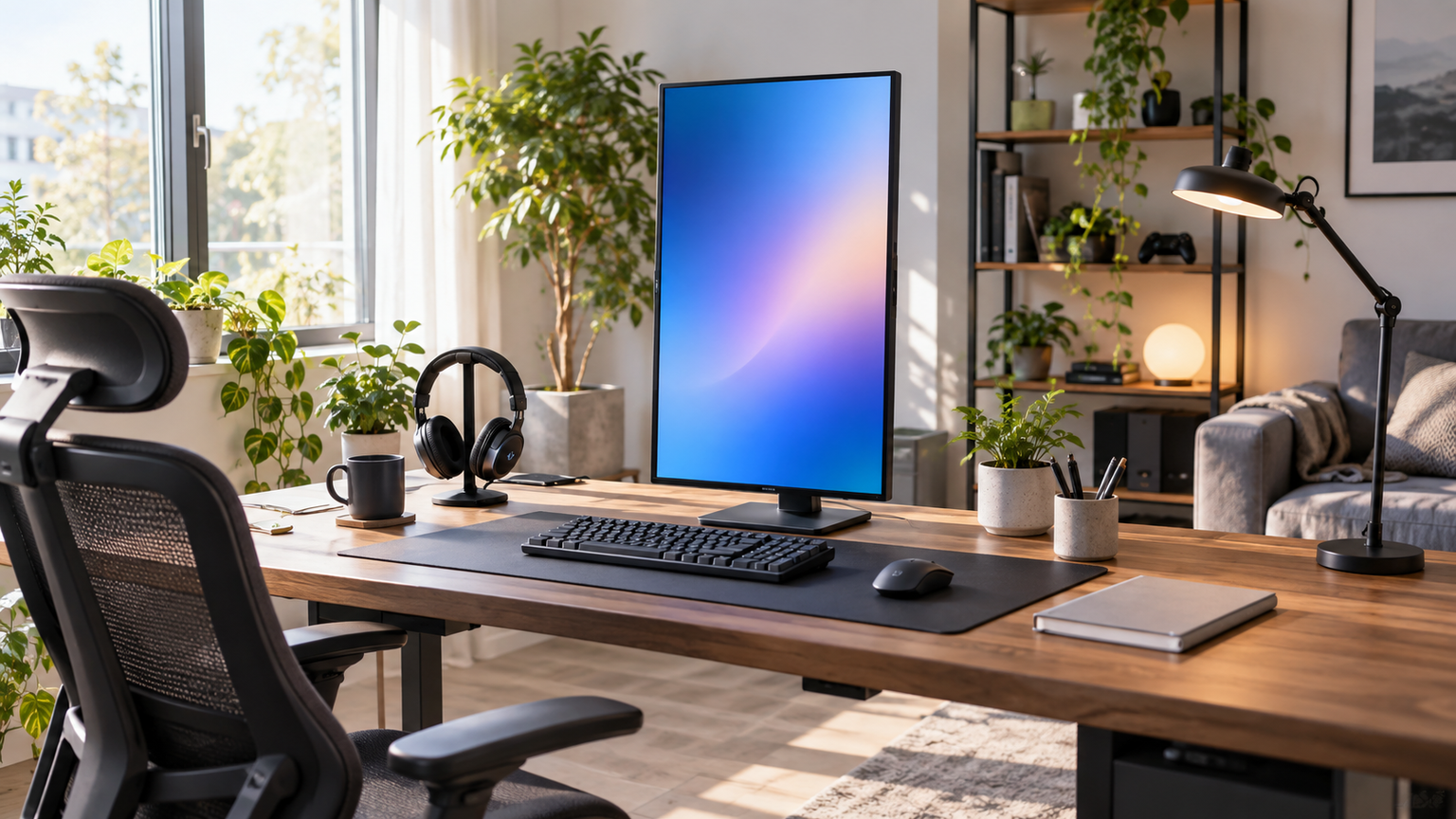
24インチ級の縦置きモニターは、文書作成、Web閲覧、プログラミングなど、縦に長い情報を一度に確認したい人におすすめです。選ぶ際は、23.8~24.5インチを目安に、ピボット機能、高さ調整、解像度、接続端子を確認しましょう。仕事中心ならフルHDでも使いやすく、表示領域や文字の精細さを重視するならWQHDが候補になります。
ただし、縦長の画面は視線の上下移動が増えやすく、設置位置が高すぎると首や目が疲れることがあります。画面上端を見上げない高さに調整し、頻繁に見るウィンドウを中央付近へ置くことが重要です。横置きとの切り替えを考えるなら、付属スタンドで回転できるモデルが扱いやすいでしょう。
ゲーム用途ではリフレッシュレートと応答速度、ノートPCとの接続ではUSB Type-C、仕事では高さ調整や非光沢パネルが判断材料になります。24インチと27インチで迷う場合も、画面の大きさだけでなく、机の奥行きと視聴距離を基準に選ぶと無理のない配置にできます。
この記事のポイント
- 24インチ級は縦置きでも高さが過度に大きくなりにくく、仕事用デスクへ配置しやすい
- 付属スタンドで使うなら、ピボット機能と高さ調整の両方を確認する
- 仕事中心はフルHD、表示領域を広く使いたい人はWQHDも候補になる
- 疲れを抑えるには画面上端、視聴距離、メイン画面との角度を調整する
24インチモニターを縦置きする前に知っておきたいこと
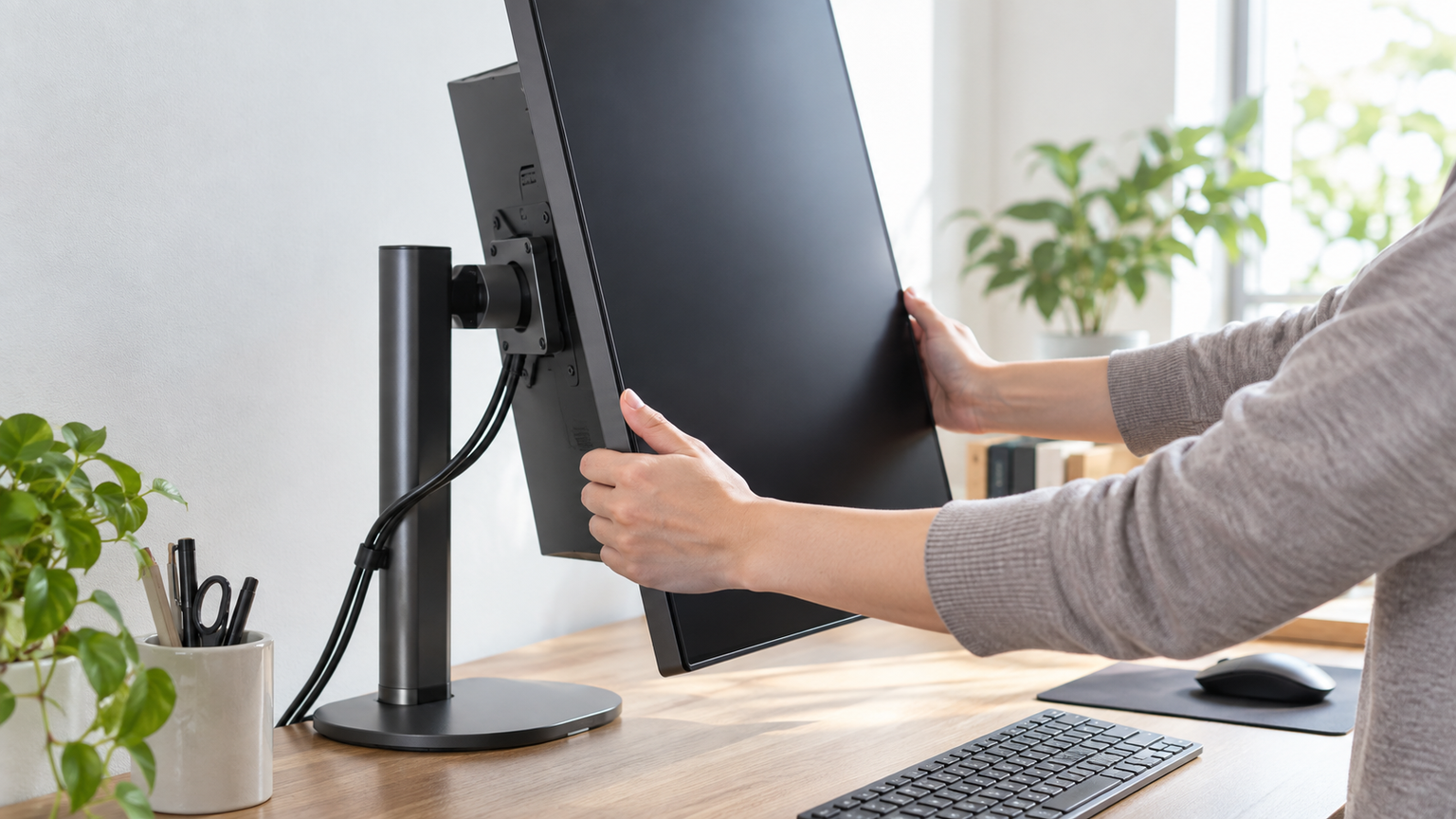
縦置きには23.8~24.5インチが取り入れやすい
一般に24インチ級として扱われる23.8~24.5インチは、縦向きにしたときも机上で高さを抑えやすく、文書、Webページ、チャット、ソースコードの表示に向いています。横幅が細くなるため、横置きのメインモニターと並べる構成にも取り入れやすいサイズです。
27インチを縦にすると表示は大きくなりますが、画面上部を見るための首の動きも増えやすくなります。机の奥行きが限られる場合や、近い距離から見る場合は、24インチ級のほうが視線を収めやすいでしょう。21インチ級は省スペースですが、文字や複数ウィンドウの見やすさとの兼ね合いが必要です。
ピボット機能と高さ調整は別々に確認する
縦横回転に対応していても、見やすい高さまで調整できるとは限りません。画面を90度回転できるピボット機能に加え、昇降幅、チルト、左右の角度調整を確認すると、姿勢に合わせやすくなります。スタンドを使わずモニターアームへ取り付ける場合は、VESA規格も確認が必要です。
ワンタッチで取り付け可能なフリースタイルスタンドを採用した、27型、23.8型、21.5型のワイド液晶ディスプレイです。
引用元:EX-D2S-Fシリーズ | 100Hz対応&フリースタイルスタンドワイド液晶ディスプレイ(27型/23.8型/21.5型)(特定販路専売品) | アイオーデータ I-O DATA
スタンドの組み立てやすさも、設置変更が多い人には重要です。縦置きにした画面が台座や机へ接触しないか、ケーブルが引っ張られないかも購入前に確かめましょう。
フルHDとWQHDは用途と表示倍率で選ぶ
24インチ級のフルHDは、事務作業やWeb閲覧で扱いやすい標準的な選択肢です。縦向きでは横方向が1,080画素になるため、横幅の広い表計算や複数列の表示より、文書を縦に読む用途に適しています。
WQHDは作業領域を広く取りやすく、コードや編集画面の情報量を増やしたい人に向きます。一方、文字が小さく感じる場合はOSの表示倍率を調整する必要があります。24インチの4Kも精細表示には意味がありますが、倍率設定や価格とのバランスを含めて選ぶべきで、誰にでも必要な仕様ではありません。
画面を縦向きにした後は、OSのディスプレイ設定で表示方向を変更します。物理的に回しただけでは映像の向きが自動で切り替わらない場合があります。
縦置きをやめる原因は視線移動と用途の不一致
縦置きをやめる主なきっかけは、画面上部を見上げる配置、横長動画との相性、横幅の狭さ、複数画面を行き来する負担です。縦長だから疲れると一概にはいえませんが、画面の中心が高すぎると、首を反らす動作が増えます。
上下分割も、上側のウィンドウを頻繁に操作すると疲れやすくなります。主作業を中央から下寄りへ配置し、上側は参照資料や通知など閲覧頻度の低い情報にすると負担を抑えやすくなります。動画や横長の表を中心に使う人は、横置きのほうが自然です。
デュアルディスプレイは正面と角度を整える
デュアルディスプレイでは、最も頻繁に見る画面を正面へ置き、縦モニターを利き目や作業動線に合わせて斜め横へ配置します。2台を同じ頻度で使うなら、中央の継ぎ目を正面付近に置き、左右の角度をそろえる方法もあります。
縦向きのモニターを2枚並べると縦長資料を同時に表示できますが、横方向の視線移動が増え、動画や横長コンテンツには不向きです。画面数が多いほど効率が上がるとは限らないため、常時表示する情報が明確でなければ、1台または縦横1台ずつから始めるとよいでしょう。
縦置きで使いやすい24インチ級モニター10選
比較では、縦回転の確認しやすさ、位置調整、表示性能、接続性、用途との相性を評価軸にしました。仕事用では姿勢を整えやすいスタンドや端子構成、ゲーム用では高いリフレッシュレートや応答性能を重視しています。
総合評価と各スコアは購入者レビューの点数ではなく、縦置き用途への適合度を比較するための相対評価です。用途によって優先順位は変わるため、得点だけでなく、解像度や接続端子、回転仕様の確認状況も併せてご覧ください。
左右にスクロールして比較できます。評価は当サイト独自のもので、Amazonのカスタマーレビュー評価ではありません。
| 商品 | 商品画像 | 総合評価当サイト | ポイント | 詳細評価スコア | ||||
|---|---|---|---|---|---|---|---|---|
| 縦回転 | 位置調整 | 表示性能 | 接続性 | 用途適性 | ||||
 |
4.80/ 5.00 | 90°ピボットとWQHD・185Hzを備える高性能候補 | 4.9 | 4.7 | 4.9 | 4.5 | 5.0 | |
 |
4.70/ 5.00 | 240Hzと90°ピボットを両立した競技ゲーム向け | 4.9 | 4.7 | 4.8 | 4.4 | 4.7 | |
 |
4.55/ 5.00 | 高さ・回転調整と3系統の映像入力が仕事向き | 4.3 | 4.8 | 4.3 | 4.8 | 4.6 | |
 |
4.50/ 5.00 | 左右90°回転、150mm昇降、USBハブを備える | 4.9 | 4.9 | 4.4 | 4.7 | 4.6 | |
 |
4.45/ 5.00 | 4種類のスタンド調整と100Hz表示が魅力 | 4.8 | 4.8 | 4.3 | 4.4 | 4.7 | |
 |
4.40/ 5.00 | 左右90°回転と150mm昇降、5年保証を明記 | 4.9 | 4.9 | 4.4 | 4.2 | 4.6 | |
 |
4.35/ 5.00 | USB Type-C接続と150mmの高さ調整に対応 | 4.7 | 4.8 | 4.2 | 4.9 | 4.6 | |
 |
4.30/ 5.00 | 両方向90°回転と144Hz、3Wスピーカーを搭載 | 4.9 | 4.7 | 4.6 | 4.1 | 4.7 | |
 |
4.20/ 5.00 | WQHD・240Hzと遮光フードが競技用途に適する | 4.1 | 4.0 | 5.0 | 4.8 | 4.8 | |
 |
4.15/ 5.00 | 豊富な端子とUSBハブを備えた仕事向けモデル | 4.2 | 4.4 | 4.4 | 4.9 | 4.6 | |
第1位総合評価トップKTC 24インチ ゲーミングモニター WQHD 185Hz Fast IPS 1ms H24T7
縦置きで広い作業領域を確保しながら、ゲーム性能も妥協したくない人に向く候補です。24インチ級、WQHD、185Hz、Fast IPS、1ms MPRTに加え、スタンドの90°ピボットと110mm昇降が確認できるため、用途の広さを評価して第1位としました。
縦向きでは文書やコードを多く表示しやすく、横向きへ戻せば高速表示を生かしたFPSやMOBAにも使えます。HDMI 2.0を2基、DisplayPort 1.4を1基備え、複数機器を接続したい環境にも合わせやすい構成です。
商品情報には画面サイズを24インチとする記載がある一方、説明中に27インチとの記載もあります。寸法の食い違いがあるため、注文前に販売ページで実際の画面サイズと仕様を必ず照合してください。DisplayPortケーブルなどの付属品も利用予定の機器に合うか確認しましょう。
- 向いている人
- 縦長の作業領域と高速なゲーム表示を1台で使い分けたい人
- 選ぶ理由
- WQHD・185Hzと90°ピボットを組み合わせていること
- 購入前の確認
- 24インチと27インチの記載が混在するため、実寸と仕様を販売ページで照合する
- 強み:WQHD、185Hz、90°ピボットに対応
- 注意点:画面サイズの記載に食い違いがある
- 活用場面:プログラミング、編集作業、対戦ゲーム
- 比較ポイント:第2位より解像度を重視した構成
第2位有力候補KTC 24.5インチ ゲーミングモニター FHD 240Hz Fast IPS 1ms HDR400 H25T7-3
競技ゲームを中心に使い、必要に応じて縦向きへ切り替えたい人に適しています。240Hz、1ms、Fast IPSという高速表示性能に加え、90°ピボットと110mmの昇降を確認できる点を評価しました。24.5インチなので、24インチ級の上限に近いサイズです。
横置きではFPSやレーシングゲーム、縦置きではチャット、攻略情報、配信管理画面などを表示する使い方が考えられます。HDMI 2.0を2基、DisplayPort 1.4を1基備え、Adaptive-Syncにも対応しています。
解像度はフルHDのため、WQHDほど広い作業領域を求めない人向けです。240Hzを利用するには、接続するPC、端子、ケーブル、出力設定が対応しているか確認してください。USB 2.0の用途や接続方式も販売ページで確かめておくと安心です。
- 向いている人
- 高リフレッシュレートを優先する競技ゲーム中心の人
- 選ぶ理由
- 240Hzとピボット対応スタンドを両立していること
- 購入前の確認
- 24.5インチの寸法と240Hz出力に必要な接続条件
- 強み:240Hz、1ms、90°ピボットに対応
- 注意点:厳密な24.0インチではなく24.5インチ
- 活用場面:FPS、レーシングゲーム、配信補助画面
- 比較ポイント:第1位より解像度ではなく速度を重視
第3位注目候補Dell 液晶ディスプレイ E2425HSM 23.8型/1920×1080/HDMI、DisplayPort、VGA/ブラック/スピーカー:あり
オフィスワークで接続の選択肢と基本的な調整機能を重視する人に向きます。23.8インチのIPS方式、フルHD、高さ調整、回転調整を備え、HDMI、DisplayPort、VGAを利用できるため、新旧のPCを含む幅広い作業環境へ組み込みやすい点を評価しました。
100Hz表示に対応し、文書やWebページのスクロールを滑らかに見せたい場面にも適しています。2W×2のスピーカーを内蔵しているため、会議音声や簡単な動画視聴で外付けスピーカーを減らしたい場合にも便利です。
回転調整があることは確認できますが、回転角度は明記された情報から判断できません。縦向きに90°回転できるか、回転方向やケーブルの取り回しを購入ページで確認してください。USBハブは搭載していないため、USB周辺機器の接続先も別に確保する必要があります。
- 向いている人
- 複数規格の映像端子と内蔵スピーカーを求める人
- 選ぶ理由
- 仕事に使いやすい端子構成と高さ・回転調整を備えること
- 購入前の確認
- 回転角度と方向、USBハブが不要かを確認する
- 強み:HDMI、DisplayPort、VGAとスピーカーを搭載
- 注意点:回転角度は購入前の確認が必要
- 活用場面:文書作成、会議、既存PCのサブ画面
- 比較ポイント:ゲーム性能より接続性と実務性を重視
第4位
iiyama モニター ディスプレイ ProLite XB2492HSU-B1J 23.8インチ フルHD IPS方式 高さ調整 角度調整 縦回転 HDMI DisplayPort USBハブ ケーブル付 3年メーカー保証 国内サポート
縦置きの調整しやすさとUSBハブを重視する仕事用ユーザーに向きます。左右各90°のピボット、上下150mmの昇降、左右各45°のスウィーベル、上23°・下5°のチルトが明記され、姿勢や机に合わせやすい点が大きな強みです。
23.8インチのフルHD IPS方式で、最大120Hzに対応します。HDMIとDisplayPortに加えてUSB 3.2 Gen 1ハブを備えるため、縦置きの資料画面として使いながらUSB機器をまとめたいデスクにも適しています。対応する映像ケーブルとUSBケーブルも付属します。
スタンドを含む奥行きは209.5mm、重量は4.5kgと記載されています。台座を置く面積や画面を回すための周囲の空間を確認してください。USBハブを利用する際は、付属のアップストリーム用USBケーブルをPCへ接続する構成も考慮しましょう。
- 向いている人
- 細かな位置調整とUSBハブを仕事で活用したい人
- 選ぶ理由
- 左右各90°の回転と150mm昇降が明確なこと
- 購入前の確認
- 台座の奥行き、USB接続方法、必要な映像端子
- 強み:広いスタンド可動域とUSBハブ
- 注意点:設置には台座と回転用の空間が必要
- 活用場面:事務作業、資料閲覧、USB機器の集約
- 比較ポイント:第6位に対してUSBハブの有無が判断材料
第5位
IODATA モニター 23.8インチ FHD 100Hz 縦横回転 スピーカー付 高さ調整(HDMI/DP) EX-D242SA-F
縦横回転、高さ、傾き、左右角度を調整し、仕事に合う姿勢を整えたい人に適しています。23.8インチのフルHDで、回転機能を含むフリースタイルスタンドを備えています。スピーカー付きで、100Hz表示に対応する点も日常用途で選びやすい理由です。
縦向きでは長いWebページや文書、チャットを表示し、横向きでは表計算や動画を見るといった切り替えができます。広視野角パネルと3辺フレームレスの構成は、横置きのメイン画面と並べる場合にも取り入れやすいでしょう。
映像入力は商品名にHDMIとDisplayPortが示されています。接続するPCの出力端子と、100Hzを利用できる条件を確認してください。スタンドで画面を回転させる際は、机との接触やケーブルの余裕にも注意が必要です。
- 向いている人
- 仕事用として調整機能とスピーカーを求める人
- 選ぶ理由
- 4種類のスタンド調整と100Hz表示に対応すること
- 購入前の確認
- PC側の端子、100Hzの出力条件、回転時の空間
- 強み:ピボットを含む多彩な調整機能
- 注意点:100Hzには対応する出力機器が必要
- 活用場面:Web閲覧、文書作成、会議音声の再生
- 比較ポイント:第4位よりUSBハブではなくスピーカーを重視
第6位
iiyama 【5年メーカー保証】モニター ディスプレイ ProLite XB2491HS-B1J 23.8インチ フルHD IPS方式 高さ調整 角度調整 縦回転 HDMI DisplayPort ケーブル付 国内サポート
スタンドの調整範囲と長期保証を重視する人に向く23.8インチモデルです。左右各90°のピボット、上下150mmの昇降、360°のスウィーベル、上23°・下5°のチルトが明記されています。5年間のメーカー保証も選択材料になります。
フルHDのIPS方式で、最大120Hzと1ms MPRTに対応しています。文書やWeb閲覧を縦向きで行い、横向きでは一般的な動画や軽快な画面表示を楽しむなど、仕事と日常利用を切り替えたい環境に合わせやすい構成です。
スウィーベル時にはスタンドネックとベースが一体で回転する仕様です。台座周辺に物を置く場合は干渉しないか確認してください。保証には製品使用時間30,000時間以内という条件が記載されているため、詳細もメーカー情報で確認しましょう。
- 向いている人
- 調整範囲と保証期間を重視して長く使いたい人
- 選ぶ理由
- 左右各90°の回転、150mm昇降、5年保証が明記されること
- 購入前の確認
- 台座一体型の回転方法と保証の適用条件
- 強み:広い可動域と5年間のメーカー保証
- 注意点:スウィーベル時は台座も一体で回転する
- 活用場面:長時間の事務作業、文書閲覧、家庭用PC
- 比較ポイント:第4位のUSBハブより保証期間を優先する人向け
付属スタンドで縦置きする場合は、画面を最も高い位置まで上げてから回転できるか確認してください。端子の位置によっては、短いケーブルや硬いケーブルが回転を妨げることがあります。
第7位
IODATA モニター 24.5インチ FHD 100Hz 高さ調整 縦横回転 ワンタッチ取付(HDMI/USB-C) EX-C251SH-GF
USB Type-CでノートPCとすっきり接続し、縦置きの作業画面を追加したい人に適しています。24.5インチのフルHDで、縦横回転と最大150mmの高さ調整を掲げています。24インチ級のなかではやや大きめですが、接続性を重視する人には有力です。
USB Type-Cケーブル1本で映像、音声、ノートPCへの給電・充電を行える構成です。縦向きで資料を表示しながらノートPCを下に置く配置や、外出時にケーブルを外して持ち出す使い方に向いています。100Hz表示にも対応します。
USB Type-C端子を備えたPCでも、映像出力や給電への対応は機種ごとに異なります。PC側のUSB Type-C仕様、必要な給電能力、ケーブルの対応状況を確認してください。24.0インチに限定したい場合は、24.5インチの外形寸法も比較しましょう。
- 向いている人
- USB Type-C対応ノートPCの配線をまとめたい人
- 選ぶ理由
- 縦横回転、150mm昇降、USB Type-C接続を備えること
- 購入前の確認
- PC側の映像出力・給電対応と24.5インチの設置寸法
- 強み:USB Type-Cで映像と給電をまとめられる
- 注意点:PC側USB Type-Cの対応機能を要確認
- 活用場面:ノートPC中心の在宅勤務、資料表示
- 比較ポイント:HDMI・DisplayPort中心の候補より配線を簡素化しやすい
第8位
Dell S2425HSM 23.8インチ モニター
仕事、動画、ゲームを幅広く楽しみ、縦横を頻繁に切り替えたい人に向きます。23.8インチのフルHDで、両方向最大90°の回転、最大110mmの高さ調整、左右最大30°の角度調整が明記されています。回転条件が具体的で選びやすいモデルです。
144Hzと1ms MPRT、AMD FreeSyncに対応しており、一般的な事務作業だけでなく動きのあるゲームにも活用できます。3W×2のスピーカーを内蔵し、動画や音楽向けのサウンドプロファイルも備えています。
縦置きで144Hzを使う場合も、接続機器と端子が対応する出力条件を確認してください。高さ調整は最大110mmなので、画面を回す際に台座へ接触しないかも重要です。入力端子や付属ケーブルの詳細は購入ページで利用機器と照合しましょう。
- 向いている人
- 仕事からゲーム、動画まで1台で対応したい人
- 選ぶ理由
- 両方向90°回転、144Hz、内蔵スピーカーを備えること
- 購入前の確認
- 144Hzの接続条件、端子構成、回転時の高さ
- 強み:明確な回転範囲と144Hz、3W×2スピーカー
- 注意点:端子と付属ケーブルの詳細を要確認
- 活用場面:仕事、動画視聴、カジュアルゲーム
- 比較ポイント:第3位より映像の滑らかさと音響を重視
第9位
【Amazon.co.jp限定】KTC 23.8 インチ WQHD ゲーミングモニター 240Hz(260Hz OC) 1ms(MPRT) Fast IPS パネル 3年保証 450cd/㎡ 99%sRGB Adaptive Sync HDMI2.0×2 / DP1.4×2 回転対応 遮光フード付 VESA対応 3年保証 24M1
24インチ級でWQHDと非常に高いリフレッシュレートを求める競技志向の人に向きます。23.8インチ級、WQHD、240Hz、オーバークロック時最大260Hzを掲げ、Fast IPSや遮光フードも備えるため、表示性能を優先する候補です。
DisplayPort 1.4を2基、HDMI 2.0を2基搭載し、DisplayPort接続ではWQHDの240Hzおよび260Hzオーバークロックが示されています。横置きで競技ゲームを行い、縦向きでは配信管理や情報表示へ切り替える使い方が考えられます。
商品名には回転対応とありますが、回転角度、方向、スタンドの可動範囲は確認できません。付属スタンドで90°の縦置きができるか、画面を回転させる際に遮光フードを装着したまま使えるかを購入前に確認してください。
- 向いている人
- WQHDと240Hz以上の高速表示を最優先する人
- 選ぶ理由
- 高解像度、高リフレッシュレート、豊富な映像端子を備えること
- 購入前の確認
- 回転角度と方向、スタンド可動域、遮光フード装着時の扱い
- 強み:WQHD、240Hz、DisplayPort 1.4を2基搭載
- 注意点:縦回転の角度と方向が明確ではない
- 活用場面:競技ゲーム、配信、情報量の多い作業
- 比較ポイント:第1位より速度は高いが回転仕様の確認が必要
第10位
ASUSモニター VA249QGS / 23.8インチ / IPS/フルHD/高さ調整、縦横回転/フレームレス / 120Hz / Adaptive-Sync / 1ms MPRT/HDMI/DisplayPort/VGA/ブルーライト軽減機能/フリッカーフリー/エルゴノミクスデザイン/ウォールマウント対応/スピーカー内蔵(2Wx2)/国内正規品
仕事用の接続性と、日常利用に十分な滑らかさを両立したい人に向きます。23.8インチのフルHD IPSで、高さ調整と縦横回転に対応しています。HDMI、DisplayPort、VGAに加えてUSB 3.2 Gen 1 Type-Aを4基備える点が特徴です。
120Hz、1ms MPRT、Adaptive-Syncに対応し、文書のスクロールから軽快なゲーム表示まで幅広く使えます。2W×2のスピーカー、ブルーライト軽減、フリッカーフリーも備え、縦置きの事務画面と横置きの娯楽用途を切り替えたい場合に便利です。
縦横回転への対応は確認できますが、回転角度は明記された情報から判断できません。付属スタンドで90°まで回せるか、高さ調整の可動範囲、USBハブのアップストリーム接続方法、付属ケーブルを購入ページで確認してください。
- 向いている人
- 複数の映像端子とUSBハブを備えた仕事用モデルが欲しい人
- 選ぶ理由
- 120Hz、縦横回転、豊富な接続端子を組み合わせていること
- 購入前の確認
- 回転角度、高さの可動範囲、USBハブの接続方法
- 強み:3種類の映像入力とUSB Type-Aを4基搭載
- 注意点:回転角度とスタンド可動範囲を要確認
- 活用場面:事務作業、複数PCとの接続、軽いゲーム
- 比較ポイント:第3位と同様に接続性が高く、USBハブも重視する人向け
24インチの縦置きモニターは用途と配置から選ぼう
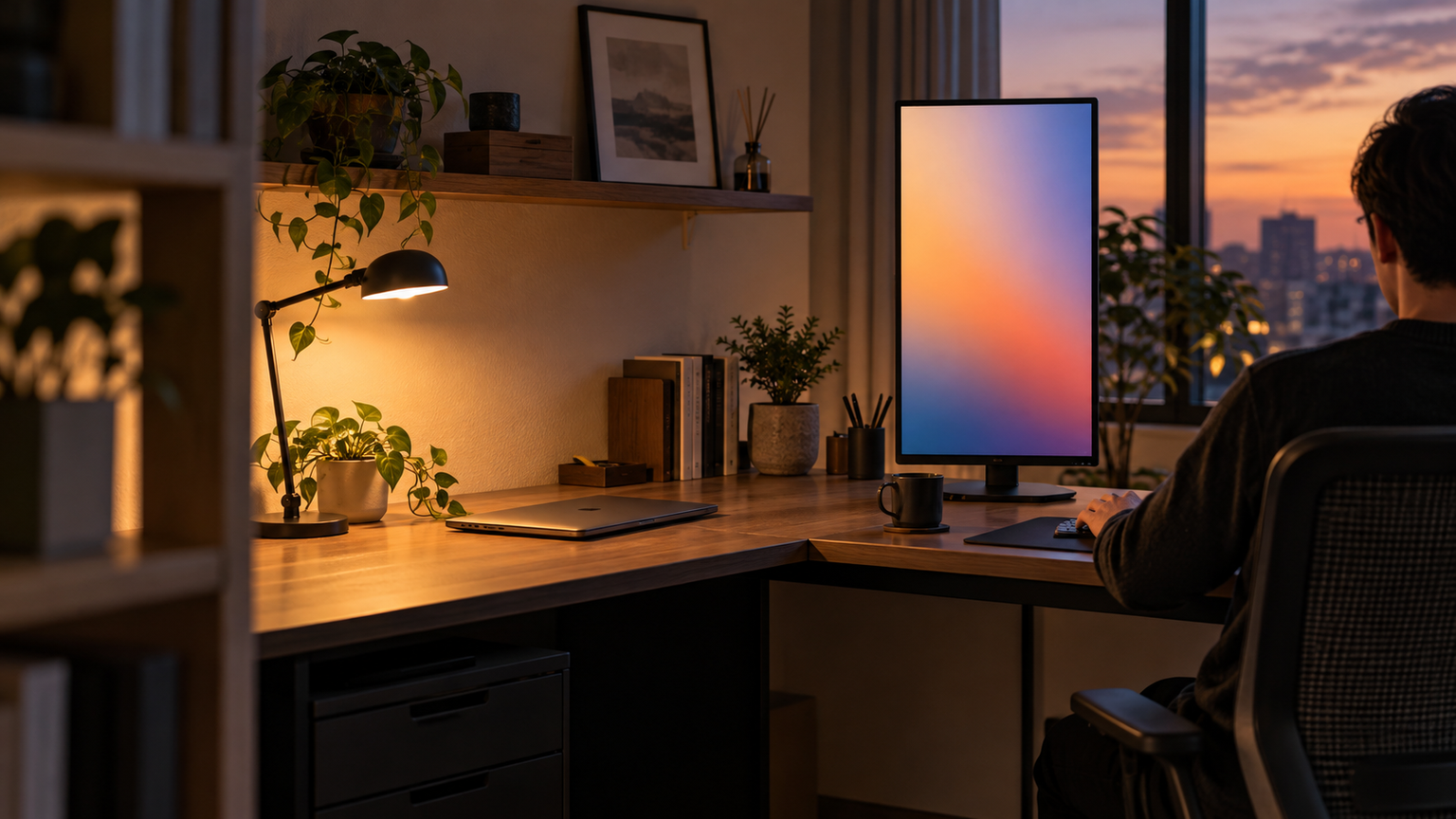
24インチ級は、縦長の資料を見やすくしながら、デスク上の高さや横幅を抑えやすい選択肢です。まず、付属スタンドのピボット機能と高さ調整を確認し、次にフルHDかWQHDか、必要な端子がそろっているかを判断しましょう。
仕事中心なら、23.8インチのフルHD、非光沢パネル、位置調整に優れたモデルが扱いやすいでしょう。ノートPCの配線を減らしたい場合はUSB Type-C、ゲームも重視する場合は120Hz以上のリフレッシュレートや応答性能が選択の軸になります。
縦置きで疲れを感じる場合は、画面上端を見上げる高さになっていないか、頻繁に見る情報が上部へ偏っていないかを見直してください。縦向きが常に正解ではありません。文書やコードは縦、動画や横長の表は横というように、作業内容に合わせて切り替えられるモデルを選ぶと活用しやすくなります。