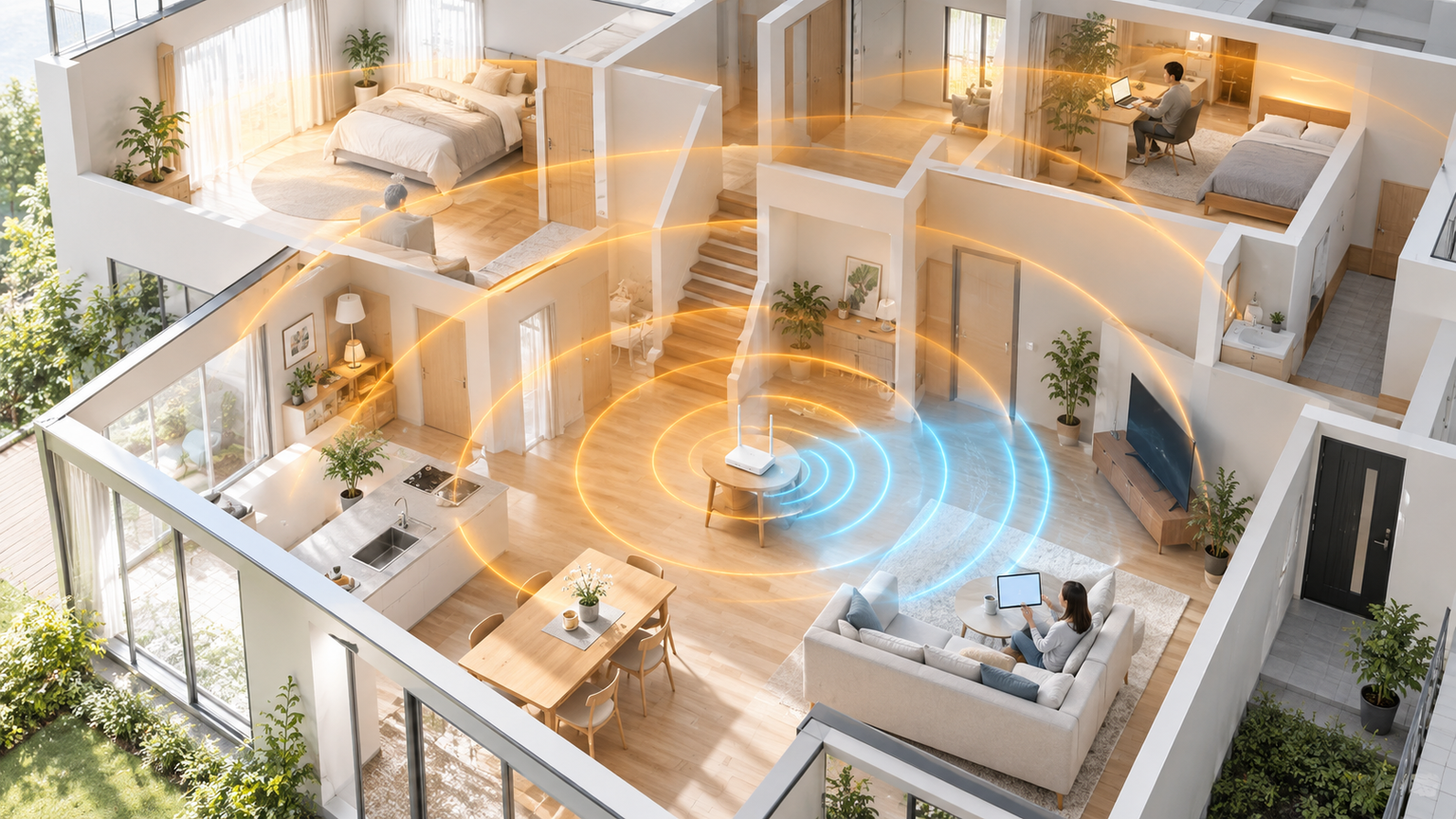
リビングでは動画が途切れないのに、寝室へ移動するとスマホの読み込みが遅くなる。そんな家庭内の差は、Wi-Fiの2.4GHzと5GHzを使い分けるだけで変わる場合があります。
ルーターと端末が近く、障害物が少ない場所なら5GHzが有力です。壁を挟む部屋や階の違う場所では、遠くまで届きやすい2.4GHzが接続を補う場合があります。ただし、実際の速さや安定性は周囲の電波にも左右されます。
比較するのは到達距離、通信規格、接続台数、メッシュ・中継機能、設定の手軽さです。現在の機器で両帯域を切り替える方法と、買い替える場合に選べる10製品の違いを整理します。
この記事のポイント
- 近距離で干渉を避けたいときは5GHzが有力
- 壁越しや離れた部屋では2.4GHzを試す
- スマホ・テレビ・ゲーム機は使用場所で帯域を選ぶ
- 購入時は両帯域対応と通信規格を確認する
2.4GHzと5GHzの違いと用途別の選び方
結論は近距離なら5GHz、遠距離なら2.4GHz
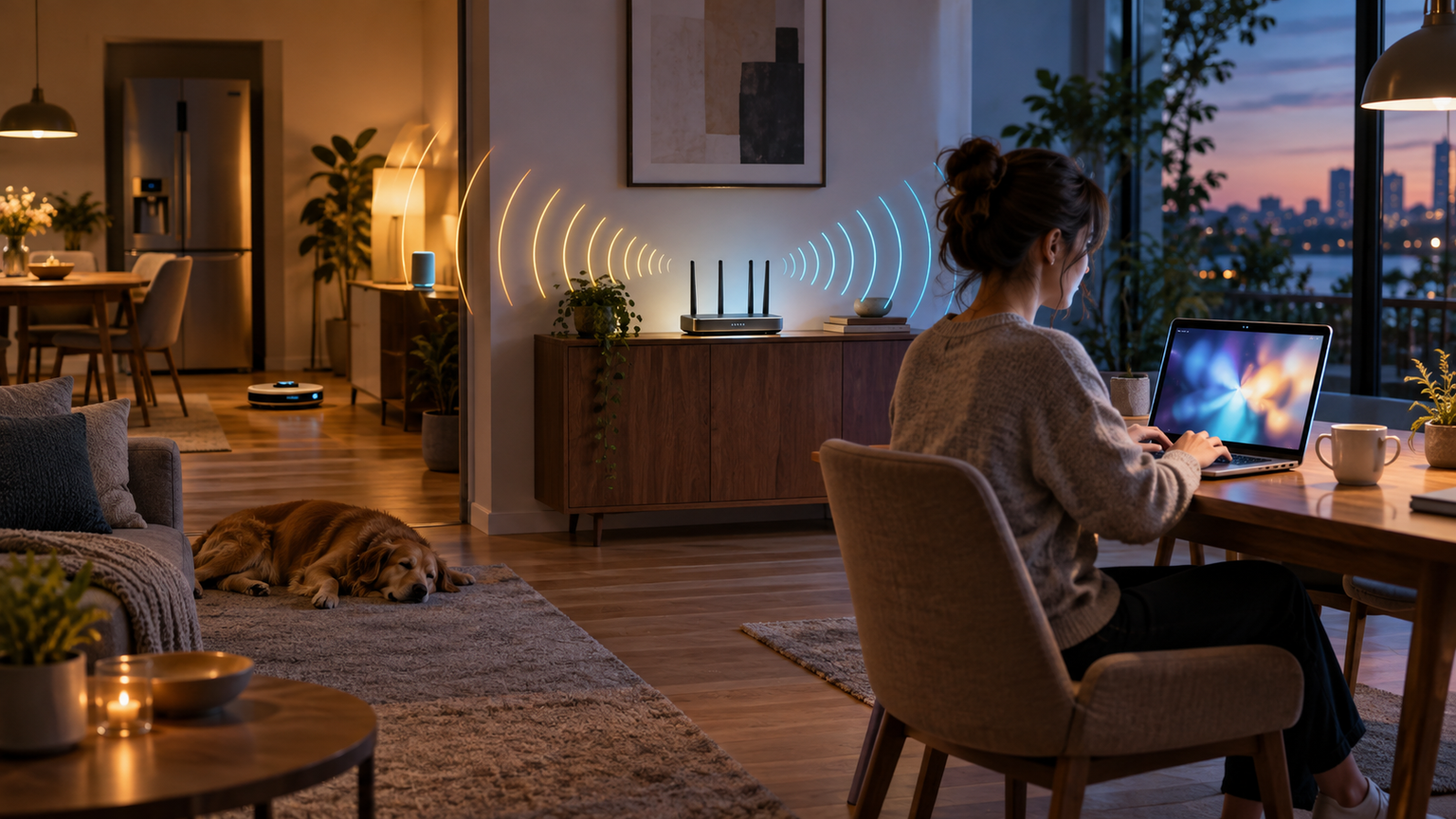
同じ家でも、テレビの隣と廊下の先とでは届きやすい電波が違います。他の無線との干渉が少ないため、動画視聴やオンラインゲームなど通信の安定性を重視する場面に向いています。
ルーターから離れた部屋、壁の向こう、別の階で利用するなら2.4GHzも試してください。2.4GHzは5GHzより電波が遠くまで届きやすく、5GHzでは電波が弱くなる場所を補える可能性があります。
必ずしも6GHz、5GHzに接続した方が速度が速く、安定するというわけではありません。
速度と安定性は周波数帯だけでは決まらない
動画が止まる理由は、接続している周波数帯だけとは限りません。商品に表示されたMbpsは規格上の値であり、家庭内で常に同じ速度が出るという意味ではありません。
5GHzが遅いと感じる場合は、壁や天井で電波が弱くなっている可能性があります。2.4GHzが遅い場合は、周辺機器などとの電波干渉や混雑も判断材料になります。同じ場所で両方を切り替え、速度だけでなく切断の有無も比べましょう。
「5G」と表示されるWi-Fi名は5GHz帯を指すことがありますが、携帯電話回線の5Gとは別のものです。契約しているモバイル回線と家庭内Wi-Fiを混同しないようにしましょう。
スマホ・テレビ・ゲームで適した帯域を見分ける
テレビの置き場所と、家の中を持ち歩くスマホでは適した接続も変わります。テレビや据え置き型ゲーム機は設置場所が変わりにくいため、その場所で安定する帯域を選べます。同じ部屋なら5GHzを試し、壁を挟んで不安定なら2.4GHzへ切り替えてください。
オンラインゲームでは瞬間的な最高速度だけでなく、遅延や切断の少なさも重要です。5GHzの電波が十分に届く場所では有力ですが、弱い電波を無理に使うより、安定して届く2.4GHzや有線LANを選ぶほうが適する場合もあります。
2.4GHzと5GHzの見分け方と切り替え方
接続先のWi-Fi名を分けられると、電波の届き方を実際に比べられます。一方、両帯域を共通のWi-Fi名にまとめ、ルーターや端末が接続先を選ぶ製品もあります。iPhoneを含む端末側だけを見ても帯域が分かりにくい場合は、ルーターの設定画面や取扱説明書で確かめると判断しやすくなります。
5GHzしか表示されない、または2.4GHzへつながらないときは、2.4GHz側が有効か、Wi-Fi名が共通化されていないか、端末がその設定に対応しているかを確認します。設定名や切り替え方法は製品ごとに異なるため、一般的な手順を当てはめず、使用中の機種の案内に従うことが重要です。
2.4GHzと5GHzの同時利用に対応するルーターなら、家族や端末ごとに適した帯域を使い分けられます。ただし、同一名称での自動切り替えや複数帯域の同時通信に対応するかは製品ごとに確認が必要です。
6GHzやホームルーターも含めた選択時の注意点
新しい規格を導入するより、今ある端末との対応を見極めることが先決です。端末側の対応状況、距離、障害物を確認し、届きやすさが必要なら2.4GHz、近距離で干渉を避けたいなら5GHzという基本から判断すると整理しやすくなります。
また、家庭用Wi-Fiルーターと携帯電話回線を使うホームルーターは、通信経路が異なります。ホームルーターが適するかは、利用場所の回線状況や設置条件によって変わるため、一律に「やめたほうがいい」とは判断できません。屋外で5GHzを使える条件についても設定や制度上の制約が関係するため、機器の説明書と利用条件を確かめると判断しやすくなります。
2.4GHz・5GHz対応デュアルバンドルーター10選
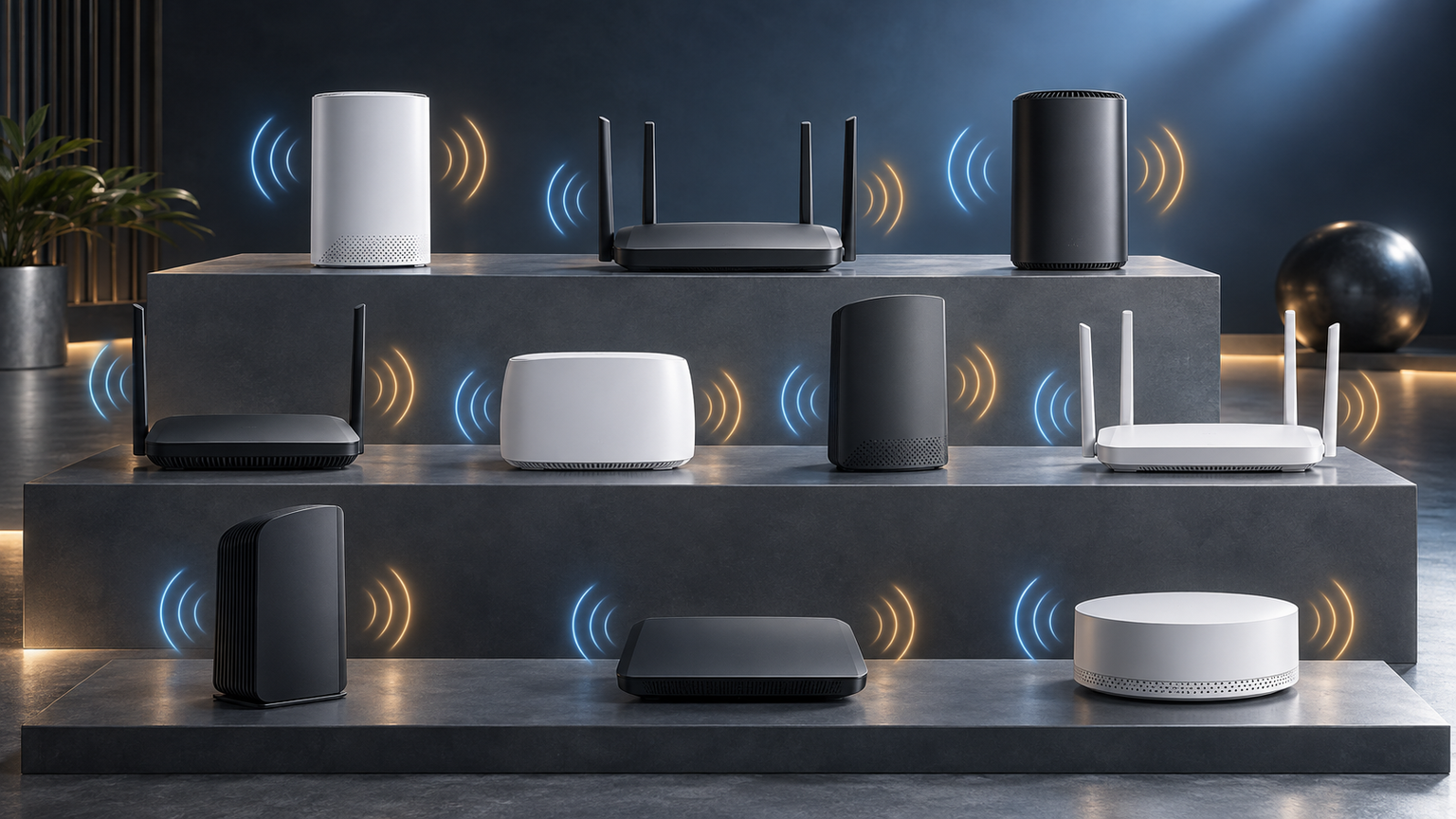
同じデュアルバンドでも、離れた部屋を中継機で補える機種、家族の多端末接続に備えた機種、狭い場所に置きやすい機種では良さが違います。
左右にスクロールして比較できます。比較表では対応規格と帯域の速度だけでなく、親機・中継機の使い分け、メッシュの種類、有線端子、設置方法に注目すると自宅で使う姿が見えてきます。
| 商品 | 商品画像 | 総合評価当サイト | ポイント | 詳細評価スコア | ||||
|---|---|---|---|---|---|---|---|---|
| 帯域選択 | 通信規格 | 到達性 | 多端末 | 設定・拡張 | ||||
 |
4.80/ 5.00 | 親機から離れた書斎にもWi-Fiを広げたい家庭では、ルーターと中継機を兼ねるAtermが便利です | 4.8 | 4.4 | 4.7 | 4.1 | 4.8 | |
 |
4.75/ 5.00 | 家族のスマホ、テレビ、ゲーム機をまとめて接続するなら、Wi-Fi 6とOneMeshを備えるAX73が候補です | 4.8 | 4.9 | 4.6 | 4.8 | 4.7 | |
 |
4.65/ 5.00 | 在宅勤務のPCと日常のスマホが同時につながる家には、OFDMA対応のArcher AX50が合います | 4.7 | 4.8 | 4.6 | 4.7 | 4.3 | |
 |
4.60/ 5.00 | 家族の端末やスマート家電が多い家庭では、接続台数を見込んだAX4800の設計が役立ちます | 4.7 | 4.8 | 4.3 | 4.9 | 4.6 | |
 |
4.40/ 5.00 | 初期設定をスマホで進めたい人には、アプリ案内とサポート窓口のあるWCR-1166DHPLが向きます | 4.6 | 4.1 | 4.5 | 4.0 | 4.7 | |
 |
4.30/ 5.00 | 有線PCを複数台つなぎながらスマホも使う机には、LANポート4基のArcher C50が対応します | 4.6 | 4.1 | 4.6 | 3.8 | 4.4 | |
 |
4.25/ 5.00 | Wi-Fi 7の対応機器を増やしている家庭では、2バンドの動作を切り替えるWSR3600BE4Pが選択肢です | 4.9 | 5.0 | 4.7 | 4.6 | 4.8 | |
 |
4.15/ 5.00 | QRコードから設定を始めたい家庭には、Aterm WF1200CRのシンプルな接続方法が適しています | 4.6 | 4.1 | 4.3 | 3.8 | 4.6 | |
| 4.10/ 5.00 | 据え置くスペースが狭い部屋では、縦置きも壁掛けもできるArcher AX3000Vが扱いやすい構成です | 4.6 | 4.8 | 4.6 | 4.2 | 4.8 | ||
 |
4.00/ 5.00 | 小さな棚にルーターを置きつつ通信範囲も広げたい場合は、EasyMesh対応のArcher AC1200が役立ちます | 4.7 | 4.1 | 4.3 | 3.9 | 4.7 | |
第1位総合評価トップ【Amazon.co.jp 限定】NEC Aterm 無線LAN WiFi ルーター Wi-Fi 5 (11ac) ルーター本体にも中継機にもなる 2ストリーム (5GHz帯 / 2.4GHz帯) AM-AG1200HS4 【 iPhone 14 / 13 / SE/Nintendo Switch メーカー動作確認済み】
親機から離れた書斎にもWi-Fiを広げたい家庭では、ルーターと中継機を兼ねるAtermが便利です。Wi-Fi 5対応、5GHz側は最大867Mbpsの規格値、IPv6対応、ハイパワーシステムを確認でき、家庭内の接続範囲を整えやすい点を評価しました。
ルーターから離れた部屋で電波が弱い場合は、中継機として活用する選択肢があります。WPS対応機からの設定引っ越しにも対応するため、現在のWi-Fi環境を入れ替える場面でも検討しやすい製品です。
最大速度は規格値であり、実際の速度は設置場所や回線に左右されます。利用予定の端末、親機と中継機のどちらで使うか、設置位置を購入前に整理してください。Amazon専用仕様としてツメ折れ防止LANケーブルが付属します。
- 向いている人
- 親機から離れた書斎にもWi-Fiを広げたい家庭では、ルーターと中継機を兼ねるAtermが便利です
- 選ぶ理由
- デュアルバンド、IPv6、WPS対応を確認できる
- 購入前の確認
- 設置場所と親機・中継機の利用目的を確認する
- 強み:ルーター本体と中継機の両方に使える
- 注意点:867Mbpsは規格値
- 活用場面:親機から離れた書斎にもWi-Fiを広げたい家庭では、ルーターと中継機を兼ねるAtermが便利です
- 比較ポイント:新しい通信規格より運用の柔軟性を重視
第2位有力候補TP-Link WiFi ルーター WiFi6 PS5 対応 無線LAN 11ax AX5400 4804 Mbps (5 GHz) + 574 Mbps (2.4 GHz) OneMesh対応 メーカー保証3年 Archer AX73/A
家族のスマホ、テレビ、ゲーム機をまとめて接続するなら、Wi-Fi 6とOneMeshを備えるAX73が候補です。5GHzは4804Mbps、2.4GHzは574Mbpsという規格値が明示され、両帯域の仕様を把握しやすい点に加え、推奨環境として3階建て、マンション4LDK、54台までと示されています。
OneMesh対応中継機と組み合わせれば、家の中を移動しながら使うスマホなどで、シームレスなWi-Fi環境を構築できます。IPv6 IPoEにも対応し、家庭内の端末が増えた場合の候補として比較しやすい製品です。
4804Mbpsと574Mbpsは実効速度ではありません。OneMeshによる環境構築には対応する中継機が必要です。使用する回線、住居の広さ、接続台数に加え、手持ち端末がWi-Fi 6へ対応しているかも確認しましょう。
- 向いている人
- 家族のスマホ、テレビ、ゲーム機をまとめて接続するなら、Wi-Fi 6とOneMeshを備えるAX73が候補です
- 選ぶ理由
- 両帯域の規格値とOneMesh対応が明確
- 購入前の確認
- 端末のWi-Fi 6対応と中継機の適合を確認する
- 強み:Wi-Fi 6とOneMeshに対応
- 注意点:表記速度は規格値
- 活用場面:家族のスマホ、テレビ、ゲーム機をまとめて接続するなら、Wi-Fi 6とOneMeshを備えるAX73が候補です
- 比較ポイント:第1位より通信規格と接続台数を重視
第3位注目候補TP-Link WiFi ルーター WiFi6 PS5 対応 無線LAN 11ax AX3000 2402Mbps (5 GHz) + 574Mbps (2.4GHz) メーカー保証3年 Archer AX50/A
在宅勤務のPCと日常のスマホが同時につながる家には、OFDMA対応のArcher AX50が合います。商品名には5GHzが2402Mbps、2.4GHzが574Mbpsと示され、OFDMAによる同時通信と4本の外部アンテナも確認できます。
スマホやIoT機器などが増えた家庭では、複数端末を扱うための機能が判断材料になります。オンラインゲームや動画視聴では5GHzを試し、離れた部屋では2.4GHzへ切り替えるという基本的な運用ができます。
規格値と実際の速度は異なり、低遅延に関する記載も利用環境によって体感が変わります。設置スペース、端末側のWi-Fi 6対応、必要な有線接続端子などを購入ページで確かめると判断しやすくなります。
- 向いている人
- 在宅勤務のPCと日常のスマホが同時につながる家には、OFDMA対応のArcher AX50が合います
- 選ぶ理由
- 帯域別の規格値とOFDMAを確認できる
- 購入前の確認
- 端末規格と設置スペースを確認する
- 強み:Wi-Fi 6とOFDMAに対応
- 注意点:実効速度や環境別の優位性は一定ではない
- 活用場面:在宅勤務のPCと日常のスマホが同時につながる家には、OFDMA対応のArcher AX50が合います
- 比較ポイント:第2位より規格値を抑えたAX3000クラス
第4位
TP-Link WiFi ルーター WiFi6 PS5 対応 無線LAN 11ax AX4800 4324Mbps (5 GHz) + 574 Mbps (2.4 GHz) OneMesh対応 メーカー保証3年 Archer AX4800/A
家族の端末やスマート家電が多い家庭では、接続台数を見込んだAX4800の設計が役立ちます。5GHzは4324Mbps、2.4GHzは574Mbpsの規格値が示され、接続台数は80台までと記載されています。多端末への適性を評価しました。
家族それぞれのスマホやタブレット、ゲーム機などを接続する場面で候補になります。OneMesh対応機器と組み合わせれば、広い住居で通信範囲を補う構成も検討できます。
接続可能台数は、全端末が同時に高負荷通信をしても同じ速度を保つという意味ではありません。端末数だけでなく、設置場所、通信内容、対応中継機の有無を確認して比較できます。
- 向いている人
- 家族の端末やスマート家電が多い家庭では、接続台数を見込んだAX4800の設計が役立ちます
- 選ぶ理由
- Wi-Fi 6、OneMesh、80台までの記載がある
- 購入前の確認
- 同時利用の内容と対応中継機を確認する
- 強み:多端末利用を想定した仕様
- 注意点:規格値は実際の速度を保証しない
- 活用場面:家族の端末やスマート家電が多い家庭では、接続台数を見込んだAX4800の設計が役立ちます
- 比較ポイント:第3位より接続台数とメッシュ拡張を重視
第5位
バッファロー Wi-Fi 5 ルーター 866+300Mbps デュアルバンド WCR-1166DHPL/N
初期設定をスマホで進めたい人には、アプリ案内とサポート窓口のあるWCR-1166DHPLが向きます。Wi-Fi 5対応で、ビームフォーミングとアクセスポイントモードを確認できる製品です。電話・メール・チャットなど複数のサポート窓口が案内されている点も、設定に不安がある人の判断材料になります。
スマホを狙って電波を届けるビームフォーミングは、対応端末を離れた部屋で使う場面の判断材料になります。内蔵アンテナのすっきりした外観で、設置場所を選びやすい点も特徴です。AirStationアプリの画面案内に沿って初期設定を進められるため、スマホ中心で環境を整えたい場合にも検討できます。
ビームフォーミングの利用には端末側の対応が必要です。また、確認できた仕様では各帯域の個別速度と具体的な使い分けが明示されていないため、必要な設定方法は購入前に確かめると判断しやすくなります。設置予定の場所で電源や配線を確保できるか、アクセスポイントモードを利用する場合に既存のネットワーク機器とどのように接続するかも整理しておきましょう。
- 向いている人
- 初期設定をスマホで進めたい人には、アプリ案内とサポート窓口のあるWCR-1166DHPLが向きます
- 選ぶ理由
- デュアルバンドとビームフォーミングに対応
- 購入前の確認
- 端末側の対応と帯域設定方法を確認する
- 強み:アプリ設定と内蔵アンテナ
- 注意点:ビームフォーミングは端末側の対応が必要
- 活用場面:初期設定をスマホで進めたい人には、アプリ案内とサポート窓口のあるWCR-1166DHPLが向きます
- 比較ポイント:Wi-Fi 6より扱いやすいWi-Fi 5構成を重視
第6位
TP-Link WiFi 無線LAN ルーター Archer C50 11ac AC1200 867 + 300Mbps デュアルバンド ipad, ipad pro 対応 無線lanルーター wi-fiルーター 無線ルーター 3年保証
有線PCを複数台つなぎながらスマホも使う机には、LANポート4基のArcher C50が対応します。11acで867Mbps、11nで300Mbpsという規格値が示され、デュアルバンドに対応しています。4本の外部アンテナを備える点を到達性の判断材料として評価しました。
スマホアプリ「Tether」に対応し、スマホから設定できます。有線WANポート1基と有線LANポート4基も確認できるため、無線端末と有線機器を併用する環境で候補になります。
有線ポートは100BASE-TXおよび10BASE-Tの記載です。契約回線や有線接続で求める速度に合うか確かめると判断しやすくなります。本体寸法は230×144×35mmとされているため、アンテナを含む設置場所も確保しましょう。
- 向いている人
- 有線PCを複数台つなぎながらスマホも使う机には、LANポート4基のArcher C50が対応します
- 選ぶ理由
- 帯域側の規格と端子構成が確認しやすい
- 購入前の確認
- 有線ポート規格と本体の設置寸法を確認する
- 強み:4本の外部アンテナと4基のLANポート
- 注意点:有線ポートの規格を確認する必要がある
- 活用場面:有線PCを複数台つなぎながらスマホも使う机には、LANポート4基のArcher C50が対応します
- 比較ポイント:内蔵アンテナ型より設置スペースが必要
第7位
バッファロー Wi-Fi 7 ルーター 2882+688Mbps デュアルバンド WSR3600BE4P/NBK
Wi-Fi 7の対応機器を増やしている家庭では、2バンドの動作を切り替えるWSR3600BE4Pが選択肢です。デュアルバンド対応で、2バンド同時モードと、干渉時に帯域を切り替える2バンド切り替えモードが確認できます。
5GHzアンテナ3本を備え、離れた部屋で動画やゲームを楽しむ用途が示されています。コンパクトで、デスクやテレビ横への設置、壁掛けにも対応しているため、置き場所の自由度も判断材料になります。
MLOの各モードを利用するには端末側も対応している必要があります。Wi-Fi 7という名称だけで選ばず、手持ちのスマホやパソコンが必要な機能へ対応しているかを確かめると判断しやすくなります。この比較では端末条件を選ぶ点を考慮しています。
- 向いている人
- Wi-Fi 7の対応機器を増やしている家庭では、2バンドの動作を切り替えるWSR3600BE4Pが選択肢です
- 選ぶ理由
- 2バンド同時・切り替えモードを確認できる
- 購入前の確認
- 端末側のWi-Fi 7およびMLO対応を確認する
- 強み:Wi-Fi 7とMLOに対応
- 注意点:機能活用には対応端末が必要
- 活用場面:Wi-Fi 7の対応機器を増やしている家庭では、2バンドの動作を切り替えるWSR3600BE4Pが選択肢です
- 比較ポイント:規格は新しいが端末条件を選ぶ
第8位
NEC 無線LAN Atermシリーズ 新規単体 WiFi ルーター Wi-Fi5 (11ac) / WF1200CR 3ストリーム (5GHz帯 / 2.4GHz帯) PA-WF1200CR ホワイト
QRコードから設定を始めたい家庭には、Aterm WF1200CRのシンプルな接続方法が適しています。5GHz側では規格値867Mbps、ビームフォーミング、WPSによる設定引っ越しを確認できます。
現在のルーターがつながりにくい場合の買い替え候補として位置付けられています。対応端末へ電波を集中して送るビームフォーミングは、同じ家の中で接続状態を整えたい場面の判断材料になります。
2.4GHz側の個別速度や具体的な帯域切り替え方法は確認できていません。買い替え前に、使用端末がビームフォーミングへ対応するか、既存機器からWPSで移行できるか、必要な端子があるかを確かめましょう。
- 向いている人
- QRコードから設定を始めたい家庭には、Aterm WF1200CRのシンプルな接続方法が適しています
- 選ぶ理由
- 両帯域、WPS、ビームフォーミングに対応
- 購入前の確認
- 2.4GHz側の仕様と端末の対応状況を確認する
- 強み:QRコードとWPSによる設定
- 注意点:2.4GHz側の個別速度は要確認
- 活用場面:QRコードから設定を始めたい家庭には、Aterm WF1200CRのシンプルな接続方法が適しています
- 比較ポイント:第1位のような中継機利用は確認できない
第9位
TP-Link WiFi ルーター 無線ルーター AX3000 IPv6対応 2402+574Mbps HE160 EasyMesh Archer AX3000V 【Amazon.co.jp限定】

据え置くスペースが狭い部屋では、縦置きも壁掛けもできるArcher AX3000Vが扱いやすい構成です。デュアルバンドハイゲインアンテナを2本内蔵し、ビームフォーミングで広範囲をカバーする仕様が確認できます。
スマホアプリで設定でき、縦置きと壁掛けの両方に対応します。家具の配置に合わせて設置方法を選び、電波が届きやすい位置を探したい家庭に役立つ構成です。
2402+574Mbpsという値は確認できますが、製品説明では各数値と帯域の対応が明記されていません。数値の割り当てを推測せず、購入ページや取扱情報で確かめると判断しやすくなります。EasyMeshを使う場合は組み合わせる機器の対応も必要です。
- 向いている人
- 据え置くスペースが狭い部屋では、縦置きも壁掛けもできるArcher AX3000Vが扱いやすい構成です
- 選ぶ理由
- 設置方法が柔軟でIPv6 IPoEにも対応
- 購入前の確認
- 帯域別速度とEasyMesh機器の対応を確認する
- 強み:Wi-Fi 6、EasyMesh、壁掛けに対応
- 注意点:各規格値と帯域の対応は要確認
- 活用場面:据え置くスペースが狭い部屋では、縦置きも壁掛けもできるArcher AX3000Vが扱いやすい構成です
- 比較ポイント:性能だけでなく設置自由度を重視
第10位
TP-Link WiFi ルーター 無線LAN AC1200規格 867+300Mbps EasyMesh ビームフォーミング WPA3 メーカー保証3年 Archer AC1200/A
小さな棚にルーターを置きつつ通信範囲も広げたい場合は、EasyMesh対応のArcher AC1200が役立ちます。Wi-Fi 5対応で、5GHzは867Mbps、2.4GHzは300Mbpsの規格値が明示され、両帯域を比較しやすい製品です。
EasyMesh対応機器と組み合わせてメッシュWi-Fi環境を構築でき、ビームフォーミングにも対応します。置き場所を抑えながら、必要に応じて通信範囲を広げたい場面で検討できます。
EasyMeshの構築には対応する機器が必要です。867Mbpsと300Mbpsは規格値であり、実際の速度は距離や障害物、回線状況に左右されます。WPA3を利用する場合は接続端末側の対応状況も確かめると判断しやすくなります。
- 向いている人
- 小さな棚にルーターを置きつつ通信範囲も広げたい場合は、EasyMesh対応のArcher AC1200が役立ちます
- 選ぶ理由
- 帯域別規格値とEasyMesh対応が明確
- 購入前の確認
- 対応メッシュ機器と端末のWPA3対応を確認する
- 強み:コンパクトでEasyMeshに対応
- 注意点:速度は規格値で実効速度ではない
- 活用場面:小さな棚にルーターを置きつつ通信範囲も広げたい場合は、EasyMesh対応のArcher AC1200が役立ちます
- 比較ポイント:Wi-Fi 6ではなくWi-Fi 5の構成
使う場所を基準に2.4GHzと5GHzを選ぼう
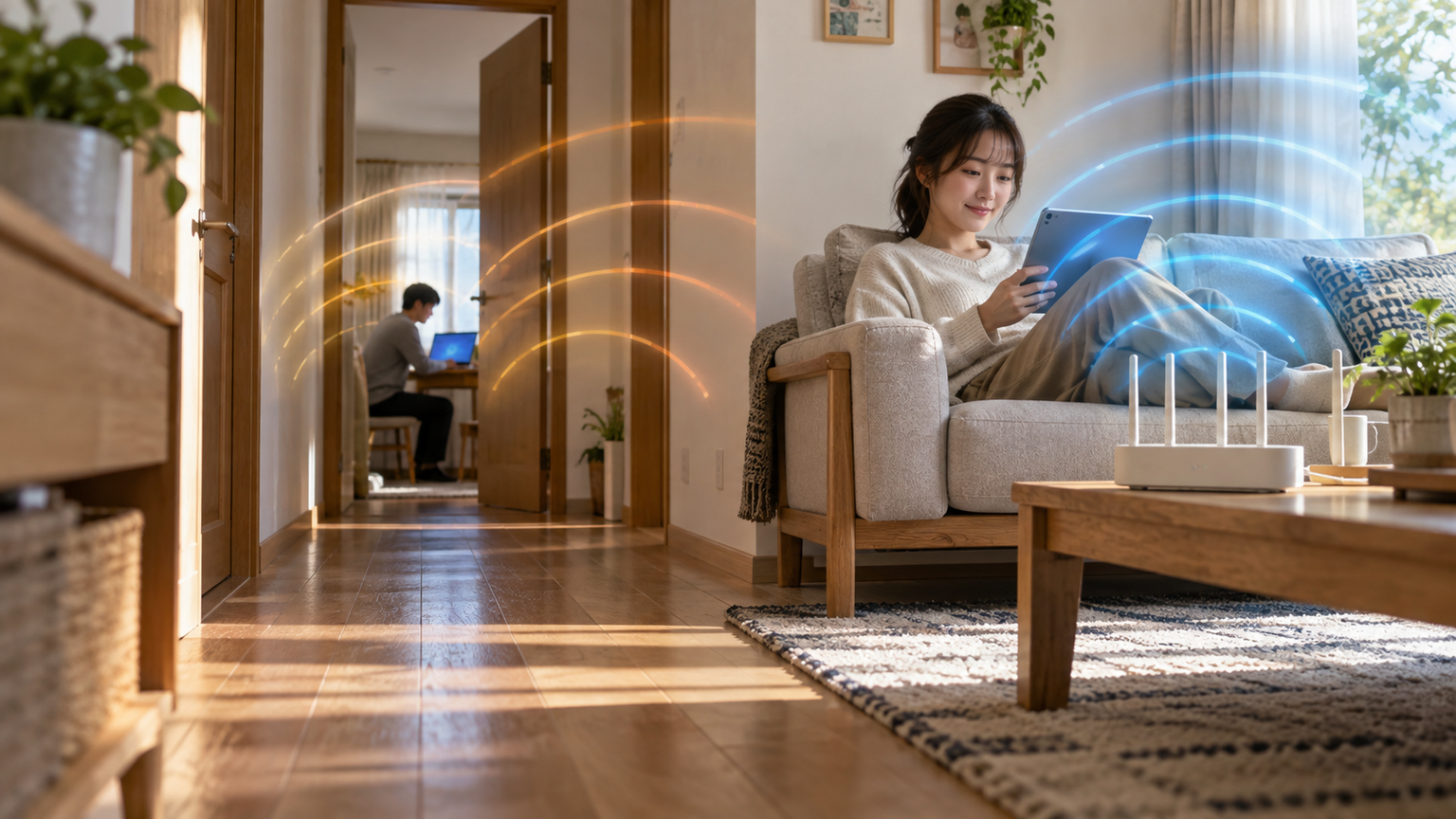
2.4GHzと5GHzは優劣ではなく、電波が届く場所と通信の混雑に応じて役割を分けるものです。
ソファでは5GHz、壁を挟んだ寝室では2.4GHzという運用もできます。既存のルーターで十分に安定するなら、周波数帯を切り替えるだけでも日常の使い勝手を見直せます。
家の間取りや端末の数が変わったときには、中継機能やメッシュ対応が新たな選択肢になります。電波の通り道に合う構成こそ、毎日の通信を支える基盤です。