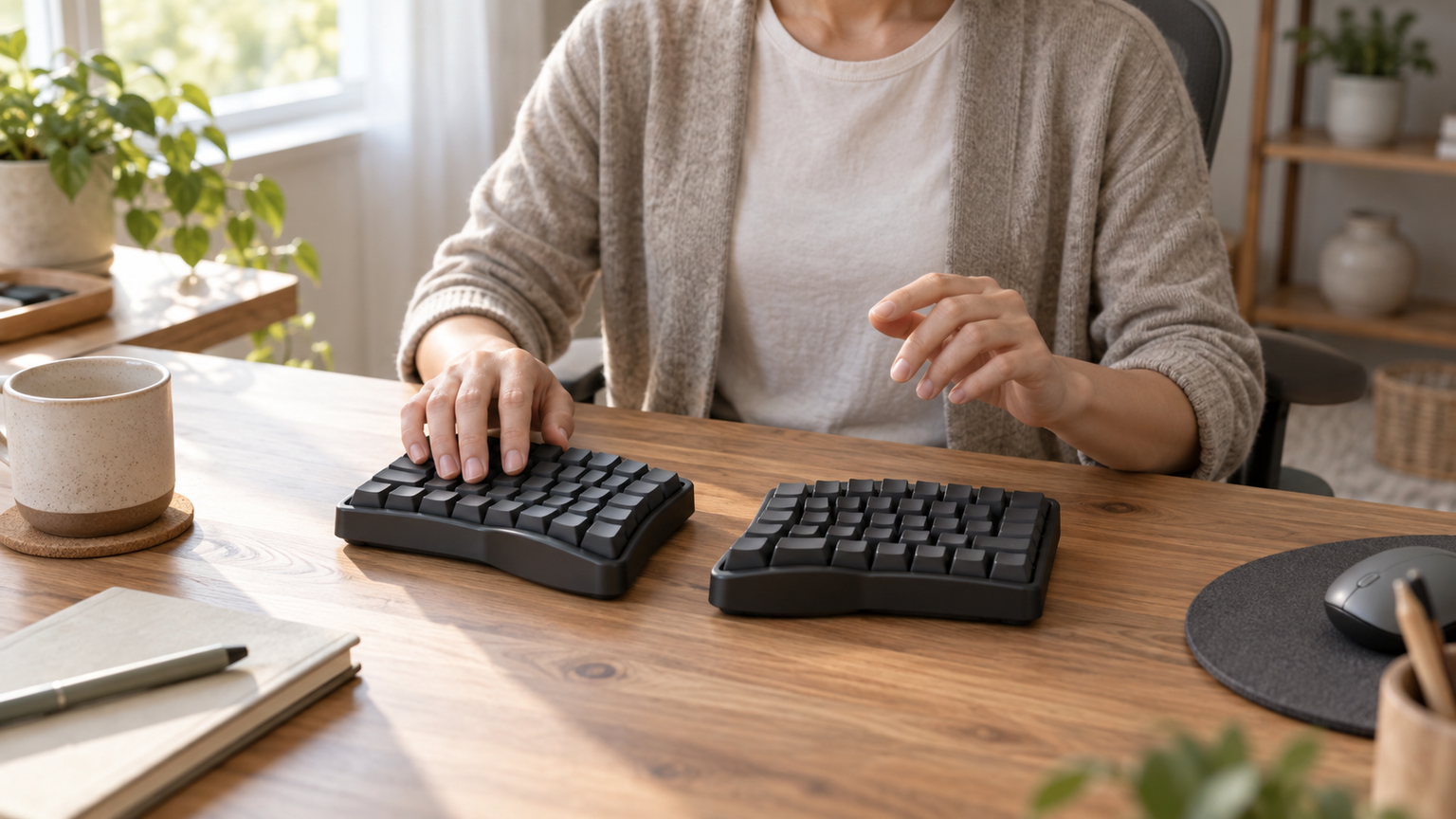
長文の執筆や表計算を続けるデスクでは、キーボードの配置が指の動きやマウスまでの距離を左右します。左右が曲がったエルゴノミクスキーボードは手の向きに配慮した設計ですが、初めて触るとキーの位置が違って戸惑うこともあります。
使いにくさを減らすには、分割の角度だけでなく、日本語・英語配列、パームレスト、テンキー、設置幅を見比べることが大切です。完全な左右分割より緩やかな曲線配列が馴染む人もいます。
仕事での文章入力、数字を扱う業務、複数端末の切替、持ち歩きでは適した製品が異なります。一般的なキーボードとの違いと、移行しやすい10機種を用途別に整理します。
この記事のポイント
- 通常配列との形状差が、慣れるまでの使いにくさにつながる
- 緩やかな曲線と使い慣れた配列は、初期の変化を抑えやすい
- 幅、パームレスト、テンキーを含む設置スペースが必要
- ゲームでは同時押しへの対応や遅延も個別に把握する
エルゴノミクスキーボードが使いにくくなる原因と対処法
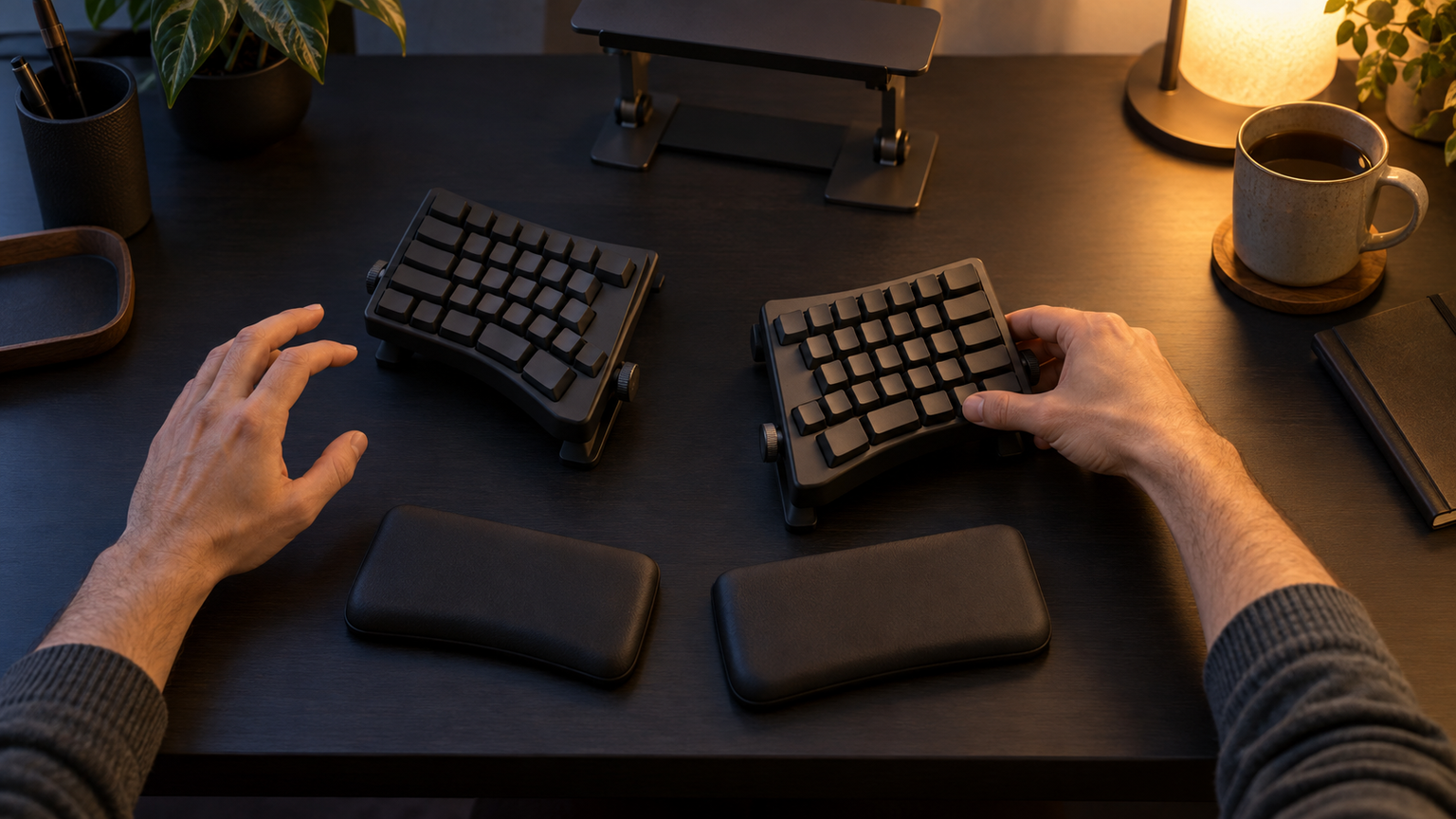
姿勢に配慮した形状にも慣れる時間は必要
普段と同じ速度で打とうとすると、曲線に沿ったキーの位置を覚える時間が必要です。一方で、中央の間隔や曲線に沿ったキー配置は、一般的なキーボードと同じ指運びでは押し間違いにつながることがあります。
使いやすさは本体の形状だけでは決まりません。左右の手を交差させる自己流の入力に慣れている場合、担当するキーが明確な分割配列への適応に時間を要することがあります。ホームポジションを基準に短時間ずつ入力すると、速度を急に求めず指の位置を覚えられます。
スプリットレイアウトと凸曲線が、より自然な手と指の配置を促進。
分割配列とパームレストが操作感に与える違い
手を自然な向きに置ける形状でも、机の高さが合わなければメリットを生かしきれません。ただし、中央付近のB、Y、Nなどを普段どちらの手で押しているかによって、移行直後に打ちにくく感じるキーは異なります。
一体型パームレストは手首を支えやすい一方、奥行きの浅い机では本体を置きにくくなります。高さが合わないまま手首を強く押し付けると、かえって快適性を損なう可能性があります。入力中に手首を固定する台ではなく、入力の合間に手の付け根を休ませる場所として使う構造です。
配列・寸法・接続方法で変わる使い勝手
日本語入力で使う記号やEnterキーの位置は、配列を変えた初日から差が出ます。英語配列を日本語配列の設定で使うと印字と実際の入力が一致しない場合があり、OS側でも適切な配列設定が必要です。
フルサイズ製品はテンキーを使える反面、横幅と奥行きが大きくなります。机の有効寸法とマウスを自然な位置に置ける空間が、設置性を左右します。無線モデルではBluetoothまたは専用レシーバー、有線モデルではUSB端子とケーブルの取り回しが接続時の要点です。
ノートPCのキーボードが打ちづらい場合は、外付けキーボードの位置に加えて、画面までの距離や高さも操作感に影響します。ノートPCスタンドや外部ディスプレイを組み合わせると、外付け時の画面位置を調整できます。
反応不良と形状による使いにくさを切り分ける
文字が打てない症状は、指の慣れと接続・設定の不具合を分けて対処できます。同じキーだけが反応しない場合や二重入力が続く場合は、設定に加えて部品の劣化や故障も考えられます。
複数キーの同時押しで、押していないキーまで入力される現象がゴーストです。ゲームで多キー同時押しを使う場合は、商品ごとの対応状況が重要になります。Shiftキーを5回押してWindowsの固定キー機能が起動した場合は、画面に表示される案内から設定を変更できます。
キーボードの寿命は、一律の年数だけでは判断できません。反応のばらつき、チャタリング、接続切れ、破損などの症状が、点検や交換時期を判断する材料になります。
仕事・静音・ゲームで異なる重視点
文書作成、経理、ゲームではキーボードに求める操作がまったく異なります。一般に青軸には明確なクリック音があり、茶軸より音が目立ちやすい傾向がありますが、実際の音は製品構造や打ち方によっても変化します。メンブレンとメカニカルは単純な優劣ではなく、打鍵感、音、価格、保守性にそれぞれ違いがあります。
ゲームではプロ選手の使用機種だけでなく、キー配置、同時押し、接続方式、必要な機能が使用環境との相性を左右します。マウス操作のすべてをキーボードで代替できるとは限りませんが、OSのキーボード操作やショートカットで一部の操作を補える場合があります。
配列への慣れやすさと設置性を比べる10製品
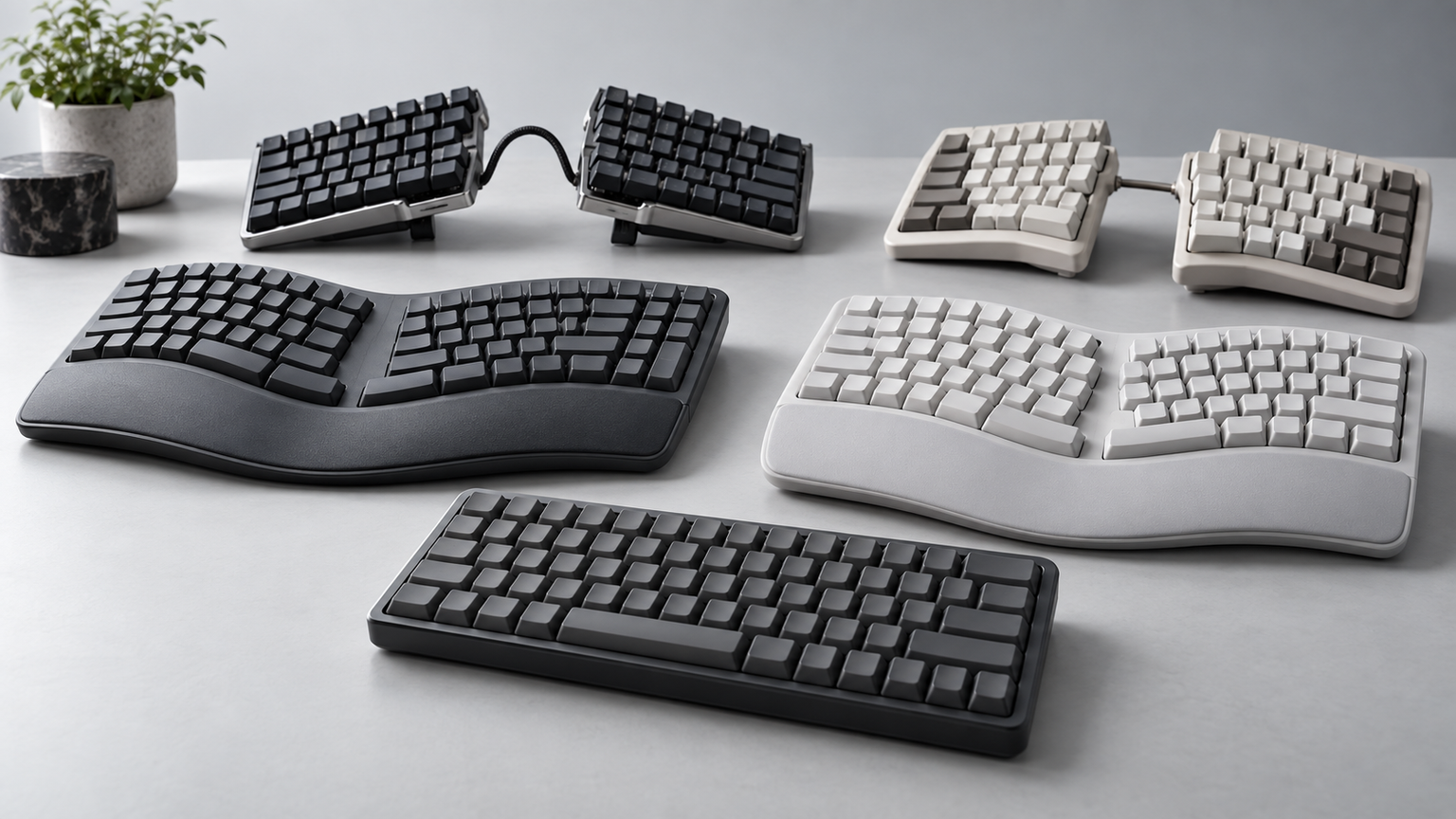
キーが大きく左右に分かれたモデルだけでなく、ゆるやかな曲線、日本語配列、折りたたみ型、独立テンキー型も比較します。
作業机の広さと今の入力習慣を基準にすると、配列移行の負担、デスク上の収まり、端末の切り替えやすさの違いがはっきりします。
表は左右にスクロールできます。掲載評価は当サイト独自の基準によるもので、Amazonのカスタマーレビュー評価とは異なります。
| 製品名 | 製品画像 | 総合評価当サイト | 主な特徴 | 項目別スコア | ||||
|---|---|---|---|---|---|---|---|---|
| 配列適応 | 姿勢配慮 | 設置性 | 接続性 | 機能性 | ||||
 |
4.75/ 5.00 | 毎日長い文章を書き、表計算にも切り替えるデスクには、分割配列とテンキーを備えたERGO K860が候補です | 4.5 | 4.9 | 4.0 | 4.7 | 4.8 | |
 |
4.68/ 5.00 | 日本語キーの感覚を大きく変えずに手の置き方を見直したい人には、緩い曲線のWAVE KEYSが馴染みます | 4.9 | 4.6 | 4.5 | 4.8 | 4.6 | |
 |
4.42/ 5.00 | 仕事用PCと別の端末を使い分ける英語配列ユーザーには、無線方式を切り替えられるPERIBOARD-612Bが便利です | 3.8 | 4.7 | 3.7 | 4.8 | 4.6 | |
 |
4.24/ 5.00 | 固定席でケーブル接続を使い、充電の管理を省きたいなら有線のPERIBOARD-512Bが向きます | 3.7 | 4.7 | 3.7 | 4.4 | 4.5 | |
 |
4.18/ 5.00 | キーボードだけでなくマウスの置き方も変えたいデスクには、垂直型マウス付きPERIDUO-605が合います | 3.6 | 4.6 | 3.8 | 4.3 | 4.6 | |
| 4.12/ 5.00 | JIS配列で文章を書きながら角度を微調整したい人には、Ewinの角度調整付きモデルが選択肢です | 4.7 | 4.5 | 3.6 | 4.7 | 4.5 | ||
| 4.08/ 5.00 | 複数端末の文字入力に加え音量操作も多い人なら、多機能キー付きEwin ERGOを使い分けられます | 4.7 | 4.4 | 3.6 | 4.7 | 4.6 | ||
 |
4.02/ 5.00 | カフェや出張先でもJIS配列で打ちたい人には、折りたためるiClever FoldMate Ergoが便利です | 4.5 | 4.0 | 4.9 | 4.6 | 3.8 | |
| 3.82/ 5.00 | 専用の広い作業机があり、手の付け根を休ませる場所も確保したいならCryfoktが候補です | 3.5 | 4.4 | 3.5 | 4.5 | 3.7 | ||
 |
3.78/ 5.00 | マウスを手元に近づけ、数字入力だけ離して行いたいなら独立テンキー付きHP 960が役立ちます | 4.6 | 4.4 | 4.5 | 4.6 | 4.7 | |

第1位総合評価トップ【曲線分割と手首サポート】ロジクール ERGO K860
毎日長い文章を書き、表計算にも切り替えるデスクには、分割配列とテンキーを備えたERGO K860が候補です。テンキーも備えた本格的な分割配列で、文章入力から数字を扱う作業まで対応できる構成です。
フルサイズ構成のため、長文作成に加えて、表計算や会計処理など数字を頻繁に入力する場面にもなじみます。指先の形状に沿う球状のくぼみを持つキーと、手首を支える一体型パームレストが特徴です。仕事用の固定デスクで、文字と数字の入力を一台にまとめられます。
本体は幅456mm、奥行き233mmで、パームレストを含む設置面積とマウスを置く空間が必要です。一般的な直線配列から移行すると、中央付近のキーや左右の指の担当に慣れるまで時間がかかる場合があります。Bluetoothを利用する機器側の対応状況と、電池を交換できる設置環境も使用条件に含まれます。
- 適した利用環境
- 毎日長い文章を書き、表計算にも切り替えるデスクには、分割配列とテンキーを備えたERGO K860が候補です
- 主な特徴
- 曲線分割構造とフルサイズの機能を両立
- 仕様上の注意点
- 幅456mmの設置場所と分割配列への慣れ
- 形状:角度を持たせた曲線分割配列
- 留意点:大型で配列への慣れが必要
- 活用場面:毎日長い文章を書き、表計算にも切り替えるデスクには、分割配列とテンキーを備えたERGO K860が候補です
- 製品差:K820より明確な分割形状
第2位有力候補【緩やかな曲線の日本語配列】WAVE KEYS K820
日本語キーの感覚を大きく変えずに手の置き方を見直したい人には、緩い曲線のWAVE KEYSが馴染みます。完全な左右分割ではなく、ハの字型にキーが並ぶため、通常のキーボードから移ったときの指運びの変化が比較的小さくなります。
テンキーと3層構造のパームレストを備え、最大3台の接続先を本体キーで切り替えられます。仕事用PCで文書を作成し、タブレットへ移って入力するといった場面でも、機器ごとにキーボードを置かずに済みます。数字入力を伴う事務作業と、腕を自然な方向へ向けやすい曲線形状を同じデスクで両立できます。
曲線が緩やかでも一般的な直線配列とはキーの並びが異なり、使い始めは入力位置を確かめながら慣れる時間が必要です。BluetoothとLogi Boltに対応し、Logi Boltレシーバーも同梱されています。一体型パームレストを含む設置面積、利用予定のOS、テンキーの必要性が利用環境との適合点になります。
- 適した利用環境
- 日本語キーの感覚を大きく変えずに手の置き方を見直したい人には、緩い曲線のWAVE KEYSが馴染みます
- 主な特徴
- 緩やかな曲線と日本語配列による移行しやすい構成
- 仕様上の注意点
- 一体型パームレストを含む奥行きと接続先OS
- 配列:日本語配列と緩やかな曲線形状
- 留意点:完全分離型ではない
- 活用場面:日本語キーの感覚を大きく変えずに手の置き方を見直したい人には、緩い曲線のWAVE KEYSが馴染みます
- 製品差:K860より移行時の変化が緩やか
第3位注目候補【無線方式を切り替え可能】PERIBOARD-612B US
仕事用PCと別の端末を使い分ける英語配列ユーザーには、無線方式を切り替えられるPERIBOARD-612Bが便利です。扇状のキー配置、一体型パームレスト、2.4GHzとBluetoothを切り替えられる構成が特徴です。
WindowsとMac向けのOS切り替えスイッチがあり、交換用キー4個とキーキャップ取り外し器具も付属します。フルサイズのテンキーで数字を入力しながら、デスク上のケーブルを減らしたい場面に適した構成です。長めのキートップも操作感を左右する特徴であり、普段の指運びとの相性には個人差があります。
本品は英語配列で、日本語配列として利用する場合はPC側のレイアウト変更が必要です。本体は幅485mm、奥行き236mmあり、机上ではマウスの操作場所を含めた設置面積が必要になります。利用するOS、記号キーの位置、2.4GHzレシーバーとBluetoothの使い分けが主な適合条件です。
- 適した利用環境
- 仕事用PCと別の端末を使い分ける英語配列ユーザーには、無線方式を切り替えられるPERIBOARD-612Bが便利です
- 主な特徴
- 2方式の無線接続と左右分割形状
- 仕様上の注意点
- OSの配列設定と幅485mmの設置場所
- 接続:Bluetoothと2.4GHzを切り替え可能
- 留意点:英語配列で本体サイズが大きい
- 活用場面:仕事用PCと別の端末を使い分ける英語配列ユーザーには、無線方式を切り替えられるPERIBOARD-612Bが便利です
- 製品差:512Bと異なり無線接続に対応
第4位
【有線で使える曲線分割型】PERIBOARD-512B
固定席でケーブル接続を使い、充電の管理を省きたいなら有線のPERIBOARD-512Bが向きます。英語配列104キーのフルサイズ構成に、指の動きに沿う立体的な曲線形状を組み合わせています。
USBポートへ接続して使用でき、ケーブル長は1.8mです。テンキーと7個のマルチメディアホットキーを備え、表計算やデータ入力の合間にメール、音量を操作する固定デスクで機能を活用できます。一体型パームレストもあるため、キーボードの手前まで十分な奥行きがある机に収まりやすい構成です。
英語配列のため、印字と入力が一致しない場合はPCの言語配列を英語へ変更する必要があります。本体は幅485mm、奥行き236mmあり、マウスの可動域を含む設置場所が必要です。PC背面までのケーブル経路と、利用端末に接続可能なUSBポートがあることも使用条件になります。
- 適した利用環境
- 固定席でケーブル接続を使い、充電の管理を省きたいなら有線のPERIBOARD-512Bが向きます
- 主な特徴
- USB有線接続とフルサイズの分割配列
- 仕様上の注意点
- 英語配列設定、USB端子、設置寸法への適合
- 接続:設定が簡潔なUSB有線方式
- 注意点:英語配列と広い設置面積
- 活用場面:固定席でケーブル接続を使い、充電の管理を省きたいなら有線のPERIBOARD-512Bが向きます
- 比較ポイント:612Bよりシンプルな有線接続
第5位
【垂直型マウスも一括接続】Perixx PERIDUO-605
キーボードだけでなくマウスの置き方も変えたいデスクには、垂直型マウス付きPERIDUO-605が合います。入力機器の形状やデザインをまとめて整えられる点が、単品モデルにはない個性です。
1個の2.4GHzナノレシーバーで、キーボードとマウスの両方を接続できます。キーボードにはテンキー、方向キー、12個のマルチメディアホットキー、中央のチルトホイールがあり、Windows環境で文書作成、数字入力、画面操作を一つのデスクで行える構成です。
英語配列を採用し、対応システムにはWindows 7、8、10、11が示されています。単4乾電池4本は付属せず、キーボード用2本とマウス用2本を別途用意する仕様です。取り外し可能なパームレストとマウスを置ける面積に加え、垂直型マウスの握り方に慣れる時間も考慮に入ります。
- 活用しやすい環境
- キーボードだけでなくマウスの置き方も変えたいデスクには、垂直型マウス付きPERIDUO-605が合います
- 主な特徴
- 1つのレシーバーでセットを接続できる
- 利用時の条件
- 英語配列、対応OS、乾電池の別途準備
- 強み:キーボードと垂直型マウスを組み合わせたセット
- 注意点:英語配列で、乾電池は付属しない
- 活用場面:キーボードだけでなくマウスの置き方も変えたいデスクには、垂直型マウス付きPERIDUO-605が合います
- 比較ポイント:単品モデルと異なり垂直型マウスが付属
第6位
【JIS配列と3段階角度調整】Ewin エルゴノミクスキーボード

JIS配列で文章を書きながら角度を微調整したい人には、Ewinの角度調整付きモデルが選択肢です。103キー、テンキー、3層構造のパームレスト、角度調整を備え、日本語入力と数字入力を一台で行える構成です。
チルトレッグは0度、4度、7度から設定でき、机や椅子の高さに応じて打鍵角度を変えられます。2.4GHzレシーバーに加え、Bluetoothでは最大3台を登録して切り替えられます。仕事用PC、タブレット、スマートフォンを行き来しながら日本語入力するデスクで、端末ごとにキーボードを置かずに済む構成です。
フルサイズでパームレストも一体化しているため、机の奥行きと横幅、マウスの操作場所を含む設置面積が条件になります。メーカー型番は明示されていない場合は、商品を識別する情報はASINと販売ページの正式な商品名です。利用予定のOS、必要な接続方式、103キーの配置と普段の操作との相性も把握しておきたい点です。
- 活用しやすい環境
- JIS配列で文章を書きながら角度を微調整したい人には、Ewinの角度調整付きモデルが選択肢です
- 主な特徴
- 103キーと2方式の無線接続
- 利用時の条件
- 机の寸法、対応OS、商品識別情報
- 強み:JIS配列と3段階の角度調整
- 注意点:大型で、メーカー型番は未確認
- 活用場面:JIS配列で文章を書きながら角度を微調整したい人には、Ewinの角度調整付きモデルが選択肢です
- 比較ポイント:英語配列のPerixx製品より普段のJIS配列を保ちやすい
第7位
【JIS配列と多機能キー】Ewin ERGO キーボード
複数端末の文字入力に加え音量操作も多い人なら、多機能キー付きEwin ERGOを使い分けられます。逆L型Enterと独立したDelete、Insertを備え、普段のJIS配列に近い感覚で文書作成や編集操作を行えます。
Bluetoothと2.4GHz接続に対応し、最大3台のBluetooth機器を切り替えられます。12種類のマルチファンクションキーにより、入力作業の途中でも音量やメディアを本体から操作できます。
左右に広がる扇状配列は、一般的な直線配列とは指の動かし方が異なります。型番は明示されていない場合は、識別には商品名とASINを用い、対応OS、接続方式、机上寸法も利用条件になります。
- 活用しやすい環境
- 複数端末の文字入力に加え音量操作も多い人なら、多機能キー付きEwin ERGOを使い分けられます
- 主な特徴
- JIS配列、テンキー、多機能キーを搭載
- 利用時の条件
- 対応OS、設置面積、ASINと商品名
- 強み:JIS配列と12種類の多機能キー
- 注意点:大型で、メーカー型番は未確認
- 活用場面:複数端末の文字入力に加え音量操作も多い人なら、多機能キー付きEwin ERGOを使い分けられます
- 比較ポイント:第6位候補とは機能表示と仕様情報の明確さが異なる
第8位
【折りたためるV字型JIS配列】iClever FoldMate Ergo
カフェや出張先でもJIS配列で打ちたい人には、折りたためるiClever FoldMate Ergoが便利です。
最大3台をBluetoothで登録でき、PC、タブレット、スマートフォンの間で接続先を切り替えられます。展開時は35.72×14.48×0.93cm、折りたたみ時は18.03×14.48×1.85cm、重量は251gで、使用時と携帯時の大きさが明確です。
完全な左右分離型ではなく、中央の折り目とコンパクトなキー配置には慣れが伴います。静音設計でも無音ではないため、共有空間では打鍵音が生じます。充電端子、対応OS、携帯時の保護方法が利用時の条件です。
- 相性のよい利用場面
- カフェや出張先でもJIS配列で打ちたい人には、折りたためるiClever FoldMate Ergoが便利です
- 主な特徴
- 折りたたみ構造と251gの携帯性
- 利用時の留意点
- 折り目付近の配列、充電、対応OS
- 特徴:軽量な折りたたみ式JIS配列
- 留意点:完全分離型ではなく無音でもない
- 活用場面:カフェや出張先でもJIS配列で打ちたい人には、折りたためるiClever FoldMate Ergoが便利です
- 比較軸:据え置き型より携帯性を重視
第9位
【大型リストレスト付き】Cryfokt 2 4G Bluetooth対応分割式キーボード
専用の広い作業机があり、手の付け根を休ませる場所も確保したいならCryfoktが候補です。自然なカーブと約11度の角度を備え、スタンドは2段階で調整できます。
内蔵する充電池の容量は300mAhで、商品説明では1回の充電で約200時間使用できるとされています。低反発素材の大型リストレストは、固定デスクで長時間入力するときに手の付け根を休ませやすい構成です。接続先や作業場所に応じて無線方式を使い分けられます。
対応OSの説明には名称が欠落した箇所があり、利用できる環境の範囲は明確に断定できません。配列種別、本体寸法、利用予定のOS、充電条件は販売ページとの一致するかが重要です。111キーの配置と大型リストレストが机に収まり、マウスの操作範囲を圧迫しない寸法かどうかも重要な条件です。
- 相性のよい利用環境
- 専用の広い作業机があり、手の付け根を休ませる場所も確保したいならCryfoktが候補です
- 主な特徴
- 111キー、角度調整、2方式接続
- 利用時の留意点
- 配列、寸法、利用するOSへの対応
- 特徴:約11度の分割形状とリストレスト
- 留意点:対応OSの表記に不明瞭な部分がある
- 活用場面:専用の広い作業机があり、手の付け根を休ませる場所も確保したいならCryfoktが候補です
- 比較軸:対応環境など商品情報の明確さ
第10位
【独立テンキーで自在に配置】HP 960 ワイヤレスキーボード
マウスを手元に近づけ、数字入力だけ離して行いたいなら独立テンキー付きHP 960が役立ちます。マウスを本体の近くに置き、数字入力が必要なときだけテンキーを使うなど、作業内容に応じて机上の配置を変えられます。
接続方式はBluetoothまたはHP Unifying Dongleで、20個のプログラム可能なキーと高密度フォームのリストレストを備えています。最大3台の接続先を使い分ける構成も示されており、複数端末が並ぶデスクにも対応します。
商品情報には7E755AA#ABJと表示されています。商品名、ASIN、配列との照合に加え、独立テンキーを置く場所と、USB-Aドングルを接続する端末側の端子が利用条件になります。
- 相性のよい利用環境
- マウスを手元に近づけ、数字入力だけ離して行いたいなら独立テンキー付きHP 960が役立ちます
- 主な特徴
- 日本語配列と独立テンキーパッド
- 利用時の留意点
- 商品識別情報、USB-A端子、テンキーの設置場所
- 特徴:独立テンキーと日本語配列
- 留意点:本体とテンキーの両方に置き場所が必要
- 活用場面:マウスを手元に近づけ、数字入力だけ離して行いたいなら独立テンキー付きHP 960が役立ちます
- 比較軸:テンキー一体型より配置の自由度が高い
肩や手首への負担は、キーボードの形だけでなく、机や椅子の高さ、肘の角度、マウスの位置にも左右されます。痛みやしびれが続く場合は使用を中断し、必要に応じて医療機関へ相談することが大切です。
配列と設置環境で変わる入力の心地よさ
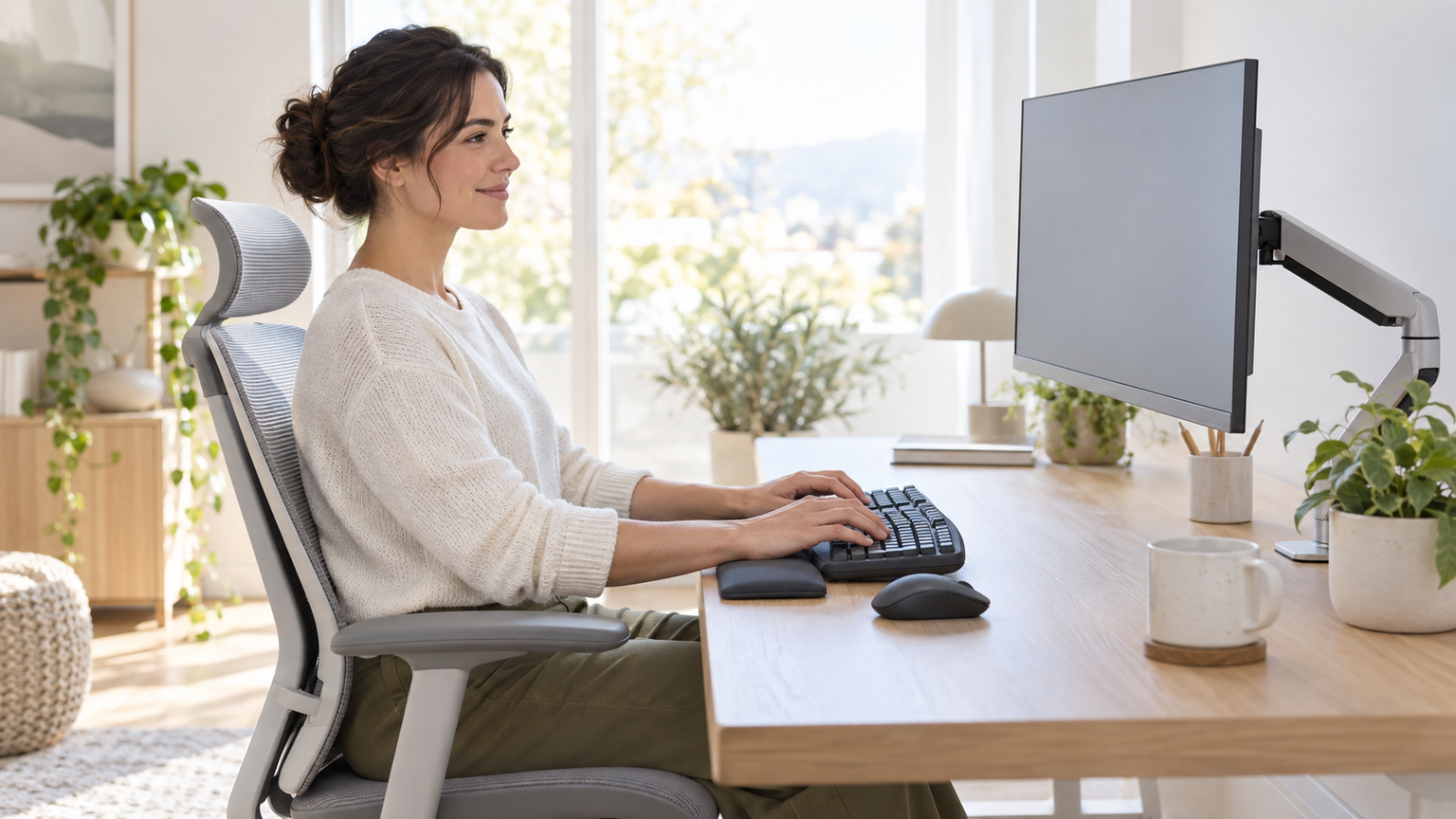
エルゴノミクスキーボードの使いやすさは、形状そのものの優劣ではなく、手の置き方と日常の入力作業が合うかで決まります。
長文と数字を行き来する人、狭い机でマウスを多用する人、持ち歩いて仕事をする人では、適した配置はそれぞれ異なります。
キーの形だけを見ず、椅子の高さや机上の配置まで整えると、使い慣れた入力動作を無理なく続けられる環境へ近づきます。