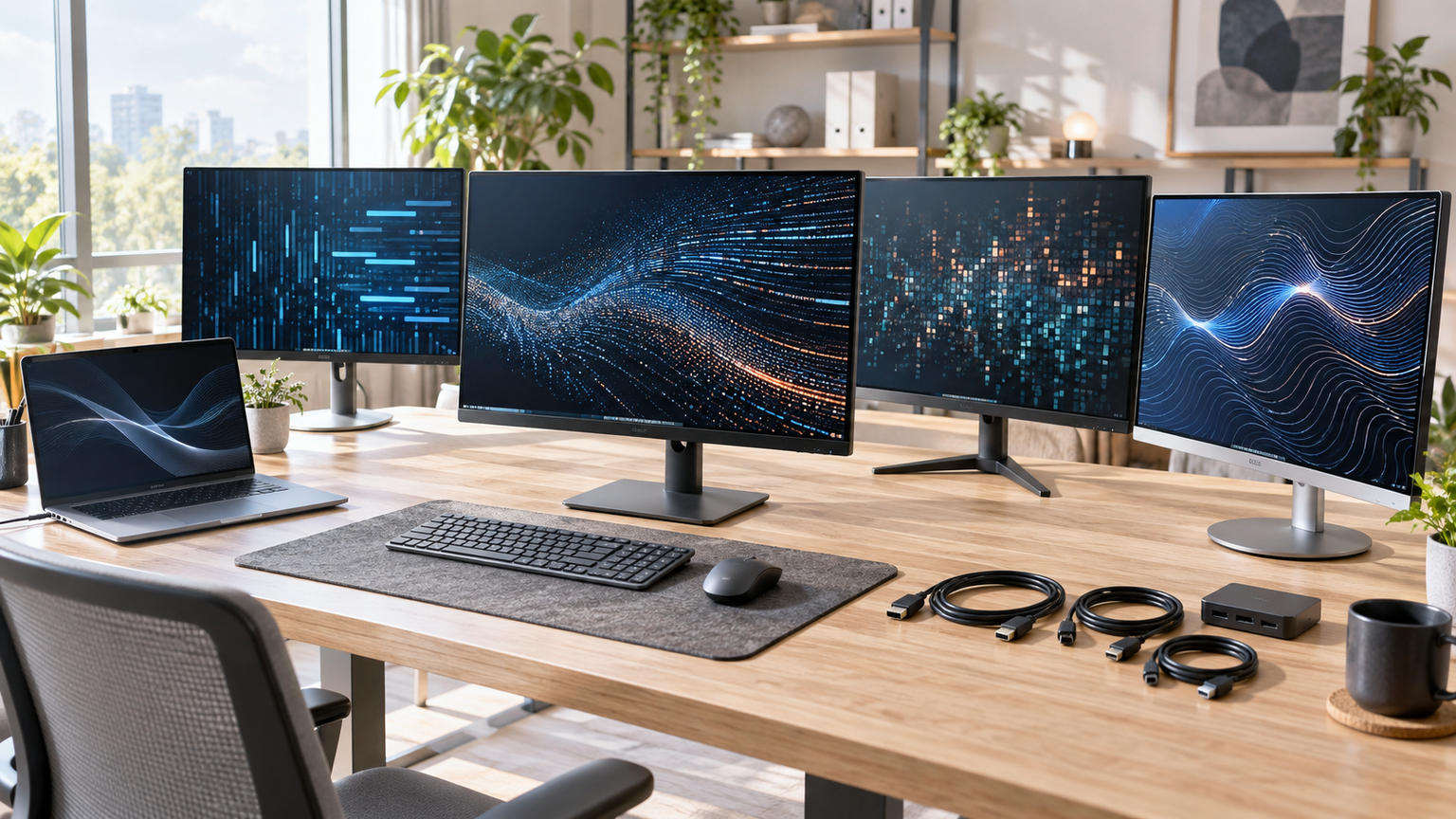
プログラミング用の27インチモニターは、コード、ブラウザ、資料を並べたい人に適した選択肢です。特にバランスを取りやすいのはWQHDで、文字の精細さや広い作業領域を重視するなら4Kが候補になります。ノートPCとケーブル1本でつなぎたい場合は、USB-C映像入力と給電能力も確認しましょう。
一方、27インチのフルHDは文字が必ず読みにくいわけではありませんが、同じ解像度の24インチより画素密度が低くなります。表示の細かさを重視するならWQHD以上が選びやすく、文字を大きく表示したい人や予算を抑えたい人にはフルHDも選択肢です。
27インチが大きすぎるかどうかは、机の奥行き、視聴距離、ウィンドウの使い方で決まります。画面全体を見るために首を頻繁に動かす環境では疲れやすいため、高さ調整やピボット、モニターアームへの対応も重要です。
ここでは解像度、接続性、姿勢調整、画面の見やすさ、用途の幅を軸に比較します。価格は変動するため、コストパフォーマンスは販売価格と必要な機能が釣り合うかを購入時に判断してください。
この記事のポイント
- 27インチでは、WQHDが作業領域と文字サイズのバランスを取りやすい
- 4Kは高精細だが、文字が小さい場合はOSの表示倍率を調整する
- ノートPC中心ならUSB-C映像入力と給電ワット数を確認する
- 長時間作業では非光沢、位置調整、適切な視聴距離を重視する
プログラミング用27インチモニターの選び方
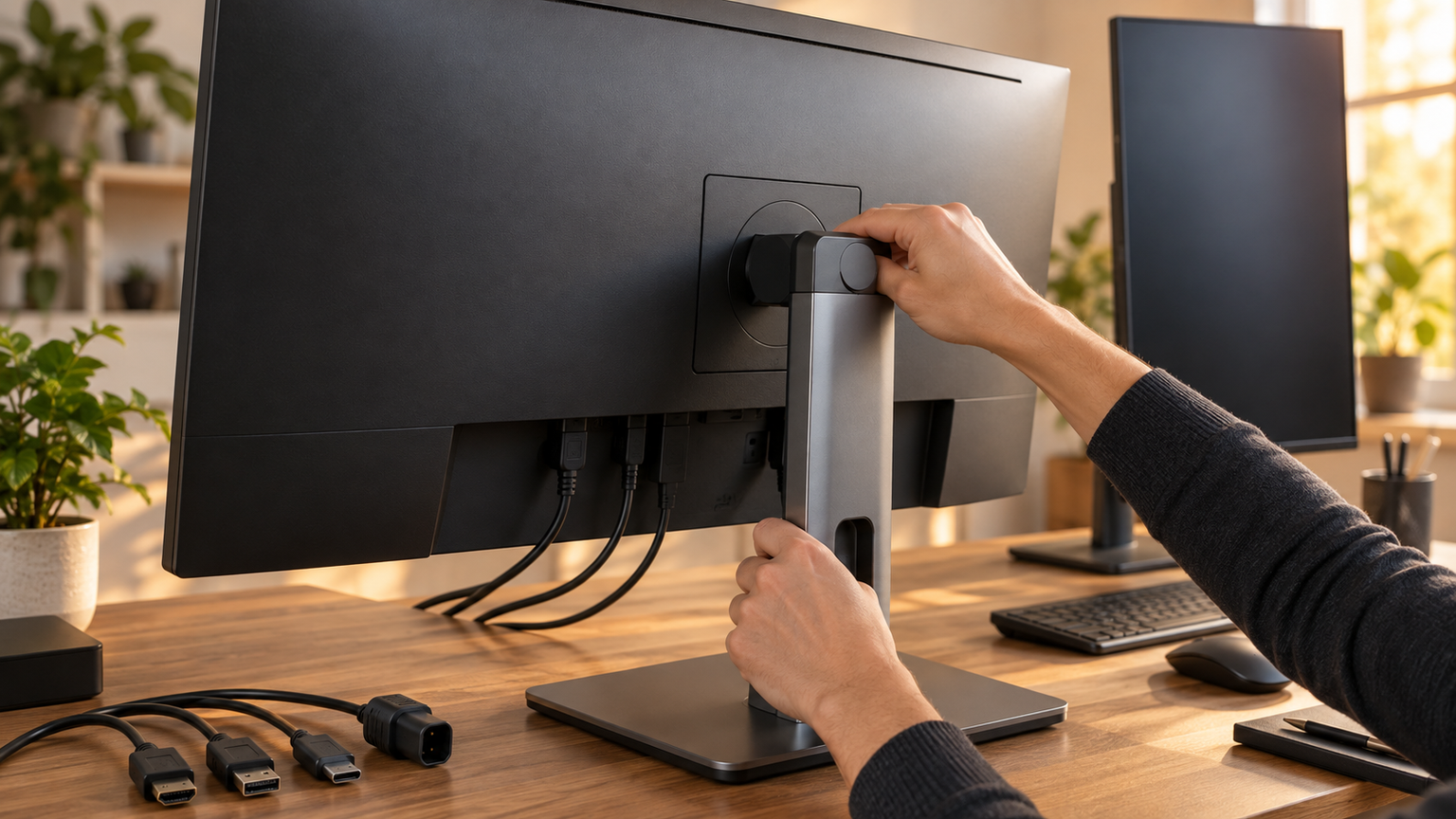
迷ったらWQHD、精細さを優先するなら4K
27インチでコードや資料を見やすく並べたい場合、WQHDは使いやすい基準になります。フルHDより表示領域が広く、エディター、ブラウザ、ターミナルを同時に配置しやすいからです。OSの表示倍率を大きく変えずに使いたい人にも検討しやすい解像度です。
4Kは文字や画像をより細かく表示でき、複数ウィンドウを扱う余裕もあります。ただし、解像度をそのまま使うと文字が小さく感じられる場合があります。購入後はOSのスケーリングを調整し、文字サイズと作業領域の折り合いを付けることが大切です。
最大120Hzのリフレッシュ レートとデュアル5Wスピーカーを備えた27インチ4K USB-Cモニター。エンターテインメントがレベルアップします。
27インチと24インチは机の広さと作業量で選ぶ
27インチはウィンドウを横に並べやすく、コードと実行結果を同時に確認する作業に向いています。ビジネス用途でも、表計算、資料、Web会議画面などを切り替えずに表示したい場合に活用できます。
24インチは省スペースで、画面全体へ視線を動かしやすいことが利点です。机が浅い場合や、モニターを2台並べたい場合には24インチのほうが収まりやすいこともあります。設置場所を測り、スタンドの奥行きまで含めて比較しましょう。
27インチが大きすぎると感じる主な原因は、画面サイズだけではなく視聴距離や設置位置です。机上で画面を十分に離せない場合は、モニターアームや奥行きの小さいスタンドも検討材料になります。
USB-C接続は映像出力と給電条件を確認する
USB-C対応モニターなら、対応するノートPCへ映像を送りながら給電できる製品があります。ケーブルを減らし、出社と在宅勤務でPCを頻繁に持ち運ぶ場合にも便利です。ただし、USB-C端子があるだけで映像出力や給電に対応するとは限りません。
モニター側の給電能力に加え、PC側のUSB-C映像出力対応と必要電力を確認してください。高負荷時にPCが必要とする電力を給電能力が下回る場合は、PC付属の電源アダプターが必要になる可能性があります。
縦置きと高さ調整でコードの読みやすさを整える
縦に長いソースコードや文書を一度に確認したい場合、ピボット対応モニターが役立ちます。横向きのメイン画面と縦向きのサブ画面を組み合わせれば、実装画面とドキュメントを分けることもできます。
長時間作業では、画面上端が高すぎたり低すぎたりしないことも重要です。高さ調整のない製品は、台やVESA対応モニターアームで補える場合があります。アームを使うならVESA規格、モニター重量、机への取り付け条件を確認しましょう。
高リフレッシュレートはゲーム兼用かで判断する
コード入力を中心に考える場合、160Hzや180Hzといった高リフレッシュレートは必須条件ではありません。ただし、スクロールやカーソル移動の滑らかさを重視する人には比較材料となり、仕事後にFPSを遊ぶなら価値が高まります。
反対に、開発作業だけで使うなら、解像度、接続端子、画面位置の調整機能を先に確認したほうが選びやすくなります。高リフレッシュレート製品では、PCや接続端子が希望する解像度とリフレッシュレートの組み合わせに対応するかも購入前に確かめてください。
プログラミングに必要なPC性能は開発内容で異なります。Web制作と大規模なビルド、仮想環境、機械学習では負荷が違うため、モニター選びとは分けてCPU、メモリ、ストレージを判断しましょう。職業とIQを結び付ける数値だけでは、適性や必要な作業環境は判断できません。
プログラミングに使いやすい27インチモニター10選
比較では、コードや複数ウィンドウを扱うための「表示領域」、ノートPCとのつなぎやすさを見る「接続性」、長時間見続ける際の「視認性」、位置調整や縦置きを含む「設置性」、仕事以外にも使える「用途の幅」を評価しました。
総合評価と各スコアはAmazonレビューの点数ではなく、確認できた仕様をもとにした用途別の相対評価です。価格を取得していないため、安さの順位ではありません。購入時には販売価格、在庫、保証条件、必要なケーブルを販売ページで再確認してください。
左右にスクロールして比較できます。評価は当サイト独自のもので、Amazonのカスタマーレビュー評価ではありません。
| 商品 | 商品画像 | 総合評価当サイト | ポイント | 詳細評価スコア | ||||
|---|---|---|---|---|---|---|---|---|
| 表示領域 | 接続性 | 視認性 | 設置性 | 用途の幅 | ||||
 |
4.80/ 5.00 | 27インチ本体:4K、USB-C給電、位置調整を備えた総合型 | 4.9 | 4.8 | 4.8 | 4.8 | 4.7 | |
 |
4.66/ 5.00 | 27インチ本体:QHDと縦横回転で作業環境を整えやすい | 4.7 | 4.2 | 4.8 | 4.9 | 4.7 | |
 |
4.58/ 5.00 | 27インチ本体:4KとUSB-Cを備えるが終売表記に注意 | 4.9 | 4.7 | 4.6 | 4.7 | 4.0 | |
 |
4.52/ 5.00 | 27インチ本体:WQHDと180Hzで仕事とFPSを両立 | 4.7 | 4.1 | 4.6 | 4.6 | 4.9 | |
 |
4.12/ 5.00 | 27インチ本体:FHDのシンプルな構成で複数台設置にも対応 | 3.7 | 3.9 | 4.3 | 4.2 | 4.5 | |
 |
4.48/ 5.00 | 27インチ本体:4K・160Hzで開発とゲームを高水準に兼用 | 4.9 | 4.6 | 4.7 | 4.6 | 5.0 | |
 |
4.04/ 5.00 | 27インチ本体:FHD・180HzでFPSを優先する構成 | 3.7 | 4.1 | 4.3 | 3.5 | 4.9 | |
 |
4.36/ 5.00 | 27インチ本体:163 PPIの4K表示と豊富な映像入力が特徴 | 4.9 | 4.2 | 4.7 | 4.1 | 4.3 | |
 |
4.62/ 5.00 | 27インチ本体:4Kと最大90W給電で高性能ノートPCにも配慮 | 4.9 | 5.0 | 4.8 | 4.1 | 4.7 | |
 |
4.42/ 5.00 | 27インチ本体:QHD、120Hz、USB-C給電をまとめた構成 | 4.7 | 4.8 | 4.6 | 4.1 | 4.7 | |
第1位総合評価トップDell 27 Plus 4K USB-Cモニター S2725QC-A
4Kの広い作業領域とUSB-C接続を両立したい人に向く候補です。27インチ、4K、IPS、非光沢に加え、最大120Hz、sRGB 99%、最大65W給電が確認でき、開発作業から映像視聴まで対応しやすい総合力を評価して第1位としました。
エディターとブラウザを並べる場面では4Kの表示領域を活用でき、スクロールや画面移動では最大120Hzが滑らかさにつながります。高さ調整とピボットも確認されているため、横長の作業だけでなく、縦向きでコードや文書を読む環境も構成できます。
Amazon限定型番S2725QC-Aとメーカー掲載のS2725QCについて、販売条件上の差異は確認できていません。購入時は販売ページの型番、保証条件、付属ケーブルを確認してください。USB-C接続では、使用するPCの映像出力対応と最大65W給電で電力が足りるかも確認が必要です。
- 向いている人
- 4Kの精細さ、USB-C接続、姿勢調整を一台で求める人
- 選ぶ理由
- 最大120Hzと最大65W給電を含む機能のバランス
- 購入前の確認
- 型番の販売条件、PCのUSB-C映像出力、必要な給電量
- 強み:27インチ4KとUSB-C最大65W給電を両立
- 注意点:S2725QC-AとS2725QCの販売条件上の差異は要確認
- 活用場面:ノートPCを接続した開発、資料作成、映像視聴
- 比較ポイント:QHDの第2位より精細で、表示倍率の調整が重要
第2位有力候補Dell S2725DS-A 27インチ QHDモニター
27インチで文字サイズと表示領域のバランスを取りたい人に向くQHDモデルです。IPS非光沢、100Hz、sRGB 99%に加え、高さ調整と縦横回転が確認できました。USB-C給電は確認できないものの、プログラミング用として扱いやすい構成を評価して第2位です。
横向きではコードとブラウザを並べ、縦向きでは長いソースや文書を表示できます。100Hz表示はスクロールやウィンドウ移動の滑らかさを求める場合にも比較材料となります。デュアル5Wスピーカーがあるため、簡単な会議音声や動画再生にも利用できます。
映像入力はHDMIが2系統、DisplayPortが1系統と確認されています。ノートPCをUSB-Cケーブル1本で接続したい人は、第1位や第9位と比較してください。Amazon.co.jpが販売する新品のみを対象とするサポート条件が記載されているため、販売元の確認も欠かせません。
- 向いている人
- WQHDを標準倍率で使い、縦置きも活用したい人
- 選ぶ理由
- QHD、100Hz、位置調整機能の組み合わせ
- 購入前の確認
- 販売元、PC側の映像端子、USB-C給電が不要か
- 強み:QHDと高さ調整・縦横回転のバランス
- 注意点:USB-C映像入力や給電は確認できない
- 活用場面:コード、資料、ブラウザを並べる日常的な開発
- 比較ポイント:第1位より解像度は低いが表示倍率を扱いやすい
第3位注目候補Dell S2722QC 27インチ 4K USB-Cモニター
4Kの作業領域とUSB Type-C接続を求める人向けの27インチモデルです。IPS非光沢、縦横回転、高さ調整、スピーカー付きという構成が商品情報で示されています。作業用として魅力がありますが、メーカー終売モデルとの記載を考慮して第3位としました。
高精細な4K表示は、文字の輪郭を重視する作業や、複数のペインを開く開発環境で活用できます。USB Type-C対応により、対応ノートPCとの接続を整理したい場合にも候補になります。縦回転を使えば、長いコードやログの確認にも応用できます。
残り在庫の表示があっても、購入時点で新品が継続販売されているとは限りません。販売元、商品状態、保証条件を確認し、現行モデルとの価格差も比較しましょう。USB-Cの給電能力や付属ケーブルの詳細は、販売ページで確認してから選ぶ必要があります。
- 向いている人
- 4K、USB Type-C、縦回転をまとめて求める人
- 選ぶ理由
- 開発向けの表示領域と接続性を備えること
- 購入前の確認
- 終売表記、商品状態、保証、USB-C給電条件
- 強み:4K、USB Type-C、位置調整機能を搭載
- 注意点:メーカー終売モデルとの記載がある
- 活用場面:高精細なコード表示とノートPC中心の作業
- 比較ポイント:第1位と近い方向性のため在庫と条件を比較
第4位
IODATA GigaCrysta 27インチ WQHD 180Hzゲーミングモニター
プログラミングとFPSを同じモニターで楽しみたい人に向く製品です。27インチWQHDは作業領域を確保しやすく、最大180Hzは動きの速いゲームで強みになります。高リフレッシュレートを明確に活用できる用途があるため、第4位に位置付けました。
開発中はコード、ブラウザ、ログを並べ、ゲーム時には180Hzや可変リフレッシュレート技術を活用できます。非光沢画面であり、縦横回転にも対応することが商品名から確認できるため、長いコードを縦画面で読む構成にも適しています。
最大180Hzを利用するには、PCの映像出力性能とHDMIまたはDisplayPortで対応可能な条件を確認してください。高リフレッシュレートはコーディングに必須ではないため、仕事だけで使う場合は、第2位のような作業寄りのQHDモデルとの価格差を比較すると判断しやすくなります。
- 向いている人
- WQHDで開発し、FPSも高リフレッシュレートで遊ぶ人
- 選ぶ理由
- WQHD、最大180Hz、縦横回転の組み合わせ
- 購入前の確認
- PCと映像端子が希望する表示条件に対応するか
- 強み:WQHDと最大180Hzを両立
- 注意点:高リフレッシュレートは開発作業だけなら必須ではない
- 活用場面:コーディング、資料確認、FPS
- 比較ポイント:第2位よりゲーム寄り、第6位より解像度を抑えた構成
第5位
IODATA 27インチ ADSパネル モニター
文字を大きめに表示したい人や、基本機能を中心に選びたい人向けの27インチフルHDモデルです。広視野角ADSパネル、非光沢、3辺フレームレスを確認でき、複数台を並べる使い方にも配慮されています。解像度を踏まえて第5位としました。
エディターを大きく表示する単画面の作業や、サブモニターとして資料やチャットを開く用途に使えます。HDMI端子とHDMIケーブルが用意されているため、HDMI出力を備えたPCでは接続方法を把握しやすい構成です。スピーカー付きなのも簡易的な音声再生に役立ちます。
27インチのフルHDは、同サイズのWQHDや4Kより画素密度が低く、文字の輪郭が粗く感じられることがあります。店頭などで表示感を確認できない場合は、普段の視聴距離と文字サイズを考慮してください。高さ調整や縦回転の有無も購入ページで確認しましょう。
- 向いている人
- 文字を大きく表示したい人やサブ画面を増やしたい人
- 選ぶ理由
- 広視野角ADSパネルと3辺フレームレス
- 購入前の確認
- フルHDの見え方、スタンド調整機能、必要な入力端子
- 強み:広視野角ADSパネルと省電力機能
- 注意点:27インチFHDの画素密度が用途に合うか確認が必要
- 活用場面:大きな文字での作業やマルチモニターの追加画面
- 比較ポイント:精細さならWQHDの第2位、4Kの第1位が優位
第6位
IODATA GigaCrysta 27インチ 4K 160Hzゲーミングモニター
4Kで開発作業を行いながら、ゲームでは最大160Hzを利用したい人向けです。27インチ4K、広視野角AHVAパネル、1ms GTG、HDMI 2.1、USB-C、位置調整機能を備える構成が確認されています。機能は豊富ですが、開発専用には過剰になり得るため第6位です。
4Kの表示領域は複数のソースファイルや設計資料を並べる場面で活用できます。ゲームでは4K・高リフレッシュレートや可変リフレッシュレート対応が選ぶ理由になります。仕事とPS5を同じ机で切り替える場合にも、複数の映像入力が役立ちます。
4K・160Hzを利用するには、PCのGPU、端子、ケーブルが必要な帯域に対応しているかを確認してください。USB-C端子については給電能力が示されていないため、ノートPCへ給電できるとは断定できません。開発だけに使う場合は、高リフレッシュレート分を含む販売価格が目的に合うかも重要です。
- 向いている人
- 4Kで仕事をし、対応PCやゲーム機で高Hz表示も使う人
- 選ぶ理由
- 4K、最大160Hz、HDMI 2.1を備える用途の広さ
- 購入前の確認
- GPU、端子、ケーブル、USB-C給電の有無
- 強み:4Kと最大160Hzを兼ね備える
- 注意点:開発用途だけでは機能を持て余す可能性がある
- 活用場面:高精細な開発画面、デザイン、対応ゲーム
- 比較ポイント:第4位より高精細だが必要なPC性能も確認したい
第7位
GIGABYTE GS27FA ゲーミングモニター 27インチ FHD 1920x1080 180Hz 1ms SS IPS 国内3年保証
プログラミングにも使いつつ、FPSでフルHD・180Hzを優先したい人向けのゲーミングモニターです。27インチSS IPS、非光沢、180Hz、1ms MPRT、AMD FreeSyncが確認されています。作業領域よりゲーム性能を重視する構成のため第7位です。
高リフレッシュレートはFPSの動きを滑らかに表示し、普段のスクロールやカーソル移動でも滑らかさを感じる可能性があります。HDMI 2.0を2系統、DisplayPort 1.4を1系統備えるため、PCと別の映像機器をつなぎ分ける用途にも対応できます。
27インチFHDのため、コードの精細さや一度に表示できる情報量ではWQHDや4Kに及びません。スタンドの高さ調整やピボットは確認できていないので、必要ならVESA対応を販売ページで確かめてください。180Hzを使う接続条件もPC側の仕様と照合しましょう。
- 向いている人
- 開発よりもFPSの180Hz表示を優先したい人
- 選ぶ理由
- SS IPS、180Hz、1ms MPRTのゲーム向け構成
- 購入前の確認
- FHDの見え方、位置調整、PC側の180Hz出力条件
- 強み:フルHDで最大180Hzに対応
- 注意点:コード表示の精細さと作業領域は控えめ
- 活用場面:FPS、動画、文字を大きくした軽作業
- 比較ポイント:第5位よりゲーム寄り、第4位より解像度が低い
第8位
KTC 27インチ 4Kモニター UHD IPS HDR400 三年保証付き H27P27
高精細な文字表示と複数ウィンドウの配置を重視する人向けの27インチ4Kモニターです。IPSパネル、3840×2160、163 PPI、非光沢、HDR400対応が確認されています。USB-C接続は確認できないため、接続性を含む総合順位は第8位としました。
4Kの作業領域は、エディター、ブラウザ、ターミナル、資料を一画面に整理する用途に向きます。HDMI 2.0を2系統、DisplayPort 1.4を1系統備え、複数の機器を接続できます。VESA 100×100mm対応なので、適合するアームを使った位置調整も可能です。
付属スタンドの高さ調整や縦回転は確認できません。姿勢に合わせて設置したい場合は、モニターアームの耐荷重と机への固定条件を確認してください。USB-C一本でノートPCへ映像と電力を送る使い方を求めるなら、第1位または第9位が比較候補です。
- 向いている人
- USB-Cより4Kの精細さと映像入力数を重視する人
- 選ぶ理由
- 163 PPIの4K IPS表示とVESA対応
- 購入前の確認
- スタンド調整機能とアームの適合条件
- 強み:27インチで163 PPIの4K表示
- 注意点:USB-C入力と付属スタンドの調整範囲は未確認
- 活用場面:コード、画像、複数資料の高精細表示
- 比較ポイント:第1位より接続性は限られるが4Kを選べる
第9位
IODATA モニター 27インチ 4K USB-C90W給電 sRGB99% スピーカー付(HDMI/USB-C) EX-CU273AS-F
消費電力の大きいノートPCも想定し、USB-C一本で作業環境を整えたい人に有力なモデルです。27インチ4K、非光沢、最大90W給電、USBハブ、sRGB 99%が確認されています。順位は掲載順を維持していますが、ノートPC中心なら上位候補と比較したい構成です。
USB-C接続に対応するPCなら、映像と音声を送りながら給電でき、USB-A端子へマウスやキーボードも接続できます。4Kの広い表示領域は複数ウィンドウを扱う開発に役立ち、フリッカーレスとブルーリダクション2も長時間作業で確認したい機能です。
PC側のUSB-C端子が映像出力に対応することと、最大90Wで必要電力を満たせることを確認してください。高さ調整や縦回転は確認できていないため、スタンドの調整範囲やVESA対応も購入前の確認事項です。発売直後などは保証条件や付属ケーブルも販売ページで確かめましょう。
- 向いている人
- 高性能ノートPCをUSB-C一本で接続したい人
- 選ぶ理由
- 4K、最大90W給電、USBハブを備えること
- 購入前の確認
- PCの映像出力対応、必要電力、スタンド調整範囲
- 強み:USB-C最大90W給電と4K表示
- 注意点:PC側のUSB-C仕様と位置調整機能を確認したい
- 活用場面:ノートPCを中心とした開発、オフィス、在宅勤務
- 比較ポイント:第1位より給電能力が高く、最大Hzは確認できない
第10位
CUNPU 27インチ モニター ホワイト白 QHD/IPS 120Hz USB Type-C(65W給電) 99% SRGB フリッカーセーフ/ブルーライト低減モード 1500:1コントラスト 内蔵スピーカー AdaptiveSync VESA 対応 usb-c 65W/HDMI/DP PCモニター Mac/PS5/PC/仕事 用
QHD、USB-C給電、120Hzをまとめて求める人向けの27インチモニターです。2560×1440、IPS、非光沢、最大65W給電、sRGB 99%、VESA 100×100mm対応が確認されています。機能構成は充実していますが、保証が1年との記載を踏まえて第10位です。
QHDの表示領域はコードとブラウザの並列表示に使いやすく、120Hzはスクロールやウィンドウ移動の滑らかさにもつながります。USB-C対応ノートPCなら、付属のType-Cケーブルで映像出力と給電をまとめられます。白い筐体を選びたい場合にも候補です。
商品説明にはコーディング時の目の負担軽減がうたわれていますが、感じ方や効果には個人差があります。休憩、適切な明るさ、視聴距離も併せて調整してください。PC側のUSB-C映像出力、最大65Wで電力が足りるか、スタンドの位置調整範囲も購入前に確認しましょう。
- 向いている人
- QHD、120Hz、USB-C給電を一台に求める人
- 選ぶ理由
- 作業領域、滑らかさ、最大65W給電のバランス
- 購入前の確認
- USB-C対応条件、必要電力、保証とスタンド調整範囲
- 強み:QHD、120Hz、USB-C最大65W給電を搭載
- 注意点:アイケア機能の感じ方には個人差がある
- 活用場面:ノートPCでのコーディング、資料作成、軽いゲーム
- 比較ポイント:第2位より接続性が高く、位置調整は要確認
自分の作業環境に合う27インチモニターを選ぼう
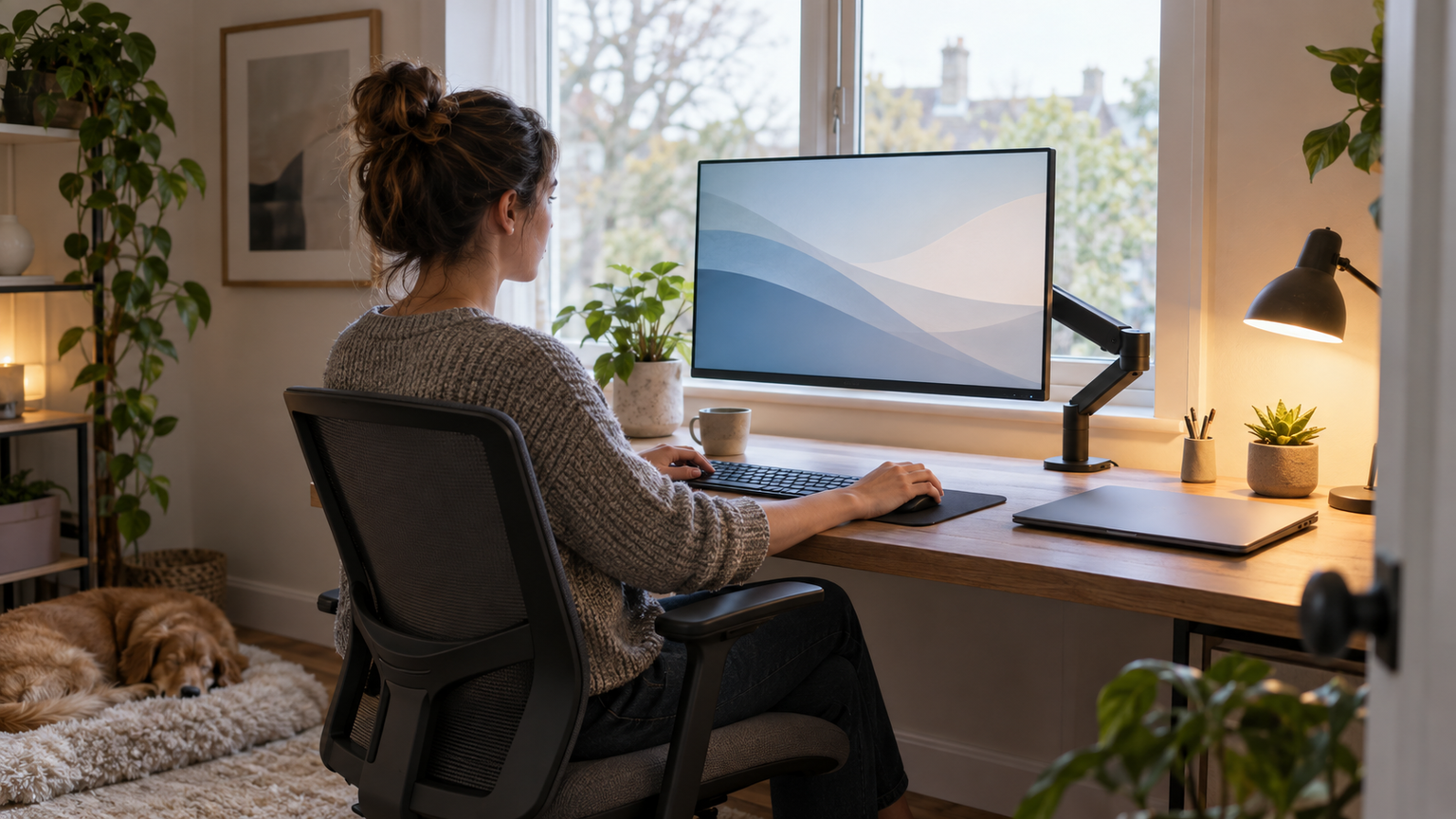
一般的なプログラミング用途では、27インチWQHDが表示領域と文字サイズのバランスを取りやすい選択です。文字の精細さや複数ウィンドウの配置を優先するなら4K、ゲームも重視するならWQHDまたは4Kの高リフレッシュレートモデルが候補になります。
ノートPCを中心に使う人は、USB-C映像入力だけでなく給電能力まで確認してください。最大65Wで足りるPCもあれば、最大90Wが適する構成もあります。デスクトップPC中心なら、HDMIやDisplayPortの数と対応する表示条件を確認するほうが重要です。
27インチで疲れにくい環境を作るには、非光沢や低ブルーライト機能だけに頼らず、視聴距離、明るさ、高さ、表示倍率を調整することが欠かせません。机の寸法とPCの接続条件を先に整理し、使わない機能に費用をかけすぎない一台を選びましょう。
コストパフォーマンスは価格だけでは決まりません。必要な解像度、USB-C給電、位置調整を満たす製品を絞り、その時点の販売価格と保証条件を比べると、自分にとって無駄の少ない候補を判断できます。