24インチクラスのゲーミングモニターには、フルHD・144Hz対応モデルがおすすめです。画面全体を視界に収めやすく、高リフレッシュレートによる滑らかな表示も得られるため、FPSからアクションゲーム、普段使いまで幅広く対応できます。
選択の分かれ目は、IPSまたはVA、TNというパネルの違い、応答速度、可変リフレッシュレート機能、映像端子、スタンド性能です。特に144Hzで表示するには、モニターだけでなくPCやゲーム機の出力、接続端子、ケーブル、OSやゲーム側の設定も対応している必要があります。
迷ったときは、IPS・フルHD・Adaptive Sync対応を基本にすると選びやすくなります。競技性を重視するなら応答性能や残像低減機能、仕事との兼用なら色域やスタンド調整、設置のしやすさまで確認しましょう。
この記事のポイント
- 24インチクラスのフルHD・144Hzは、画面の見渡しやすさと滑らかさを両立しやすい
- 144Hzを利用するには、出力機器・端子・ケーブル・表示設定のすべてを確認する
- IPSは色と視野角、VAはコントラスト、TNは応答性能を重視する人に向く
- 240HzやWQHDが必要かは、遊ぶゲームとPC性能、表示品質の優先順位で判断する
24インチ・144Hzのゲーミングモニターを選ぶ基準
24インチ・144Hzはゲームに向いている
144Hzのモニターは、1秒間に最大144回画面を書き換えられます。60Hzより動きのつながりを捉えやすく、視点を素早く動かすFPSやレースゲームだけでなく、カーソル操作や画面スクロールも滑らかに見えます。
24インチクラスは、一般的なデスクでも設置しやすく、画面端まで視線を大きく動かさずに確認しやすいサイズです。フルHDとの組み合わせなら、解像度を過度に上げずに高いフレームレートを狙いやすいことも利点です。
1秒間に最大144フレームを描写することで、一般的な60Hzのモニターと比べると映像がなめらかで視認性が良く、映像のブレが抑制されます。
144Hz・180Hz・240Hzは必要な性能で選ぶ
144Hzと180Hzの差は毎秒36回、144Hzと240Hzの差は毎秒96回です。ただし、リフレッシュレートを上げるほど常に満足度が同じ割合で増えるわけではありません。違いを生かすには、ゲーム側でも継続的に高いフレームレートを出せることが重要です。
幅広いゲームを楽しむなら144Hzがバランスのよい基準です。180Hzは少し余裕を持たせたい人、240Hzは画質より競技性を優先し、PC性能も確保できる人に向きます。120Hzから240Hzにも差はありますが、体感の大きさにはゲーム内容や個人差があります。
144Hzモニターがゲームを144fpsにするわけではありません。実際のfpsはPCやゲーム機の性能、ゲーム設定によって決まり、モニターは受け取った映像を対応範囲内で表示します。
HDMIで144Hzが出ないときの確認方法
まず、使用中の入力端子が目的の解像度と144Hzに対応しているかを確認します。同じモニターでもHDMI端子ごとに上限が異なる場合があります。たとえばPixio PX248 Primeは、確認済み情報ではDisplayPort 1.2またはHDMI 2.0で144Hzに対応し、HDMI 1.4では120Hzまでです。
端子が対応していても、ケーブル、出力機器、変換アダプター、OSのディスプレイ設定、ゲーム内設定のいずれかが上限になることがあります。解像度を1920×1080に設定したうえで、OSとゲームの両方でリフレッシュレートを確認しましょう。
ゲーム機ではタイトルや出力モードによって上限が異なります。モニター側に144Hzと書かれていても、接続する機器が同じ値を出力するとは限らないため、組み合わせごとの仕様確認が欠かせません。
24インチのフルHDとWQHDを用途で選び分ける
24インチは一般的なデスクで大きすぎるとは限りませんが、視聴距離と奥行きによって印象が変わります。画面が近すぎる場合は圧迫感が出るため、スタンドの奥行きやモニターアームの利用可否も確認すると安心です。
WQHDはフルHDより表示できる情報量が多く、文字や画像を細かく表示できます。そのため、24インチで意味がないわけではありません。一方で、ゲームでは描画負荷が増え、高フレームレートを維持するためにより高いPC性能が必要になります。
競技系ゲームで144fps前後を狙うならフルHD、作業領域や精細さを優先するならWQHDが候補です。今回比較する製品はフルHDなので、WQHDを必須とする場合は別の製品群から選ぶ必要があります。
パネル・応答速度・同期機能まで比較する
IPSは広い視野角と安定した色表示を重視する人、VAは深い黒やコントラストを重視する人に向きます。TNは競技向けモデルで採用されることがあり、色表現より応答性を優先したい場合の選択肢です。
応答速度はGtGやMPRTなど測定方法が異なるため、数値だけを横並びにして優劣を断定できません。残像低減機能を使用すると明るさや可変同期との併用条件が変わる場合もあるため、購入後は見え方に合わせて調整しましょう。
FreeSyncやAdaptive Syncは、対応環境で映像のずれやカクつきを抑える判断材料になります。加えて、VESAマウント、スピーカー、昇降・ピボット、必要な入力端子を確認すると、設置後の使いにくさを避けやすくなります。
24インチクラス・144Hz対応モニター10機種を比較
比較では、144Hz表示への適合性、動きの見やすさ、パネルと画質機能、接続性、設置・使いやすさの5軸を採用しました。数値はAmazonのレビュー評価ではなく、確認できた仕様をもとに用途への適合度を相対的に整理したものです。価格は変動するため、購入時に販売ページで確認してください。
全機種が23.8〜24インチのフルHDで、144Hz表示に対応します。ただし、端子ごとの上限や応答速度の測定方式、スタンド機能には違いがあります。総合点だけで決めず、自分の接続機器と優先条件に合うかを確認しましょう。
左右にスクロールして比較できます。評価は当サイト独自のもので、Amazonのカスタマーレビュー評価ではありません。
| 商品 | 商品画像 | 総合評価当サイト | ポイント | 詳細評価スコア | ||||
|---|---|---|---|---|---|---|---|---|
| 144Hz適合 | 応答性能 | 画質 | 接続性 | 設置性 | ||||
 |
4.80/ 5.00 | IPS、1ms MPRT、同期機能と端子構成のバランスがよい | 4.9 | 4.8 | 4.7 | 4.8 | 4.3 | |
 |
4.66/ 5.00 | 広色域IPSと二重の低ブルーライト機能が特徴 | 4.8 | 4.7 | 4.8 | 4.2 | 4.3 | |
 |
4.57/ 5.00 | 仕事や動画とカジュアルゲームを兼用しやすい | 4.8 | 4.7 | 4.6 | 4.6 | 4.1 | |
 |
4.54/ 5.00 | HDMIとDisplayPortの両方でフルHD・144Hzに対応 | 4.9 | 4.4 | 4.8 | 4.8 | 3.8 | |
 |
4.42/ 5.00 | VAパネルのコントラストとAdaptiveSyncを重視する人向け | 4.8 | 4.1 | 4.6 | 4.2 | 4.0 | |
 |
4.38/ 5.00 | 標準144Hz、オーバークロック時165Hzに対応 | 4.8 | 3.9 | 4.6 | 4.2 | 4.0 | |
 |
4.36/ 5.00 | 0.5ms MPRTと両映像端子の144Hz対応が魅力 | 4.9 | 4.8 | 4.4 | 4.7 | 3.6 | |
 |
4.33/ 5.00 | ゲーム向け表示調整とFreeSyncを備えるIPSモデル | 4.8 | 4.7 | 4.4 | 4.6 | 3.5 | |
 |
4.30/ 5.00 | 昇降・スイベル・ピボット対応スタンドが強み | 4.8 | 4.7 | 4.8 | 4.1 | 4.9 | |
| 4.27/ 5.00 | DyAcや暗部調整を備えたFPS重視のTNモデル | 4.8 | 4.9 | 3.8 | 3.9 | 4.7 | ||
表の順位は、用途への適合性と確認できた仕様を総合したものです。競技FPS、映像鑑賞、仕事との兼用では重視する項目が異なるため、詳細評価も併せて確認してください。
第1位総合評価トップPixio PX248 Prime 23.8インチ FHD IPS 144Hz ゲーミングモニター
IPSパネルの見やすさとゲーム向け機能、接続性をバランスよく求める人に向きます。23.8インチのフルHD、144Hz、1ms MPRTに加え、FreeSync PremiumとG-SYNC Compatibleが確認でき、幅広いPCゲーム環境を想定しやすいことが第1位の理由です。
FPSでは高リフレッシュレートとBlack Equalizer、普段使いでは非光沢IPSとsRGB 103%が役立ちます。2W×2のスピーカーも内蔵しているため、音質を優先しない日常用途なら外部スピーカーを置かずに使えます。
144HzにはDisplayPort 1.2またはHDMI 2.0が必要で、HDMI 1.4では120Hzまでです。公式直販は確認時にSOLD OUTで、Amazonの実売価格と新品在庫も確定できていないため、購入前に販売状況と出品者を確認してください。
- 向いている人
- ゲームと普段使いを一台でこなしたい人
- 選ぶ理由
- IPS、同期機能、複数のデジタル入力を備える
- 購入前の確認
- 在庫と出品者、144Hzに使う端子を確認する
- 強み:画質、応答性、同期機能のバランスがよい
- 注意点:HDMI 1.4接続では120Hzまで
- 活用場面:FPS、アクション、動画、日常作業
- 比較ポイント:端子の豊富さを重視するなら有力
第2位有力候補TERRA 2441W 23.8インチ フルHD IPS モニター 144Hz HDMI/VGA 最長 5年保証 非光沢 ハードウェアブルーライトカット スピーカー内蔵 ヘッドホン端子 傾き調整 24インチ ゲーミングモニター
ゲームだけでなく、写真や動画も鮮やかに表示したい人に向くモデルです。23.8インチIPS、最大144Hz、1ms MPRT、FreeSyncに加え、sRGB 116%と1500:1のコントラスト比が示されており、画質機能とのバランスを評価して第2位としました。
ハードウェアとソフトウェアの二つの低ブルーライト機能、フリッカーフリー、非光沢パネルを備えます。内蔵スピーカーとヘッドホン端子もあり、ゲーム、動画視聴、文書作業を切り替えるデスクで扱いやすい構成です。
入力はHDMIとVGAですが、各端子で利用できる最大リフレッシュレートの詳細は購入前に確認が必要です。「最長5年保証」の具体的な適用条件も販売ページで確認しましょう。スタンドは傾き調整が中心で、昇降やピボットが必要なら第9位のPVモデルが比較候補です。
- 向いている人
- 色表示と目への配慮も重視する人
- 選ぶ理由
- 広色域IPSと二重の低ブルーライト機能
- 購入前の確認
- 端子別の上限と保証の適用条件を確認する
- 強み:広色域IPSとアイケア機能
- 注意点:メーカー一次情報は確認できていない
- 活用場面:ゲーム、映像視聴、長時間の作業
- 比較ポイント:スタンド調整重視なら2441W PV
第3位注目候補Dell SE2426H 23.8インチ モニター
仕事や動画視聴を中心にしつつ、カジュアルゲームも滑らかに楽しみたい人に向きます。23.8インチIPS、144Hz、1ms MPRT、FreeSyncを備え、日常用途とゲーム性能を両立しやすい点を評価して第3位としました。
178度の広視野角と薄型ベゼルにより、正面以外から見ても色の変化を抑えやすく、複数画面を並べる用途にもなじみます。デュアルHDMIを備えるため、PCと別の映像機器を接続し、入力を切り替えて使いたい場合にも便利です。
専用ゲーミングシリーズとしての記載はなく、競技向けの照準表示や暗部補正などは確認できません。スタンド調整は傾きが中心なので、画面の高さを細かく合わせたい場合はVESA対応アームの寸法と耐荷重を確認してください。
- 向いている人
- 普段使いとカジュアルゲームを兼用する人
- 選ぶ理由
- デュアルHDMIと144Hz対応IPSを備える
- 購入前の確認
- 必要なゲーム機能とスタンド可動域を確認する
- 強み:日常用途とゲームの兼用に適した構成
- 注意点:競技向け専用機能は確認できない
- 活用場面:仕事、配信視聴、カジュアルゲーム
- 比較ポイント:ゲーム機能重視ならPixioやAcer
第4位
KTC 23.8インチ ゲーミングモニター FHD 144Hz IPS HDR10 H24B9S
HDMIとDisplayPortのどちらでもフルHD・144Hzを利用したい人に向きます。23.8インチIPS、Adaptive Syncに加え、両デジタル入力の1920×1080・144Hz対応が明記されているため、接続条件の分かりやすさを評価しました。
sRGB 103%、色差ΔE 2未満、1500:1のコントラスト比、300cd/㎡の輝度が示され、ゲームだけでなく画像や映像を扱う場面も想定できます。低ブルーライトとフリッカーフリーも備え、長時間の利用に配慮されています。
確認できる入力はHDMI 1.4×1とDisplayPort 1.2×1です。複数のHDMI機器を常時接続したい場合は切り替え方法を考える必要があります。応答速度の具体値は確認できないため、競技性を最優先する場合は残像の見え方も比較しましょう。
- 向いている人
- 端子ごとの144Hz対応を重視する人
- 選ぶ理由
- HDMIとDisplayPortの両方で144Hzに対応
- 購入前の確認
- 端子数と必要な応答性能を確認する
- 強み:デジタル入力ごとの144Hz対応が明確
- 注意点:応答速度の具体値は確認できない
- 活用場面:PCゲーム、映像鑑賞、制作作業
- 比較ポイント:1ms表記を重視するなら他候補も確認
第5位
KOORUI モニター 24インチ 144Hz ゲーミングモニター フルHD VAパネル (HDMI/VGA/AdaptiveSync/VESA対応/ブルーライト軽減) E2412K
IPSよりもVAパネルのコントラストや深みのある黒を好む人に向きます。24インチ、フルHD、144Hzという基本条件を満たし、AdaptiveSyncにも対応するため、暗い場面を含むゲームや動画を楽しみたい場合の候補です。
sRGB 99%と1,670万色表示に対応し、ゲームから動画、オフィス作業まで幅広く利用できます。TÜV認証のブルーライト軽減機能、フリッカーフリー、狭額縁、VESAマウント対応も、日常的な使いやすさにつながります。
端子はHDMI、VGA、オーディオ出力です。ただし、HDMIで144Hzを利用するための細かな条件や応答速度は確認できないため、接続予定のPCとケーブルを含めて販売ページで確認しましょう。チルトは-5度から+15度で、昇降機能は明記されていません。
- 向いている人
- VAらしい黒とコントラストを好む人
- 選ぶ理由
- 144HzとAdaptiveSyncを備える24インチモデル
- 購入前の確認
- HDMIの144Hz条件と応答速度を確認する
- 強み:VAパネルの高コントラスト表示
- 注意点:応答速度と端子条件の詳細確認が必要
- 活用場面:暗部の多いゲーム、動画、普段使い
- 比較ポイント:視野角と色の安定性重視ならIPS
第6位
KTC 24インチ モニター FHD 165Hz IPS HDR10 H24V27S
通常は144Hzで使い、必要に応じて165Hzまで試したい人に向きます。実画面は23.8インチで、IPS、フルHD、標準144Hz、オーバークロック時165Hz、Adaptive Syncという構成です。
sRGB 99%、DCI-P3 89%、8-bit表示に対応し、ゲーム以外の作業にも使いやすい仕様です。HDMIケーブルが付属品として明記されているため、対応機器なら接続準備を進めやすく、VESAマウントにも対応します。
応答速度は5ms MPRTで、数値上は1ms MPRTの候補と差があります。165Hzはオーバークロック動作で、HDMI 1.4接続時の対応として示されています。安定性を優先するなら144Hzで使用し、出力機器と設定の対応を確認しましょう。
- 向いている人
- 144Hzを基本に165Hzも試したい人
- 選ぶ理由
- IPSと広色域、Adaptive Syncを備える
- 購入前の確認
- OC条件と5ms MPRTが用途に合うか確認する
- 強み:標準144HzからOC 165Hzまで対応
- 注意点:応答速度は5ms MPRT
- 活用場面:幅広いPCゲームと日常作業
- 比較ポイント:応答速度重視ならH24B9S以外も比較
第7位
【ECサイト限定】 JAPANNEXT 23.8インチ ゲーミングモニター JN-Ei238G144F【2年保証】
応答速度と端子ごとの144Hz対応を明確に確認して選びたい人に向きます。23.8インチIPS、フルHD、144Hz、0.5ms MPRTを備え、動きの速いゲームを重視した構成です。MPRT 0.5msは100Hz以上で有効とされています。
HDMI 1.4とDisplayPort 1.2の両方で144Hzに対応し、PC側の端子に合わせて選べます。PS5ではフルHD・120Hz接続への対応が明記されており、PCと家庭用ゲーム機を使い分けたい場合にも判断しやすいモデルです。
映像入力は各1系統なので、複数機器を常時つなぐ場合は端子数に注意してください。VESAは75×75mmで、一般的な100×100mmとは異なります。モニターアームを使う場合は取付規格を必ず合わせましょう。
- 向いている人
- 高速応答と端子別対応を重視する人
- 選ぶ理由
- 0.5ms MPRTとHDMI・DPの144Hz対応
- 購入前の確認
- MPRTの有効条件と75×75mm VESAを確認する
- 強み:高速応答と明確な端子別対応
- 注意点:映像入力はHDMIとDPが各1系統
- 活用場面:FPS、アクション、PCとPS5の切り替え
- 比較ポイント:100mm VESAが必要なら他候補
第8位
Acer 23.8インチ フルHD 144Hz 1ms(VRB) IPS 非光沢 sRGB 99% AMD FreeSync ブラックブースト VRB対応 ブルーライト低減 HDMI 1.4 DisplayPort v1.2 ゲームビューテクノロジー Acer Display Widget 6軸カラー調整 VESAマウント対応 Nitro ゲーミングモニター KG241YP6bip
ゲーム向けの表示調整機能を使いながら、IPSの色表示も重視したい人に向きます。23.8インチ、フルHD、144Hz、1ms VRB、FreeSyncを備え、動きの見やすさと色再現性を両立しやすいモデルです。
ブラックブースト、ゲームビューテクノロジー、6軸カラー調整に対応しており、遊ぶタイトルや見え方に応じて表示を調整できます。sRGB 99%、非光沢、ブルーライト低減、フリッカーレスも普段使いで役立ちます。
HDMI 1.4とDisplayPort 1.2の入力周波数は、いずれも最大144Hzと確認できます。1msはVRB使用時の値なので、通常時の応答やFreeSyncとの併用条件は別途確認が必要です。PIPとPBPには対応していません。
- 向いている人
- ゲームごとに画面表示を調整したい人
- 選ぶ理由
- FreeSyncと複数のゲーム表示機能を備える
- 購入前の確認
- VRBの利用条件と必要な同時表示機能を確認する
- 強み:ゲーム向け表示調整が充実
- 注意点:1msはVRB使用時の値
- 活用場面:FPS、暗部の多いゲーム、普段使い
- 比較ポイント:調整機能の多さを重視する人向け
第9位
TERRA 2441W PV 23.8インチ 高さ調整 縦横回転 ピボット モニター フルHD IPS 144Hz HDMI/VGA 最長 5年保証 非光沢 ハードウェアブルーライトカット スピーカー内蔵 ヘッドホン端子 傾き調整 24インチ
ゲームと作業を兼用し、姿勢や用途に合わせて画面位置を調整したい人に向きます。23.8インチIPS、最大144Hz、1ms MPRT、FreeSyncという表示性能に、高さ調整、スイベル、チルト、ピボット対応スタンドを組み合わせています。
ゲーム時は横向き、Web閲覧やプログラミングでは縦向きという使い分けが可能です。sRGB 116%、1500:1のコントラスト比、二重の低ブルーライト機能もあり、長時間の複合作業に適した構成です。
接続端子はHDMIとVGAですが、端子ごとの最大リフレッシュレートは購入前に確認してください。スタンド機能を必要としない場合は、標準の2441Wも比較対象になります。「最長5年保証」についても対象期間や登録条件を販売ページで確かめましょう。
- 向いている人
- 画面の高さや向きを頻繁に変える人
- 選ぶ理由
- 144Hz IPSと多機能スタンドを両立する
- 購入前の確認
- 端子別の上限と保証条件を確認する
- 強み:昇降・スイベル・ピボットに対応
- 注意点:端子別の144Hz条件は要確認
- 活用場面:ゲーム、プログラミング、縦長文書
- 比較ポイント:固定スタンドでよければ2441W
第10位
ベンキュージャパン BenQ ZOWIE XL2411K ゲーミングモニター (24インチ/Full HD/TN/144Hz/1ms/DyAc/小さめ台座/OSDメニュー/指一本で高さ調整)
色の豊かさより、FPSでの動きの見やすさと調整機能を優先する人に向きます。24インチTN、フルHD、144Hz、1ms GtGに加え、激しい動きの残像感を抑えるDyAcを備えた競技志向のモデルです。
Black eQualizer、Color Vibrance、FPSモードを搭載し、暗部や色の見え方をゲームに合わせて調整できます。高さ調整とスイベルに対応し、小さめの台座、取っ手、イヤホンフック、配線穴など、デスク上での扱いやすさにも配慮されています。
TNパネルはIPSと比べて、見る角度による色の変化や色表現が気になる場合があります。映像端子ごとの144Hz条件は確認できていないため、接続予定機器との組み合わせを購入前に確認してください。現在価格も販売ページでの確認が必要です。
- 向いている人
- FPSの視認性と応答性能を優先する人
- 選ぶ理由
- DyAcとゲーム向け表示調整、高さ調整を備える
- 購入前の確認
- TNの見え方と端子別の144Hz対応を確認する
- 強み:FPS向けの残像低減と表示調整
- 注意点:TNパネルの色と視野角は好みが分かれる
- 活用場面:競技FPS、素早い視点移動を伴うゲーム
- 比較ポイント:画質との両立ならIPSモデル
144Hz・24インチを選ぶときの最終チェック
迷った場合は、23.8〜24インチ、フルHD、144Hz、Adaptive Sync対応を基本条件にし、パネルと端子で候補を絞りましょう。色や視野角を重視するならIPS、黒の深さならVA、FPS向けの応答性と専用機能ならTNが選択肢です。
総合的なバランスならPixio PX248 Prime、広色域やアイケア機能ならTERRA 2441W、仕事との兼用ならDell SE2426Hが検討しやすい候補です。スタンドの調整幅が必要ならTERRA 2441W PV、競技FPSを重視するならBenQ ZOWIE XL2411Kも比較する価値があります。
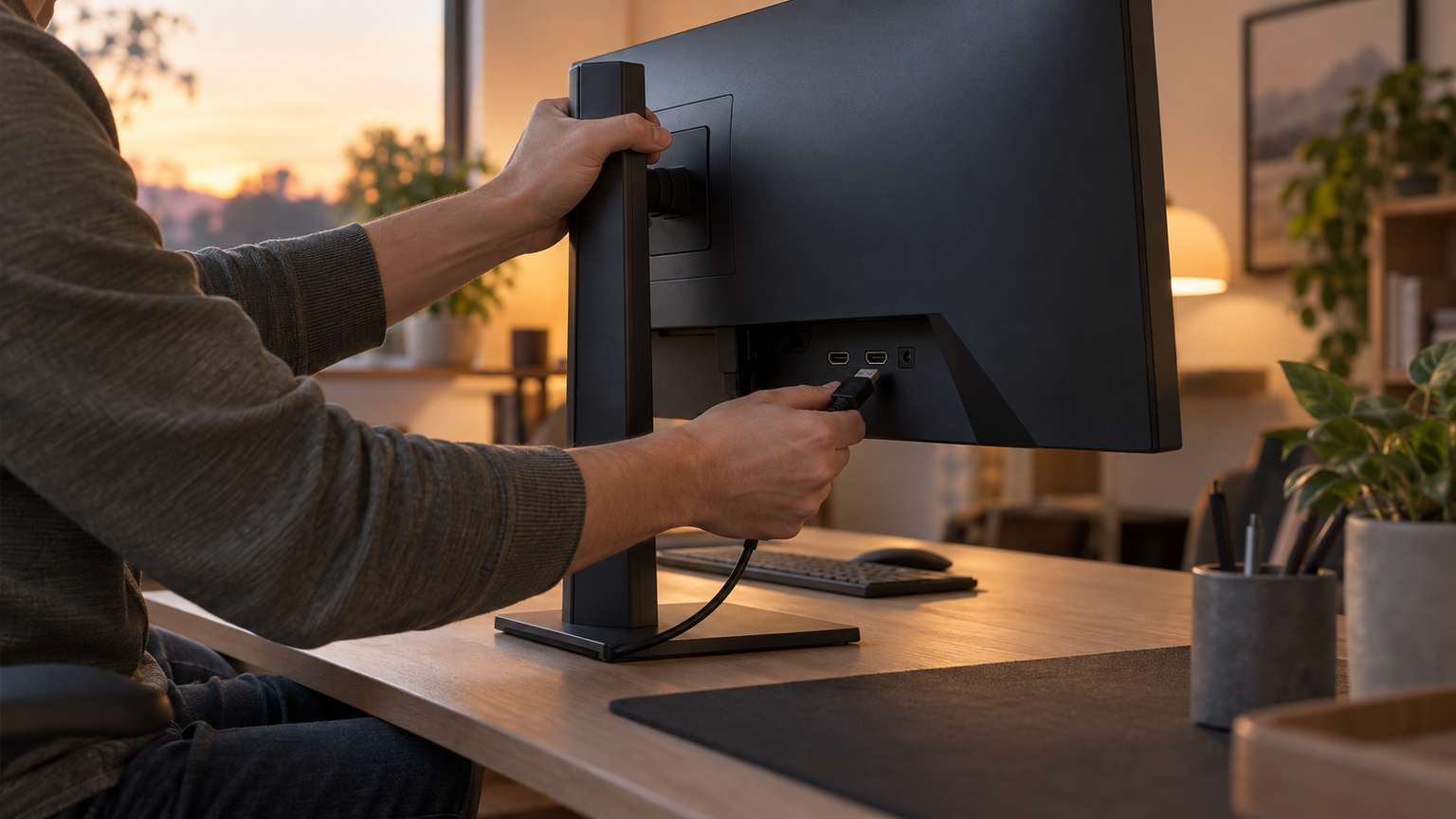
購入前には、接続する機器が目的の解像度とリフレッシュレートを出力できるか、使用端子とケーブルが対応するか、OSやゲーム側で144Hzを選択できるかを確認してください。この条件をそろえたうえで、画質、応答性能、設置性のうち自分が最も重視する項目に強いモデルを選ぶと判断しやすくなります。
24インチ・144Hzという表記だけでは、すべての端子で144Hzになるとは限りません。商品ページや取扱説明書で、使用する端子と解像度の組み合わせを確認してから選びましょう。