27インチのゲーミングモニターは、一般的なデスクでも使える大きさですが、視聴距離が近いと「大きすぎる」と感じることがあります。ゲームと普段の作業を一台でこなしたい人、RPGや映像を広い画面で楽しみたい人には有力なサイズです。一方、画面全体を素早く見渡したいFPS中心の人は、24インチ前後も比較しましょう。
選ぶ際は、画面サイズだけでなく、解像度、リフレッシュレート、応答速度、端子、設置寸法を一緒に確認することが大切です。27インチではWQHDが精細さと処理負荷のバランスを取りやすく、4Kは映像美、FHDは高フレームレートを重視する構成に向いています。
デュアルモニターにする場合は、本体幅を2台分置けるかに加え、スタンドの奥行きや視線移動も確認が必要です。机が狭ければ、VESA対応モデルとモニターアームを組み合わせる方法もあります。
この記事のポイント
- 27インチはゲームと作業を両立しやすい一方、近距離では圧迫感が出やすい
- FPS中心なら画面の見渡しやすさと高リフレッシュレートを優先する
- 27インチはWQHDが有力で、4KとFHDは用途とPC性能に合わせて選ぶ
- 購入前に本体幅・奥行き・端子・スタンド調整範囲を確認する
27インチのゲーミングモニターは大きすぎるのか
27インチは大きいが、ゲームと作業を両立しやすい
27インチは、24インチ前後より映像の迫力を得やすく、ゲーム内の景色や細部も確認しやすいサイズです。複数のウィンドウを並べる作業にも使いやすいため、ゲーム専用ではなく、仕事や動画視聴にも使う人に適しています。
ただし、机の奥行きが小さく画面との距離を確保できない場合は、視線を大きく動かすことになります。サイズそのものより、設置後に無理のない視聴距離を取れるかが重要です。
24インチと27インチはプレイするゲームで選ぶ
24インチ前後は、画面全体を少ない視線移動で把握しやすい点が特徴です。FPSで周辺情報を瞬時に確認したい場合や、奥行きの浅い机で遊ぶ場合は、24インチ前後が扱いやすいことがあります。
27インチは、RPG、レース、アクションなどで没入感を求める場合に向いています。FPSもプレイできますが、近すぎると画面端が見づらくなるため、視聴距離の調整や24インチ相当表示に対応するモデルが選択肢になります。
TUF Gaming VG27AQは、プロゲーマーや臨場感あふれるゲーム体験を求めるゲーマーのために設計された、165Hz*の高速リフレッシュレートを備えた27インチWQHD(2560x1440)HDR IPSディスプレイです。
27インチでは解像度によって見え方が変わる
同じ27インチでも、FHD、WQHD、4Kでは精細さとPCへの負荷が異なります。FHDは高いフレームレートを狙いやすい一方、近距離では画素の粗さが気になる場合があります。文字の見え方を重視する人は、店頭表示などで確認すると安心です。
WQHDはFHDより表示領域が広く、ゲームの精細さと負荷のバランスを取りやすい解像度です。4Kは細部を表現しやすい反面、高いフレームレートと両立するには映像を出力する機器側の性能も確認しなければなりません。
解像度とリフレッシュレートは、接続端子や使用機器によって利用できる上限が変わることがあります。モニターの最大値だけでなく、PCやゲーム機、ケーブル、接続端子の組み合わせも確認しましょう。
設置前に横幅と奥行きを測れば後悔を防ぎやすい
27インチの16:9画面は対角寸法を表すため、「27インチ」という数字だけでは設置幅を判断できません。本体の横幅、スタンドを含む奥行き、台座の形状を製品ごとに確認し、キーボードやマウスを置く場所も残せるか測りましょう。
デュアル構成では、2台分の横幅に加えて、画面を内側へ向ける角度も必要です。横並びが窮屈なら、モニターアームや縦置きを検討できますが、VESA規格や本体重量に合う製品を選ぶ必要があります。
目の疲れはサイズだけでなく距離と表示設定にも左右される
27インチだから一律に目が疲れるわけではありません。画面が近すぎる、明るさが周囲に合っていない、文字が小さい、反射が強いといった条件が重なると負担を感じやすくなります。画面全体を自然に見渡せる距離へ調整し、明るさや文字倍率も見直しましょう。
長時間使う場合は、ノングレア、フリッカーフリー、ブルーライト軽減なども比較材料になります。ただし、機能の有無だけに頼らず、姿勢、休憩、照明環境も含めて整えることが大切です。
大きさ・解像度・速度で選ぶ27インチゲーミングモニター10選
比較では、解像度、高速表示、応答性能、映像機能、設置・接続性の5項目を確認しました。数値が高いモデルを一律に上位とせず、27インチの広さを生かせること、FPSを含む複数ジャンルへの対応幅、購入前に仕様を判断しやすいことを重視しています。
各スコアは購入者レビューの点数ではなく、確認できる仕様を基に用途への適合度を相対的に整理したものです。実際に利用できる解像度やリフレッシュレートは、接続する機器や端子も含めて判断してください。
左右にスクロールして比較できます。評価は当サイト独自のもので、Amazonのカスタマーレビュー評価ではありません。
| 商品 | 商品画像 | 総合評価当サイト | ポイント | 詳細評価スコア | ||||
|---|---|---|---|---|---|---|---|---|
| 解像度 | 高速表示 | 応答性能 | 映像機能 | 設置・接続 | ||||
 |
4.90/ 5.00 | 4K 160HzとFHD 320Hz、27型と24型相当表示を切り替え可能 | 5.0 | 5.0 | 4.9 | 4.8 | 4.8 | |
 |
4.70/ 5.00 | WQHD、最大180Hz、VAパネルを備えたバランス型 | 4.8 | 4.6 | 4.6 | 4.7 | 4.8 | |
 |
4.54/ 5.00 | FHD・180Hz・1msの分かりやすい高速表示構成 | 4.0 | 4.6 | 4.7 | 4.5 | 4.6 | |
 |
4.48/ 5.00 | WQHD・180Hzとスピーカーを備え、仕事にも使いやすい | 4.8 | 4.6 | 4.5 | 4.5 | 4.0 | |
 |
4.44/ 5.00 | FHD・240Hz・1ms MPRTで競技ゲームを重視 | 4.0 | 4.9 | 4.8 | 4.6 | 3.9 | |
 |
4.42/ 5.00 | WQHD・200Hzと豊富な端子を組み合わせた高速モデル | 4.8 | 4.8 | 4.7 | 4.7 | 4.1 | |
 |
4.20/ 5.00 | 動画、日常作業、カジュアルゲーム向けの120Hz対応機 | 4.0 | 4.1 | 4.5 | 4.2 | 4.2 | |
 |
4.18/ 5.00 | WQHD・240Hz・Fast IPSで画質と速度を両立 | 4.8 | 4.9 | 4.7 | 4.7 | 3.8 | |
 |
4.12/ 5.00 | 240Hzと0.5msを重視したFHD・RAPID IPSモデル | 4.0 | 4.9 | 4.9 | 4.6 | 3.8 | |
 |
4.08/ 5.00 | WQHDと260Hzを両立した速度重視の27型モデル | 4.8 | 5.0 | 4.7 | 4.5 | 3.7 | |
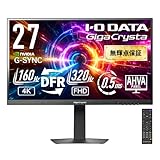
第1位総合評価トップGigaCrysta EX-GDU271JAD 27インチ Dual Frame Rateゲーミングモニター
RPGなどでは4K 160Hz、FPSなどではFHD 320Hzへ切り替えたい人に向いています。さらに27型表示と24型相当表示を切り替えられるため、27インチの迫力とFPSでの見渡しやすさを一台で使い分けられる点を高く評価しました。
Focus Modeでは24型相当のリアル表示に対応し、黒枠部分へFocus Imageを表示できます。可変リフレッシュレート技術やスルーモードも確認でき、ゲームジャンルに応じて表示条件を細かく選びたい場面で役立ちます。
最大表示を利用する際は、接続するPCやゲーム機の出力性能、端子、ケーブルを確認してください。入力切り替えや設定操作に使えるリモコンは便利ですが、設置寸法やスタンドの調整範囲は購入ページで確認しておきましょう。
- 向いている人
- FPSと高精細なRPGの両方を一台で楽しみたい人
- 選ぶ理由
- 解像度・速度・表示サイズをゲームに合わせて切り替えられる
- 購入前の確認
- 希望する表示に必要な映像出力、端子、ケーブル、設置寸法
- 強み:4K 160HzとFHD 320Hzを切り替えられる
- 注意点:最大性能には接続機器側の対応が必要
- 活用場面:RPGとFPSをジャンル別の設定で遊ぶ
- 比較ポイント:24型相当表示まで一台で選べる
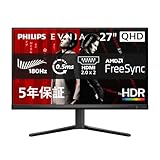
第2位有力候補Evnia 27M2N3500NL/11 27インチ クアッドHDゲーミングモニター
WQHDの精細さと高速表示のバランスを重視する人に向くモデルです。DisplayPort接続ではQHD・180Hz、HDMI接続ではQHD・144Hzと記載されており、27インチをゲームと日常作業の双方に使いやすい構成が順位の根拠です。
VAパネル、Adaptive Sync、HDR10、ブルーライト軽減、フリッカーフリーを備えています。暗部を確認しやすくする機能やFPS向けモードもあり、アクションゲームから映像視聴まで幅広く使いたい場面に合います。
本体はスタンド込みで幅615mm、奥行き196mmです。スピーカーは搭載していないため、音声出力にはヘッドホン端子や別の音響機器を使います。180Hzを目的にする場合はDisplayPort接続を前提に確認しましょう。
- 向いている人
- WQHDでゲームと作業をバランスよく行いたい人
- 選ぶ理由
- QHD、最大180Hz、VAパネルを組み合わせている
- 購入前の確認
- 端子別のリフレッシュレートと外部音響機器の要否
- 強み:27インチと相性のよいWQHD表示
- 注意点:スピーカーを搭載していない
- 活用場面:ゲーム、資料作成、動画視聴の兼用
- 比較ポイント:速度一辺倒ではない総合的な構成
第3位注目候補GIGABYTE GS27FA ゲーミングモニター 27インチ FHD 1920x1080 180Hz 1ms SS IPS 国内3年保証
FHDで高いフレームレートを狙い、FPSを中心に遊びたい人に適しています。27インチ、180Hz、1ms MPRTという構成が明確で、WQHDより描画負荷を抑える方向で選びやすいことを評価しました。
SS IPSパネルと非光沢表面を採用し、AMD FreeSync、エイムスタビライザー、ブラックイコライザーを備えています。素早い視点移動が多いゲームで、高速表示と視認性を重視する場面に役立ちます。
スタンド込みの本体幅は619mm、奥行きは172mmです。HDMI 2.0を2基、DisplayPort 1.4を1基備えます。27インチFHDの画素感には好みがあるため、近距離で文字も扱う人は表示の見え方を確認してください。
- 向いている人
- FHDでFPSの滑らかさを重視する人
- 選ぶ理由
- 180Hz、1ms MPRT、ゲーム支援機能を備える
- 購入前の確認
- FHDの見え方、本体幅、使用機器との端子対応
- 強み:FHDで180Hzの高速表示に対応
- 注意点:27インチFHDの精細感は事前確認が必要
- 活用場面:FPSや動きの速いゲーム
- 比較ポイント:WQHDより速度と負荷の軽さを優先
第4位
モニター 27インチ 液晶ディスプレイ スピーカー搭載 ゲーミング パソコン 在宅 オフィス プレミアムビューモニター スリムベゼル
ゲームだけでなく、仕事やオンライン会議にも使える一台を探している人に向きます。WQHD、最大180Hz、OD設定時1msに加え、3W×2のスピーカーを備えており、周辺機器を増やさず幅広い用途へ対応しやすい点を評価しました。
IPSパネル、HDR、Adaptive Syncを備え、ゲームの速い動きから資料作成まで利用できます。WQHDの広い表示領域は、複数のウィンドウを並べる作業や動画編集でも活用しやすいでしょう。
本体寸法は615×160×455mm、重量は約3,200gと記載されています。HDMI、DisplayPort、USB Type-Aを備え、VESA 75×75mmに対応します。接続機器に必要な端子と、USB端子の具体的な用途は購入前に確認してください。
- 向いている人
- ゲーム、仕事、動画を一台で楽しみたい人
- 選ぶ理由
- WQHD・180Hzと内蔵スピーカーを備える
- 購入前の確認
- 端子の用途、VESA 75×75mm、机上の設置寸法
- 強み:ゲームと作業を両立しやすいWQHD
- 注意点:各端子の利用条件を確認する
- 活用場面:在宅作業、ゲーム、動画視聴
- 比較ポイント:スピーカーを内蔵している
第5位
HKC ゲーミングモニター 27インチ 240Hz PCモニター FHD FastIPS MPRT1ms 3年保証 G27H3D
FHDで240Hzの高速表示を利用し、FPS、TPS、MOBAを中心に遊びたい人に向いています。Fast IPS、1ms MPRT、Adaptive Syncという速度重視の構成が明確で、競技性の高いゲームを優先する選択肢です。
DisplayHDR 400、最大350cd/㎡、178度の広視野角が記載され、ゲームに加えて動画視聴や配信、写真・動画編集にも利用できます。ノングレア、ブルーライト軽減、フリッカーフリーも長時間利用時の比較材料になります。
HDMI 2.0を2基、DisplayPort 1.4を1基備え、VESA 100×100mmに対応します。240Hzを利用できる入力条件とPC側の出力性能を確認してください。27インチFHDの画素ピッチが用途に合うかも判断点です。
- 向いている人
- FHDで240Hzを重視するFPS・TPSプレイヤー
- 選ぶ理由
- Fast IPS、240Hz、1ms MPRTに対応する
- 購入前の確認
- 240Hzの接続条件とFHD表示の精細感
- 強み:240Hzと1ms MPRTの高速構成
- 注意点:接続機器が高リフレッシュレートを出力できるか確認
- 活用場面:FPS、TPS、MOBA、ライブ配信
- 比較ポイント:WQHDより速度を優先したFHDモデル
第6位
KTC 27インチゲーミングモニター WQHD (2560x1440) Fast IPS 200Hz (210OC可能)1ms(MPRT) 131%sRGB HDR400 低ブルーライト フリッカーフリー FreeSync & G-Sync対応 PS5対応 HDMI2.0×2 DP1.4×2 VESA 100*100 H27T22C-3
WQHDの精細さを維持しながら、200Hzの高速表示も重視したい人に適しています。210Hzまでのオーバークロック、1ms MPRT、Fast IPSが記載され、画質と速度の両方を求める構成です。
HDR400、450cd/㎡、FreeSyncおよびG-Sync互換、2W×2スピーカーを備えています。ゲームだけでなく、動画や広い作業領域を生かす用途にも使いやすく、複数機器を接続したい場面では端子数も利点になります。
HDMI 2.0を2基、DisplayPort 1.4を2基備え、VESA 100×100mmに対応します。200Hzやオーバークロック時の条件は接続機器と設定を含めて確認し、PS5利用時も対応する解像度とリフレッシュレートを購入前に照合しましょう。
- 向いている人
- WQHDの画質と200Hzの速度を両立したい人
- 選ぶ理由
- Fast IPS、高速表示、豊富な映像入力を備える
- 購入前の確認
- 高リフレッシュレートとOC利用時の接続・設定条件
- 強み:WQHDで200Hz、1ms MPRTに対応
- 注意点:OCを含む最大値の利用条件を要確認
- 活用場面:高画質なアクションゲームとPC作業
- 比較ポイント:HDMIとDisplayPortを各2基搭載
第7位
ASUSモニター / VY279HGR Eye Care Monitor / 27インチ FHD(1920 x 1080)/ IPS / 120Hz(OC) / SmoothMotion / 1ms(MPRT)/ Adaptive Sync/ブルーライト軽減機能/フリッカーフリー/抗菌加工/国内正規品
日常作業や動画視聴を中心に、ときどきカジュアルゲームを楽しむ人に向いています。27インチFHD、IPS、120Hzのオーバークロック、1ms MPRTを備え、一般的な60Hz表示から滑らかさを高めたい用途に適した位置付けです。
Adaptive Sync、ブルーライト軽減、フリッカーフリーを備えています。競技向けの非常に高いリフレッシュレートより、普段使いとカジュアルゲームの両立を優先したい場合に検討しやすいモデルです。
本体は幅61.2cm、奥行き20.2cm、重量約4.05kgです。端子はHDMI 1.4、VGA、3.5mmステレオミニジャックが各1基のため、複数のデジタル機器を常時接続したい人は端子数を確認してください。
- 向いている人
- 普段使いとカジュアルゲームを両立したい人
- 選ぶ理由
- IPS、120Hz、1ms MPRTと目への配慮機能を備える
- 購入前の確認
- HDMI端子数と120Hz利用時の設定条件
- 強み:日常利用に取り入れやすい120Hz対応
- 注意点:競技向け240Hz級とは用途が異なる
- 活用場面:動画、事務作業、カジュアルゲーム
- 比較ポイント:速度より普段の扱いやすさを重視
第8位
REGZA ゲーミングモニター 27インチ WQHD 240Hz モンスターハンターワイルズ推奨画質 1ms(GTG) HDR10 Fast IPSパネル Adaptive Sync HDMI対応 RM-G276N
27インチWQHDの精細さと最大240Hzの高速表示を同時に求める人に向きます。Fast IPSと1ms GTGを備え、RPGの映像表現だけでなく、動きの速いゲームにも対応しやすい構成です。
ゲームジャンル向けの4モードに加え、映画、スポーツ、標準のモードを選択できます。sRGBカバー率99%、HDR10、Adaptive Syncも確認でき、遊ぶ内容に合わせて表示を選びたい場面で役立ちます。
最大240Hzを利用するには、接続機器の映像出力と使用端子を確認する必要があります。スタンドを含む具体的な設置寸法、端子構成、付属ケーブルは購入ページで確認し、机上の視聴距離も確保しましょう。
- 向いている人
- WQHDの画質と240Hzの速度を重視する人
- 選ぶ理由
- Fast IPS、HDR10、複数の映像モードを備える
- 購入前の確認
- 240Hzの入力条件、端子構成、本体寸法
- 強み:WQHDと最大240Hzを両立
- 注意点:接続機器側にも相応の出力性能が必要
- 活用場面:RPG、アクション、FPS、映像視聴
- 比較ポイント:画質と速度をともに優先した構成
第9位
【Amazon.co.jp限定】MSI ゲーミングモニター MAG 272F X24 27インチ/フルHD/RAPID IPS/240Hz/0.5ms(GTG)/HDR/FreeSync Premium/HDMI 2.0b/DP 1.2a/VESA100/メーカー3年保証
FHD環境で240Hzと応答速度0.5ms GTGの最小値を重視する人に向いています。RAPID IPSとFreeSync Premiumを備え、解像度よりも動きの滑らかさと応答性能を優先するFPS用途で比較しやすいモデルです。
アンチモーションブラー、ナイトビジョン、AIビジョン、HDRなどの表示機能を備えています。暗い場面を含むゲームで表示を調整したい場合や、視点移動の速いタイトルを遊ぶ場面で活用できます。
HDMI 2.0b、DisplayPort 1.2a、VESA 100に対応しています。高さ調整、スイベル、ピボットには対応しないと記載されているため、画面位置を細かく変えたい人はモニターアームを含めて検討してください。
- 向いている人
- FHDで240Hzと応答性能を優先する人
- 選ぶ理由
- RAPID IPS、240Hz、0.5ms GTGの最小値に対応
- 購入前の確認
- スタンドの調整範囲と240Hz利用時の端子条件
- 強み:240Hzと高速応答を備えたRAPID IPS
- 注意点:スタンド調整はチルトに限られる
- 活用場面:FPSなど動きの速いゲーム
- 比較ポイント:WQHDではなくFHDで速度を優先
第10位
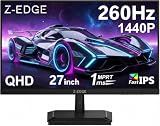
Z Z-Edge ゲーミングモニター 27型 260Hz IPS WQHD(2560x1440) 1ms G27I2K
WQHDの精細さを保ちながら、260Hzの高速表示を求める人に向いています。27型IPS、1ms MPRT、AMD FreeSyncを組み合わせ、画面の広さ、解像度、速度を一度に重視する構成です。
sRGB 99%、ノングレア、3辺スリムベゼルを採用しています。ゲームに加えてクリエイティブ作業へ使いたい場合や、将来マルチディスプレイ構成を検討している場合にも比較対象になります。
HDMI 2.0を2基、DisplayPort 1.4を2基備えています。260Hzを利用できる入力端子、解像度、PC側の出力条件を購入前に確認してください。本体寸法やVESA対応の詳細も設置方法に合わせて照合が必要です。
- 向いている人
- WQHDと260Hzの両方を重視する人
- 選ぶ理由
- 高解像度、高速表示、IPSを組み合わせている
- 購入前の確認
- 260Hzの接続条件、本体寸法、設置方法
- 強み:WQHDで260Hzの高速表示に対応
- 注意点:最大性能を生かせるPCと接続条件が必要
- 活用場面:FPS、MOBA、映像・制作作業
- 比較ポイント:候補中でも高いリフレッシュレート
リフレッシュレートや応答速度は測定方式が製品によって異なります。数値だけを横並びにせず、解像度、パネル、同期機能、端子、設置性を含めて選ぶことが重要です。
27インチで後悔しないための最終判断
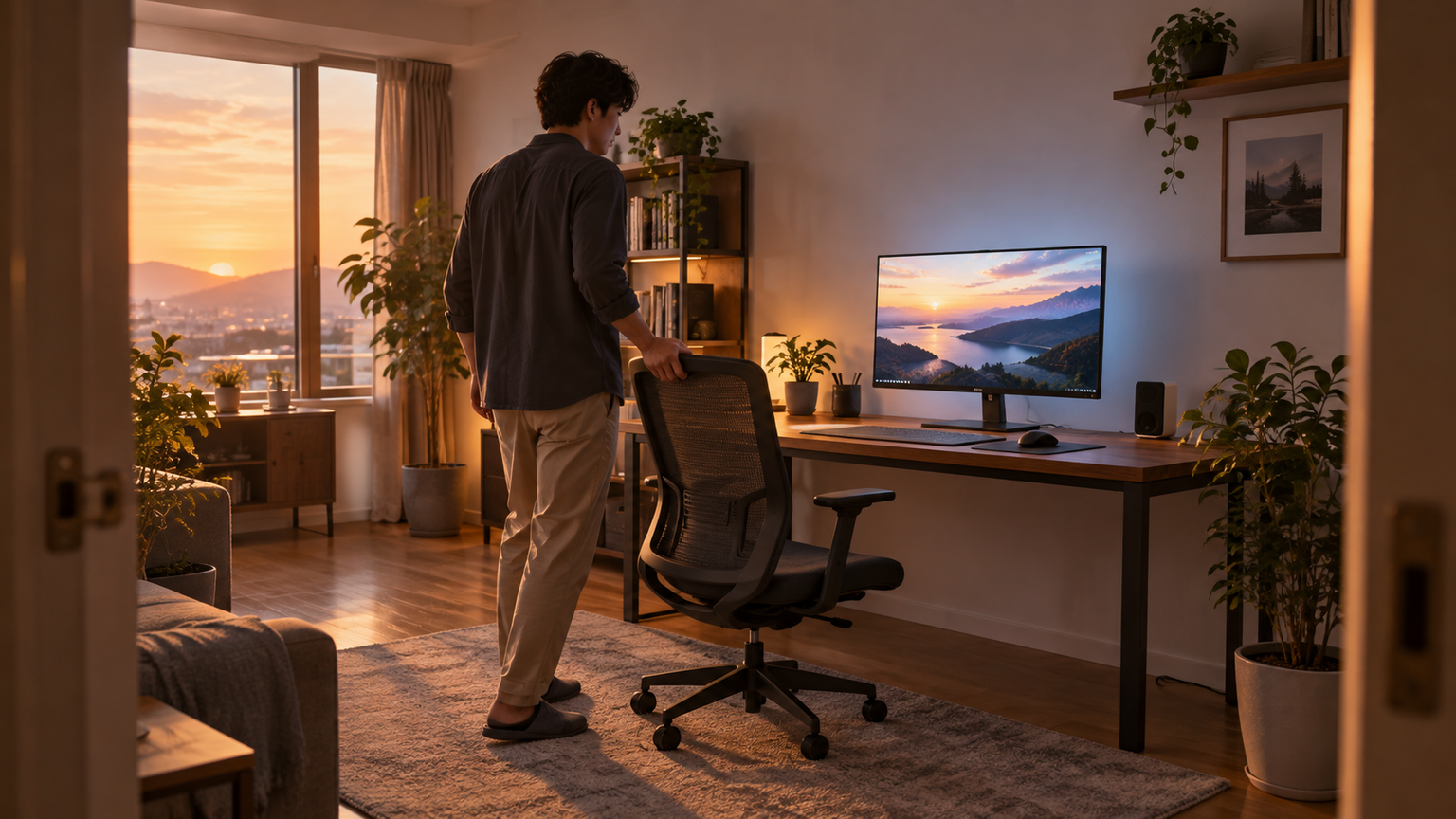
27インチは、RPGや映像の迫力、WQHD以上の表示領域、ゲームと作業の兼用を重視する人に適しています。反対に、机の奥行きが小さい人や、FPSで画面全体を最小限の視線移動で把握したい人は、24インチ前後または24インチ相当表示へ切り替えられるモデルが有力です。
解像度は、精細さと速度のどちらを優先するかで決めましょう。FHDは高フレームレート重視、WQHDは精細さと負荷のバランス重視、4Kは映像美重視という選び分けが基本です。ただし、最大性能はPCやゲーム機、端子、ケーブルの条件に左右されます。
購入前には、机の横幅と奥行き、本体寸法、視聴距離、端子、スタンド調整範囲を確認してください。27インチという数字だけで判断せず、遊ぶゲームと設置環境に合う表示方法を選べば、大きさを生かした快適な環境を作れます。