ゲーミングモニターのサイズは、迷ったら23.8〜24.5インチを基準にすると選びやすくなります。画面全体を視野に収めやすいため、FPSのように中央と画面端を素早く確認したいゲームに向くサイズです。一方、映像の見やすさや作業領域も重視するなら27インチが有力です。
27インチが大きすぎるかどうかは、視聴距離とデスクの奥行きで決まります。近距離で使うと視線移動が増えやすいものの、十分に距離を取れる机なら、ゲームの迫力や文字の見やすさを得られます。32インチはさらに設置距離を必要とするため、購入前の寸法確認が欠かせません。
サイズだけで決めず、解像度、リフレッシュレート、接続端子、スタンド調整のしやすさも確認しましょう。24インチ級ならフルHD、27インチならフルHDに加えてWQHDや4Kも候補になります。表示の細かさとPC側に求められる描画性能が変わる点にも注意が必要です。
この記事のポイント
- FPS中心なら画面全体を見渡しやすい23.8〜24.5インチが基準
- ゲームの迫力と作業領域を両立するなら27インチが有力
- 大きすぎるかどうかは視聴距離とデスクの奥行きで判断
- サイズと一緒に解像度、リフレッシュレート、端子を確認
ゲーミングモニターのサイズ一覧と選び方
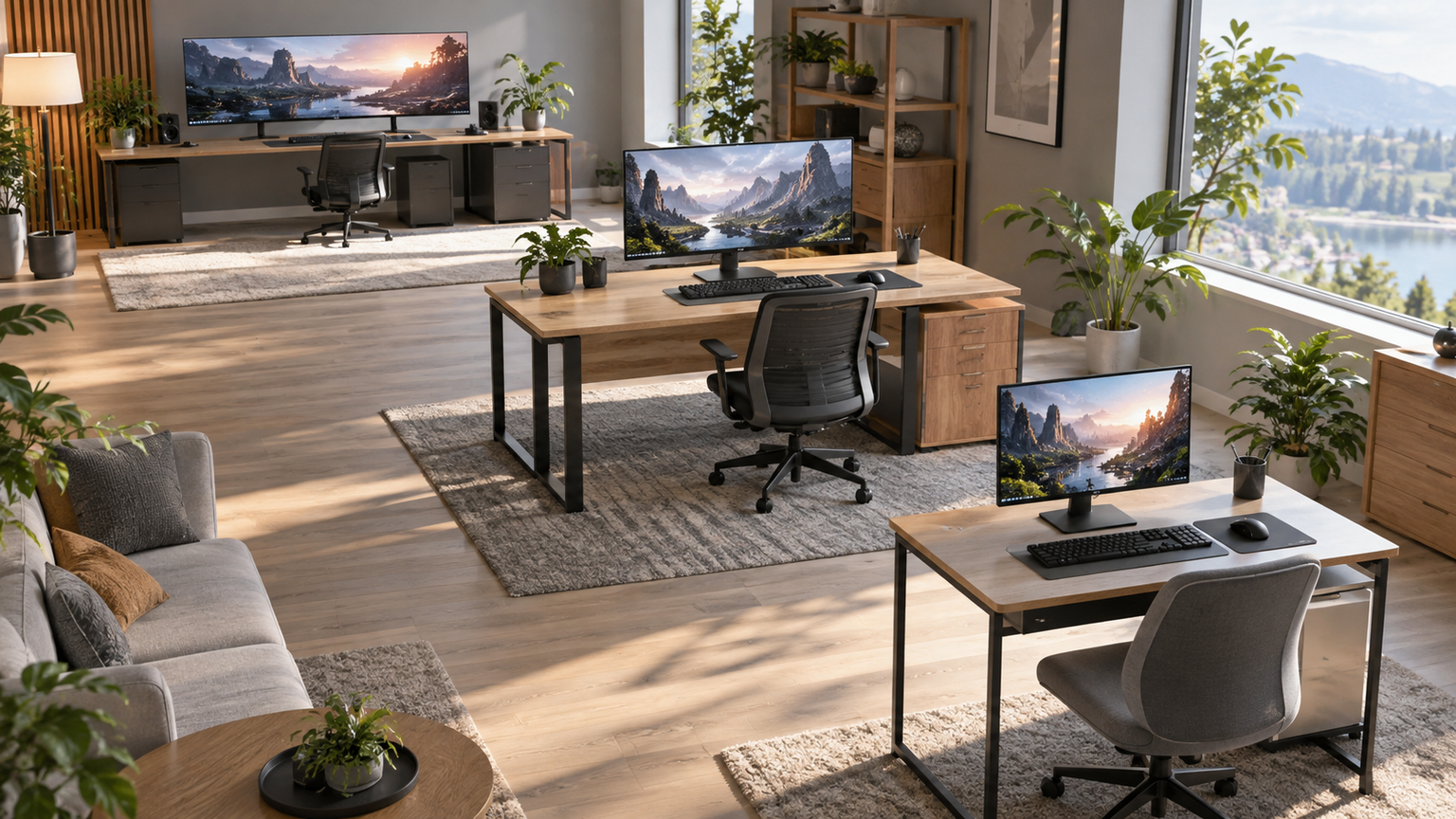
ちょうどいいサイズは23.8〜27インチが目安
ゲーム用途で選びやすい範囲は23.8〜27インチです。23.8インチや24.5インチは、一般に「24インチ級」として比較されます。画面全体を捉えやすく、省スペースで設置しやすいため、初めてのゲーミングモニターにも合わせやすい大きさです。
27インチは24インチ級より表示が大きく、ゲームの景色や細かな文字を見やすくできます。競技性を優先するなら24インチ級、没入感やゲーム以外の作業も重視するなら27インチ、という分け方が実用的です。
インチ数は画面の対角線の長さです。同じインチでも、ベゼルやスタンドを含む製品全体の幅・奥行きは異なります。
FPSでは24インチ級が選ばれやすい理由
FPSでは、照準だけでなく画面端のミニマップやステータスも短時間で確認します。24インチ級は適切な距離で画面全体を視野に入れやすく、視線移動を抑えたい人に向いています。高リフレッシュレートの選択肢が豊富なのも比較しやすい点です。
ただし、24インチがすべての人に最適とは限りません。ストーリー重視のゲームやレースゲームでは、27インチ以上の大きな表示を好む人もいます。遊ぶジャンルと、画面からどの程度離れて座れるかを一緒に考えましょう。
この 24 インチの高速 IPS モニターは、ゲームプレイにシャープなビジュアルを提供。
引用元:Evnia Fast IPS Gaming monitor フル HD ゲーミングモニター 24M2N3200L/11 | Philips
27インチが大きすぎるかは視聴距離で決まる
27インチは、画面に近すぎると端を見るための視線移動が増え、疲れを感じる場合があります。反対に、モニターを少し奥へ置けるデスクなら、画面全体を捉えながら大きな表示を活用できます。27インチだから一律に疲れるとはいえません。
設置前には、現在の座る位置から画面までの距離と、スタンドを置いた後にキーボードやマウスの場所を確保できるかを確認してください。27インチを2台並べる場合は横幅も大きくなるため、机の実寸とモニターアームの利用可否まで確認すると安心です。
21・22・24・27・32インチの違い
21〜22インチは省スペースですが、ゲーム内の細かな情報や文字が小さく感じられることがあります。24インチ級は設置性と視認性のバランスを取りやすく、FPSを含む幅広い用途に対応しやすいサイズです。24インチが大きすぎると感じる場合は、机の奥行きや現在の視聴距離も見直しましょう。
27インチは迫力と作業領域を得やすく、WQHDとの組み合わせも選べます。32インチはさらに没入感を高めやすい一方、近距離では画面端まで見渡しにくくなる可能性があります。32インチを選ぶなら、十分な設置面積と視聴距離を確保できるかが重要です。
サイズ以外に確認したい5つの条件
購入前には、解像度、リフレッシュレート、パネル、接続端子、スタンド機能を確認します。特にリフレッシュレートは、PCやゲーム機側が出力できる上限にも左右されます。モニターの最大値だけで判断せず、接続端子ごとの条件も商品ページで確かめてください。
フルHDは高フレームレートを狙う構成と組み合わせやすく、WQHDや4Kは表示の細かさを重視する場合の候補です。ただし、高解像度でゲームを動かすほどPC側の負荷も増えます。モニターの性能と使用機器の出力性能を揃えることが大切です。
コストを抑える場合も、価格だけでなく必要なリフレッシュレート、端子数、スタンド調整、保証条件を比較すると選びやすくなります。
24インチ級と27インチ級のゲーミングモニター10選
比較では、画面サイズの扱いやすさ、動きの滑らかさ、解像度、設置・調整性、接続性の5点を評価しました。競技性を重視する24インチ級から、映像の細かさも選べる27インチ級まで、用途に応じた違いを確認できます。
各スコアは購入者レビューの点数ではなく、ゲーム用途への適合度を確認済みの仕様から相対的に整理したものです。高得点の製品がすべての環境で最適という意味ではないため、使用機器と設置場所に合う条件を優先してください。
左右にスクロールして比較できます。評価は当サイト独自のもので、Amazonのカスタマーレビュー評価ではありません。
| 商品 | 商品画像 | 総合評価当サイト | ポイント | 詳細評価スコア | ||||
|---|---|---|---|---|---|---|---|---|
| サイズ適性 | 滑らかさ | 解像度 | 設置性 | 接続性 | ||||
 |
4.80/ 5.00 | 23.8インチと180Hzを備えたバランス型 | 4.9 | 4.8 | 4.2 | 4.8 | 4.7 | |
 |
4.76/ 5.00 | 270Hz対応を重視するFPS向け候補 | 4.9 | 5.0 | 4.2 | 4.4 | 4.7 | |
 |
4.70/ 5.00 | Fast IPSと180Hzを備えた24インチ級 | 4.9 | 4.8 | 4.2 | 4.3 | 4.6 | |
 |
4.66/ 5.00 | 実仕様は24.5型VA・240Hzの高速モデル | 4.9 | 4.9 | 4.2 | 4.8 | 4.7 | |
 |
4.48/ 5.00 | 120Hzで普段のゲームを滑らかに表示 | 4.8 | 4.3 | 4.2 | 4.4 | 4.3 | |
 |
4.46/ 5.00 | 27インチの大画面と180Hzを両立 | 4.6 | 4.8 | 4.0 | 4.7 | 4.7 | |
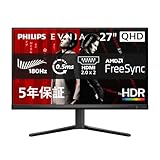 |
4.44/ 5.00 | 27型QHDで映像の細かさも重視 | 4.6 | 4.8 | 4.8 | 4.1 | 4.7 | |
 |
4.40/ 5.00 | 4K 160HzとFHD 320Hzを切り替え可能 | 4.5 | 4.9 | 5.0 | 4.8 | 5.0 | |
 |
4.34/ 5.00 | WQHD・200Hzの27インチFast IPS | 4.5 | 4.9 | 4.8 | 4.0 | 4.9 | |
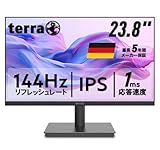 |
4.20/ 5.00 | 23.8型・144Hzの基本を押さえた構成 | 4.8 | 4.5 | 4.2 | 4.3 | 4.0 | |
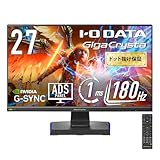
第1位総合評価トップI-O DATA GigaCrysta 23.8型 180Hz対応ゲーミングモニター EX-GD241JD
23.8インチの扱いやすさと最大180Hzの滑らかさを両立したい人に向くモデルです。フルHDで画面全体を見渡しやすく、FPSから日常用途まで用途を限定しすぎない構成を評価し、第1位としました。
広視野角のADS高速パネルと非光沢画面を採用しています。可変リフレッシュレート技術にも対応しており、フレームレートが変動する場面で画面のずれやカクつきを抑えたい場合に役立ちます。
最大180Hzで表示するには、対応する出力機器と接続条件が必要です。HDMIを2系統、DisplayPortを備え、高さ調整や縦横回転、VESAにも対応します。設置前にはスタンドを含む寸法を購入ページで確認してください。
- 向いている人
- FPSと普段使いを1台でこなしたい人
- 選ぶ理由
- 23.8型、180Hz、調整可能なスタンドのバランス
- 購入前の確認
- 使用機器が希望するリフレッシュレートを出力できるか
- 強み:見渡しやすい23.8型と最大180Hz
- 注意点:最大値は出力機器により異なる
- 活用場面:FPS、アクション、デスク作業
- 比較ポイント:270Hz重視なら第2位も候補
第2位有力候補ASUS TUF Gaming 23.8型 270Hzゲーミングモニター VG249QM1A
高リフレッシュレートを優先する競技志向の人に向く23.8型モデルです。最大270Hzのオーバークロック表示と最大1ms(GTG)のFast IPSパネルが確認でき、FPS用途との適合性を高く評価しました。
画面全体を追いやすいフルHDの23.8インチなので、素早い視認を重視するデスク環境に合わせやすい構成です。FreeSync Premium対応で、動きの速いゲームを滑らかに表示したい場面にも適しています。
DisplayPort 1.2を1系統、HDMI 2.0を2系統備えます。270Hzはオーバークロック値のため、接続端子やPC側の出力性能、ゲーム内で得られるフレームレートを事前に確認しましょう。
- 向いている人
- 高フレームレートのFPSを重視する人
- 選ぶ理由
- 23.8型Fast IPSと最大270Hzの組み合わせ
- 購入前の確認
- 270Hzを利用できる接続方法とPC性能
- 強み:最大270Hzの高速表示
- 注意点:270Hzはオーバークロック時の値
- 活用場面:競技性の高いFPSやアクション
- 比較ポイント:総合的な設置性なら第1位
第3位注目候補Philips Evnia 23.8型 Fast IPS 180Hzゲーミングモニター 24M2N3200L/11
23.8インチの見渡しやすさと、Fast IPSによる広い視野角を求める人に向きます。フルHD、最大180Hz、0.5ms(MPRT)というゲーム向けの構成が明確で、24インチ級の有力候補として第3位です。
Adaptive Syncや低入力ラグ、FPS向けの表示モードを備えています。画面端の情報を確認しながら高速なゲームを遊ぶ場合や、色の見え方も重視する場面で検討しやすいモデルです。
DisplayPort 1.4とHDMI 2.0は各1系統で、スピーカーは搭載していません。音声の出力方法を確認し、複数機器を常時接続したい場合は端子数が足りるかを購入前に判断してください。
- 向いている人
- Fast IPSと180Hzを重視する人
- 選ぶ理由
- 23.8型フルHDと高速表示のまとまり
- 購入前の確認
- 端子数と外部スピーカーの必要性
- 強み:Fast IPS、180Hz、0.5ms(MPRT)
- 注意点:スピーカー非搭載
- 活用場面:FPSから映像視聴まで
- 比較ポイント:端子数とスタンド条件を比較
第4位
Philips Evnia 24.5型 Fast IPS 180Hzゲーミングモニター 25M2N3200W/11
24.5インチの見渡しやすさと高速表示を重視する人向けです。商品名には「Fast IPS 180Hz」とありますが、確認できた25M2N3200W/11の仕様はVAパネル、最大240Hzです。購入時はこの実仕様を基準に比較してください。
高コントラストのVAパネル、0.5ms(MPRT)、Adaptive Syncを備え、暗い場面を含む高速ゲームで滑らかな表示を求める用途に合います。高さ、左右、縦回転を調整できるスタンドも特徴です。
DisplayPort 1.4を1系統、HDMI 2.0を2系統備え、スピーカーは非搭載です。商品名と確認済み仕様に差があるため、注文前に型番25M2N3200W/11と販売ページの仕様を照合しましょう。
- 向いている人
- 24.5型と最大240Hzを求める人
- 選ぶ理由
- 高速表示と多方向に調整できるスタンド
- 購入前の確認
- 型番、VAパネル、240Hzという仕様の一致
- 強み:24.5型VAパネルと最大240Hz
- 注意点:商品名の宣言仕様と確認済み仕様が異なる
- 活用場面:高速なFPSや暗部の多いゲーム
- 比較ポイント:IPSを求めるなら第2位・第3位
第5位
I-O DATA GigaCrysta 24.5型ゲーミングモニター EX-GD251SH
最高クラスのリフレッシュレートまでは必要なく、一般的な60Hz表示より滑らかなゲーム環境を作りたい人に向きます。24.5インチの見渡しやすさと120Hz対応を備え、必要十分な構成を選びたい場合の候補です。
広視野角HFSパネルと非光沢画面を採用し、ゲームだけでなく普段のPC作業にも合わせやすい仕様です。フラットなフレームレス構造なので、複数画面を並べる場合にも検討できます。
HDMI、DisplayPort、VESAに対応しています。スタンドはチルト角調整が中心となるため、画面の高さまで細かく合わせたい場合は、VESA対応のモニターアームを含めて設置方法を確認してください。
- 向いている人
- 120Hzで普段のゲームを楽しみたい人
- 選ぶ理由
- 24.5型で扱いやすいフルHD構成
- 購入前の確認
- 高さ調整の要否と使用機器の120Hz出力
- 強み:24.5型、120Hz、広視野角HFSパネル
- 注意点:180Hz以上を求める用途には不向き
- 活用場面:カジュアルゲームと日常作業
- 比較ポイント:高速性優先なら上位4機種
第6位
I-O DATA GigaCrysta 27型 180Hz対応ゲーミングモニター EX-GD271JD
24インチ級より大きな表示でゲームを楽しみつつ、最大180Hzの滑らかさも確保したい人に向きます。27インチが大きすぎない設置環境なら、ゲームの迫力と情報の見やすさを高められる候補です。
フルHDのADS高速パネルと可変リフレッシュレート技術に対応しています。高さ調整と縦横回転が可能で、画面位置を目線に合わせやすい点は、27インチを長時間使う際にも役立ちます。
HDMIを2系統、DisplayPortを備え、VESAにも対応します。27インチのフルHDは、同じ解像度の23.8インチより画素が大きく見えるため、表示の細かさを求める人は第7位のQHDモデルとも比較してください。
- 向いている人
- 27インチの迫力と180Hzを両立したい人
- 選ぶ理由
- 調整可能なスタンドを備えた27型モデル
- 購入前の確認
- 視聴距離とフルHDの表示密度が好みに合うか
- 強み:27型、180Hz、高さ・回転調整
- 注意点:解像度はフルHD
- 活用場面:大きな表示で楽しむFPSやアクション
- 比較ポイント:精細さ重視なら第7位
第7位
Philips Evnia 27型 QHD 180Hzゲーミングモニター 27M2N3500NL/11
27インチの大きさを生かしながら、フルHDより細かな表示を求める人に向きます。2560×1440のQHDと最大180Hzを組み合わせており、ゲームとデスク作業の両方で表示領域を重視する場合の候補です。
高コントラストのVAパネル、Adaptive Sync、0.5ms(MPRT)を備えます。広い風景を楽しむゲームから動きの速いタイトルまで、解像度と滑らかさを両立したい場面に適しています。
QHD時の最大値はDisplayPortで180Hz、HDMIで144Hzとされています。DisplayPort 1.4を1系統、HDMI 2.0を2系統備えますが、スピーカーは非搭載です。PCのQHD描画性能も確認しましょう。
- 向いている人
- 27型でQHDの精細さも求める人
- 選ぶ理由
- QHD、最大180Hz、VAパネルの組み合わせ
- 購入前の確認
- 端子別の上限とPC側のQHD描画性能
- 強み:27型QHDと最大180Hz
- 注意点:HDMIのQHD表示は最大144Hz
- 活用場面:高精細ゲームとデスク作業
- 比較ポイント:フルHDで軽快さ重視なら第6位
第8位
KTC 27型 QD-Mini LED 4K/FHDデュアルモード ゲーミングモニター M27P6
映像重視のゲームと高フレームレートのFPSを1台で切り替えたい人向けです。27インチで4K・160HzとフルHD・320Hzのデュアルモードを備え、用途に応じて解像度と速度を選べる点が特徴です。
QD-Mini LED、量子ドット、1152分割の調光、KVM機能が確認されています。高精細な映像を楽しむ場面から速度を優先する対戦まで、同じ画面で設定を切り替えたい場合に役立ちます。
HDMI 2.1を2系統、DisplayPort 1.4、Type-C、USB 3.0を3系統備えます。多機能なぶん、使用機器が希望する解像度とリフレッシュレートを出力できるか、Type-Cの給電条件を含む詳細を購入前に確認してください。
- 向いている人
- 4K映像と高速FPSを1台で楽しみたい人
- 選ぶ理由
- 4K・160HzとFHD・320Hzの切り替え
- 購入前の確認
- 各モードの出力条件と必要なPC性能
- 強み:4K/FHDデュアルモードと豊富な端子
- 注意点:性能を生かすには出力機器側の確認が必要
- 活用場面:映像重視の大作と高速FPS
- 比較ポイント:構成を簡潔にしたいなら第7位
第9位
KTC 27インチゲーミングモニター WQHD (2560x1440) Fast IPS 200Hz (210OC可能)1ms(MPRT) 131%sRGB HDR400 低ブルーライト フリッカーフリー FreeSync & G-Sync対応 PS5対応 HDMI2.0×2 DP1.4×2 VESA 100*100 H27T22C-3
27インチのWQHD表示と200Hzの高速性を両立したい人に向きます。Fast IPS、1ms(MPRT)、200Hzのネイティブリフレッシュレートが確認されており、解像度を保ちながらFPSも楽しみたい場合の候補です。
フリッカーフリーと低ブルーライト機能に加え、2W×2のスピーカーを内蔵しています。ゲームだけでなく動画視聴や普段の作業でも、外部スピーカーを置かずに音を出したい場面に役立ちます。
HDMI 2.0を2系統、DisplayPort 1.4を2系統備えます。210Hzはオーバークロック時の値なので、安定して使える設定とPC側の描画性能を確認してください。スタンドの調整範囲も購入ページで確かめましょう。
- 向いている人
- WQHDと200Hzの両方を求める人
- 選ぶ理由
- Fast IPS、高速表示、豊富な映像端子
- 購入前の確認
- 210Hzの利用条件とスタンドの調整範囲
- 強み:WQHD、200Hz、Fast IPS
- 注意点:210Hzはオーバークロック時
- 活用場面:高精細かつ高速なPCゲーム
- 比較ポイント:VAの高コントラストなら第7位
第10位
TERRA 2441W 23.8インチ フルHD IPS モニター 144Hz HDMI/VGA 最長 5年保証 非光沢 ハードウェアブルーライトカット スピーカー内蔵 ヘッドホン端子 傾き調整 24インチ ゲーミングモニター
23.8インチの省スペース性と144Hzの滑らかさを求める人に向きます。フルHDのIPSパネル、1ms(MPRT)、FreeSync対応が確認されており、24インチ級の基本的なゲーム環境を整えたい場合の候補です。
非光沢画面、フリッカーフリー、ハードウェアとソフトウェアによる低ブルーライト機能を備えます。内蔵スピーカーとヘッドホン端子もあり、周辺機器を増やさずにゲームや動画を楽しみたい場面で便利です。
映像入力はHDMIとVGAです。DisplayPortの記載はないため、使用するPCやゲーム機の出力端子と希望するリフレッシュレートを確認してください。スタンドは傾き調整で、100×100mmのVESAに対応します。
- 向いている人
- 23.8型・144Hzの基本構成を求める人
- 選ぶ理由
- IPS、FreeSync、内蔵スピーカーを搭載
- 購入前の確認
- HDMIで利用できる表示条件と高さ調整の要否
- 強み:23.8型IPS、144Hz、内蔵スピーカー
- 注意点:DisplayPortの記載がない
- 活用場面:カジュアルゲームと動画視聴
- 比較ポイント:180Hz以上なら第1位〜第4位
自分に合うゲーミングモニターサイズの結論
FPSで画面全体の把握と素早い視線移動を重視するなら、23.8〜24.5インチが選びやすいサイズです。24インチ級で十分か迷っている場合も、フルHDと必要なリフレッシュレートを満たしていれば、多くのゲーム用途に対応できます。
迫力、文字の見やすさ、作業領域も重視するなら27インチが有力です。近距離では大きく感じることがあるため、机の奥行きと視聴距離を確保してください。27インチでは、軽快さを重視するフルHDと、精細さを重視するWQHD・4Kのどちらを選ぶかも重要です。
32インチは、十分な距離を取れる環境や大画面の没入感を優先する人向けです。最終的には、遊ぶゲーム、座る位置、設置寸法、使用機器の出力性能を照らし合わせ、画面サイズと解像度をセットで決めましょう。
迷ったときは、FPS中心なら24インチ級、ゲームと作業を両立するなら27インチを起点に比較すると、自分に必要な大きさを絞り込みやすくなります。